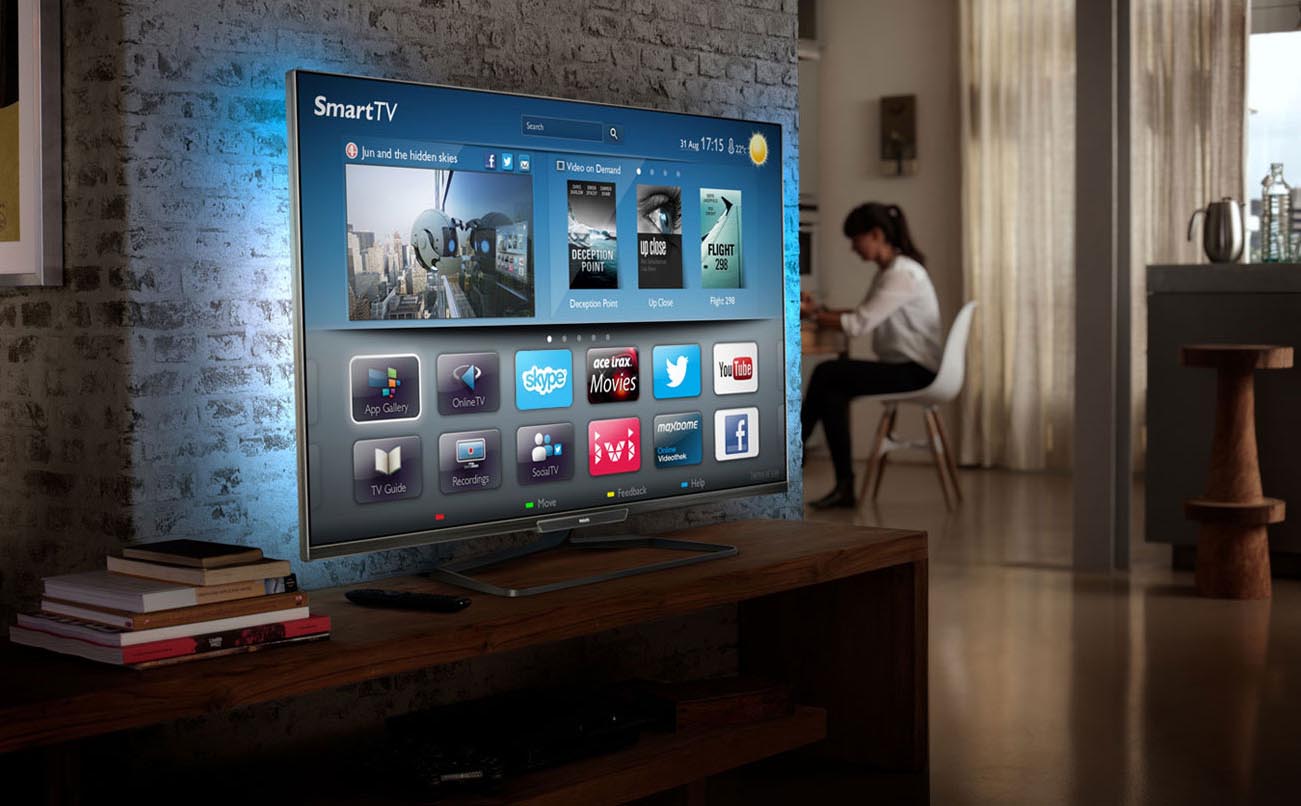
K internetu dnes můžete připojit nejrůznější televizory, od starých až po moderní chytré modely. Mají různé schopnosti, proto se v tomto článku podíváme na různé způsoby připojení přes drát nebo Wi-Fi. Podíváme se na to, jak to udělat pomocí set-top boxu, jak zajistit přístup k internetu vaší televizi přes vestavěnou Wi-Fi, Wi-Fi adaptér nebo pomocí kabelu.
- Jak připojit televizní set-top box přes vestavěnou Wi-Fi
- Jak připojit televizní set-top box pomocí Wi-Fi adaptéru
- Jak vybrat správný Wi – Fi adaptér
- Jak připojit Wi-Fi adaptér k televiznímu set-top boxu
- Jak připojit televizní set-top box k internetu pomocí kabelu
- Jak připojit televizi k internetu
- Jak připojit televizor s vestavěným Wi-Fi modulem
- Jak připojit televizor pomocí Wi-Fi adaptéru
- Jak připojit televizi k internetu pomocí set-top boxu
- Jak připojit televizi k internetu pomocí kabelu
- Bezdrátové připojení a jeho nuance
- Wi-Fi – sítě budoucnosti?
- Které připojení je lepší: Wi-Fi nebo kabel?
Jak připojit televizní set-top box přes vestavěnou Wi-Fi
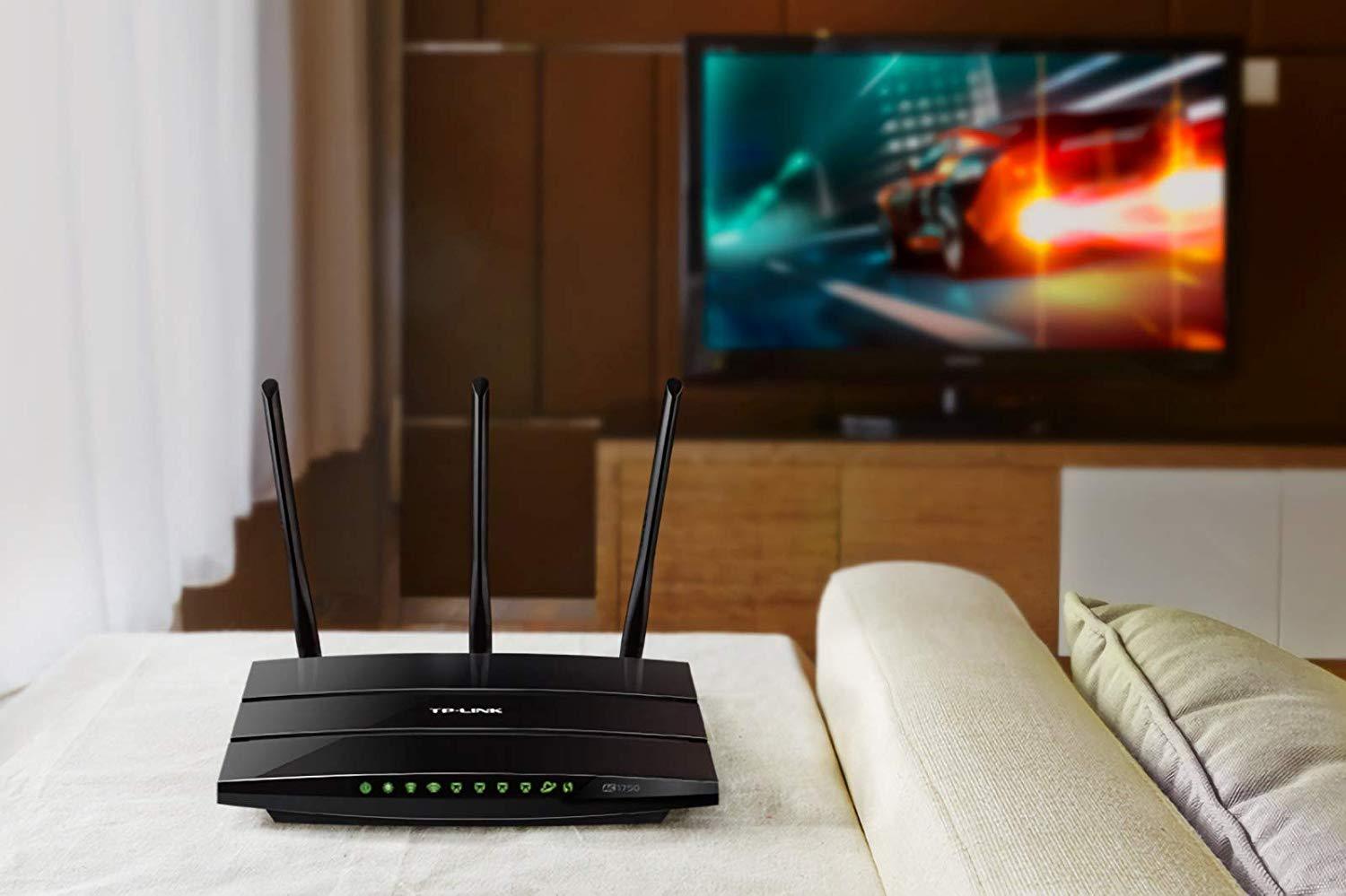
Připojení set-top boxu k internetu je možné různými způsoby. Vezměme si první z nich, když máte doma router a váš set-top box podporuje Wi-Fi (některé modely se připojují pouze přes kabel). Před připojením se ujistěte, že je váš router nakonfigurován a distribuuje Wi-Fi. Zároveň přes něj s největší pravděpodobností přistupují k internetu všechny vaše domácí telefony a další zařízení. Pokud nevíte, jak nastavit router, podívejte se na článek o připojení routeru k internetu Nyní přejděte do nabídky vašeho set-top boxu a otevřete sekci nastavení. Protože všechny konzole mají různé nabídky, nejprve analyzujeme obecný algoritmus a poté se podíváme na několik příkladů.
Algoritmus připojení:
- Z nabídky vyberte způsob bezdrátového připojení k internetu.
- Zadejte název a heslo vaší domácí Wi-Fi sítě.
- Podle potřeby nakonfigurujte další nastavení.
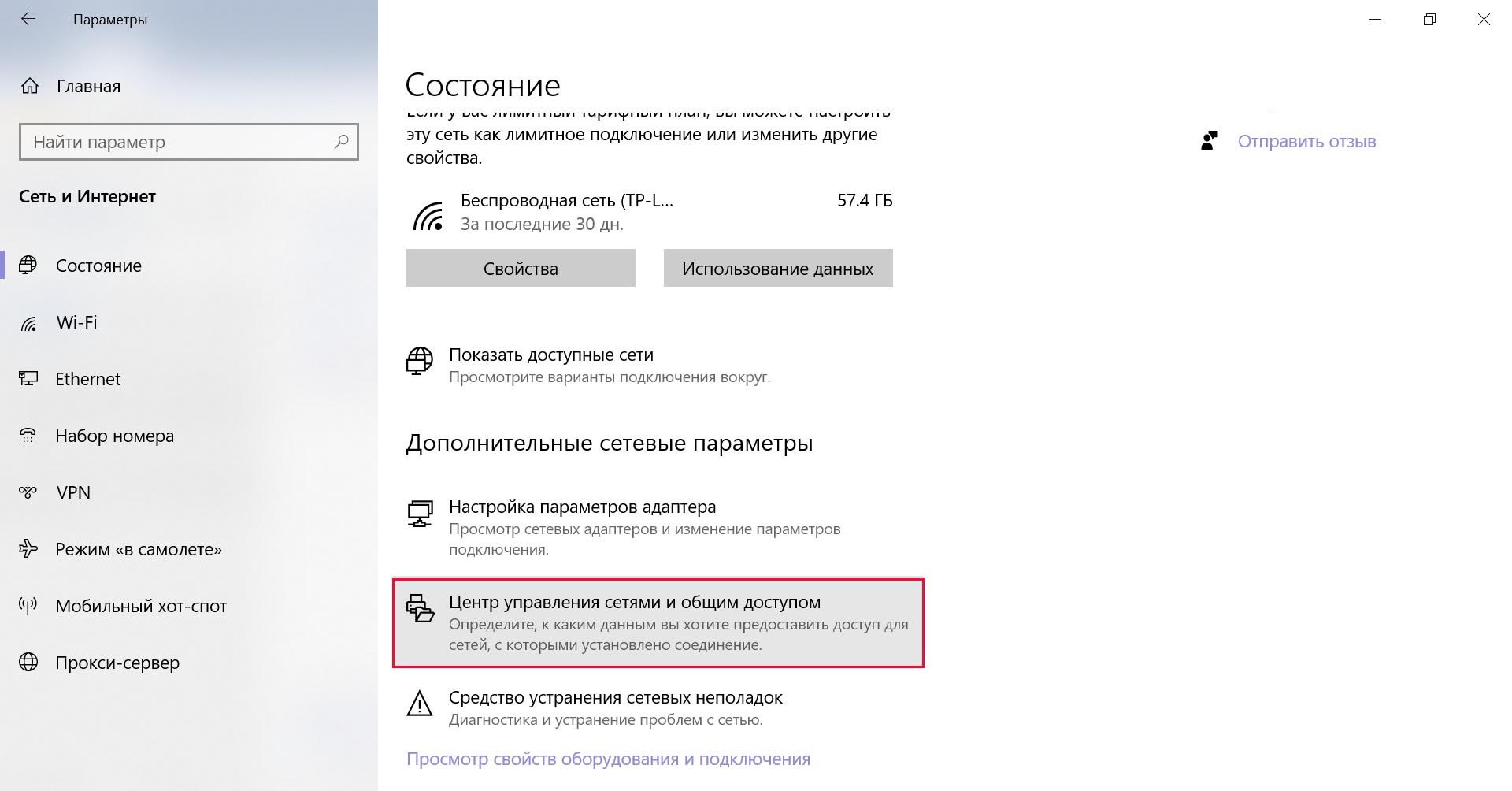
Podívejme se na tento algoritmus pomocí konkrétního příkladu připojení set-top boxu Ugoos X3 Pro TV. Při práci s ním musíte kliknout na ozubené kolo a přejít do části nastavení a poté vybrat část „Síť a internet“. Dále zadejte název a heslo sítě Wi-Fi, po které bude internet na set-top boxu fungovat. Pokud jste zapomněli své jméno a heslo, můžete je zobrazit prostřednictvím nabídky routeru nebo prostřednictvím svého notebooku. Na notebooku se systémem Windows 10 to lze provést následovně. Musíte jít do „Nastavení“, kliknout na řádek „Centrum sítí a sdílení“ a poté kliknout na aktivní odkaz vaší bezdrátové sítě. Dále v okně, které se otevře, klikněte na tlačítko „Vlastnosti bezdrátové sítě“, přejděte na kartu „Zabezpečení“ a zaškrtněte políčko „Zobrazit zadané znaky“. V řádku „Klíče zabezpečení sítě“ uvidíte své síťové heslo a v horní části okna bude napsán název vaší sítě. Abyste porozuměli algoritmu připojení, můžete si na našem webu prostudovat pokyny pro Apple TV 4K a další. Všimněte si, že u mnoha set-top boxů se nastavení sítě provádí v jednom z kroků při spuštění průvodce nastavením.
 Mnoho set-top boxů poskytuje dva způsoby připojení: přes Wi-Fi nebo kabel. U některých modelů vyžaduje připojení přes jeden z nich deaktivaci druhého způsobu. To vše se provádí ve stejné nabídce nastavení prostřednictvím části věnované síťovému připojení.
V další části se podíváme na další možnost nastavení, kdy TV ani set-top box nepodporuje Wi-Fi.
Jak připojit televizní set-top box pomocí Wi-Fi adaptéru
Jak vybrat správný Wi – Fi adaptér
Většina moderních set-top boxů a televizorů podporuje Wi-Fi. Pokud to však vaše zařízení neposkytují, pak si můžete pořídit speciální zařízení – Wi-Fi adaptér, který bude snímat signál z vašeho routeru. Nezapomeňte, že samotný router musí mít funkci Wi-Fi. Je to dáno tím, že i dnes s velkým množstvím chytrých telefonů, notebooků a dalších zařízení s bezdrátovou komunikací jsou v prodeji routery, které se k jiným zařízením připojují pouze pomocí kabelů.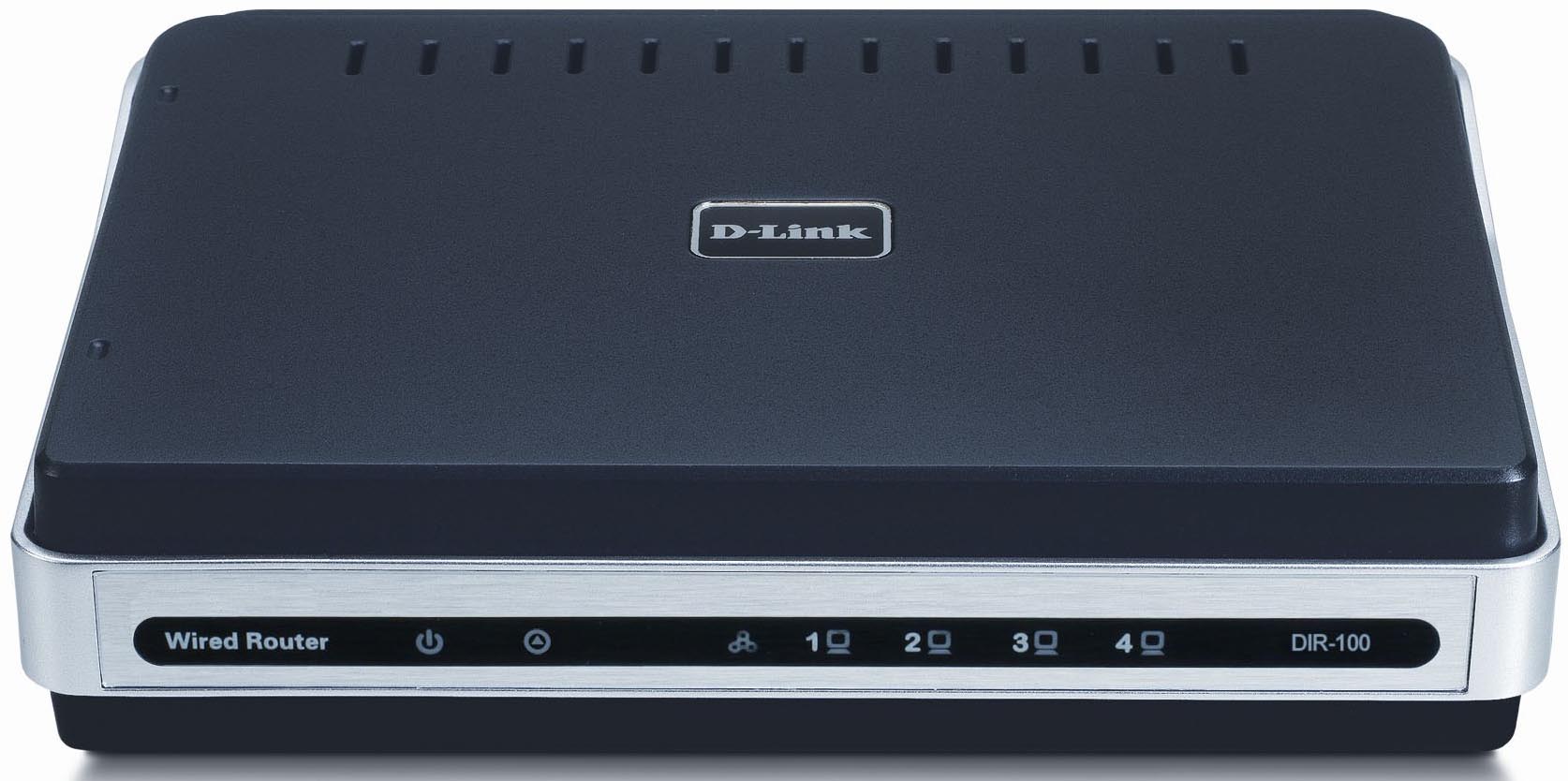 Při výběru Wi-Fi adaptéru věnujte pozornost především jeho kompatibilitě s vaším set-top boxem nebo televizorem a také vlastnostem nezbytným pro vyřešení vašich problémů (výkon vysílače, dosah, způsoby šifrování atd.). Pozor si dejte také na připojovací rozhraní: HDMI port umožňuje přenášet vysoce kvalitní video a vícekanálový zvuk, zatímco USB port pracuje s nižší rychlostí a hůře si poradí s „těžkými“ materiály. USB je zároveň univerzální port, pomocí kterého lze Wi-Fi adaptér připojit k mnoha zařízením (televizní set-top boxy, počítač, notebook atd.).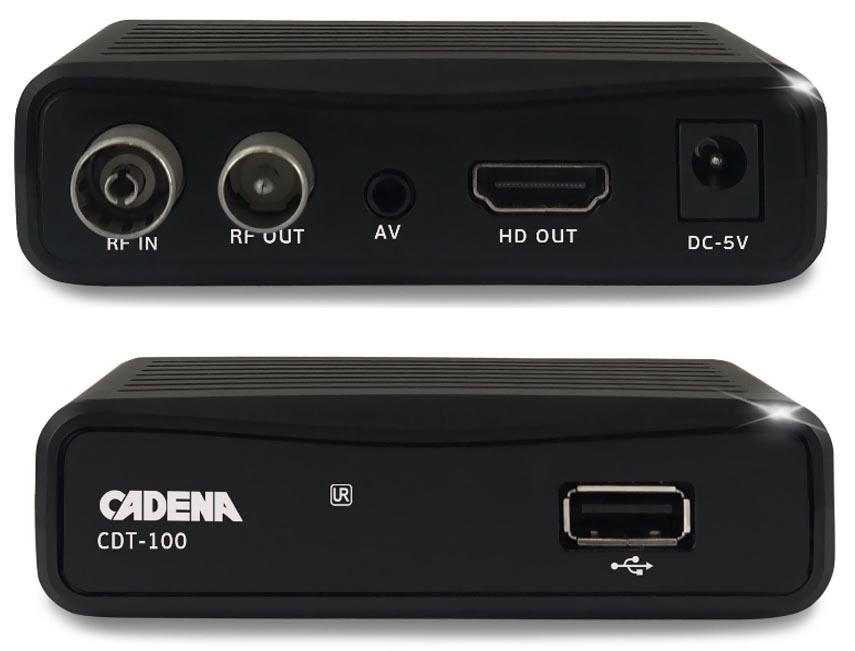
Jak připojit Wi-Fi adaptér k televiznímu set-top boxu

Wi-Fi adaptér lze připojit k TV set-top boxu, pokud má vhodný port. Pojďme zjistit, jak to udělat v praxi.
Algoritmus připojení:
- Zasuňte adaptér Wi-Fi do příslušného portu set-top boxu.
- Pomocí dálkového ovladače set-top boxu otevřete jeho nabídku na televizoru. Najděte část věnovanou nastavení vaší sítě. Může to být například sekce „Systém“, podsekce „Nastavení sítě“ a „Nastavení Wi-Fi“.
- Po vytvoření seznamu dostupných bezdrátových sítí v něm vyberte svou domácí síť a zadejte pro ni heslo. Klikněte na „Uložit“ nebo „Hotovo“.
Pokud je připojení úspěšné, váš televizní set-top box získá nové příležitosti k vysílání kanálů a filmů přes internet.
Jak připojit televizní set-top box k internetu pomocí kabelu

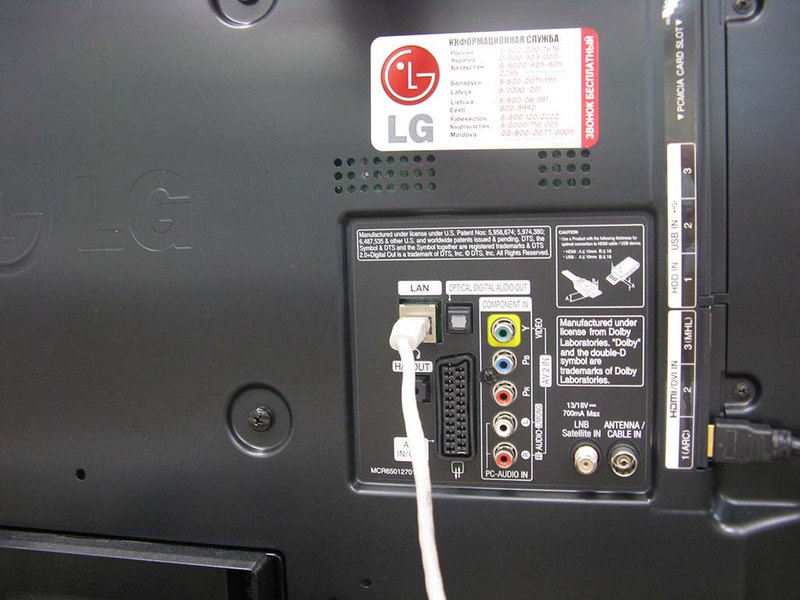
Tato metoda je vhodná, pokud má váš set-top box port pro kabelové připojení. Takový port má většina moderních chytrých set-top boxů. Chcete-li se tímto způsobem připojit k internetu, zasuňte jeden konec internetového kabelu do síťového portu set-top boxu a druhý konec připojte k volnému portu LAN routeru. Pokud nepoužíváte router, můžete okamžitě připojit kabel poskytovatele přímo k příslušnému portu set-top boxu. Vezměte prosím na vědomí, že z důvodů zabezpečení portů mnoho pokynů pro set-top boxy vyžaduje připojení zařízení pomocí vodičů, když je televizor a samotný set-top box vypnutý. Po připojení vodičů zapněte zařízení a proveďte nastavení, jak je popsáno níže.Algoritmus připojení:
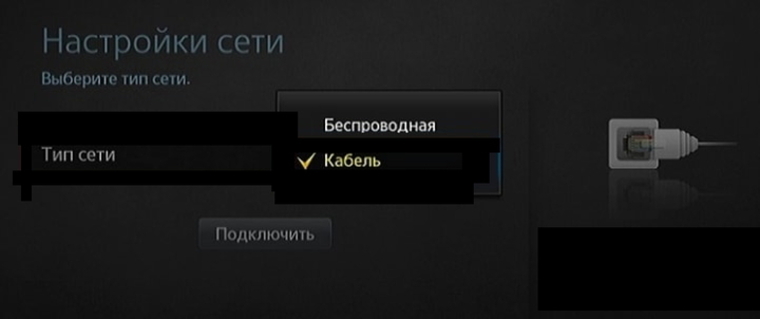
- Po připojení internetového kabelu otevřete nabídku set-top boxu a najděte sekci odpovědnou za nastavení sítě. Může to být například sekce „Nastavení rozhraní“, podsekce „Nastavení“, poté „Zařízení“ a „Síť“. V něm najděte možnost kabelového připojení (přes kabel, Ethernet).
- Postupujte podle kroků navržených službou. V mnoha z nich dojde k připojení automaticky, ale někdy je potřeba zadat údaje poskytovatele. V druhém případě budete muset nahlédnout do smlouvy s poskytovatelem nebo ho kontaktovat telefonicky.
Jak připojit televizi k internetu
Zde, stejně jako v případě televizního set-top boxu, jsou možné volby. Váš televizor může, ale nemusí mít Wi-Fi. V druhém případě si můžete pořídit TV set-top box s vestavěným Wi-Fi modulem nebo zařízení zvané Wi-Fi adaptér, o jehož výběru jsme psali výše. Zvažme tyto možnosti.
Jak připojit televizor s vestavěným Wi-Fi modulem
Pokud má televizor vlastní modul Wi-Fi, stačí jej připojit k domácí bezdrátové síti poskytované vaším routerem. Chcete-li to provést, postupujte podle níže uvedených kroků.
Algoritmus připojení:
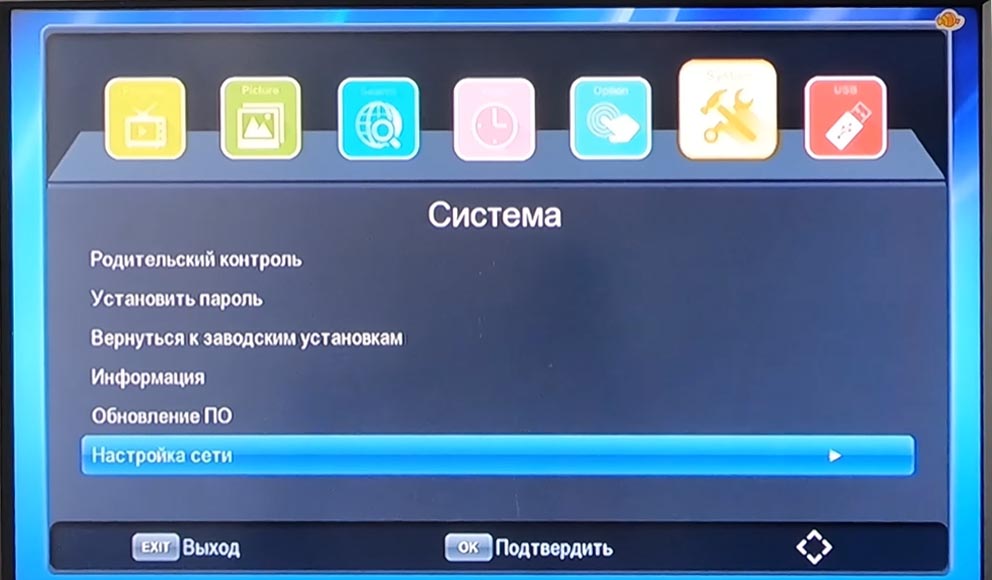
- V nabídce TV přejděte do části, která je zodpovědná za nastavení parametrů sítě. Zde je příklad: sekce “Nastavení”, záložka “Síť”, položka “Nastavení sítě”. Další příklad: karta „Kabelové a bezdrátové sítě“, položka Wi-Fi.
- Po přechodu do části bezdrátové sítě počkejte na sestavení seznamu všech sítí, které jsou k dispozici pro připojení. Zobrazí se v nich vaše domácí síť, pokud je váš router nakonfigurován a distribuuje internet. Vyberte svou síť a zadejte její heslo. Pokud jste jej zapomněli, přečtěte si část výše „Jak připojit TV set-top box přes vestavěnou Wi-Fi“. Uložte změny.
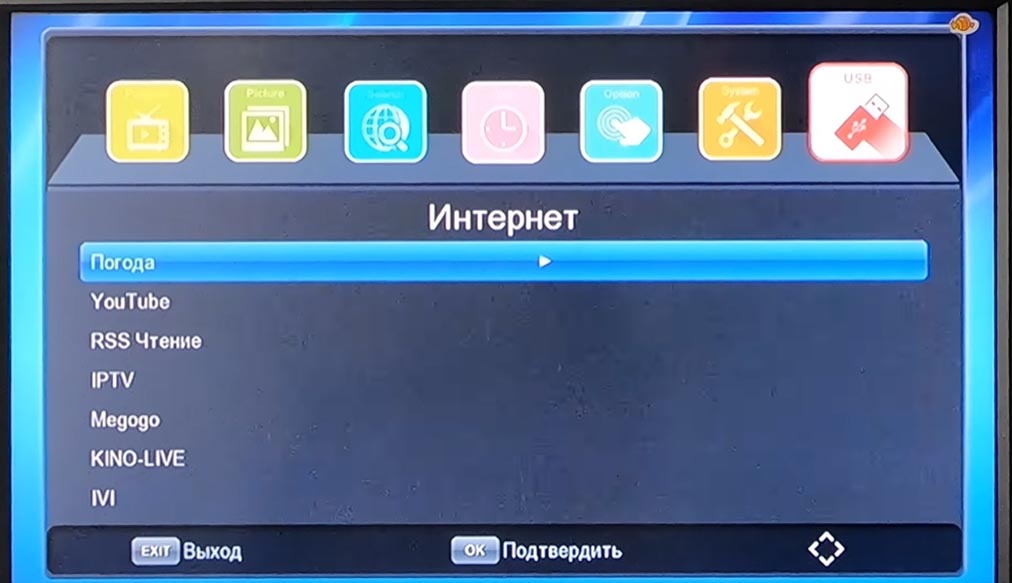
Po připojení se ve vaší nabídce objeví nová sekce nebo nové položky v předchozích sekcích, například v sekci „Internet“. Můžete zde sledovat online filmy, zjišťovat počasí pro váš region, hrát nebo se seznamovat s jiným obsahem a také si vyměňovat data se svými dalšími gadgety. Počet a rozsah funkcí, které se objeví, bude záviset na možnostech vaší chytré televize.
Jak připojit televizor pomocí Wi-Fi adaptéru
Konkrétní kroky připojení se mohou u různých modelů televizorů lišit, ale jejich algoritmus akcí je přibližně stejný. Zvažme to.
Algoritmus připojení:
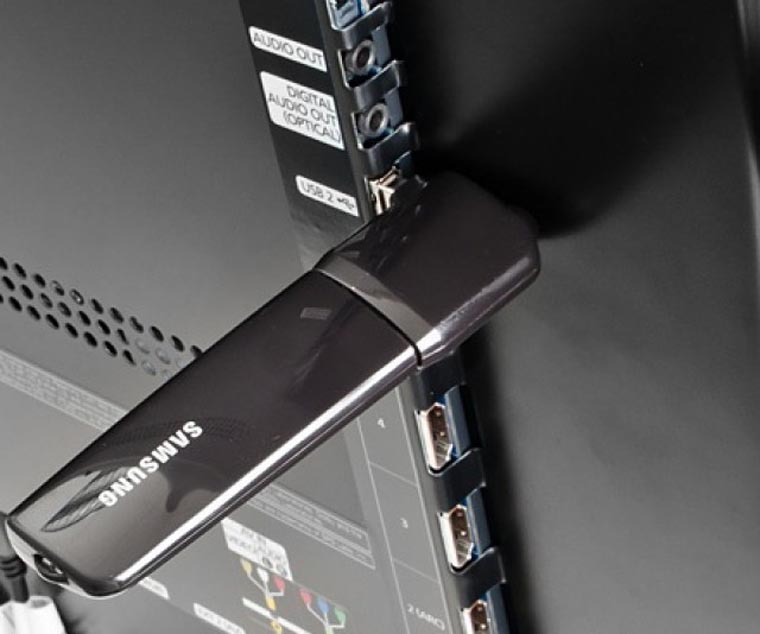
- Zasuňte adaptér Wi-Fi do příslušného portu na televizoru.
- Pomocí dálkového ovladače televizoru přejděte do nabídky a najděte v ní část, která je zodpovědná za nastavení sítě. Může to být Nastavení a síť, Nastavení sítě a otevřené sítě nebo něco podobného.
- Ze seznamu typů sítí vyberte možnost bezdrátové sítě („Bezdrátová“, Wi-Fi) a ze sestaveného seznamu dostupných sítí vyberte svou domácí síť Wi-Fi (síť distribuovanou vaším routerem). Zadejte heslo a klikněte na tlačítko „Hotovo“ nebo „OK“. Poté by se měla objevit zpráva oznamující, že je televizor připojen k internetu.
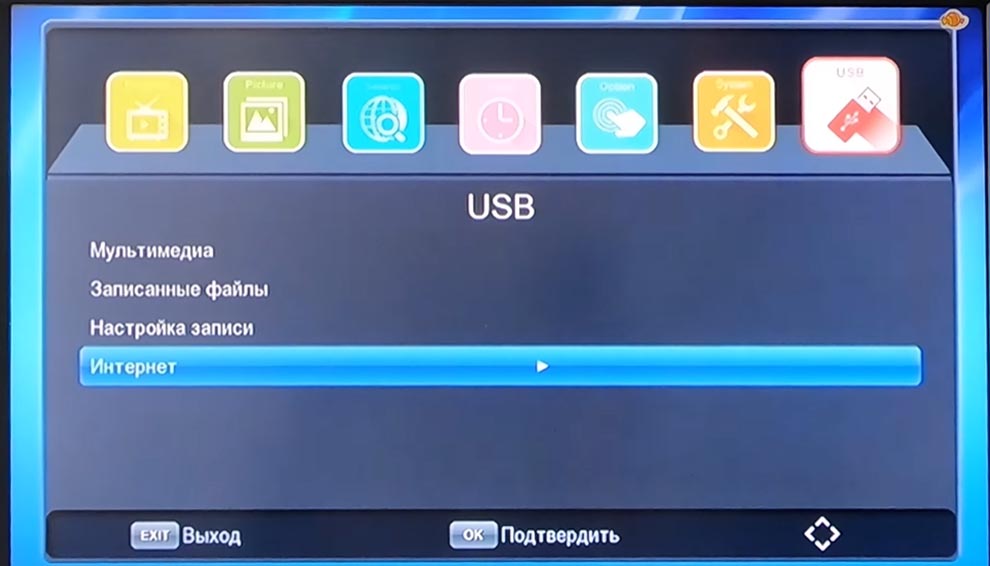
Pokud neznáte název nebo heslo své Wi-Fi sítě, přečtěte si doporučení v části výše „Jak připojit set-top box přes vestavěnou Wi-Fi“. Po připojení se v nabídce vašeho televizoru v položce „Internet“ (nebo podobné) objeví nové služby. Může to být YouTube, populární online kina, meteorologická služba a další. Samotná podsekce „Internet“ se často nachází v sekci USB.
Jak připojit televizi k internetu pomocí set-top boxu
Pokud váš televizor nemá vestavěnou Wi-Fi, pak může být praktičtější pořídit si k ní Wi-Fi set-top box než Wi-Fi adaptér. Je to způsobeno především tím, že mnoho chytrých set-top boxů poskytuje rozsáhlé funkce, které adaptér neumí. Mnohé adaptéry jsou navíc cenově srovnatelné s chytrými set-top boxy.
Chcete-li svému televizoru poskytnout internet prostřednictvím set-top boxu, musíte postupovat podle jeho pokynů k nastavení. Obvykle se po prvním vstupu do nabídky set-top boxu spustí průvodce nastavením, během kterého je třeba vybrat navrhované provozní režimy. V jednom z kroků průvodce je internet nakonfigurován podle stejného principu, jaký je popsán v jiných algoritmech v tomto článku. To znamená, že musíte najít síť vašeho routeru v seznamu sítí a připojit se k ní pomocí hesla. Síť však lze vždy konfigurovat samostatně v části věnované nastavení sítě.
Jak připojit televizi k internetu pomocí kabelu

Pokud má váš televizor port LAN, můžete jej připojit k internetu pomocí kabelu. Toto připojení je spolehlivější a vhodnější pro sledování filmů ve vysoké kvalitě. V opačném případě se vaše videa mohou zpomalit nebo úplně zamrznout na nejzajímavějším místě. Podstata připojení je stejná jako u TV set-top boxu přes drát.
Algoritmus připojení:
- Po připojení kabelu do síťové zásuvky přejděte do nabídky TV a najděte tam sekci nastavení sítě. Vyberte možnost „Kabelové připojení“ nebo podobnou možnost a aktivujte připojení.
- V případě potřeby zadejte požadovaná nastavení poskytovatele.
Podívali jsme se na hlavní způsoby, jak zajistit, aby vaše televize měla přístup k internetu. Doufáme, že algoritmy popsané v tomto článku jsou vhodné pro váš případ a pomohou rozšířit funkčnost vašeho televizoru.

Ještě před 20 lety všichni používali k přístupu k internetu kabelové připojení. V kancelářích a bytech se podél zdí vinuly dráty. Byly pokryty kabelovými kanály a skryty pod podlahovými lištami nebo tapetami.
Ještě před 20 lety všichni používali k přístupu k internetu kabelové připojení. V kancelářích a bytech se podél zdí vinuly dráty. Byly pokryty kabelovými kanály a skryty pod podlahovými lištami nebo tapetami.
S příchodem bezdrátového přístupu k internetu začala nevyslovená „válka“ mezi zastánci kabelů a WI-FI. První věří, že není nic spolehlivějšího než kroucený pár. Ti druzí preferují svobodu jednání. Díky bezdrátovému přístupu nemusíte sedět na jednom místě. S notebookem se můžete přesunout na pohovku nebo oblíbené křeslo.
Zkusme zjistit, které připojení je lepší, Wi-Fi nebo kabel? Záleží na konkrétní metodě v konkrétním případě? Udělejte si jen pár minut a získejte odpovědi na tyto otázky.
Bezdrátové připojení a jeho nuance
Za klasické se považuje kabelové připojení nebo Ethernet. Zpočátku k němu prostě neexistovala žádná alternativa, pokud jde o přístup k internetu nebo organizaci místních počítačových sítí. Do místnosti byl zaveden standardní telefonní kabel a počítače byly vybaveny modemy.
Postupně se rychlost přenosu dat zvyšovala. Ethernet nyní umožňuje výměnu informací pomocí kabelu šesté kategorie rychlostí až 10 Gb/s. V praxi se častěji používá 5e kabel. S ním rychlost nepřesáhne 1 Gb/s. Hodně záleží na síťové kartě přijímacího zařízení.
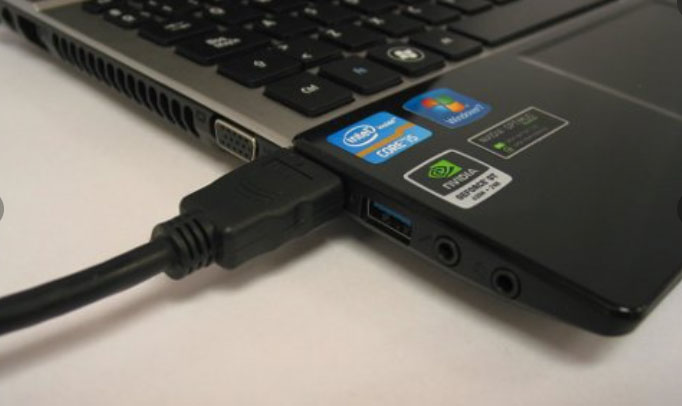
Mezi výhody ethernetového připojení patří:
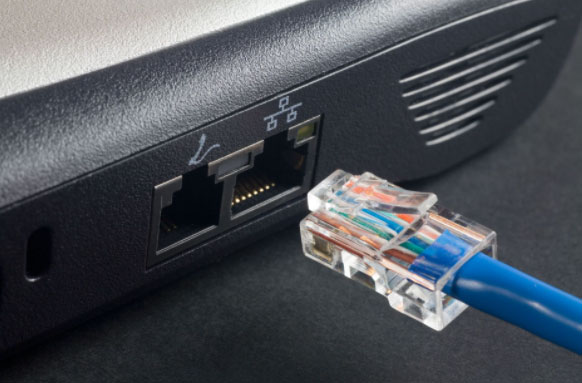
- spojení zůstává stabilní. Ztráta dat je prakticky eliminována. Magnetická a elektromagnetická pole nezpůsobují rušení;
- spojení je zabezpečené. Chcete-li se připojit k síti, musíte být poblíž routeru;
- Pro provoz není potřeba žádný router. Má to i nevýhodu, ale o tom níže.
Internet přes kabel nebo Wi-Fi, co je lepší? Na obranu ethernetového připojení stojí za zmínku, že i nejmodernější routery mají odpovídající konektory. Ale nezapomeňte na problémy, které vznikají při používání kabelového internetu. Například:
- Pro každé zařízení musíte vést samostatný kabel. Pokud má byt 2-3 počítače, set-top box a TV, budete muset přemýšlet o tom, jak zamaskovat všechny dráty;
- neexistuje žádná svoboda manévrování. Přesouvání počítačů i v rámci stejné místnosti (kanceláře) je problematické. Musím znovu zapojit kabel. Situace se ještě zkomplikuje, pokud jeho délka nestačí;
- K jednomu příchozímu kabelu lze připojit pouze jedno zařízení. Pokud se objeví další, je vyžadován router.
Wi-Fi – sítě budoucnosti?
Wi-Fi se stalo povinným prvkem služeb v hotelech, restauracích, kavárnách a obchodních centrech. Každý již ocenil možnost komunikace bez připojení ke kabelu. Signál je přenášen pomocí vysokých rádiových frekvencí. Za účelem zefektivnění využití provozu poskytovatelé a další zainteresované strany vyvinuli a schválili speciální standard IEEE 802.11X.
Zkusme přijít na to, co je lepší, kabel nebo Wi-Fi. Nejprve si promluvme o výhodách přístupu k internetu pomocí bezdrátového připojení:
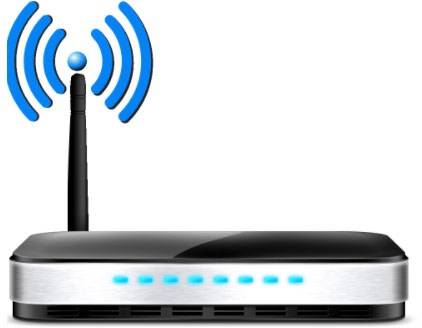
- mobilita. Majitel smartphonu se může připojit ke zdroji internetu (za předpokladu, že je otevřený přístup) nebo použít vlastní Wi-Fi modul;
- není nutná aktivace. Pokud vyberete nastavení správně, zařízení nezávisle identifikuje body dostupné pro připojení. To platí nejen pro chytré telefony, ale také pro notebooky a PC;
- přenášený signál má dostatečný stupeň ochrany před neoprávněným přístupem. Může být zachycen, ale je velmi obtížné jej rozluštit;
- nejsou potřeba kilometry drátů. Stačí jeden vedoucí k routeru.
Nyní si promluvme o nevýhodách používání WI-FI sítí:
- Oblast pokrytí jedním routerem je dostatečná pro standardní byt. V krajním případě lze antény vyměnit za výkonnější nebo použít opakovač;
- čím dále je přijímací zařízení od routeru, tím je signál slabší;
- Pokud se k jednomu routeru připojí několik zařízení současně, provoz se rozdělí mezi ně.
Zde je důležité zdůraznit, že na každodenní úrovni jsou uvedené nevýhody až na vzácné výjimky prakticky nedůležité. Například při sledování streamovaného videa bude patrné zhoršení kvality signálu.
Které připojení je lepší: Wi-Fi nebo kabel?
Na tuto otázku nelze jednoznačně odpovědět. Pokud potřebujete přístup k internetu ze smartphonu, tabletu, notebooku, stačí mít v bytě nebo kanceláři výkonný router, který podporuje sítě 3G nebo 4G.
Pokud potřebujete ke globální síti připojit stacionární PC, herní konzoli, server nebo TV, je stále lepší položit kabel. Aby nedošlo k zakopnutí o vodiče, je vhodné již ve fázi rekonstrukce bytu myslet na instalaci slaboproudých sítí a instalaci speciálních zásuvek v místech, kde bude zařízení umístěno. V tomto případě bude délka kabelu umístěného na povrchu minimální.
Další možností je nainstalovat router a připojit k němu příchozí kabel. Mobilní zařízení přistupují k internetu přes WI-FI a pro stacionární zařízení jsou k dispozici ethernetové konektory.
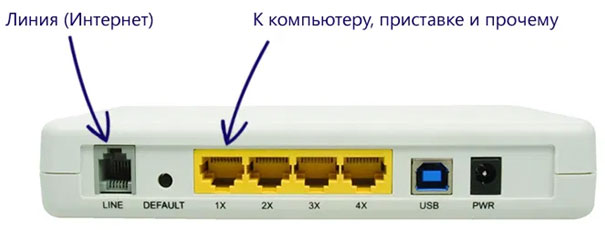
Pomocí odkazu si můžete vybrat optimální tarif na základě vašich potřeb.
Spouštíme aktualizované webové stránky a váš názor je pro nás důležitý!
Podívejte se na stránky a pokud najdete nějaké komentáře, popište je pomocí formuláře