V dnešní digitální době se PDF stalo všudypřítomným způsobem sdílení a ukládání dokumentů. Ať už jste student, profesionál nebo jen někdo, kdo si chce usnadnit sdílení dokumentů, znalost toho, jak vytvořit soubor PDF, je cennou dovedností.
V tomto podrobném průvodci se budeme Řekneme vám, jak vytvořit PDF soubor, pokrývající všechny fáze – od vytvoření PDF od nuly až po převod existujících typů dokumentů do univerzálního formátu.
- Metody vytváření PDF: Kontingenční tabulka
- 1. Jak vytvořit PDF soubor od nuly
- Editor PDF se zmrzlinou (Windows)
- LibreOffice (macOS)
- 2. Převod Wordu do PDF
- Převaděč souborů Icecream PDF
- PDF Studio
- 3. Vytvořte soubor PDF z obrázku
- Převaděč souborů Icecream PDF
- Rychlá akce (macOS)
- 4. Jak vytvořit PDF soubor ze skenů
- Icecream PDF Split & Merge
- Chytré PDF
- 5: Webová stránka do PDF
- Otázky a odpovědi
- Jak vytvořit nový PDF soubor: Závěr
Metody vytváření PDF: Kontingenční tabulka
| Metoda | Základní nástroj | Program pro Windows | Program pro macOS |
|---|---|---|---|
| Vytvořte PDF od nuly | Software pro tvorbu PDF | Icecream PDF Editor | LibreOffice |
| Převod dokumentu Word do PDF | Převodník PDF | PDF Converter | PDF Studio |
| Převést obrázek do PDF | Převodník PDF | Převaděč souborů Icecream PDF | Rychlé akce |
| Skenování existující vytištěné kopie | Software pro skenování a slučování PDF | Icecream PDF Split & Merge | Chytré PDF |
1. Jak vytvořit PDF soubor od nuly
Chcete-li vytvořit PDF soubor od nuly, začněte s prázdným dokumentem v programu pro úpravu PDF. Poté můžete přidat text, obrázky a další prvky.
Tento proces vám umožňuje plně přizpůsobit a ovládat rozvržení, design a obsah PDF souboru tak, aby vyhovoval specifickým potřebám nebo požadavkům.
Editor PDF se zmrzlinou (Windows)
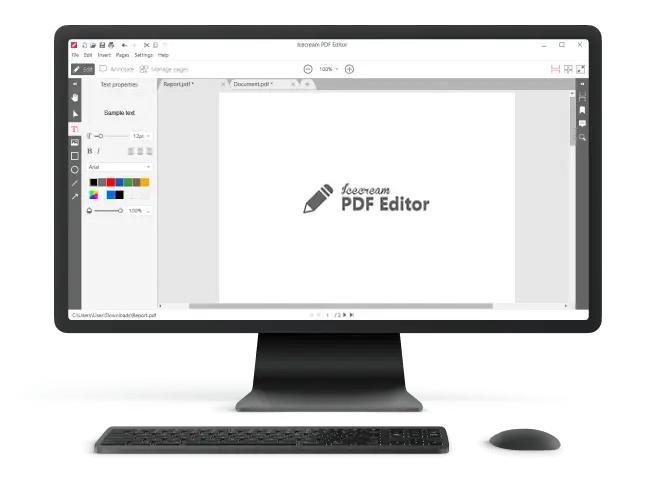
Icecream PDF Editor — je nejlepší bezplatný editor PDF pro úpravy, anotaci PDF, vyplňování formulářů a vytváření PDF dokumentů. Obsahuje také nástroje pro otáčení stránek PDF, ochranu heslem atd.
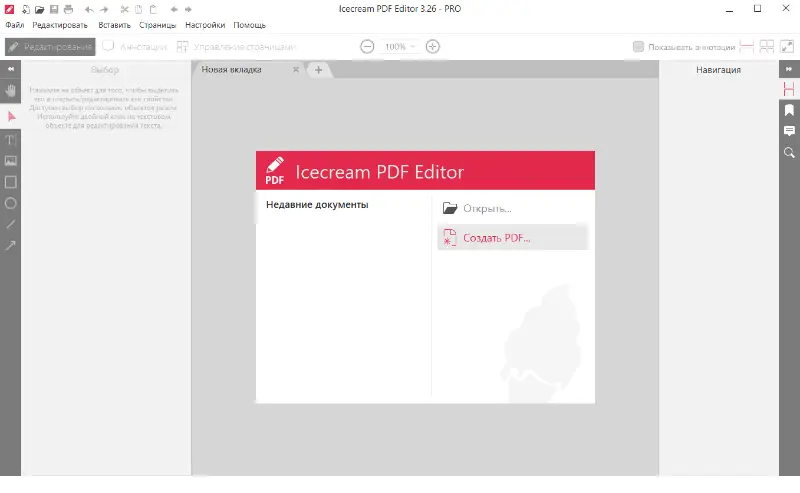
Podrobný návod, jak vytvořit soubor PDF pomocí editoru Icecream PDF:
- Stáhněte si editor PDF. Nainstalujte si ho do počítače a spusťte.
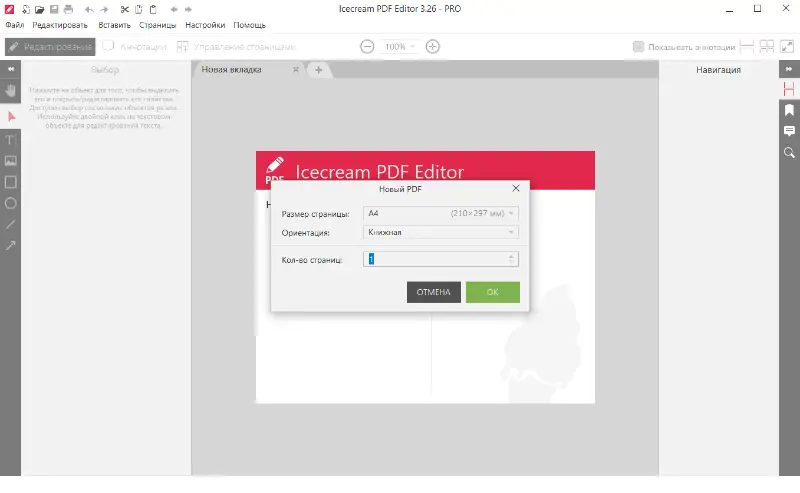
- Klikněte na “Vytvořit PDF. „Můžete také použít menu“Soubor” a vyberte položku “Nový“Dalším způsobem je jednoduše použít kombinaci klávesových zkratek” Ctrl + N.
- V novém okně nakonfigurujte parametry nového PDF souboru: velikost stránky, orientaci (na výšku nebo na šířku) a počet stránek. Po výběru všech parametrů klikněte na tlačítko „OK“.
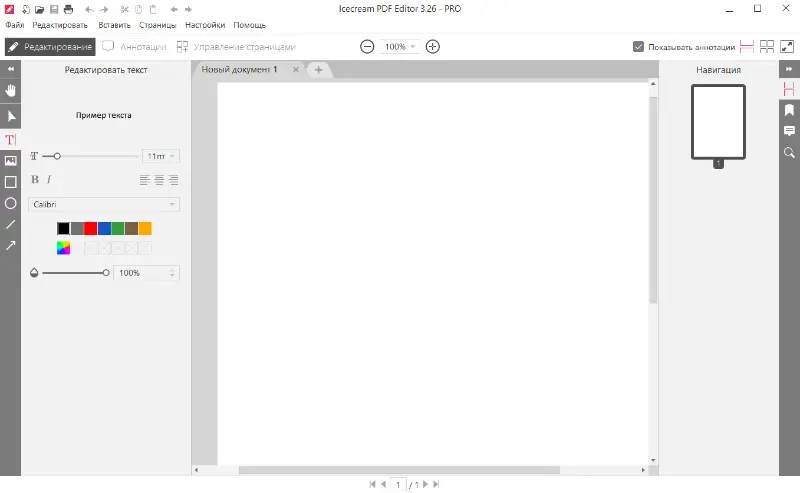
- Klikněte “Úprava” v levém horním rohu. Tím se povolí “Upravit PDF„a budete moci do dokumentu přidat text, obrázky a další prvky.“
- Chcete-li přidat více stránek, vyhledejte možnost „Страницы” v navigačním panelu v horní části souboru PDF. Klikněte na něj a vyberte “Přidat stránku. „Toho lze dosáhnout i kombinací“ Ctrl + Shift + N.
- Použijte panel „Navigace» změnit pořadí stránek PDF.
- Klepněte na tlačítko Ctrl + S nebo položka „Uložit jako. ” Jídelní lístek “Soubor” pro přidání názvu a určení výstupní složky v počítači.
Plně vybavený editor PDF pro úpravu dokumentů PDF. Upravujte text PDF, kreslete do PDF, přidávejte poznámky, vyplňujte formuláře, spojujte soubory, chraňte a další! Stáhnout zdarma
LibreOffice (macOS)
- Stáhněte si LibreOffice z oficiálních webových stránek a postupujte podle pokynů k instalaci.
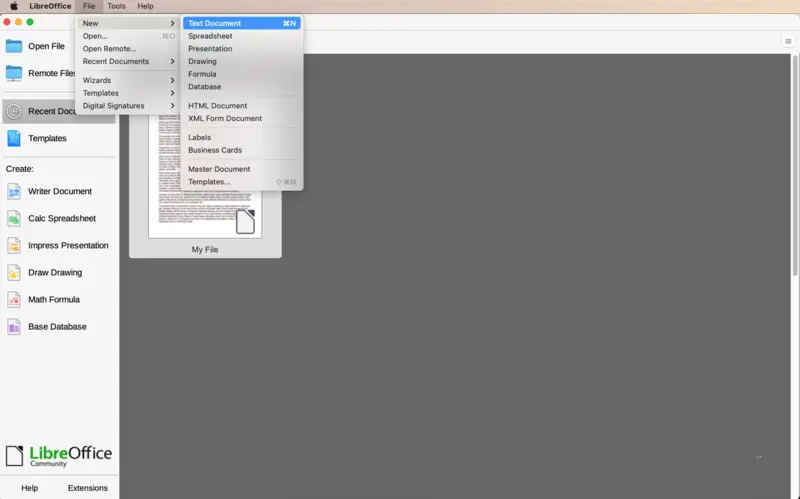
- Otevřete editor PDF. Přejděte do nabídky «Soubor“. Vyberte “NovýZ rozbalovacího seznamu vyberte možnost „Textový dokumentMůžete také použít kombinaci klávesových zkratek Command+N.
- Proveďte všechny potřebné změny: přidejte text, importujte obrázky atd.
- Jakmile je dokument připraven, otevřete nabídku “Soubor“a vyberte”Exportovat jako“Tam vyberte”Exportovat jako PDF. ” nebo “Exportovat přímo do PDF“. První možnost vám poskytne další nastavení souborů: obecné, zabezpečení, odkazy, digitální podpis atd..
- Klikněte na “Vývoz” pro pokračování a uložení souboru.
.webp)
.webp)
2. Převod Wordu do PDF
Dalším způsobem, jak vytvořit soubor PDF, je použití dokumentu Word. Pro mnoho lidí je to pohodlný způsob, jak vytvořit digitální dokument v editoru, který je známý. Poté stačí převést Word do formátu PDF. Tato akce zachová původní formátování.
Převaděč souborů Icecream PDF
Převaděč souborů Icecream PDF — je praktický PDF převodník pro Windows, který umožňuje rychle a bez námahy převádět různé dokumenty do vysoce kvalitních PDF souborů. Podporuje konverzní operace jako XLS do PDF, FB2 do PDF atd.
Proces vytvoření PDF souboru z dokumentu Word v Icecream PDF Converter:
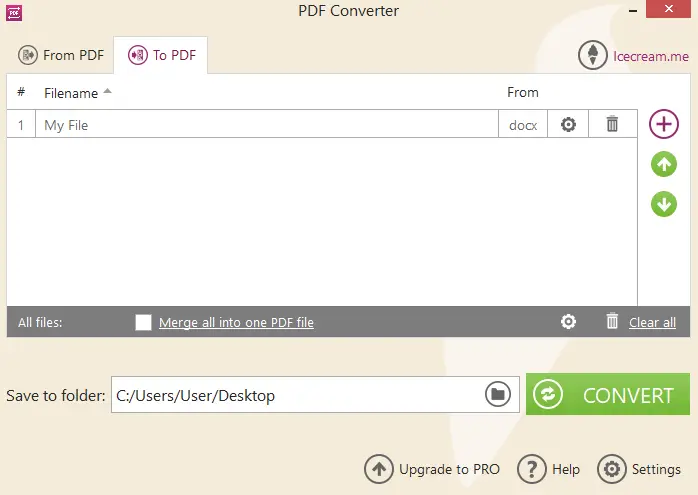
- Stáhněte si PDF konvertor do počítače a nainstalujte jej. Spusťte program a začněte pracovat.
- Vyberte dokument aplikace Word, který chcete převést, kliknutím na tlačítko „přidat soubor„Soubor můžete také přetáhnout do rozhraní programu.“
- Dále vyberte umístění pro uložení výsledného souboru. Klikněte na tlačítko „Konvertovat“.
- Po dokončení úlohy se zobrazí okno s upozorněním, že soubor je k dispozici v cílové složce.
PDF Studio
PDF Studio — je oblíbený editor a prohlížeč dokumentů PDF dostupný pro macOS. Nabízí širokou škálu funkcí, jako je úprava, anotace, převod, vyplňování formulářů PDF a podepisování dokumentů PDF.
Níže je popsán postup vytvoření PDF z Wordu pomocí PDF Studia:
- Stáhněte a nainstalujte program. Otevřete jej.
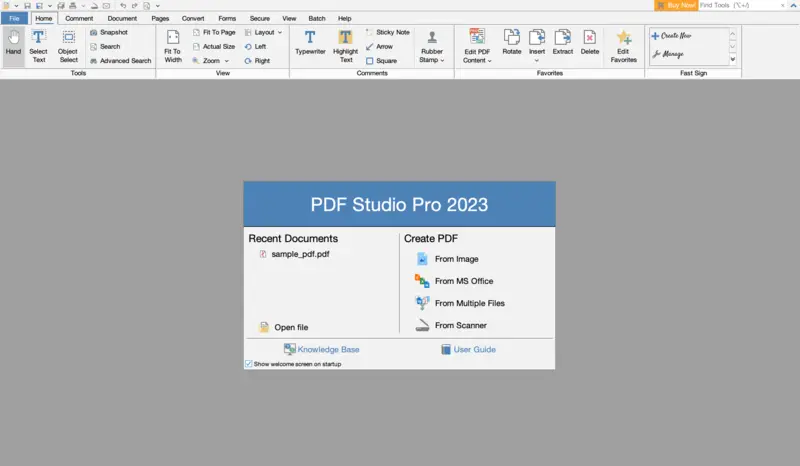
- Uprostřed okna uvidíte položku „Vytvořit PDF“. Pod ním vyberte možnost “Z MS Office“.
- Najděte soubor a nahrajte ho do převodníku.
- Přejít do nabídky “Soubor“a stiskněte”Udržet» (můžete také použít kombinaci klávesových zkratek Cmd+S). Zadejte nový název souboru a vyberte složku, do které jej chcete uložit.
(1).webp)
3. Vytvořte soubor PDF z obrázku
Vytvoření PDF souboru z obrázků zahrnuje sloučení více obrázků do jednoho PDF dokumentu. Tento proces umožňuje pohodlně sdílet a ukládat kolekce obrázků ve standardizovaném a snadno přístupném formátu.
Převaděč souborů Icecream PDF
Kromě konverze dokumentů, Převaděč souborů Icecream PDF dokáže vytvářet PDF soubory z fotografií uživatele. To může být výhodná volba pro různé potřeby, například pro vytvoření digitálního portfolia.
Chcete-li z obrázků vytvořit soubor PDF, postupujte podle těchto jednoduchých kroků:
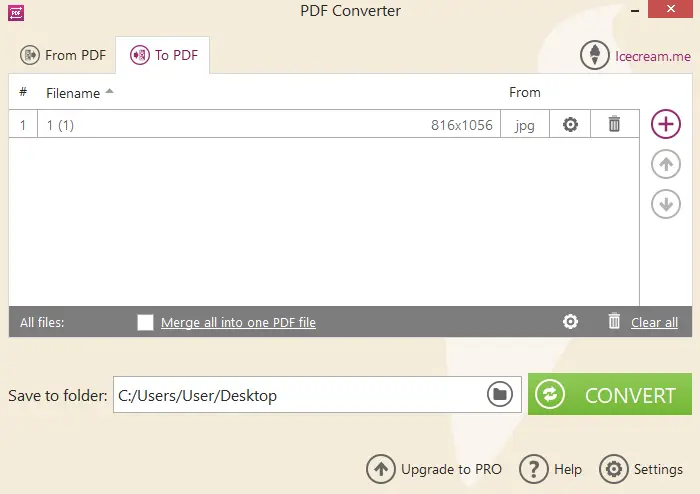
- Po stažení a instalaci bezplatného převodníku PDF program otevřete.
- Vyberte obrázek, který chcete převést, kliknutím na tlačítko „přidat soubor» nebo přetažením do okna programu. Můžete přidat více souborů najednou a všechny je převést do jednoho PDF..
- Poté zadejte složku, kam chcete soubor PDF uložit. Klikněte na „Konvertovat“.
- Jakmile bude konverze dokončena, obdržíte oznámení.
Rychlá akce (macOS)
Pro převod obrázku do PDF na Macu nepotřebujete ani žádný PDF převodník ani PDF editor. Stačí použít utilitu „rychlá akce“ в Nálezce.
Níže je uveden popis, jak vytvořit soubor PDF z vašich fotografií:
.webp)
- Vyberte obrazový soubor nebo soubory, které chcete převést do formátu PDF.
- Kliknutím pravým tlačítkem myši na vybraný obrázek otevřete kontextovou nabídku.
- Přejděte do sekce “Rychlé akce“A vyberte”Vytvořit PDF» z dostupných možností.
- Dokument se automaticky vytvoří ve stejné složce. Můžete ho přejmenovat nebo provést potřebné úpravy.
4. Jak vytvořit PDF soubor ze skenů
Vytvoření PDF souboru z naskenovaných dokumentů zahrnuje digitalizace fyzických dokumentů pomocí specializovaného vybavení. Tento proces umožňuje převod papírových dokumentů do elektronických souborů, což usnadňuje jejich sdílení, ukládání a vyhledávání.
Připojte skener k počítači nebo použijte mobilní skenovací aplikaci ke zpracování dokumentů. Pokud je to možné, vyberte formát PDF pro exportJinak je budete muset nejprve převést do PDF.
Jakmile obdržíte jednostránkové skeny, je třeba PDF soubory sloučit do jednoho dokumentu.
Icecream PDF Split & Merge
Icecream PDF Split & Merge — je program, který umožňuje slučovat a rozdělovat PDF soubory. Program se velmi snadno používá a má intuitivní uživatelské rozhraní.
Níže je uveden návod, jak vytvořit soubor PDF z naskenovaných dokumentů:
- Nainstalujte si do počítače program pro slučování PDF.
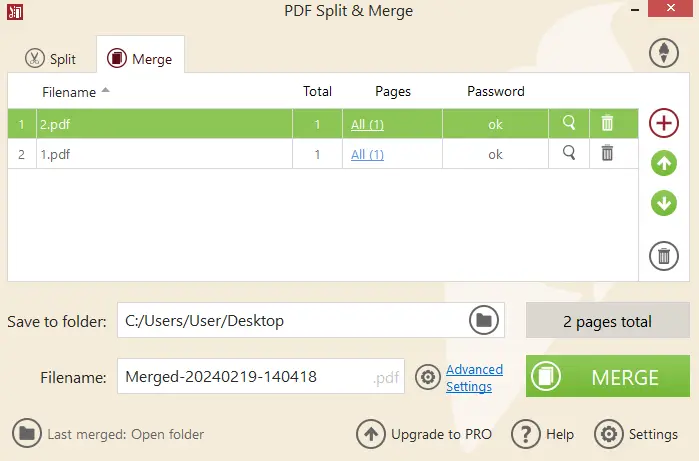
- Otevřete jej a klikněte na tlačítko „Přidat soubory„Vyberte všechny naskenované soubory, které chcete sloučit do jednoho dokumentu PDF. Přetažením je uspořádejte v libovolném pořadí.“
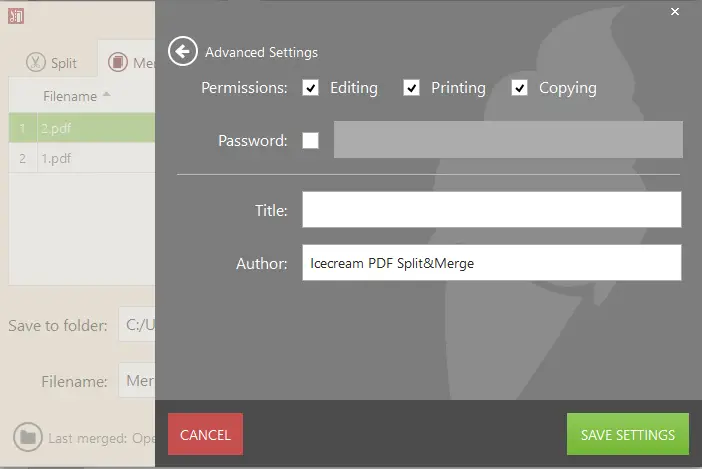
- Zadejte název souboru a umístění, kam bude umístěn po sloučení. Pro další úpravy souboru můžete Extra možnostiChcete-li k nim získat přístup, klikněte na ikonu ozubená kola.
- Až bude vše připraveno, klikněte na „Sjednotit” pro zahájení vytváření PDF.
- Po dokončení procesu sloučení můžete otevřít cílovou složku a zobrazit výsledek ve formátu PDF.
Chytré PDF
Chytré PDF — je program pro úpravu PDF souborů pro uživatele macOS. Nabízí řadu nástrojů, od převodu až po kompresi PDF souborů. Jednou z možností je slučování dokumentů.
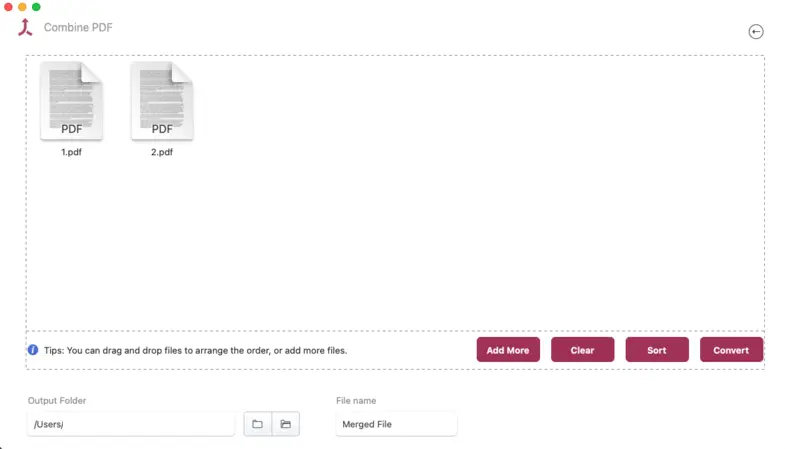
Zde je postup, jak vytvořit PDF z více naskenovaných souborů v Clever PDF:
- Stáhněte si program z App Storu. Spusťte ho.
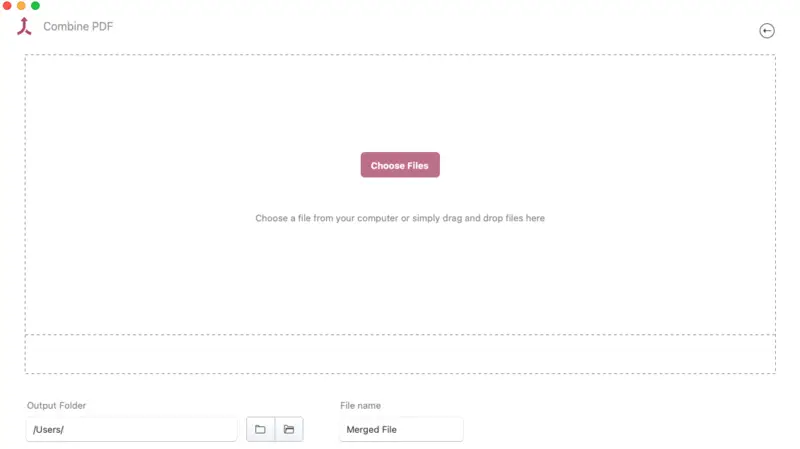
- Vyberte nástroj “Kombinujte PDF“Použití tlačítka”Vyberte soubory» Nahrajte dokumenty, které chcete sloučit do programu. V případě potřeby změňte umístění souboru.
- Vyberte “Výstupní složka” pro určení cíle a zadání nového názvu výsledného dokumentu.
- Klikněte na “Konvertovat“Vytvořený soubor PDF bude k dispozici ve vybraném umístění.”
.webp)
5: Webová stránka do PDF
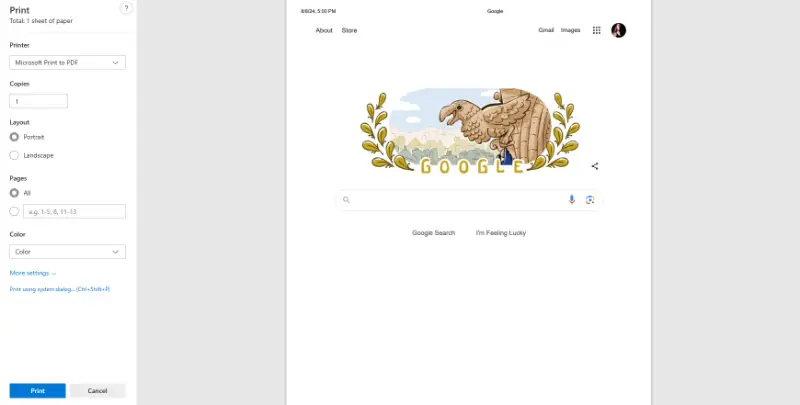
Použití funkce Tisk do PDF — je rychlý a snadný způsob, jak vytvářet soubory PDF z webových stránek. Tato metoda funguje na různých operačních systémech (Windows, macOS, Linux) a je podporována většinou moderních prohlížečů.
Níže jsou uvedeny podrobnosti o tom, jak tuto funkci používat v různých prohlížečích:
- Přejděte na stránku, kterou chcete uložit jako PDF.
- Klikněte na tři svislé tečky (menu) v pravém horním rohu a vyberte „vytisknout“, Nebo stiskněte Ctrl + P (Windows/Linux) nebo Cmd+P (Mac).
- V dialogovém okně vyhledejte sekci „Jmenování” nebo “vytisknout“A vyberte”Tisk do PDF“.
- Vyberte umístění v počítači, kam chcete soubor uložit, a klikněte na tlačítko „vytisknout“.
Pro přístup k této možnosti v Safari, jít do Soubor v horní nabídce a vyberte vytisknout.
Otázky a odpovědi
Jak optimalizuji soubor PDF pro prohlížení na webu? Aby byl soubor PDF vhodný pro prohlížení na webu, můžete zmenšit jeho velikost kompresí obrázků, omezením vložených písem a použitím efektivních nastavení PDF během vytváření. Chcete-li dále zvýšit rychlost načítání, povolte Rychlé zobrazení na webu a odstraňte nepotřebné prvky, jako jsou metadata nebo anotace. Mohu do dokumentu PDF přidat hypertextové odkazy? Ano, hypertextové odkazy můžete do dokumentu vkládat pomocí bezplatného editoru PDF. Jednoduše vyberte text nebo obrázek, na který chcete odkazovat, a poté vložte URL adresu. Mohu vytvořit vyplnitelný formulář PDF? Ano, můžete vytvořit formulář PDF se vstupními poli, jako jsou textová pole a zaškrtávací políčka, aby byl vyplnitelný. Jak upravím soubor PDF tak, aby byl přístupný? Zahrňte alternativní text pro obrázky, používejte čitelná písma a strukturujte dokument pomocí nadpisů a tagů.
Jak vytvořit nový PDF soubor: Závěr
Závěrem bychom rádi řekli, že vytvoření PDF souboru se může zdát jako obtížný úkol, ale pokud máte potřebné programy pro vytváření PDF a s důrazem na detail je to velmi jednoduchý proces.
Podle kroků uvedených v tomto článku můžete snadno vytvořit soubor PDF od nuly, a to převodem nebo skenováním stávajících vytištěných kopií.