- VYBERTE SI ZNAČKU A MODEL VAŠEHO VOZIDLA A NAJDETE VŠECHNY KOMPATIBILNÍ PRODUKTY NA RACEXT.
- Jak sledovat YouTube a Netflix na voze Hyundai Tucson 2016-2022
- Co je Apple CarPlay a jak funguje na Hyundai Tucson 2016-2022?
- Co je Android Auto a jak funguje na Hyundai Tucson 2016-2022?
- Sledujte Netflix bezdrátově na CarPlay a Android Auto s Streamxt od Racext
- Jak přidat Disney Plus do Apple CarPlay pomocí zařízení StreamXt od Racext
- Streamxt by Racext: Bezdrátový adaptér CarPlay a Android Auto, který nabízí mnohem víc
- Nejste první, kdo se ptá
- Připojení telefonu k vozu Hyundai Tucson
- Nastavení synchronizačních funkcí
- Bluetooth připojení
- Připojení přes USB kabel
- Pomocí Android Auto
- Použití Apple CarPlay
- Nastavení automatického připojení
- Řešení problémů s připojením
VYBERTE SI ZNAČKU A MODEL VAŠEHO VOZIDLA A NAJDETE VŠECHNY KOMPATIBILNÍ PRODUKTY NA RACEXT.
(Tj. Chcete-li více ušetřit, zvolte doručení zdarma
Jak sledovat YouTube a Netflix na voze Hyundai Tucson 2016-2022
Před nákupu našich produktů, je vhodné si přečíst produktový list. V případě pochybností nás neváhejte kontaktovat, rádi vám pomůžeme vybrat produkt, který nejlépe vyhovuje vašim potřebám
Pokud hledáte vysoce kvalitní produkty pro vaše auto nebo motorku, už nehledejte. Jsme si jisti, že u nás najdete ideální produkt pro vás racext. Neváhejte nás kontaktovat s jakýmikoli dotazy nebo požadavky. Jsme tu, abychom vám pomohli aby bylo vaše vozidlo dokonalé.Apple CarPlay nebo Android Auto pro Hyundai Tucson 2016-2022 může znamenat obrovský rozdíl, když jste na cestách, jak potvrdí každý, kdo některý z těchto informačních a zábavních systémů používal. To však neznamená, že nikdy nenarazíte na podivnou věc, kvůli které si budete přát, aby existovaly nějaké hacky, které vám pomohou získat ještě více z vašeho informačního a zábavního systému pro Hyundai Tucson 2016-2022 vybaveného CarPlay nebo Android Auto. Pokud jste někdy zkoušeli používat Netflix, Disney Plus nebo Prime Video na CarPlay, budete vědět, o čem mluvíme.

Upozornění: Výše uvedený článek je poskytován pouze pro informační účely. Použití Streamxt by Racext nebo jakékoli jiné zařízení pro bezdrátové připojení s CarPlay nebo Android Auto může podléhat konkrétním omezením nebo omezením uloženým výrobcem automobilu nebo místními úřady. Před použitím Streamxt nebo jakékoli podobné zařízení, doporučujeme prostudovat konkrétní směrnice a předpisy vašeho vozidla a regionu.
Dále dbejte na dodržování dopravních předpisů a bezpečnostních předpisů. Používání jakékoli služby streamování videa při řízení může odvádět vaši pozornost a představovat nebezpečí pro vás i ostatní účastníky silničního provozu. Důrazně vám doporučujeme používat Streamxt a užívat si streamovacích služeb pouze tehdy, když jste na bezpečném místě a máte možnost se plně soustředit na cestu.
Racext se zříká jakékoli odpovědnosti za jakékoli škody, ztráty nebo nepříjemnosti vyplývající z používání Streamxt nebo jakýchkoli jiných souvisejících činností. Žádáme vás, abyste vždy dodržovali pokyny výrobce a používali zařízení bezpečně a zodpovědně.
Pamatujte, že vaše bezpečnost a bezpečnost ostatních účastníků silničního provozu je nejvyšší prioritou.
Zřeknutí se odpovědnosti za síťové připojení: Použití Streamxt by Racext nebo jakékoli jiné bezdrátové zařízení pro přístup ke službám streamovaného videa, jako je Netflix, YouTube nebo jiné, vyžaduje stabilní a spolehlivé připojení k internetu. Dostupnost a kvalita síťového připojení se může lišit v závislosti na geografické oblasti, pokrytí signálem a dalších vnějších faktorech. Racext nemůže zaručit nepřetržitou dostupnost nebo kvalitu síťového připojení během používání Streamxt nebo streamovaných video služeb.
Jako odborníci na informační a zábavní technologie jsme schopni nabídnout cenné rady pro vylepšení CarPlay nebo Android Auto. Nejen pro ty, kteří již mají nejnovější funkce těchto infotainment systémů ve svém Hyundai Tucson 2016-2022, ale také pro ty, kteří si chtějí ve svém vozidle aktivovat nepředstavitelné funkce. Pokračujte ve čtení, abyste zjistili, jak to můžete udělat.
Jedna z nejčastějších otázek uživatelů Hyundai Tucson 2016-2022 je: Můžete hrát Netflix na Apple CarPlay? Apple a Google vám v podstatě neumožňují streamovat videa na jejich informačním a zábavním systému, včetně Netflixu.
Je to rozumné i z bezpečnostních důvodů. Ale pokud jste chtěli vědět, jak sledovat Netflix na Apple CarPlay bez ohledu na to, postupujte podle nich.
Není jasné, že přehrávání videí za jízdy má narušit koncentraci, a proto je nebezpečné. To je důvod, proč platformy pro streamování videa jako Netflix, YouTube nebo Amazon Prime nejsou dostupné na CarPlay a Android Auto. Cestujícím nebo například vašim dětem by se však mohl hodit, zvláště pokud jste na dlouhé cestě. Pokud tedy můžete zajistit svou bezpečnost a bezpečnost ostatních pomocí přehrávání videa v autě, pokračujte ve čtení a zjistěte, jak získat Netflix na CarPlay a Android Auto.
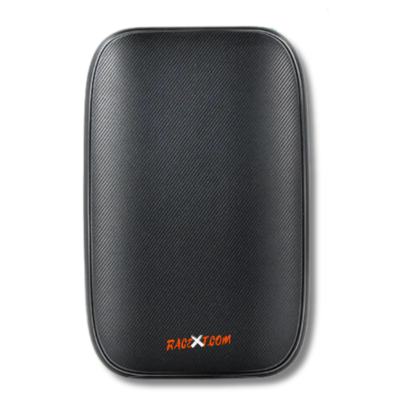
Co je Apple CarPlay a jak funguje na Hyundai Tucson 2016-2022?
Apple CarPlay je software vyvinutý společností Apple, který vám umožní integrovat vaše iOS zařízení se zábavním systémem vašeho Hyundai Tucson 2016-2022. To znamená, že svůj iPhone můžete připojit k vašemu Hyundai Tucson 2016-2022 a ovládat jej přes palubní desku, aniž byste se museli telefonu dotýkat.
S Apple CarPlay máte přístup k různým funkcím vašeho iPhone přímo ze systému vašeho Hyundai Tucson 2016-2022. Můžete přehrávat svou oblíbenou hudbu, poslouchat podcasty a zprávy, volat handsfree, používat GPS navigaci a mnoho dalšího, to vše bezpečným a pohodlným způsobem. Rozhraní CarPlay je navrženo tak, aby bylo jednoduché a intuitivní, s velkými ikonami a hlasovými příkazy, které vám umožní soustředit se na řízení bez rozptylování.
Chcete-li používat Apple CarPlay, musíte mít Hyundai Tucson 2016-2022 kompatibilní s touto technologií. Většina novějších modelů aut nabízí podporu pro CarPlay, takže šance na kompatibilitu vašeho auta jsou poměrně vysoké. Je také důležité zajistit, aby vaše země nebo region podporoval Apple CarPlay, protože dostupnost se může lišit. V současné době je CarPlay podporováno přibližně ve 35 zemích, ale toto číslo se neustále zvyšuje.
Shrnuto a podtrženo, Apple CarPlay je možnost, která vám umožní maximálně využít váš iPhone při řízení a zároveň zachovat bezpečnost a dostupnost. Díky jeho integraci se systémem automobilu si můžete užívat funkce svého iPhonu, aniž byste spustili oči ze silnice.
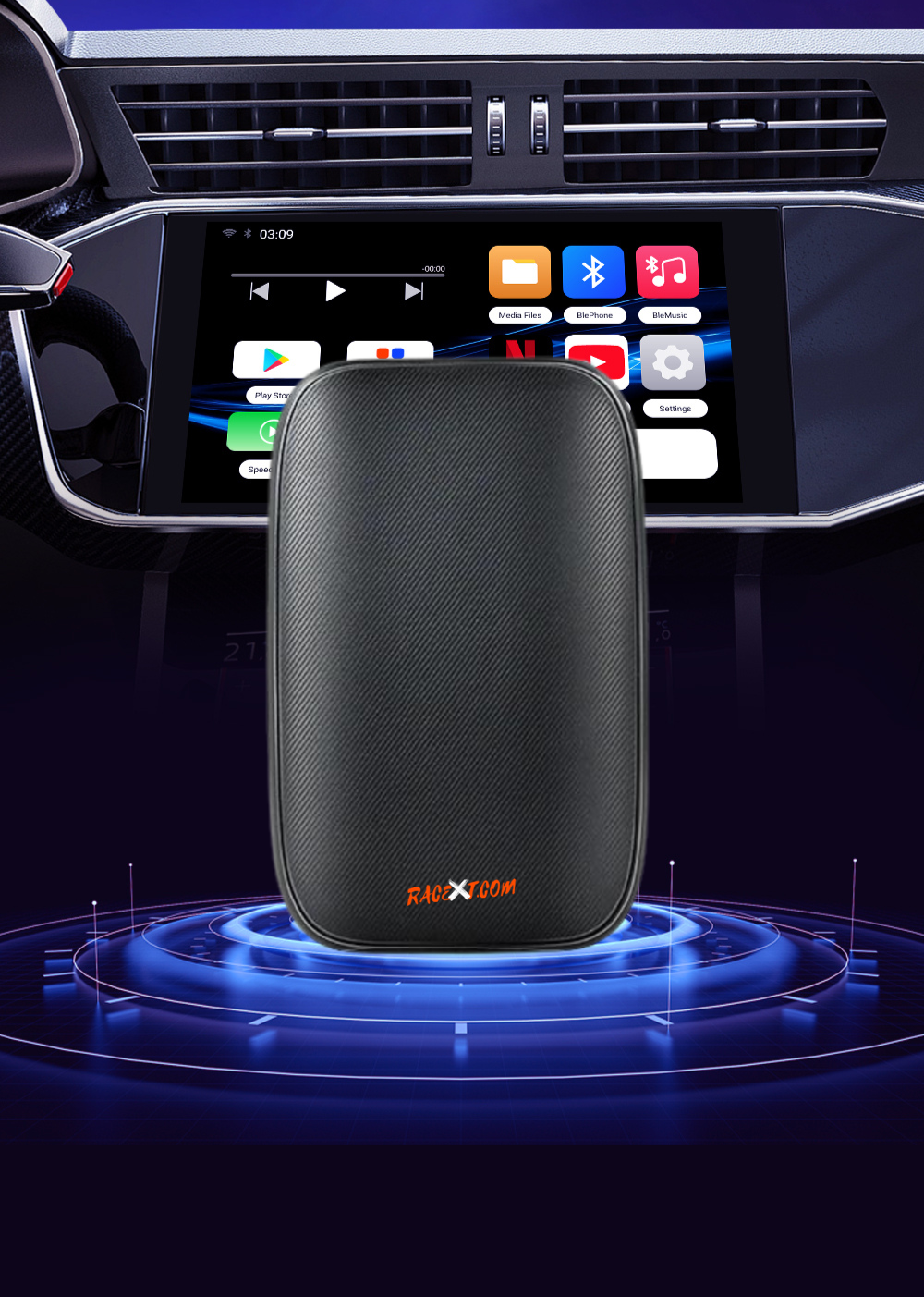
Co je Android Auto a jak funguje na Hyundai Tucson 2016-2022?
Android Auto je systém vyvinutý společností Google, který vám umožňuje integrovat vaše zařízení Android s informačním a zábavním systémem vašeho Hyundai Tucson 2016-2022. Tato technologie vám umožňuje bezpečně a pohodlně používat funkce vašeho smartphonu za jízdy.
Jak ale Android Auto přesně funguje? Nejprve potřebujete auto, které je kompatibilní s touto technologií. Naštěstí stále více modelů aut nabízí podporu pro Android Auto, takže šance na kompatibilitu vašeho auta jsou vysoké. Máte-li jakékoli pochybnosti o kompatibilitě, můžete se podívat na web Android Auto nebo nahlédnout do návodu k vozidlu.
Jakmile je kompatibilita potvrzena, dalším krokem je připojení zařízení Android k automobilu pomocí kabelu USB nebo v některých případech bezdrátově. Po navázání spojení se na obrazovce infotainmentu automobilu zobrazí rozhraní Android Auto. Odtud budete mít přístup k různým aplikacím a funkcím vašeho smartphonu.
S Android Auto můžete ovládat své oblíbené hudební aplikace jako Spotify nebo Google Play Music, poslouchat podcasty, posílat zprávy, volat, přijímat trasy přes Google Maps nebo jiné navigační aplikace a dokonce spravovat svůj plán a odpovídat na e-maily pomocí Google Assistant. .
Rozhraní Android Auto je navrženo tak, aby bylo intuitivní a snadno použitelné při řízení. Prvky rozhraní jsou velké a lze je snadno ovládat nebo ovládat pomocí hlasových příkazů, což minimalizuje rozptylování a udržuje vaši pozornost na silnici.
Android Auto navíc podporuje také některé aplikace třetích stran, což vám umožňuje přizpůsobit si zážitek z jízdy. Můžete například používat aplikace jako WhatsApp, Skype nebo Telegram k odesílání zpráv nebo volání, a to vše prostřednictvím rozhraní Android Auto.
Je důležité zdůraznit, že bezpečnost je pro Android Auto prioritou. Rozhraní je speciálně navrženo tak, aby omezovalo rozptylování při řízení a mnoho funkcí je přístupných prostřednictvím hlasových příkazů. Tímto způsobem můžete spravovat své aplikace a komunikaci, aniž byste sundali ruce z volantu nebo oči ze silnice.
Závěrem lze říci, že Android Auto je systém, který vám umožní maximálně využít funkce vašeho zařízení Android během jízdy a zároveň zajistit vaši bezpečnost. Díky integraci s informačním a zábavním systémem vašeho Hyundai Tucson 2016-2022 můžete přistupovat ke svým oblíbeným aplikacím, poslouchat hudbu, komunikovat a navigovat pohodlně a bez rušení.

Sledujte Netflix bezdrátově na CarPlay a Android Auto s Streamxt od Racext
Pokud jste nadšenci Netflix a chcete sledovat své oblíbené pořady na cestách ve svém Hyundai Tucson 2016-2022, máme pro vás perfektní řešení. Streamxt by Racext je bezdrátový adaptér CarPlay, který vám umožní vychutnat si Netflix bezdrátově prostřednictvím systému CarPlay společnosti Apple nebo Android Auto společnosti Google. V tomto článku vám ukážeme, jak používat Streamxt pro přístup k Netflixu přímo z řídicího panelu vašeho Hyundai Tucson 2016-2022, díky čemuž budou vaše cesty ještě příjemnější a pohodlnější.
Krok 1: Zkontrolujte kompatibilitu Streamxt s vaším zařízením a autem Streamxt by Racext je kompatibilní s celou řadou zařízení iOS a Android, která podporují CarPlay a Android Auto. Než budete pokračovat, zkontrolujte, zda jsou vaše zařízení a Hyundai Tucson 2016-2022 kompatibilní s CarPlay nebo Android Auto.
Krok 2: Nákup a nastavení Streamxt Kupte si adaptér Streamxt na oficiálních stránkách Racext nebo u autorizovaných prodejců. Pro správné nastavení Streamxt postupujte podle poskytnutých pokynů. Obvykle je proces nastavení jednoduchý a vyžaduje pouze několik kroků. Po dokončení nastavení jste připraveni začít bezdrátově sledovat Netflix.
Krok 3: Připojte své zařízení a spusťte Netflix Připojte své iOS zařízení k Streamxt adaptér bezdrátově. Na obrazovce infotainmentu vašeho Hyundai Tucson 2016-2022 vyberte ikonu CarPlay nebo Android Auto a spusťte aplikaci CarPlay nebo Android Auto. V rozhraní vyhledejte ikonu Netflix a otevřete ji.
Krok 4: Procházejte a užívejte si své oblíbené pořady na Netflixu Jakmile jste v aplikaci Netflix na CarPlay nebo Android Auto, můžete procházet své personalizované seznamy, vyhledávat oblíbené pořady nebo pokračovat ve sledování od místa, kde jste skončili. Pomocí dotykové obrazovky nebo hlasových příkazů spusťte přehrávání a upravte hlasitost.
Krok 5: Zážitek ze sledování bez rušení Využijte naplno zážitek ze sledování Netflix na CarPlay nebo Android Auto se spolehlivým bezdrátovým připojením, které nabízí Streamxt. Ujistěte se, že používáte systém při řízení zodpovědně, soustřeďte se na silnici a bezpečně parkujte, abyste si své oblíbené pořady naplno užili.
Závěr: Streamxt by Racext je ideální bezdrátový adaptér CarPlay pro milovníky Netflixu, kteří chtějí při cestování autem sledovat své oblíbené pořady. Se Streamxt si můžete užívat Netflix bezdrátově prostřednictvím systému Apple CarPlay nebo Google Android Auto, díky čemuž budou vaše cesty ještě příjemnější a zábavnější. Kupte si Streamxt ještě dnes a přeneste zábavu Netflix přímo na palubní desku svého Hyundai Tucson 2016-2022
Jak přidat Disney Plus do Apple CarPlay pomocí zařízení StreamXt od Racext
StreamXt od společnosti Racext je nejlepším řešením pro hraní Netflixu na vašem Hyundai Tucson 2016-2022 s Apple CarPlay nebo Android Auto. Jednoduše připojte zařízení k autorádiu a v podstatě se stane samotným CarPlay, který vám poskytne ty nejlepší aplikace a inovace na trhu. Takže pro streamování Netflixu na Apple CarPlay bez útěku z vězení, úprav nebo drahých a riskantních postupů, které by mohly zneplatnit vaši záruku, vám toto zařízení umožňuje zachovat vaši záruku nedotčenou bez jakékoli další práce nebo úprav. Stačí jej zapojit a můžete vyrazit.
Zde si můžete zakoupit své konkrétní zařízení StreamXt pro Hyundai Tucson 2016-2022
V následující části jsme sdíleli kroky, jak se připojit Zařízení StreamXt od společnosti Racext do CarPlay vašeho vozidla pro streamování Netflix. Kroky jsou v podstatě stejné pro Android Auto.
Zde je návod, jak sledovat Netflix na obrazovce Hyundai Tucson 2016-2022 pomocí zařízení StreamXt:
- Připojit StreamXt CarPlay adaptér box k autorádiu pomocí podporovaného kabelu.
- Spusťte Apple CarPlay.
- Sdílejte Wi-Fi hotspot ze svého iPhone pomocí krabice adaptéru CarPlay.
- Přejděte do části aplikace a přejděte na Další aplikace.
- Zjistíte, že aplikace Netflix je předinstalovaná v balíčku Racext StreamXt adaptér. Vyberte a hrajte Netflix.
- Nejlepší adaptér CarPlay pro Apple CarPlay ve vašem Hyundai Tucson 2016-2022: zde
Streamxt by Racext: Bezdrátový adaptér CarPlay a Android Auto, který nabízí mnohem víc
Streamxt by Racext je výkonný bezdrátový adaptér CarPlay, který uživatelům umožňuje využívat širokou škálu funkcí a výhod na cestách ve vašem Hyundai Tucson 2016-2022. Kromě toho, že umožňuje bezdrátové streamování Netflix přes CarPlay nebo Android Auto, nabízí Streamxt mnoho dalších funkcí, které zlepšují zážitek z jízdy a činí vaše cesty ještě pohodlnějšími a příjemnějšími. V tomto článku prozkoumáme různé funkce Streamxt a jak vám může pomoci ve vašem každodenním životě.
Plynulé streamování hudby: Streamxt vám umožňuje poslouchat vaše oblíbené aplikace pro streamování hudby, jako je Spotify, Apple Music nebo Hudba Google Play, bez přerušení. Můžete ovládat přehrávání, vytvářet seznamy skladeb a upravovat hlasitost přímo z palubní desky vašeho Hyundai Tucson 2016-2022, což poskytuje bezproblémový hudební zážitek na vašich cestách.
Intuitivní navigace: Díky Streamxt, můžete používat navigační aplikace jako Google Maps nebo Waze přes CarPlay nebo Android Auto. Získejte přesné pokyny, vyhýbejte se provozu a objevujte nové cíle, aniž byste museli držet telefon. Intuitivní navigační rozhraní Streamxt vás bezpečně dovede do cíle.
Hands-free hovory: Streamxt usnadňuje uskutečňování a přijímání hovorů handsfree za jízdy. Pomocí hlasových příkazů nebo ovládacích prvků na dotykové obrazovce systému CarPlay nebo Android Auto můžete přistupovat ke svému telefonnímu seznamu, volat nebo přijímat příchozí hovory. Udržujte ruce na volantu a svou pozornost na silnici, aniž byste obětovali komunikaci.
Zprávy bez rozptylování: S Streamxt, můžete bezpečně odesílat a přijímat zprávy, aniž byste spustili oči ze silnice. Pomocí hlasových příkazů nebo ovládacích prvků na dotykové obrazovce můžete diktovat a odesílat zprávy, aniž byste museli ručně psát do smartphonu. Zůstaňte ve spojení s rodinou, přáteli a kolegy, aniž byste ohrozili bezpečnost.
Rychlý přístup k oblíbeným aplikacím: Streamxt vám umožňuje přistupovat k oblíbeným aplikacím přímo z palubní desky vašeho auta. Ať už chcete sledovat počasí, číst zprávy, spravovat svůj plán nebo používat jiné aplikace pro zvýšení produktivity, Streamxt zjednodušuje rychlý a pohodlný přístup k vašim nejpoužívanějším aplikacím.
Streamxt by Racext je mnohem víc než jen bezdrátový adaptér CarPlay. Kromě toho, že vám Streamxt nabízí možnost bezdrátově sledovat Netflix během vašich cest s vaším Hyundai Tucson 2016-2022, poskytuje vám pokročilý a pohodlný zážitek z jízdy. Díky funkcím, jako je bezproblémové streamování hudby, intuitivní navigace, handsfree hovory, zasílání zpráv bez rozptylování a rychlý přístup k oblíbeným aplikacím, vám Streamxt pomůže zůstat ve spojení a užít si své cesty naplno.

Streamxt by Racext: Bezdrátový adaptér CarPlay a Android Auto, který nabízí mnohem víc
Nejste první, kdo se ptá
Abychom vám zajistili co nejlepší zákaznickou zkušenost, vaši zpětnou vazbu velmi povzbuzujeme. Pokud máte nějaké dotazy, pošlete nám e-mail na: info@racext.com
Pokud je vaše vozidlo vybaveno kabelovou jednotkou CarPlay instalovanou ve výrobě, máte štěstí! Náš produkt je kompatibilní s kabelovým i bezdrátovým připojením CarPlay ve vozidlech. Upozorňujeme však, že vozidla, která mají pouze bezdrátové připojení CarPlay, nejsou podporována.
V moderním světě má mnoho aut funkci telefonního připojení. Zároveň vyvstávají otázky, jak připojit telefon ke konkrétnímu autu. V tomto článku se budeme zabývat tím, jak nastavit telefonní připojení k vozu Hyundai Tucson. Jedná se o důležitou funkci, která vám umožní využít mnoho příležitostí a výhod, které moderní technologie poskytují.
Než začnete s nastavováním připojení, ujistěte se, že váš telefon podporuje technologii Bluetooth. Většina moderních chytrých telefonů tuto funkci má. Také se ujistěte, že je Bluetooth povoleno v telefonu i v autě. Tuto funkci najdete v nastavení obou zařízení.
Dále nastartujte motor vozu a aktivujte multimediální systém v Hyundai Tucson. Chcete-li to provést, stiskněte tlačítko „Napájení“ na ovládacím panelu. Poté v multimediální nabídce stiskněte tlačítko „Nastavení“ nebo „Nastavení systému“. V otevřeném okně vyhledejte sekci „Bluetooth“ a vyberte ji.
Připojení telefonu k vozu Hyundai Tucson
Chcete-li připojit telefon k vozu Hyundai Tucson, postupujte podle těchto pokynů:
- Ujistěte se, že máte speciální kabel nebo adaptér pro připojení telefonu. Obvykle se jedná o kabel USB nebo adaptér Bluetooth.
- Otevřete nabídku multimediálního systému vozu Hyundai Tucson stisknutím tlačítka „Multimédia“ na ovládacím panelu vozidla.
- V nabídce vyberte možnost „Připojení telefonu“.
- Zapněte Bluetooth v telefonu a nastavte jej na vyhledávání zařízení.
- Ze seznamu dostupných zařízení na obrazovce vozu Hyundai Tucson vyberte svůj telefon.
- V případě potřeby potvrďte heslo v telefonu.
- Po úspěšném připojení se váš telefon zobrazí na obrazovce multimediálního systému.
- Nyní můžete pomocí multimediálního systému Hyundai Tucson prohlížet a spravovat obsah v telefonu, včetně hudby, fotografií, videí a navigace.
Vezměte prosím na vědomí, že proces připojení telefonu k vozu Hyundai Tucson se může mírně lišit v závislosti na modelu vozu a multimediálním systému. V případě problémů nebo dotazů doporučujeme nahlédnout do uživatelské příručky nebo kontaktovat servisní středisko Hyundai.
Nastavení synchronizačních funkcí
Abyste mohli plně využít všechny možnosti synchronizace telefonu s vozem Hyundai Tucson, je třeba provést příslušná nastavení.
1. Ujistěte se, že je v telefonu povoleno Bluetooth.
2. Přejděte do nastavení telefonu a vyberte sekci „Bluetooth“ nebo „Bezdrátová připojení“.
3. V této sekci vyhledejte možnost „Viditelnost zařízení“ a nastavte ji na „Viditelné pro všechny“ nebo „Viditelné pro všechny“. Tím se váš telefon zpřístupní ostatním zařízením, která se k němu budou moci připojit.
4. V sekci Bluetooth také vyhledejte možnost „Spárované zařízení“ nebo „Spárované zařízení“. Klikněte na ni a vyberte „Nové zařízení“ nebo „Skenovat zařízení“.
5. Po naskenování dostupných zařízení se na obrazovce zobrazí seznam. V seznamu vyhledejte svůj Hyundai Tucson a vyberte jej.
6. V voze Hyundai Tucson zapněte režim Bluetooth podle pokynů v návodu k obsluze vozidla.
7. Jakmile se telefon a auto najdou, na obrazovce telefonu se zobrazí výzva k zadání hesla. Heslo pro připojení lze napsat v návodu k obsluze vozu Hyundai Tucson nebo jej zadat při prvním připojení. Zadejte heslo a klikněte na tlačítko „OK“.
8. Po zadání hesla se na obrazovce vozu zobrazí informace o připojení telefonu. Vyberte možnosti, které chcete mezi zařízeními synchronizovat, například kontakty, zprávy, hudbu atd.
9. Po dokončení nastavení budou zařízení plně spárována a připravena k vzájemné spolupráci. Nyní můžete využívat všechny synchronizační funkce, které Hyundai Tucson nabízí.
Vezměte prosím na vědomí, že proces nastavení synchronizačních funkcí se může mírně lišit v závislosti na modelu telefonu a nastavení vozu Hyundai Tucson. V případě potíží se doporučuje nahlédnout do návodu k obsluze vozu nebo vyhledat pomoc od specialistů technické podpory.
Bluetooth připojení
Chcete-li připojit telefon k vozu Hyundai Tucson přes Bluetooth, postupujte takto:
- Nastavte si Bluetooth v telefonu. To lze provést v sekci nastavení nebo aktivací funkce Bluetooth v zařízení.
- Zapněte Bluetooth na svém voze Hyundai Tucson. Tlačítko Bluetooth se obvykle nachází na palubní desce nebo na volantu.
- V telefonu vyhledejte sekci Seznam zařízení Bluetooth nebo Párování a vyhledejte zařízení.
- Ze seznamu nalezených zařízení vyberte Hyundai Tucson.
- Na svém voze Hyundai Tucson potvrďte požadavek na spárování pomocí telefonu.
- Po úspěšném spárování se na telefonu a v multimediálním systému vašeho vozu zobrazí oznámení o připojení.
- Nyní můžete používat funkce Bluetooth, jako je přehrávání hudby nebo hovory, přímo prostřednictvím svého vozu Hyundai Tucson.
Pokud potřebujete nastavit synchronizaci kontaktů nebo jiná pokročilá nastavení, podívejte se do uživatelské příručky k telefonu nebo autu.
Připojení přes USB kabel
Chcete-li připojit telefon k vozu Hyundai Tucson pomocí kabelu USB, postupujte podle těchto jednoduchých kroků:
1. Vezměte si kabel USB, který byl dodán s telefonem.
2. Najděte na telefonu port USB. Obvykle se nachází na spodní straně zařízení nebo na boku. Zasuňte jeden konec kabelu USB do tohoto portu.
3. Vyhledejte port USB na vašem voze Hyundai Tucson. Obvykle se nachází na palubní desce nebo středové konzole. Zapojte druhý konec kabelu USB do tohoto portu.
4. Po připojení kabelu USB se telefon a vůz Hyundai Tucson automaticky propojí.
5. Nyní můžete pomocí obrazovky telefonu ovládat některé funkce multimediálního systému vozu. Můžete si například prohlížet seznam kontaktů, poslouchat hudbu nebo používat navigaci.
Upozorňujeme, že ne všechny telefony podporují připojení k multimediálnímu systému vozu pomocí kabelu USB. Zkontrolujte kompatibilitu vašeho telefonu s vozem Hyundai Tucson v uživatelské příručce nebo na webových stránkách výrobce.
Pomocí Android Auto
Pro používání Android Auto budete potřebovat:
- Kompatibilní smartphone s operačním systémem Android 5.0 a vyšším
- USB kabel pro připojení smartphonu k autu
- Hyundai Tucson s podporou Android Auto
Připojení Android Auto k Hyundai Tucson se provádí následovně:
- Spusťte na svém smartphonu aplikaci Android Auto.
- Připojte svůj chytrý telefon k autu pomocí kabelu USB.
- Na obrazovce multimediálního systému vašeho vozu vyberte možnost Android Auto.
Jakmile je navázáno spojení mezi chytrým telefonem a vozem, na obrazovce multimediálního systému vozu se zobrazí dostupné aplikace Android Auto, jako je Navigace, Hudba, Kontakty, Zprávy a další. Vyberte požadovanou aplikaci a začněte ji používat.
Android Auto má řadu užitečných funkcí speciálně navržených pro bezpečnou jízdu:
- Hlasové ovládání: Hlasové příkazy můžete používat k navigaci, odesílání zpráv nebo přehrávání hudby.
- Poslech a odesílání zpráv: Příchozí zprávy si můžete poslechnout přes hlasitý odposlech a odpovědět na ně pomocí hlasových příkazů.
- Hudební přehrávač: Android Auto vám umožňuje poslouchat hudbu prostřednictvím různých hudebních aplikací ve vašem smartphonu.
- Navigace: Android Auto vám umožňuje používat navigační aplikace k získání podrobných pokynů po trase.
Používání systému Android Auto v Hyundai Tucson vám umožňuje kombinovat funkce vašeho chytrého telefonu s multimediálním systémem vozu a učinit vaši cestu bezpečnější a pohodlnější.
Použití Apple CarPlay
| Krok | účinek |
|---|---|
| 1 | Ujistěte se, že váš iPhone podporuje Apple CarPlay a jeho operační systém je aktualizován na nejnovější verzi. |
| 2 | Připojte svůj iPhone k autu pomocí kabelu Lightning nebo bezdrátového připojení Bluetooth. |
| 3 | Na displeji multimediálního systému vašeho vozu Hyundai Tucson vyhledejte a vyberte ikonu Apple CarPlay. |
| 4 | Můžete být požádáni o povolení přístupu k určitým aplikacím na vašem iPhonu. Postupujte podle pokynů na obrazovce a udělte potřebná oprávnění. |
| 5 | Nyní můžete prostřednictvím rozhraní vozu používat různé funkce Apple CarPlay, jako je navigace, hudba, zprávy atd. |
Upozorňujeme, že dostupné funkce a aplikace se mohou lišit v závislosti na modelu a verzi vašeho iPhonu a také na nastavení systému nainstalovaného ve vašem vozidle.
Používání Apple CarPlay s vozem Hyundai Tucson poskytuje pohodlí a bezpečnost při řízení. Tato integrovaná technologie vám umožňuje zůstat ve spojení a používat funkce vašeho iPhonu, aniž byste museli spouštět oči ze silnice.
Nastavení automatického připojení
Chcete-li, aby se váš telefon automaticky připojil k systému Hyundai Tucson při každém nastartování vozu, postupujte takto:
1. Zapněte Bluetooth v telefonu a v systému Hyundai Tucson. Chcete-li to provést, otevřete nabídku Bluetooth v obou zařízeních a zapněte jej.
2. V telefonu vyhledejte a vyberte název systému Hyundai Tucson ze seznamu dostupných zařízení Bluetooth.
3. Potvrďte požadavek na připojení z telefonu k systému vozu Hyundai Tucson.
4. Nastavte zařízení tak, aby se automaticky připojilo k systému Hyundai Tucson, když je detekováno v dosahu Bluetooth. Chcete-li to provést, vyhledejte odpovídající možnost v nabídce nastavení Bluetooth a aktivujte ji.
5. Restartujte telefon a systém vozu Hyundai Tucson, aby se automaticky navázalo připojení.
Váš telefon se nyní automaticky připojí k systému Hyundai Tucson pokaždé, když nastartujete auto.
Řešení problémů s připojením
Při připojování telefonu k vozu Hyundai Tucson se můžete setkat s určitými problémy. Zde je několik kroků, které vám mohou pomoci je vyřešit:
1. Zkontrolujte kompatibilitu: Ujistěte se, že váš telefon podporuje připojení k vašemu vozu Hyundai Tucson přes Bluetooth nebo USB. Zkontrolujte také, zda váš telefon splňuje minimální požadavky uvedené v návodu k obsluze vašeho vozidla.
2. Zkontrolujte nastavení telefonu: Ujistěte se, že máte v telefonu povoleno připojení Bluetooth a USB. Zkontrolujte také, zda telefon není v režimu Letadlo nebo Nerušit, protože by to mohlo bránit připojení.
3. Zkontrolujte nastavení vozidla: Přejděte do nastavení vozu Hyundai Tucson a ujistěte se, že je povoleno připojení Bluetooth nebo USB. Ujistěte se, že je povolena funkce Režim vozu, abyste mohli připojit mobilní telefon.
4. Restartujte zařízení: Zkuste restartovat telefon i váš Hyundai Tucson. Někdy může restartování pomoci vyřešit problémy s připojením.
5. Vyhledejte zařízení: V nastavení telefonu nebo auta vyhledejte dostupná zařízení Bluetooth nebo USB, ke kterým se chcete připojit. Ujistěte se, že se telefon a auto navzájem vidí a jsou správně spárované.
6. Aktualizace softwaru: Ujistěte se, že máte v telefonu i ve svém voze Hyundai Tucson nejnovější software (SW). Někdy může aktualizace softwaru pomoci vyřešit problémy s připojením.
7. Kontaktujte výrobce: Pokud jste provedli všechny výše uvedené kroky a stále se vám nepodaří připojit telefon k vozu Hyundai Tucson, doporučujeme vám kontaktovat výrobce vozidla nebo navštívit specializované servisní středisko, kde zkontrolujete a vyřešíte případné problémy.