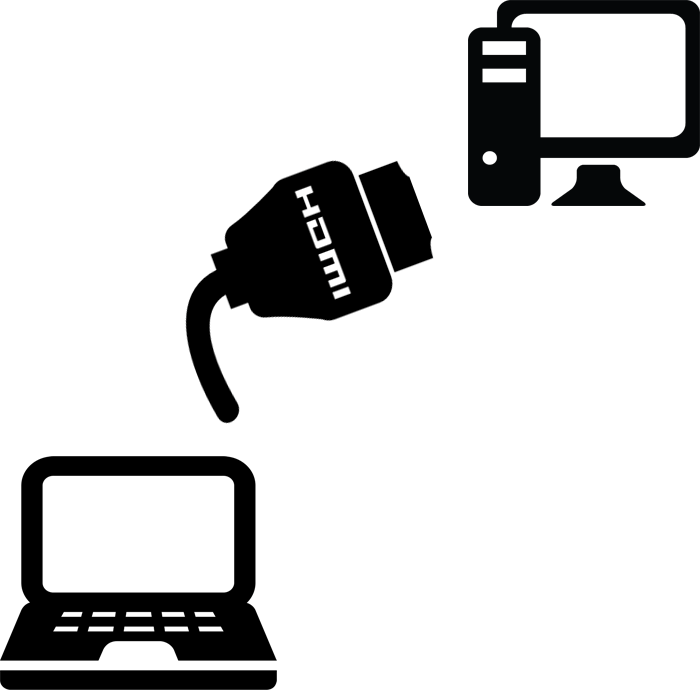
Pokud potřebujete k počítači připojit druhý monitor, ale nemáte jej, pak je tu možnost použít váš notebook jako displej pro váš počítač. Tento proces se provádí pouze pomocí jednoho kabelu a malé konfigurace operačního systému, ale je tu jedna velmi důležitá poznámka. Podívejme se na to podrobněji.
V dnešní době je většina notebooků vybavena konektorem HDMI-out a umožňuje pouze výstup obrazu, nikoli jeho příjem. Pro připojení jsou tedy vhodné pouze modely s HDMI-in, kterých je na trhu velmi málo. Chcete-li zjistit tyto informace, podívejte se na pokyny k notebooku nebo na oficiální web výrobce. Pokud není nikde uvedena informace o HDMI-in, pak je model vybaven první možností konektoru, která pro náš účel není vhodná.
- Připojte notebook k počítači přes HDMI
- Alternativní možnost připojení
- Jak používat notebook jako monitor ve Windows 10
- Výhody použití notebooku jako monitoru
- Hlavní monitor
- Sekundární monitor
- Způsoby připojení
- bezdrátový
- S kabelem
- Připojení přes HDMI s Windows
- Nastavení dvou monitorů ve Windows
- Zrcadlení obrazovky
- Rozbalit obrazovku
- Rozlišení obou panelů
- Bezdrátové připojení
- Jiné nástroje
- SpaceDesk
- Lze notebook použít jako monitor přes HDMI: Odpověď od Khomyaka
- Připojení
- Nastavení projekce obrazu pomocí nástrojů operačního systému
- Windows 10
- MacOS
- Alternativní možnosti konfigurace pomocí softwaru třetích stran
- Jak používat notebook jako monitor?
- Proč nemohu připojit monitor kabelem?
- Používáme vestavěné inženýrské sítě
- Použití nástrojů pro dálkové ovládání
- Mohu připojit svůj Mac jako monitor?
- Jak používat notebook jako monitor ve Windows 10
- Windows 10: Rozšíření monitoru notebooku
Připojte notebook k počítači přes HDMI
K dokončení tohoto procesu budete potřebovat funkční systémovou jednotku, kabel HDMI a notebook s konektorem HDMI-in. Všechna nastavení budou provedena na PC. Uživatel musí provést pouze několik jednoduchých kroků:
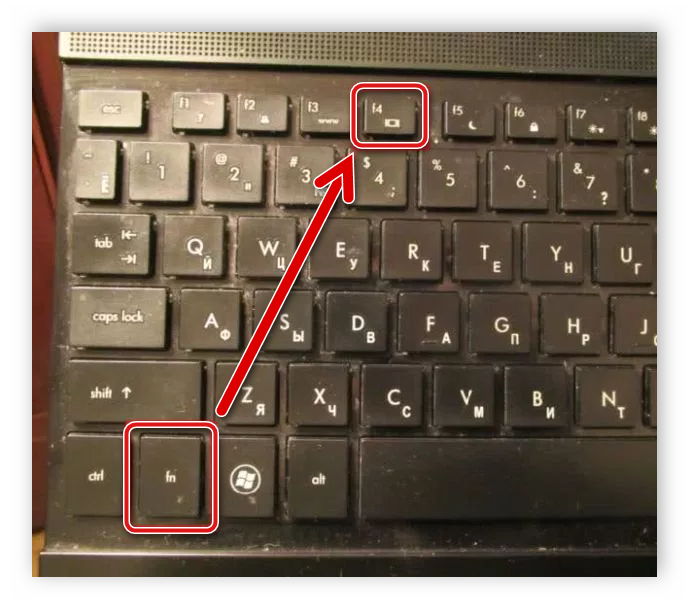
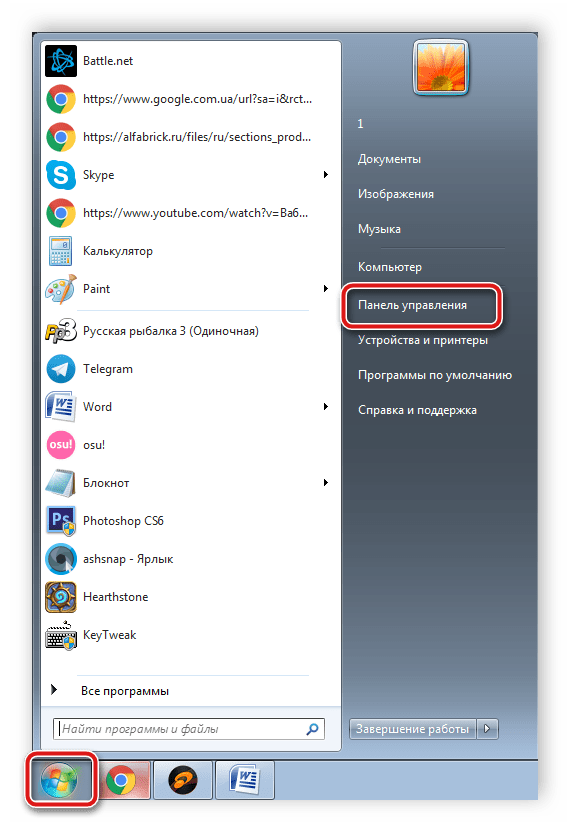
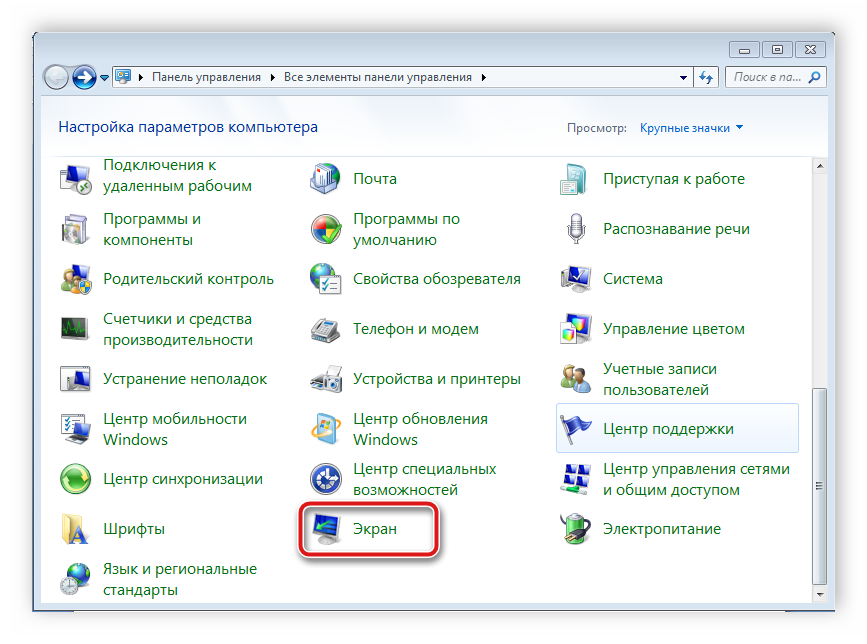
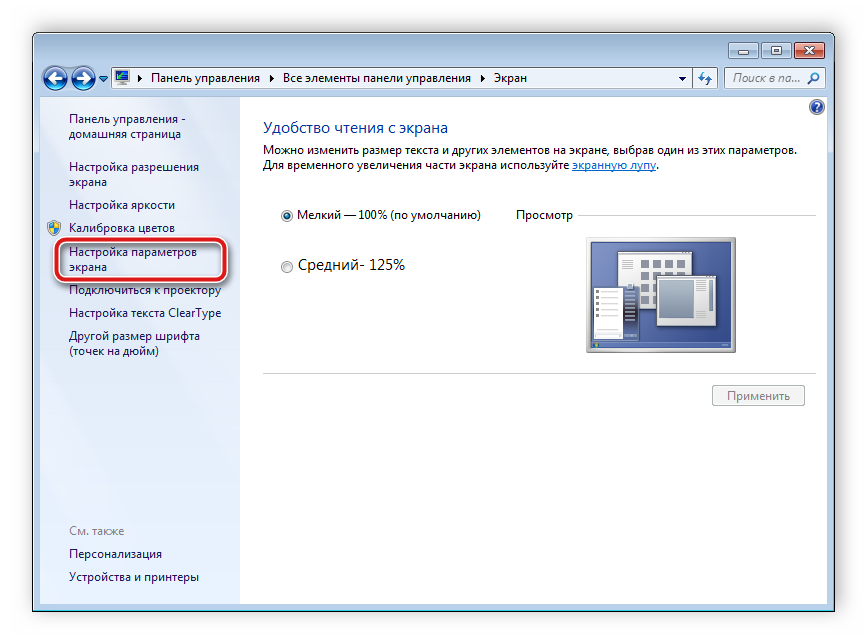
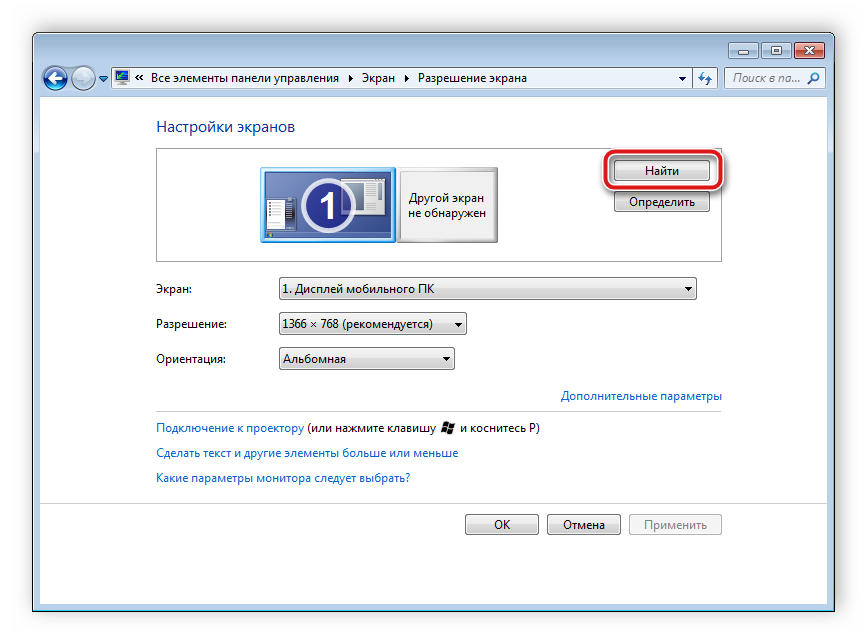
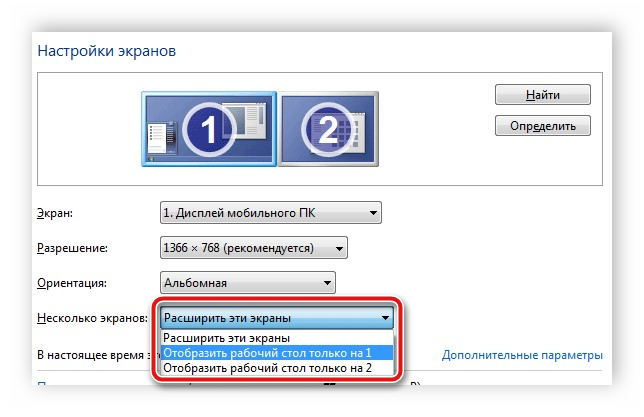
Nyní můžete svůj notebook používat jako druhý monitor k počítači.
Alternativní možnost připojení
Existují speciální programy, které umožňují ovládat počítač na dálku. Pomocí nich můžete připojit svůj notebook k počítači přes internet bez použití dalších kabelů. Jedním z nejpopulárnějších programů je TeamViewer. Po instalaci si stačí vytvořit účet a připojit se. Přečtěte si o tom více v našem článku na odkazu níže.
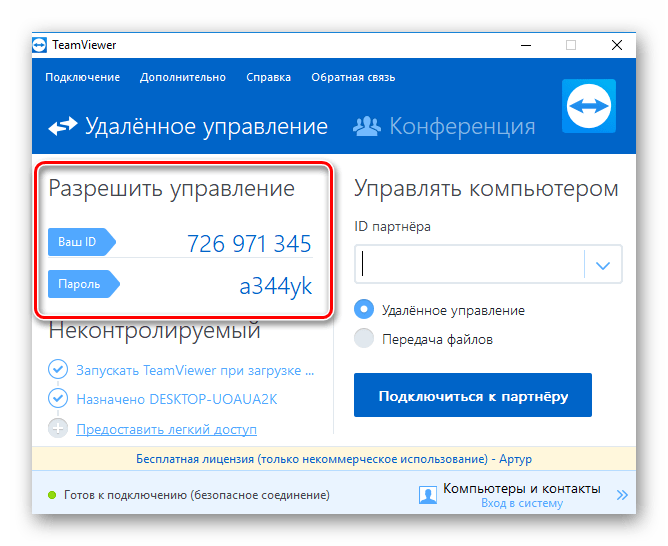
Kromě toho je na internetu mnohem více programů pro vzdálený přístup. Doporučujeme, abyste se seznámili s úplným seznamem zástupců tohoto softwaru v článcích na níže uvedených odkazech.
V tomto článku jsme se podívali na proces připojení notebooku k počítači pomocí kabelu HDMI. Jak vidíte, není na tom nic složitého, pokud je notebook vybaven HDMI-in, připojení a nastavení nezabere mnoho času a můžete se okamžitě pustit do práce. Pokud vám kvalita signálu nevyhovuje nebo z nějakého důvodu nelze připojení provést z důvodu nedostatku požadovaného portu, doporučujeme se blíže podívat na alternativní možnost.
Kromě tohoto článku je na webu dalších 12354 XNUMX návodů.
Přidejte si web Lumpics.ru do záložek (CTRL+D) a určitě se vám budeme hodit.
Děkuji autorovi, sdílejte článek na sociálních sítích.
Jak používat notebook jako monitor ve Windows 10
Jistě, možnost počítat s tím, že monitor notebooku bude druhou obrazovkou, a dokonce i tou hlavní, pokud takový případ nastane, je opravdu zajímavá. Budeme vědět, jak na to.
Výhody použití notebooku jako monitoru
Náš notebook má několik výhod, které můžeme použít jako obrazovku, zejména pokud máme stolní počítač, který používáme často, a druhý počítač, který máme na cestách, téměř nepoužíváme. Co uděláme, mu pomůže se alespoň občas zapnout.
Hlavní monitor
Můžeme ho použít jako hlavní monitor, což znamená, že pokud se ten, který obvykle máme, porouchá, může to být skvělé řešení, protože nebudeme utrácet peníze kolik bude stát ten nový?
Sekundární monitor
Způsoby připojení
Abychom mohli efektivně připojit náš notebook, máme dvě možnosti, například bezdrátové připojení nebo kabel. Druhá možnost je nejběžnější a poskytuje nejlepší výsledky, zatímco první je o něco méně použitelná.
bezdrátový
S kabelem
Potřebujeme z našeho notebooku udělat obrazovku, a proto budeme muset provést nějaká nastavení na našem hlavním počítači a také je vzájemně propojit. Podívejme se, jak toho dosáhneme.
Připojení přes HDMI s Windows
První věc, kterou musíme udělat, je propojte obě zařízení pomocí kabelu HDMI, i když jsme již viděli, že DisplayPort nám bude fungovat i zde. Jakmile to uděláme, musíme na hlavním zařízení nastavit Windows 10.
Nastavení dvou monitorů ve Windows
Zrcadlení obrazovky
Musíme mít na paměti, že pokud mají obrazovky různá rozlišení, jedna z nich může vypadat hůř, obvykle je postižena ta větší.
Rozbalit obrazovku
Rozlišení obou panelů
Bezdrátové připojení
Tento typ připojení se obvykle používá k připojení počítače se systémem Windows k chytré televizi nové generace.
Jiné nástroje
Kromě samotného operačního systému můžeme k připojení použít i jiné nástroje a mít tak obrazovku operačního systému na notebooku. Existuje jich několik nástroje třetích stran které můžeme používat zaměnitelně, ale SpaceDesk funguje nejlépe. Právě teď vám povíme o všech výhodách tohoto nástroje, který je také perfektní pro úkol, který dnes máme.
SpaceDesk
S tímto programem můžeme dělat totéž, co jsme výše vysvětlili s pracovní plochou operačního systému, tedy můžeme rozšířit nebo duplikovat na doplňkové obrazovce.
Lze notebook použít jako monitor přes HDMI: Odpověď od Khomyaka
Potřeba přenést obraz z obrazovky počítače na notebook často vzniká kvůli technickým problémům s hlavním monitorem. Někdy vám nedostatek volného času brání v řešení dočasné nebo vážné poruchy – potřebujete právě teď pokračovat v práci a máte po ruce funkční systémovou jednotku, ale zařízení pro výstup video signálu se nezapne. Zde vyvstává otázka – jak můžete notebook alespoň dočasně použít jako monitor a jaké nástroje použít k jeho nastavení.
Připojení
Podívejme se podrobněji na otázku, jak používat notebook jako monitor pomocí kabelu. Známá rozhraní VGA a HDMI umístěná na pouzdře notebooku. I když naznačují kompatibilitu s konektory umístěnými na grafické kartě stolního počítače, ve skutečnosti taková možnost neznamená.
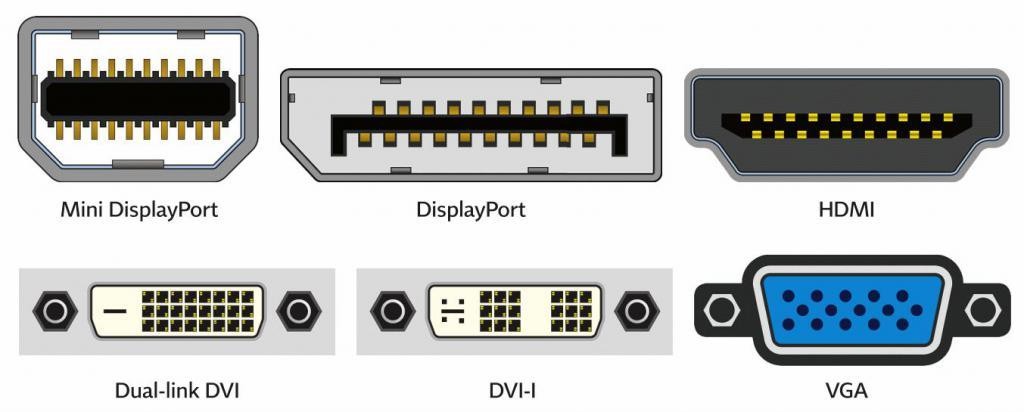
Ve většině případů výrobci doporučují výstup obrazu na televizor nebo monitor třetí strany z notebooku a nic jiného. Omezení můžete zkusit obejít následujícím způsobem – zakoupením teoreticky kompatibilního kabelu s rozhraním notebooku (HDMI, VGA, DisplayPort) a jeho následným připojením k aktuálnímu monitoru, na který jde signál z grafické karty.
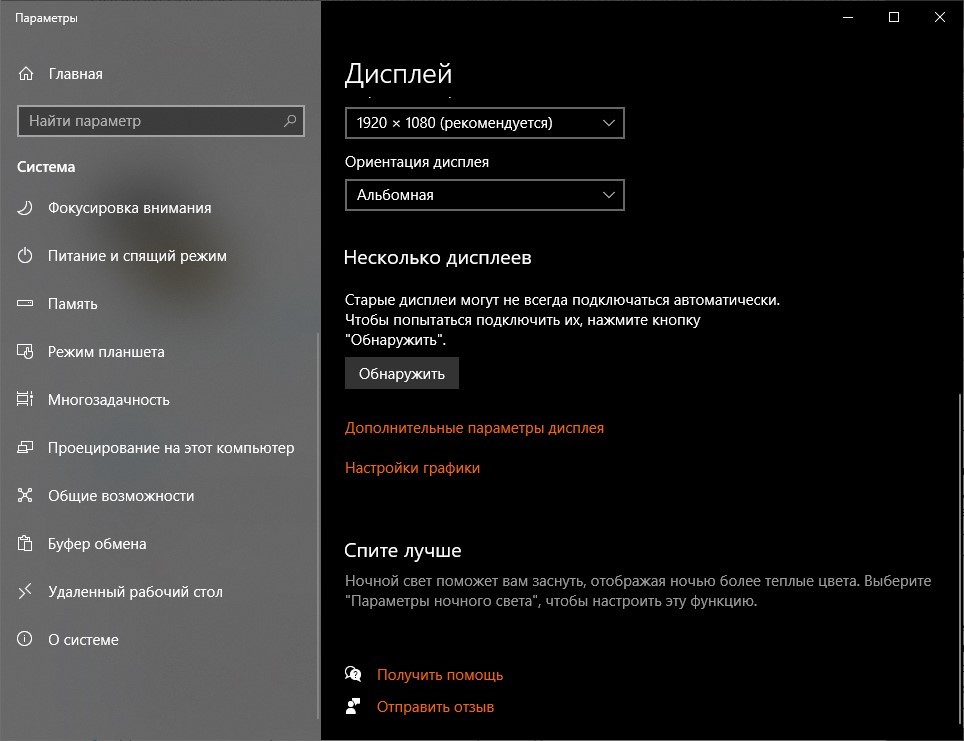
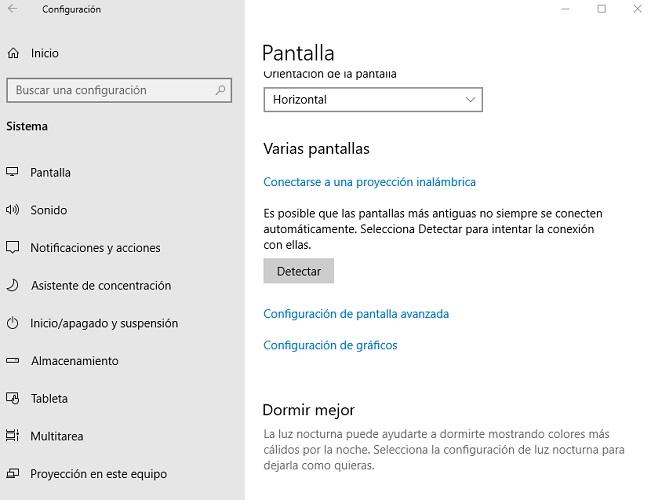
Dále se musíte podívat do „Nastavení“, otevřít položku „Systém“ a odtud přejít do nastavení „Zobrazení“. O něco níže se zobrazí položka „Detekovat“ staré displeje a vedle ní podpoložka – zaměřená na rozložení zátěže na obrazovce a možnost výběru monitoru třetí strany.
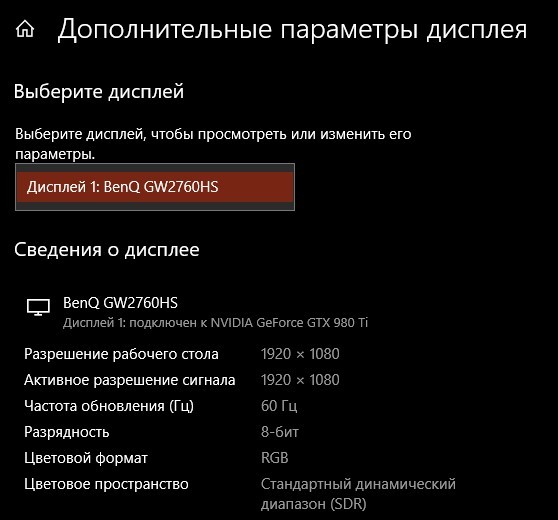
Pokud je seznam prázdný, budete muset použít níže popsané metody připojení.
Nastavení projekce obrazu pomocí nástrojů operačního systému
Bez samostatného video výstupu na notebooku, který by zajišťoval příjem a zpracování signálu z počítače, se to stává opravdu vzácně: pouze někteří výrobci, jako například ASUS nebo Lenovo, nabízejí vhodná hardwarová řešení, a to i v řadě Premium s odpovídající cenovkou. I s drahým kabelem v ruce nic fungovat nebude. A proto je čas hledat alternativu v podobě speciálního nastavení, které se objevilo v operačních systémech od Microsoftu a Applu:
Windows 10
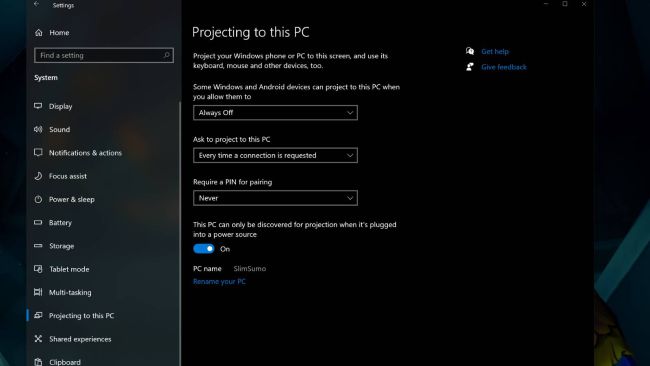
Režim „Projekce“ je skrytý v „Nastavení“ operačního systému, v sekci „Systém“.
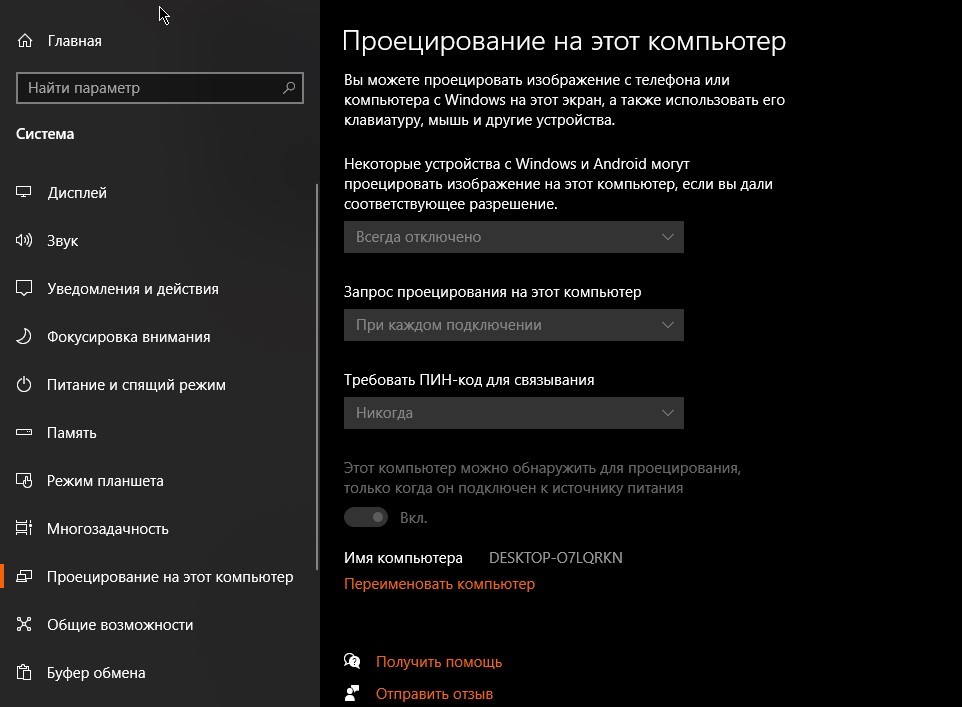
Po přechodu do samostatné nabídky v horní části seznamu se zobrazí podpoložka týkající se povolení nových připojení. Je důležité změnit možnost „Vždy zakázáno“ na „Povoleno“. A hned pod ní – také aktivovat požadavek na PIN kód při použití zařízení třetí strany jako monitoru počítače.
Připravené změny se automaticky uloží. Uvedené akce je třeba zopakovat na notebooku, přičemž se předem postarejte o současné připojení všech zařízení k domácí síti Wi-Fi.
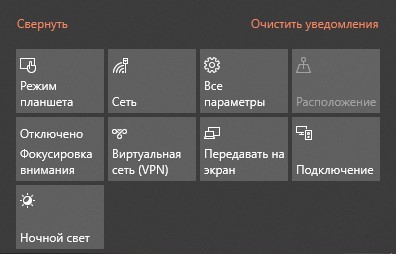
Posledním krokem je vyvolání panelu rychlého přístupu, který se nachází na pravé straně operačního systému Windows 10 (tlačítko se nachází vedle hodin) a kliknutí na tlačítko „Přenést na obrazovku“.
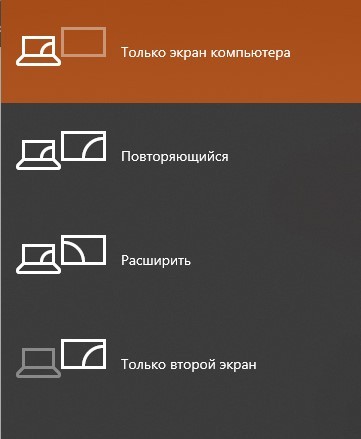
Během vteřiny se objeví návrh s výběrem, jaký obsah přenášet a jak uspořádat použití notebooku jako monitoru. Možností je několik a hned pod nimi jsou také nastavení, která mohou pomoci v situacích, kdy nic nefunguje, signál se zpožďuje nebo dokonce předčasně zastaví.
MacOS
S vydáním systému MacOS Lion (10.7.5) se v nastavení objevila samostatná položka – „Sdílený přístup“. Jako nástroj pro projekci v počítačích Apple se používá technologie MTS a odpovídající klient, díky čemuž bude možné používat notebook jako monitor jak v lokální síti, tak i daleko za ní, ale pouze pokud je známo přihlašovací jméno a heslo.
Alternativní možnosti konfigurace pomocí softwaru třetích stran
V systémech MacOS a Windows dokáže softwarový nástroj „Air Display“ proměnit notebooky (a dokonce i tablety) v další monitory, které rozšiřují pracovní prostor. Od konkurence se odlišuje nízkou dobou odezvy díky inteligentnímu algoritmu pro dynamickou kompresi přenášeného obsahu a připojením přes Wi-Fi nebo Ethernet.
Ani s nastavením nebudou žádné problémy – po stažení distribucí do počítače a notebooku (nebo tabletu) budete muset vyřešit registraci, zaplacení licence (demo režim je velmi omezený) a instalaci ovladačů. Vestavěný návod vám řekne, jak postupovat.
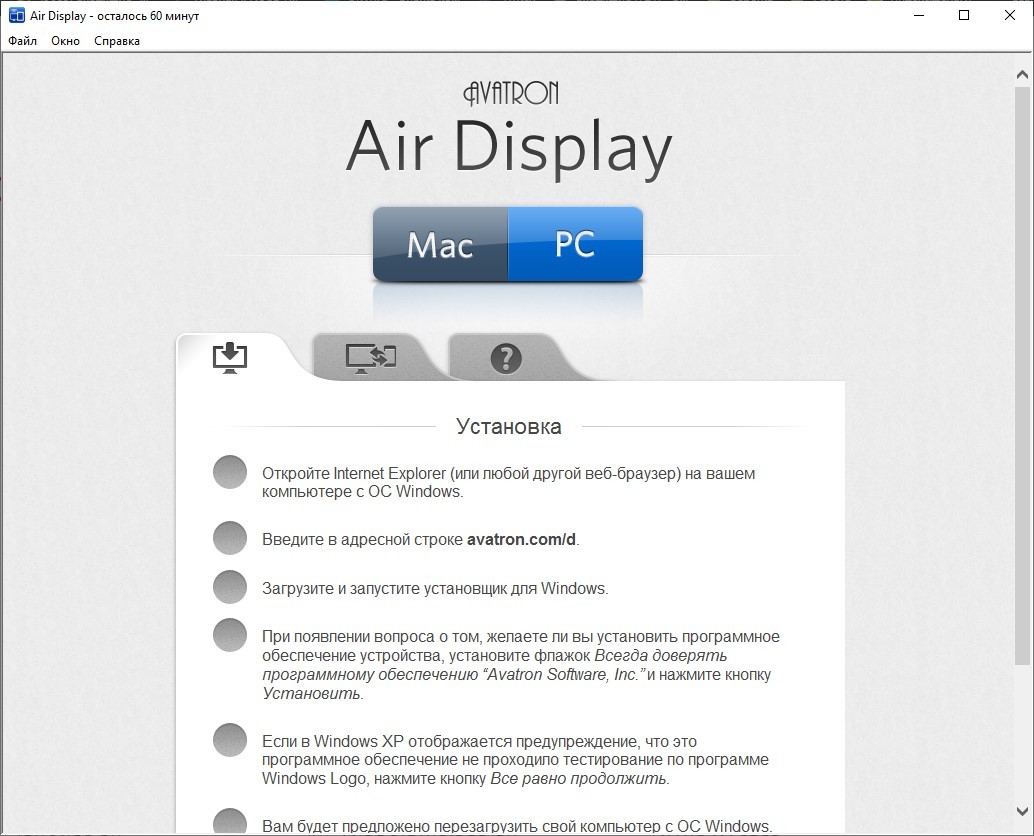
Alternativou k placenému „Air Display“ je „TeamViewer s nekomerční licencí“. Myšlenka je stejná – nejprve si stáhněte oficiální distribuci z důvěryhodného zdroje a poté nainstalujte software do počítače a notebooku. Jakmile se na obrazovce zobrazí standardní rozhraní s nastavením „Vzdálené ovládání“, budete muset zopakovat následující postup: zkopírujte ID (skládá se z 9 číslic) a heslo z notebooku a zadejte hodnoty do počítače.
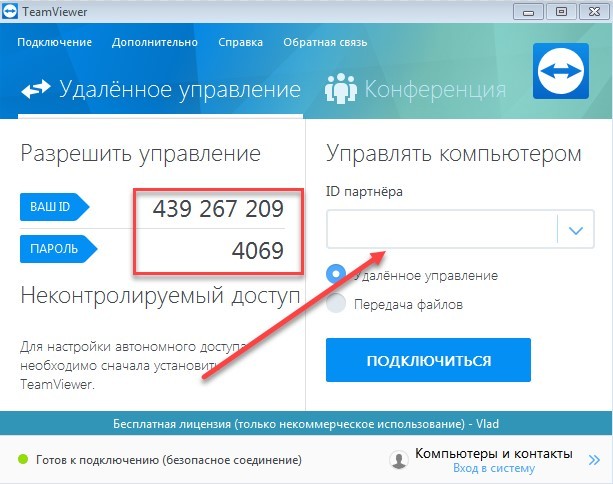
V důsledku provedených akcí se obrázek zobrazí tam, kde je potřeba. Včetně počítače, pokud se postup opakuje v jiném pořadí a ID a heslo se zkopírují z notebooku.
Kromě TeamVieweru lze snadno vyzdvihnout MaxiVista (omezená licence na 14 dní a 50 spuštění) a také ZoneScreen. Výběr nástroje závisí na aktuální verzi operačního systému a požadovaném výsledku. Vzhledem k rozdílům ve způsobech poskytování funkčnosti (placené, dočasné, s plným přístupem) a často se vyskytujícím technickým problémům budete muset experimentovat.
Jak používat notebook jako monitor?
Stačí připojit kabelem? Ne, takhle to nepůjde. Řekneme vám, jak to udělat správně.
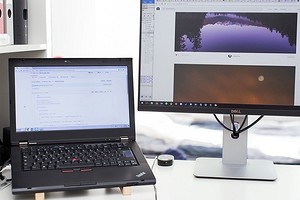
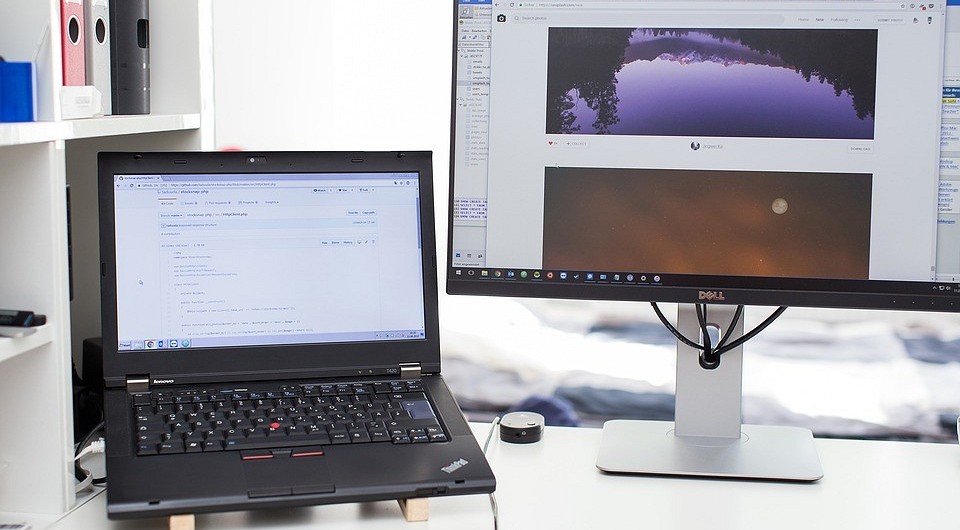
Využití pro starý notebook se vždy najde. Připojte jej například jako druhý monitor k PC (můžete jej použít i jako hlavní). Řekneme vám o několika způsobech, jak toho dosáhnout.
Proč nemohu připojit monitor kabelem?
Převážná většina notebooků je vybavena video rozhraním. Obvykle se jedná o VGA nebo DVA. Možná si říkáte, že stačí propojit počítač a příslušný konektor kabelem. Ale to není pravda. Nezapomeňte, že taková video rozhraní jsou video OUTPUT, to znamená, že signál je vysílán Z notebooku.
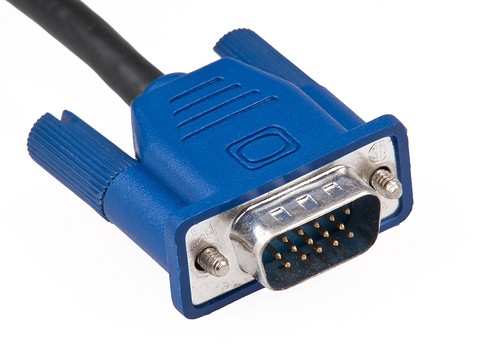
Pouze některé prémiové modely mají video VSTUPY, které fungují jako přijímače signálu. Některé notebooky mají také odpovídající přepínač, který se nachází v blízkosti konektoru, ale takové čipy jsou poměrně vzácné. Ve většině případů tedy nebudete moci přenést obrázek z PC do notebooku pomocí běžného kabelu.
Používáme vestavěné inženýrské sítě
Pokud jsou oba počítače připojeny ke stejné síti Wi-Fi, můžete obě zařízení propojit pomocí internetu. Windows 10 má funkci promítání obrazovky, která využívá standard Miracast. Nejprve si proto zjistěte, zda vaše zařízení tuto technologii podporuje.
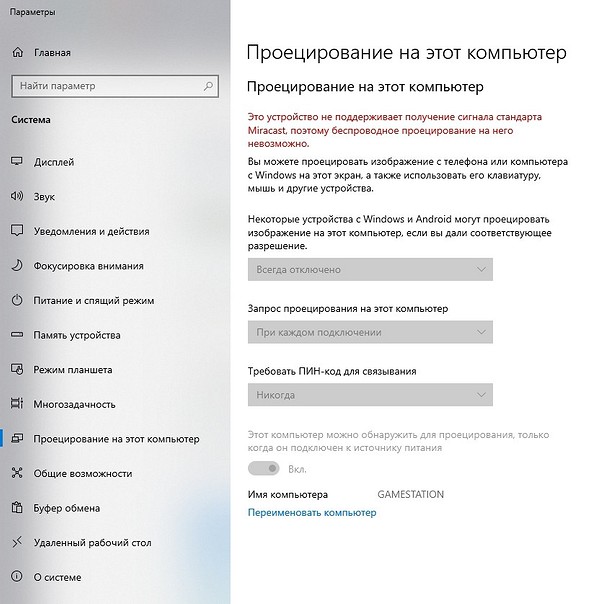
Chcete-li se připojit, postupujte takto:
Více o této metodě si můžete přečíst v našem dalším článku. Nenechte se odradit, pokud se nemůžete připojit poprvé. Protože existuje obrovské množství faktorů, které mohou bránit úspěšnému spojení. Například nastavení brány firewall, antivirový program, zakázaná služba a tak dále.
Použití nástrojů pro dálkové ovládání
Abyste mohli využívat služby většiny těchto programů, budete potřebovat znát ID notebooku a zadané heslo. Software musí být samozřejmě nainstalován na obou počítačích. Mnoho produktů je také zdarma, nevyžadují další konfiguraci a jsou přeloženy do ruštiny, díky čemuž je tato metoda jednoduchá a pohodlná.
Mohu připojit svůj Mac jako monitor?
Podobná funkce je poskytována také majitelům zařízení Apple. Jmenuje se Back to My Mac a funguje přes iCloud. Počínaje systémem macOS High Sierra můžete přistupovat k nastavení vzdáleného připojení prostřednictvím okna Sdílení.
Jak používat notebook jako monitor ve Windows 10

Nejdůležitější výhodou notebooku je jeho přenosnost, možnost vzít si ho kamkoli s sebou a pracovat odtud. Ale když jste v práci nebo doma a potřebujete další monitor (a někdy se může porouchat i ten jediný), pak často zapomínáme, že notebook může fungovat jako zobrazovací zařízení, tedy monitor. Nebo jen monitor a máte na notebooku málo místa, potřebujete velkou obrazovku. Co dělat?
Nejjednodušší možností je připojit monitor přes standardní video vstup k notebooku a v nastavení roztáhnout plochu na druhý monitor nebo na druhý notebook. S připojeným druhým monitorem si můžete prohlížet více stránek, v grafickém editoru můžete na hlavní obrazovce nechat pouze pracovní plochu a všechny nástroje přenést na druhý monitor.
Notebook můžete také použít jako rozšíření plochy počítače nebo si z něj můžete udělat další monitor. To je trochu složitější, ale ne natolik, aby to běžný uživatel nezvládl. V podstatě notebook zobrazuje pouze jeden displej, ze svého vlastního systému, a ve skutečnosti není určen k zobrazování obrázků z jiných zařízení. To znamená, že k němu nepřipojíte televizi, abyste mohli sledovat kanály na notebooku.
Ale to vše je ve výchozím nastavení a neznamená to, že je to vůbec nemožné. Níže vám řekneme, jak můžete dosáhnout toho, čeho chcete.
Ale to neznamená, že to nemůžete udělat. Provedeme vás několika možnostmi a níže uvedeme podrobné pokyny.
Windows 10: Rozšíření monitoru notebooku
Nejprve si musíte sehnat vhodný kabel pro připojení notebooku. Musíte se podívat, co každé zařízení má, a odtud pokračovat. Pokud obě mají HDMI, je to v pořádku; pokud se liší, hledejte adaptéry. Obecně je to jediná část, kde si budete muset z vybavení něco dokoupit.
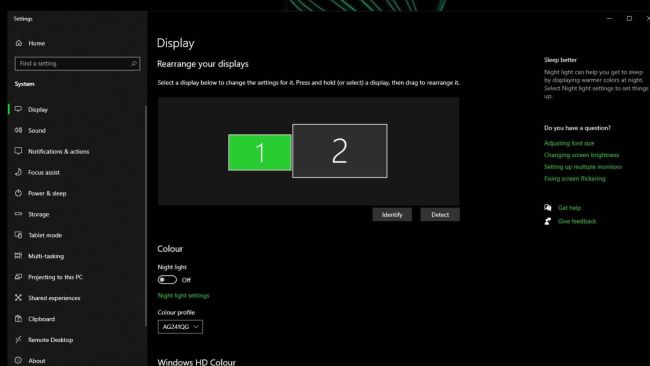
Dále musíte přejít do sekce nastavení obrazovky, v této sekci stiskněte kontextové tlačítko myši (pravé) a klikněte na parametry obrazovky. Můžete to udělat ještě rychleji: stiskněte Win + P – to je přepínač režimu obrazovky.
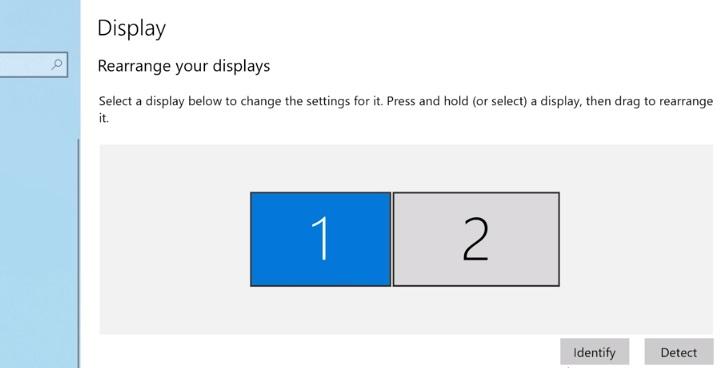
Pokud byl notebook správně připojen k monitoru, uvidíte na obrazovce v záložce s označením očíslované monitory se stupnicemi. Pokud druhý nebo více monitorů není vidět, můžete kliknout na tlačítko Detekovat. Systém začne vyhledávat všechny připojené monitory/obrazovky.
Poté můžete kliknout na identifikaci a zobrazit, kde se jednotlivé obrazovky nacházejí. Každá obrazovka bude mít číslo, první je hlavní, druhá je doplňková. Po dokončení všech potřebných nastavení můžete vybrat požadovanou obrazovku a kliknout na „Použít“.
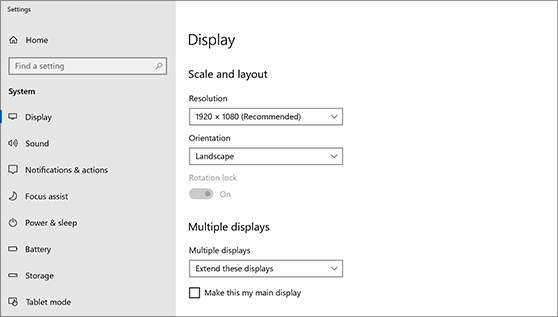
V sekci s názvem více displejů můžete kliknout na rozbalovací seznam, zde je mnoho možností režimů, ale my hledáme rozšíření pro tyto displeje. Vyberte displeje, označte je, poté vyberte hlavní obrazovku a rozšířte plochu na všechny tyto monitory.
Práce s rozšířením obrazovky ve Windows 10 je snadná, hlavní je pečlivě si přečíst, co je popsáno v sekcích nastavení. Mimochodem, někteří se neobtěžují s více obrazovkami, ale koupí si kvalitní panel s úhlopříčkou 40 palců nebo více, rozdělí ho na 2-4 části a pracují na jedné obrazovce, ale každá aplikace má své vlastní místo.