Ahoj lidi! Existuje způsob, jak převést soubor HEIC do formátu JPG? Důvodem je, že jsme s kamarádkou fotily pro náš školní projekt. Její zařízení ale neumí přečíst formát HEIC. V tomto případě jí fotky nemůžu poslat. Prosím, pomozte mi s tím a těším se na vaši odpověď. Předem moc děkuji!
Dobrý den! Určitě vám můžeme pomoci. Připravili jsme 3 hlavní metody pro převod HEIC do formátu JPG. Otevřete je prosím níže a vyberte si metodu, která vám přijde jednodušší. Pokračujte prosím.

- Část 1. Jak převést HEIC do JPG v nastavení iPhone
- Část 2. Jak převést HEIC do JPG na iPhone pomocí FoneLab HEIC Converter
- Část 3: Jak převést HEIC do JPG na iPhone pomocí aplikace Soubory
- Část 4. Často kladené otázky o tom, jak převést HEIC do JPG na iPhone
- Část 1. Jak převést HEIC do JPG v nastavení iPhone
- Část 2. Jak převést HEIC do JPG na iPhone pomocí FoneLab HEIC Converter
- Část 3: Jak převést HEIC do JPG na iPhone pomocí aplikace Soubory
- Část 4. Často kladené otázky o tom, jak převést HEIC do JPG na iPhone
- Související články
- Metoda 1: Jak převést iPhone HEIC na JPG (přenést je do Mac)
- Metoda 2: Převeďte iPhone HEIC na JPG pomocí PDFelement
Část 1. Jak převést HEIC do JPG v nastavení iPhone
iPhone má vestavěný způsob, jak převést soubory HEIC do formátu JPG. To je však určeno pouze pro pořizování fotografií, nikoli po jejich pořízení. Pokud ano, možná budete chtít srolovat dolů a najít jinou metodu, která pro vaše soubory funguje.
Pokud váš iPhone stále ukládá fotografie ve formátu HEIC, proč nezkusit tuto metodu ukládání fotografií z iPhonu do formátu JPG? Pro dosažení lepších výsledků postupujte podle níže uvedených podrobných kroků.
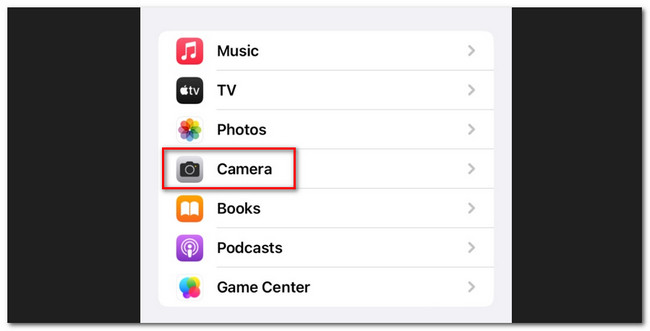
Krok 1 Na iPhonu vyhledejte Nastavení aplikace. Poté přejděte dolů a najděte fotoaparát ikona. Jakmile ji uvidíte, klikněte na ni a otevře se vám další možnosti.
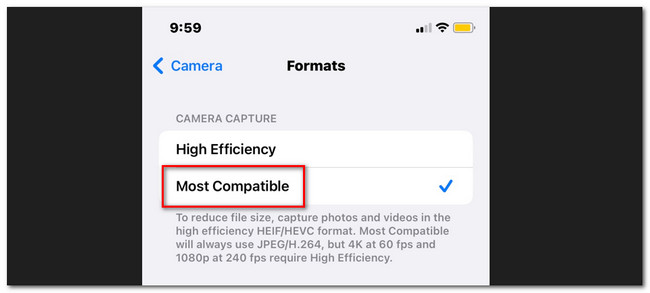
Krok 2 V horní části vyberte Formáty tlačítko. Poté se vám zobrazí 2 možnosti pro pořizování fotografií. Patří mezi ně Vysoký výkon и Nejkompatibilnější ikona. Zapnuto Fotoaparát Capture sekce, vyberte Nejkompatibilnější tlačítko. Fotografie pořízená na vašem iPhonu bude později ve formátu JPG.
Část 2. Jak převést HEIC do JPG na iPhone pomocí FoneLab HEIC Converter
Existuje nástroj třetí strany, který vám může pomoci převést HEIC do JPG. Software se nazývá FoneLab HEIC Converter. Z jeho názvu poznáte, že je navržen a určen k převodu souborů HEIC do JPG ve vašem počítači. Níže se dozvíme více o jeho funkcích.

S FoneLab HEIC Converter můžete snadno převádět obrázky HEIC do formátů PNG/JPG/JPEG.
- Převádí obrázky HEIC do formátů PNG/JPG/JPEG.
- Dávkový převod HEIC fotografií najednou.
- Můžete upravit kvalitu obrazu.
- Je k dispozici na operačních systémech Mac i Windows.
- Dokáže převést vaše fotografie HEIC do formátů JPG, JPEG a PNG.
- Podporuje dávkovou konverzi souborů HEIC; můžete je převést během několika sekund. Tak rychle tento software zpracovává.
- Před konverzí fotografií můžete upravit jejich následnou kvalitu.
- Můžete vybrat cílovou složku pro převedené fotografie. V tomto případě již nemusíte složky kontrolovat jednotlivě, abyste je viděli.
Toto jsou jen některé z funkcí FoneLab HEIC Converteru. Chcete-li se dozvědět více, postupujte podle níže uvedených podrobných kroků.
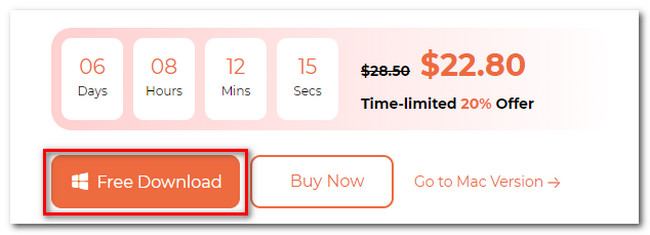
Krok 1 Navštivte oficiální webové stránky FoneLab HEIC Converter. Poté se vám po přejdení dolů na webovou stránku zobrazí jeho úplný popis. Vyhledejte tlačítko „Stáhnout zdarma“ a zaškrtněte jej, abyste si stáhli software. Poté jej nainstalujte do počítače a spusťte. Stačí kliknout na tlačítko „Instalovat“ v hlavním rozhraní.
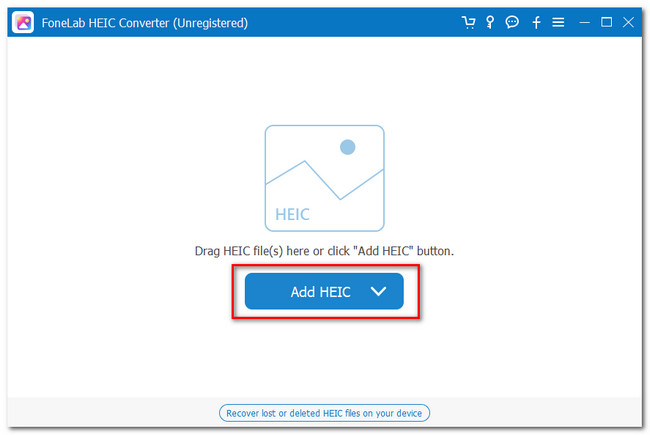
Krok 2. Nástroj bude nejprve vyžadovat import fotografií HEIC do softwaru. Můžete je získat do počítače připojením iPhonu k němu pomocí kabelu USB. Stačí kliknout na tlačítko Přidat HEIC tlačítko. Nástroj umožňuje přetahovat obrázky HEIC z počítače do softwaru.
Krok 3. Na levé straně nástroje se zobrazí nahrané obrázky. Později vyberte JPG/JPEG v sekci Formát. Jejich kvalitu můžete také upravit kliknutím na ikonu Kvalita sekci a nakonfigurujte ji.
Poznámka: Pokud chcete přidat další fotografie HEIC, můžete kliknout na Přidat HEIC Tlačítko nahoře.
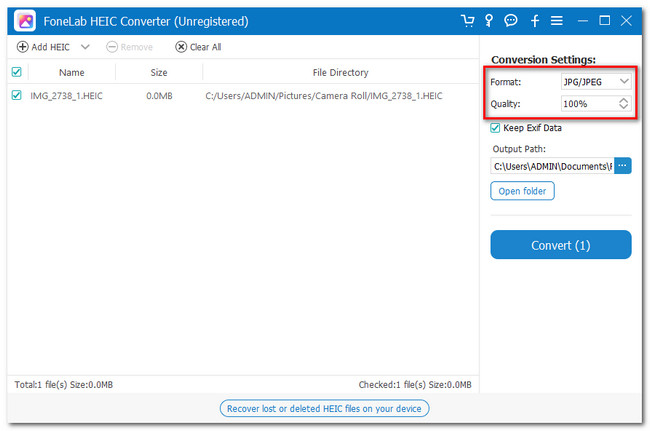
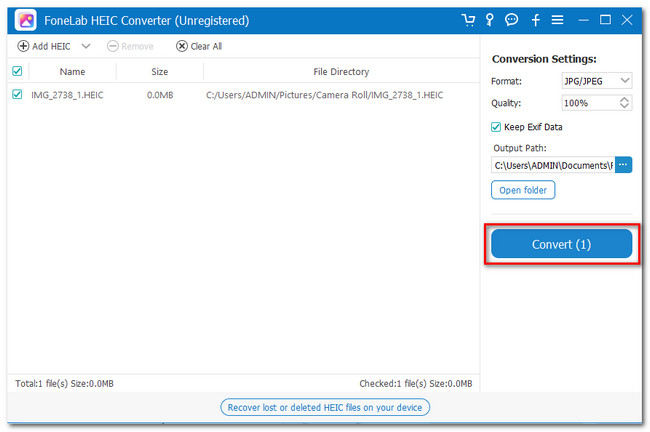
Krok 4. Vyberte umístění, kam chcete uložit soubory převodníku. Stačí kliknout na ikonu „Tři tečky“ na pravé straně nástroje. Poté klikněte na tlačítko Převést pod ní, čímž spusťte proces převodu. Bude to trvat jen několik sekund. Pro dosažení lepších výsledků prosím počkejte a proces nepřerušujte.
S FoneLab HEIC Converter můžete snadno převádět obrázky HEIC do formátů PNG/JPG/JPEG.
- Převádí obrázky HEIC do formátů PNG/JPG/JPEG.
- Dávkový převod HEIC fotografií najednou.
- Můžete upravit kvalitu obrazu.
Část 3: Jak převést HEIC do JPG na iPhone pomocí aplikace Soubory
Nakonec můžete k převodu HEIC do JPG použít aplikaci Soubory. Tento proces je jakoby skrytý. Jen málokdo o něm ví. Máte štěstí, protože se to brzy naučíte. V tomto procesu budete používat pouze metodu kopírování a vkládání z aplikace Fotografie do aplikace Soubory na vašem iPhonu.
Pro více informací si prosím přečtěte níže uvedené podrobné kroky. Buďte při postupu opatrní, protože pokud stisknete špatné tlačítko, můžete omylem smazat své fotografie. Další informace naleznete níže.
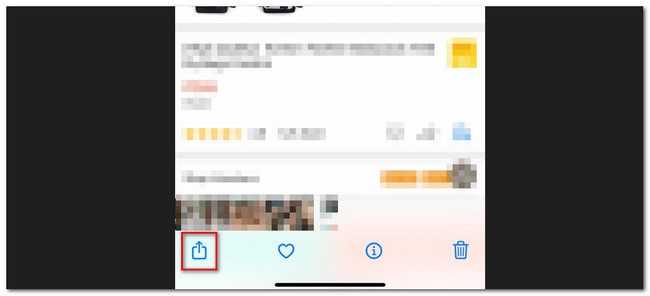
Krok 1 Nejprve musíte ve své aplikaci pro fotografie najít fotografie. Spusťte ji a vyberte fotografii HEIC, kterou chcete převést. Poté vyberte podíl ikona v pravém dolním rohu hlavního rozhraní telefonu.
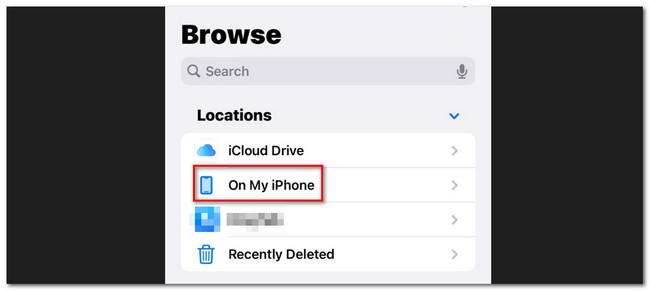
Krok 2. Na obrazovce se zobrazí nový seznam možností. Vyberte prosím kopie tlačítko mezi všemi. Zavřete prosím Fotografie aplikace a spuštění Soubory aplikaci na vašem iPhonu. Klikněte na tlačítko „Procházet“ dole. Poté vyberte Na mém iPhonu в Místa sekce nahoře.
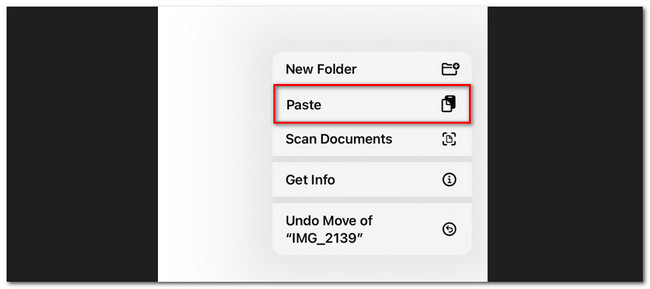
Krok 3 Pokud chcete, můžete vytvořit novou složku klepnutím na ikonu Ещё ikonu v pravém horním rohu. Poté stiskněte a podržte obrazovku. Na obrazovce se zobrazí malé okno s možnostmi. Vyberte tlačítko Vložit. Poté se zobrazí převodník fotografií HEIC do JPG.
Část 4. Často kladené otázky o tom, jak převést HEIC do JPG na iPhone
Jak automaticky převést HEIC do JPG ve Windows?
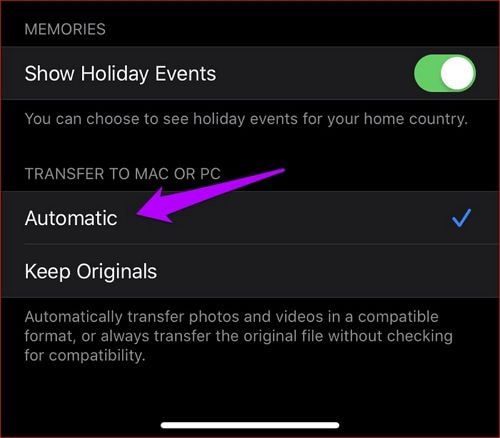
Pro úspěšné provedení stačí nastavit výchozí nastavení iPhonu. Postupujte podle níže uvedených kroků. Přejděte na Nastavení aplikaci na iPhonu a přejeďte prstem dolů. Najděte Fotografie a klepněte na ni. Znovu přejděte a klepněte na tlačítko Automaticky na Přenos do počítače nebo Macu sekce. Později, když přenesete fotografie HEIC do počítače, budou automaticky převedeny do formátu JPG.
Může Android otevírat soubory HEIC?
Ano, k souborům HIEC máte přístup i na telefonech s Androidem. Pouze však pro Android 9 a novější. Pokud máte Android starší než 9, váš telefon nebude se soubory HEIC kompatibilní. Pokud ano, můžete je převést do formátu JPG. Doporučeným způsobem je FoneLab HEIC Converter.
To je vše! To je prozatím vše k převodu HEIC do JPG na iPhone. Nezapomeňte zvážit FoneLab HEIC Converter. Může vám také pomoci převést soubory HEIC do PNG, s výjimkou JPG nebo JPEG. O tomto nástroji se dozvíte mnohem více. Stáhněte si jej do počítače a dozvíte se více.
S FoneLab HEIC Converter můžete snadno převádět obrázky HEIC do formátů PNG/JPG/JPEG.
- Převádí obrázky HEIC do formátů PNG/JPG/JPEG.
- Dávkový převod HEIC fotografií najednou.
- Můžete upravit kvalitu obrazu.
Jak převést HEIC na JPG na iPhone? Tento příspěvek popíše tři metody, které vám pomohou převést HEIC na JPG pomocí vašeho iPhone.
Související články
- 1. Top 5 bezplatných aplikací pro otevírání PDF na iOS a Android
- 2. Nejlepší aplikace pro převod Wordu do PDF na iPhone
- 3. 10 užitečných tipů: Jak číst více na iPadu v roce 2025
- 4. Užitečné tipy pro napsání dobrého životopisu
- 5. Jak kopírovat text z PDF v systému Android
- 6. Jak převést Word do PDF v systému Android
Wondershare
PDFelement
PDF program pro co nejpohodlnější práci.
Stáhněte si zdarma
Stáhněte si zdarma

Vasilij Lebeděv
2025-05-19 16:16:11 • Vložil: Mobilní aplikace PDF • Osvědčená řešení
Převod iPhone HEIC do JPG obvykle vyžadováno před sdílením fotografií s uživateli zařízení bez iOS, jako jsou smartphony Android nebo stolní počítače se systémem Windows. Starší verze těchto operačních systémů nativně nepodporují obrazový formát HEIC, takže k zobrazení těchto obrazů budou vyžadovat další nástroje třetích stran. Pokud však před publikováním převedete HEIC na JPG na iPhone, lze je normálně prohlížet. V tomto článku se naučíme tři způsoby, jak změnit formát fotografie iPhone z HEIC na JPG pomocí různých metod.
Metoda 1: Jak převést iPhone HEIC na JPG (přenést je do Mac)
První metoda zahrnuje jejich přenos do Macu pomocí nastavení automatického přenosu, které je během přenosu převede do kompatibilního formátu. Jakmile toto nastavíte, pokaždé, když pořídíte novou fotku, provede se převod HEIC na JPG pro iPhone a obrázek se stáhne do vašeho Macu. Jakmile jsou na vašem Macu, můžete je s kýmkoli volně sdílet prostřednictvím e-mailu nebo je nahrát do připojené služby cloudového úložiště, jako je Dropbox, Disk Google a tak dále. Kroky jsou uvedeny níže:
- 1. Na iPhonu přejděte do Nastavení → Fotky a klepněte na Automaticky v části Přenést do Macu nebo PC. Pokud máte pouze počítač s Windows, je to v pořádku. Převod bude proveden do kompatibilního formátu, jako je JPG, takže se o to nemusíte starat, pokud máte v počítači nainstalované také iCloud Photos. Toto budete muset nakonfigurovat samostatně.
- 2. Dokud jste přihlášeni do iCloudu a připojeni k internetu, vaše zařízení si bude pamatovat nastavení a automaticky převede a stáhne všechny nejnovější obrázky HEIC do formátu JPG.
Tato metoda je přístupem „nastav a zapomeň“ k převodu HEIC na JPG na zařízeních iPhone. Obrázky HEIC však budou stále uloženy ve vašem zařízení, což znamená, že je budete muset pravidelně mazat, abyste optimalizovali paměť zařízení. Také vzhledem k tomu, že fotografie na vašem Macu budou ve formátu JPG, nebudete mít původní soubory HEIC, pokud je smažete ze svého iPhone. Z tohoto důvodu doporučujeme zachovat formát HEIC a přenést jej do Macu, abyste mohli pro přenos dat používat samostatnou aplikaci. Tímto způsobem budete mít verzi HEIC i JPG, když je budete potřebovat.
Metoda 2: Převeďte iPhone HEIC na JPG pomocí PDFelement
Wondershare PDFelement – PDF Editor je rychlá aplikace PDF pro macOS (podpora zahrnuje nejnovější verze Catalina), která nabízí uživatelsky přívětivé rozhraní za zlomek toho, co byste zaplatili za licenci Adobe Acrobat DC pro Mac. Navíc se může pochlubit všemi funkcemi aplikace Acrobat DC bez přeplněného pocitu, který uživatelé Adobe často zažívají. PDFelement pro Mac rozhraní se snadno orientuje a můžete převést iPhone HEIC na JPG jen několika kliknutími. Zde je postup krok za krokem: