Vodoznaky umožňují chránit autorská práva k fotografii. Někdy se však při nahrávání na různé zdroje vkládají automaticky, a to i přesto, že samotné zdroje k těmto fotografiím nemají práva. V takovém případě vodoznaky kazí dojem z obrázku a je třeba je nějakým způsobem odstranit.
Nikita Ševcev
Datum zveřejnění: 21. listopadu 2021
Redakční rada Nikita Shevtsev Texterra
- Verze Photoshopu
- Odstranění vodoznaku pomocí záplaty
- Odstranění vodoznaku pomocí bodového retušovacího štětce
- Kdy se vodoznaku nedotýkat
- Nejlepší bezplatný odstraňovač vodoznaků s umělou inteligencí
- Bezproblémový a přirozený obraz – zachování kvality obrazu
- Ovládejte proces odstraňování vodoznaku z obrázku
- Více než jen odstranění vodoznaku
- Jak zdarma odstranit vodoznak z obrázku
- Tipy pro dokonalé odstranění
- Často kladené otázky o odstraňování vodoznaků
- Prozkoumejte další aplikace umělé inteligence
Verze Photoshopu
Než se pustíme do práce, podívejme se na nástroje, které budeme používat. Při psaní této recenze jsem používal Adobe Photoshop CC 2018. Tato verze programu byla vydána téměř před čtyřmi lety a je načase ji nahradit něčím novějším, ale z několika důvodů s tím nespěchám. Podle mého názoru rozhraní ve Photoshopu CC není přetížené zbytečnými funkcemi a dostupné nástroje postačují pro každodenní potřeby – od korekce obrazu až po manipulaci s objekty.
Nikdo vám však nebrání v používání novějších nebo starších verzí programu – všechny nástroje, které použijeme k odstranění vodoznaku, jsou k dispozici ve všech z nich.
Rozvineme vaši firemní identitu
Odstranění vodoznaku pomocí záplaty
Prvním krokem je otevření zdrojového souboru a nalezení nástroje „Patch“ v levém panelu. Jak tato ikona vypadá, můžete vidět na snímku obrazovky níže – může být umístěna buď přímo v levém panelu, nebo „skrytá“ za třemi tečkami úplně dole.
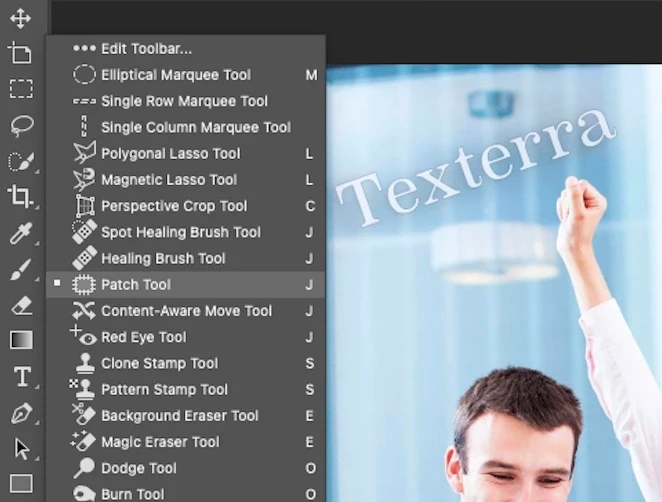
Nyní musíme pomocí tohoto nástroje vybrat část vodoznaku.

Oprava umožňuje přesunout jinou část stejné fotografie na místo vybraného fragmentu. Lze ji tedy použít pouze v případě, že se vodoznak nachází na pozadí opakujícího se vzoru. V našem případě se jedná o bílé svislé čáry na modrém odrazu v okně. Vyberte pouze část vodoznaku:

Po výběru musíme tuto část nahradit identickým pozadím z jiné části obrázku. Podívejte se, jak se to dělá:

Stejné kroky pak provedeme s druhou částí vodoznaku. Upozorňujeme, že tímto způsobem není možné zcela odstranit stopy rušení na fotografii. V našem případě vše ještě zhoršuje skutečnost, že vodoznak byl umístěn na zastíněné oblasti fotografie. Záměrně jsme použili složitý příklad, abychom ukázali skutečné možnosti nástroje. Ano, je velmi snadno použitelný, ale existují nuance, o kterých nyní víte. Podívejte se na rozdíl v jasu jednotlivých částí obrazu:

Pokud máte složité pozadí nebo nejste spokojeni s výsledkem dosaženým pomocí nástroje Záplata, Photoshop má efektivnější nástroj pro odstranění vodoznaku z obrázku. Seznamte se s bodovým retušovacím štětcem.
Odstranění vodoznaku pomocí bodového retušovacího štětce
Pro tento příklad si znovu vezměme složitější fotografii a zkusme z ní odstranit vodoznaky. Tato metoda, i když se zdá jednodušší, bude od vás vyžadovat trochu více času a úsilí – budete muset odvést pečlivou práci, ale výsledek vás potěší.
Otevřete dokument a v levém panelu, nebo opět za třemi tečkami, najděte nástroj s názvem Bodový retušovací štětec. Je důležité si ho nezaměňovat s nástrojem Retušovací štětec – oba jsou určeny pro různé úkoly.
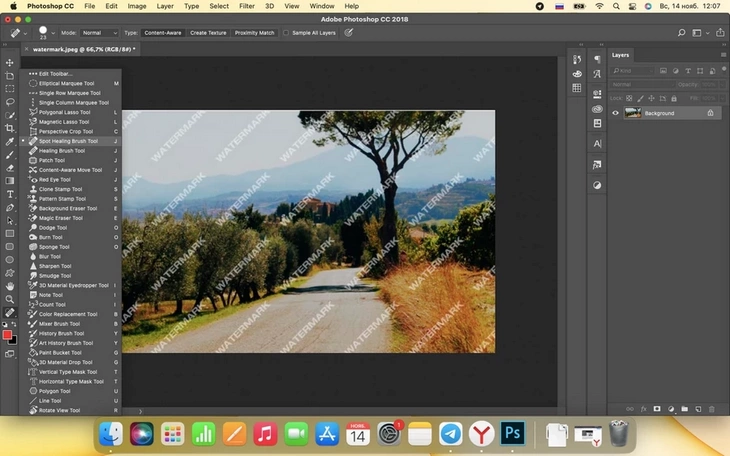
Po výběru tohoto nástroje se v horní části obrazovky zobrazí panel nastavení štětce. Vidíte velkou bílou tečku (na výše uvedeném snímku obrazovky je vedle ní číslo 23 a na níže uvedeném snímku obrazovky je číslo 35). Kliknutím na ni můžete upravit velikost skvrny štětce. Je třeba ji zvolit na základě velikosti textu na vodoznaku. Musíte se ujistit, že skvrna není větší než písmena, jinak bude vypadat velmi „křivě“. Ideální velikost by měla být vybrána empiricky, ale doporučujeme začít s přibližně polovinou výšky písmen vodoznaku. Pokud zvolíte příliš malou velikost skvrny, odstranění znaků bude trvat déle.
Jakmile zjistíte velikost štětce, je čas pustit se do práce. Musíte opatrně stisknout jednotlivé části vodoznaku – poté se vodoznak sám odstraní a na jeho místě se objeví ty části obrázku, které skrýval.
Je třeba poznamenat, že tento nástroj obnovuje uzavřenou část obrazu na základě okolí této oblasti. Pokud se tedy oblast obnovená štětcem náhle ukáže jako rozmazaná, stiskněte Ctrl+Z pro zrušení akce a zkuste se k této oblasti přiblížit doslova z druhé strany.
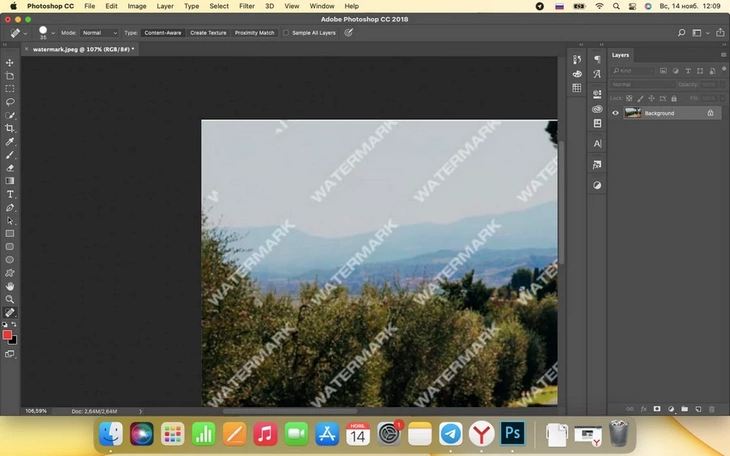
Pomocí tohoto nástroje opatrně „vymažte“ (nebo spíše přetřete) všechny nápisy.
Další funkcí tohoto štětce je, že můžete kliknout na stejnou oblast několikrát a oblast se změní. Stačí se zastavit u příslušné možnosti a vrátit se k předchozí, pokud byla lepší, pomocí klávesové zkratky Ctrl + Z.
Podívejte se, jak to u nás dopadlo:
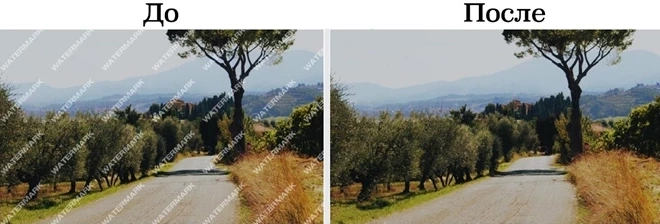
Souhlasím, vypadá to mnohem lépe než po použití „Záplaty“. Ale „Bodový retušovací štětec“ si neporadí se všemi částmi obrazu stejně dobře. Například větev stromu musela být lehce natřena běžným štětcem. Abych to udělal, nejprve jsem v levém panelu vybral nástroj „Kapátko“, poté jsem obrázek na obrazovce zvětšil a klikl na větev, abych zkopíroval její barvu. Poté jsem vybral nástroj „Štětec“ a malou velikost bodu a přetřel bílé skvrny z vodoznaku na větvi. Tuto techniku lze použít při kreslení malých detailů, ale někdy jsou na obrázku viditelné stopy po jejím použití.
Kdy se vodoznaku nedotýkat
Jak vidíte, odstranění vodoznaku z obrázku je relativně snadné. Připomínáme však, že vodoznaků na obrázcích z fotobanky je lepší se nedotýkat, protože jsou určeny k ochraně autorských práv, jejichž porušení se v naší zemi trestá pokutou od 10 tisíc do 5 milionů rublů.
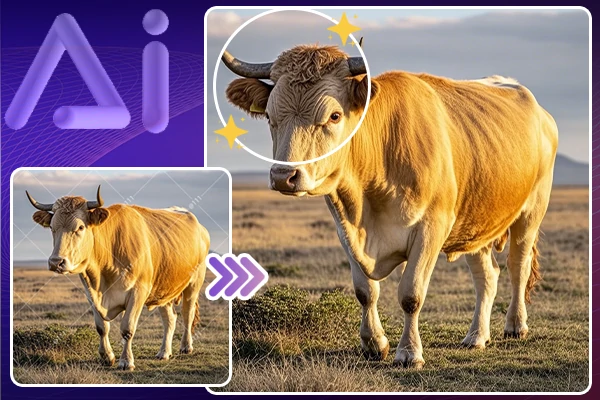
Odstraňte vodoznaky z obrázků online zdarma s umělou inteligencí SeaArt. Získejte bezproblémové, vysoce kvalitní výsledky jen několika kliknutími – není potřeba žádné stahování ani technické dovednosti!
Nejlepší bezplatný odstraňovač vodoznaků s umělou inteligencí
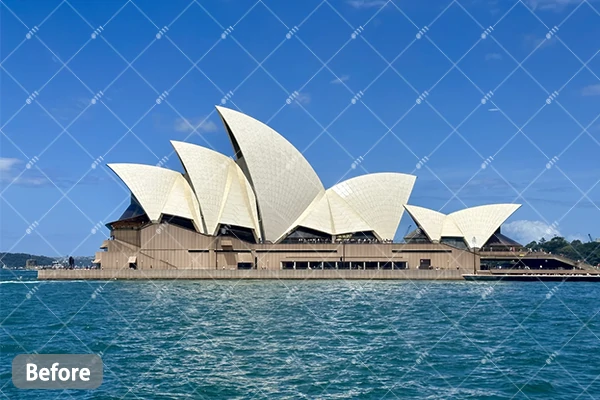
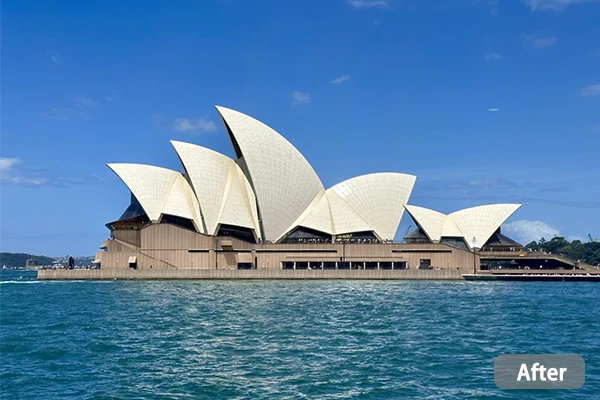
Bezproblémový a přirozený obraz – zachování kvality obrazu
Náš program na odstraňování vodoznaků inteligentně analyzuje strukturu obrazu a zachovává původní detaily fotografie bez zanechání stop po vodoznaku. Ať už se jedná o malé logo nebo celoobrazovkové razítko, každý obrázek po odstranění vypadá bezchybně.
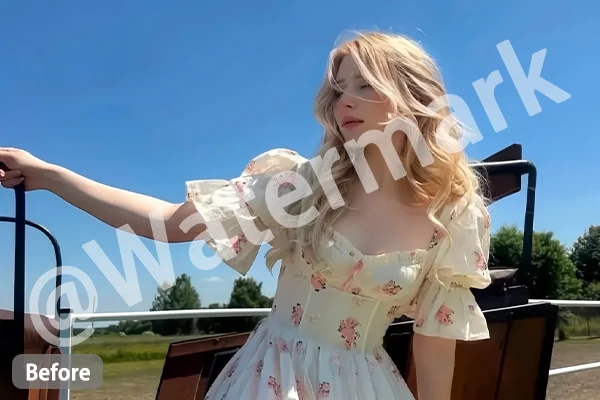
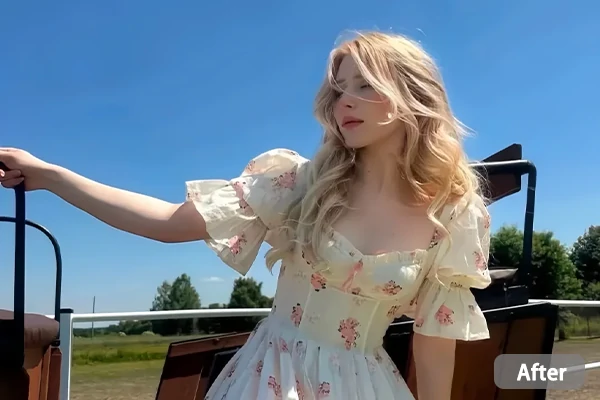
Ovládejte proces odstraňování vodoznaku z obrázku
Na rozdíl od automatického odstranění vodoznaku jedním kliknutím vám tento nástroj umožňuje ovládat proces odstraňování vodoznaku. Výsledky můžete upravit pomocí funkcí, jako je Znovu, Zpět a Obnovit, což vám umožní jemně doladit oblast, která má být vymazána. Máte kontrolu nad každým krokem a zajišťujete, že každá úprava splňuje vaše specifické požadavky.
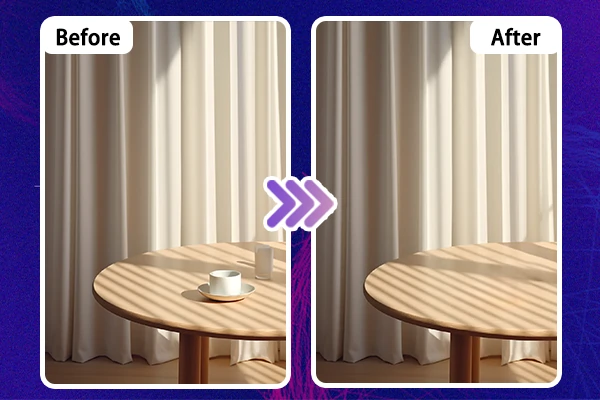
Více než jen odstranění vodoznaku
Náš odstraňovač vodoznaků s umělou inteligencí neodstraňuje jen vodoznaky; je součástí sady AI Eraser. Díky přizpůsobitelnému procesu ovládání můžete odstranit nežádoucí objekty, skvrny nebo dokonce prvky pozadí. Odstraňte vše rušivé nebo nepotřebné a ponechte pouze ty nejkrásnější části fotografie.
Jak zdarma odstranit vodoznak z obrázku
Získání obrázku bez vodoznaku s umělou inteligencí SeaArt je rychlé a snadné. Zde je návod:
Krok 1: Nahrajte obrázek
Přetáhněte a pusťte obrázek nebo klikněte pro nahrání. Podporuje oblíbené formáty jako JPG, PNG a JPEG pro snadnou úpravu.
Krok 2: Vyberte oblast vodoznaku
Pomocí nástroje štětec vyberte oblast vodoznaku, kterou chcete odstranit. Upravte jej pro přesný výběr.
Krok 3: Smazat a uložit
Klikněte na „Spustit mazání“ pro odstranění vodoznaku. Prohlédněte si náhled výsledku a poté uložte čistý obrázek bez stopy vodoznaku.
Tipy pro dokonalé odstranění

Nastavení vodoznaků na celou obrazovku
Chcete-li odstranit vodoznaky z celé obrazovky, změňte velikost plátna a upravte nástroj pro výběr tak, aby odstranění proběhlo hladce a efektivně.

Vyberte správný nástroj pro výběr
Nástroj rozmazání použijte pro plynulé mazání, nástroj obdélník pro rychlý výběr a nástroj laso pro detailní, nepravidelné oblasti.

Vyberte pouze oblast vodoznaku
Zaměřte se na oblast vodoznaku, abyste zachovali kvalitu původního obrázku a dosáhli nejlepších výsledků.
Často kladené otázky o odstraňování vodoznaků
Je odstranění vodoznaku opravdu zdarma?
Ano, SeaArt AI vám umožňuje odstraňovat vodoznaky zdarma. Díky pokročilé technologii umělé inteligence inteligentně identifikuje a snadno odstraňuje vodoznaky a pokaždé dosahuje perfektních výsledků.
Jak odstranit loga z obrázků?
Použijte náš odstraňovač vodoznaků s umělou inteligencí k snadnému odstranění log. Nahrajte obrázek, vyberte oblast loga, klikněte na „Spustit odstraňování“ a logo bude během několika sekund pryč. Kromě toho SeaArt AI poskytuje denně 150 energie k prozkoumání dalších funkcí umělé inteligence a dokonce si můžete vytvořit vlastní logo pomocí nástroje AI Logo Creator!
Je odstraňování vodoznaků nelegální?
Pro komerční použití se obvykle jedná o porušení autorských práv, pokud k tomu nemáte povolení. Pro nekomerční použití, jako jsou osobní nebo vzdělávací účely, to může být povoleno, ale vždy je důležité se ujistit, že máte právo obrázek upravovat.
Prozkoumejte další aplikace umělé inteligence
Změna obličeje online zdarma
Rychle vytvářejte vtipná a realistická videa a fotografie s výměnou obličejů
Zažijte vizuální potěšení v HD kvalitě nyní!
Rozvíjejte svou fantazii a objevte své umělecké talenty se SeaArt.
Inteligentní rozpoznávání a odstraňování pozadí pomocí umělé inteligence.