Pokud se baterie vašeho notebooku rychle vybíjí, může to mít různé důvody, od jednoduchého opotřebení baterie až po problémy se softwarem a hardwarem zařízení, malware v počítači, přehřívání a podobné důvody.
Baterie notebooku Iznos
První věc, které byste měli věnovat pozornost a zkontrolovat, když se životnost baterie snižuje, je stupeň opotřebení baterie vašeho notebooku. Navíc to může být relevantní nejen pro stará zařízení, ale také pro nedávno zakoupená: například časté vybíjení baterie „na nulu“ může vést k předčasné degradaci baterie.
Existuje mnoho způsobů, jak takovou kontrolu provést, včetně vestavěného nástroje Windows 11, 10 a 8 pro vytvoření zprávy o baterii notebooku, ale doporučil bych použít program AIDA64 – funguje téměř na jakémkoli hardwaru (na rozdíl od dříve zmíněného nástroje) a poskytuje všechny potřebné informace i ve zkušební verzi (samotný program není zdarma).
AIDA64 si můžete zdarma stáhnout z oficiálních stránek https://www.aida64.com/downloads (pokud nechcete program instalovat, stáhněte si ho tam jako ZIP archiv a jednoduše rozbalte a poté spusťte aida64.exe z výsledné složky).
V programu v sekci “Počítač” – “Napájení” uvidíte hlavní body v kontextu uvažovaného problému – jmenovitou kapacitu baterie a její kapacitu při plném nabití (tj. počáteční a aktuální kvůli opotřebení), další bod “Stupeň opotřebení” zobrazuje, o kolik procent je aktuální plná kapacita pod nominální.
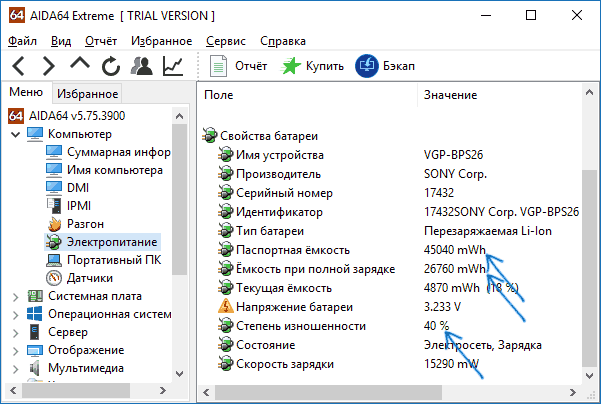
Na základě těchto údajů můžete posoudit, zda je opotřebení baterie důvodem, proč se váš notebook rychle vybíjí. Například udávaná výdrž baterie je 6 hodin. Okamžitě odečteme 20 procent, abychom zohlednili fakt, že výrobce uvádí data pro speciálně vytvořené ideální podmínky, a pak od výsledných 4.8 hodin odečteme dalších 40 procent (stupeň opotřebení baterie), takže zbývá 2.88 hodiny.
Pokud výdrž baterie notebooku při „klidném“ používání (prohlížeč, dokumenty) přibližně odpovídá tomuto údaji, pak zřejmě není třeba hledat další důvody kromě opotřebení baterie, vše je v normě a výdrž baterie odpovídá aktuálnímu stavu baterie.
Mějte také na paměti, že i když máte například zbrusu nový notebook, který uvádí výdrž baterie 10 hodin, neměli byste s takovými čísly počítat ve hrách a „těžkých“ programech – 2.5–3.5 hodiny bude normou.
Programy, které ovlivňují vybíjení baterie notebooku
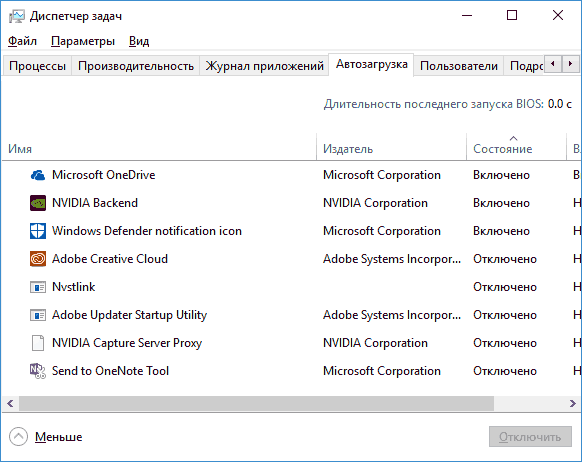
Všechny programy běžící na počítači spotřebovávají energii tak či onak. Nejčastějším důvodem rychlého vybití notebooku jsou však spouštěcí programy, programy na pozadí, které aktivně přistupují k pevnému disku a využívají prostředky procesoru (torrent klienti, programy „automatického čištění“, antiviry atd.) nebo malware.
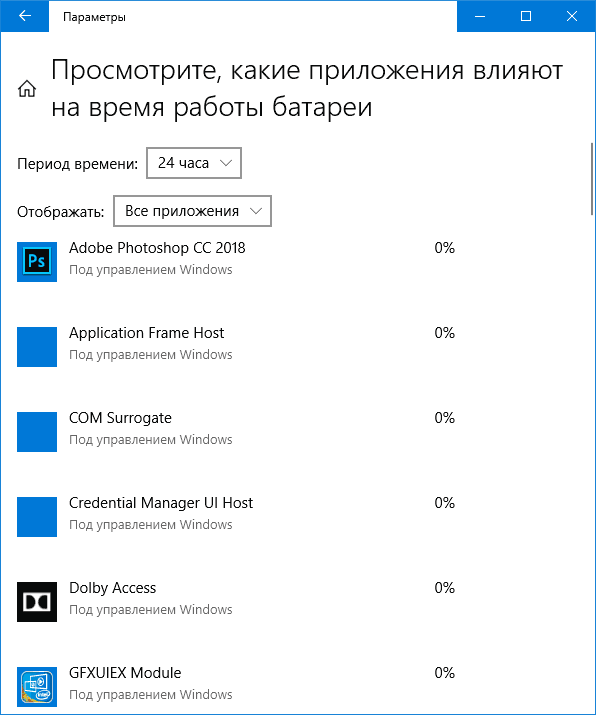
Ve Windows 10 se navíc v části Nastavení – Systém – Baterie kliknutím na položku „Podívejte se, které aplikace ovlivňují výdrž baterie“ zobrazí seznam těch programů, které baterii notebooku vybíjejí nejvíce.
Více o tom, jak tyto dva problémy (a některé související, např. pády OS) opravit, si můžete přečíst v pokynech: Co dělat, když je váš počítač pomalý (ve skutečnosti, i když notebook funguje bez viditelných zpomalení, všechny důvody popsané v článku mohou také vést ke zvýšené spotřebě baterie).
Ovladače pro správu napájení
Dalším častým důvodem krátké výdrže baterie notebooku je nedostatek nezbytných oficiálních ovladačů hardwaru a správy napájení. To platí zejména pro uživatele, kteří si sami nainstalují a přeinstalují systém Windows a poté k instalaci ovladačů použijí sadu ovladačů nebo neprovedou žádnou akci k instalaci ovladačů, protože „všechno funguje stejně“.
Hardware notebooků většiny výrobců se liší od „standardních“ verzí stejného hardwaru a nemusí správně fungovat bez ovladačů čipové sady, ACPI (nezaměňovat s AHCI) a někdy i dalších utilit poskytovaných výrobcem. Pokud jste tedy žádné takové ovladače nenainstalovali a spoléháte na zprávu Správce zařízení, že „ovladač není třeba aktualizovat“ nebo nějaký program, který ovladače automaticky nainstaluje, není to správný přístup.
Správná cesta bude:
- Přejděte na oficiální web výrobce notebooku a v části „Podpora“ vyhledejte ovladače ke stažení pro váš model notebooku.
- Ručně stáhněte a nainstalujte ovladače hardwaru, zejména čipovou sadu, nástroje pro interakci s UEFI, pokud jsou k dispozici, a ovladače ACPI. I když jsou dostupné ovladače pouze pro předchozí verze operačního systému (máte například nainstalovaný Windows 10, ale k dispozici je pouze Windows 7), použijte je, protože možná budete muset běžet v režimu kompatibility.
- Podívejte se na popisy aktualizací systému BIOS pro váš model notebooku zveřejněné na oficiálních stránkách – pokud existují nějaké, které řeší problémy se správou napájení nebo vybíjením baterie, má smysl je nainstalovat.
Příklady takových ovladačů (mohou existovat další pro váš notebook, ale tyto příklady vám mohou poskytnout přibližnou představu o tom, co je potřeba):
- Advanced Configuration and Power Management Interface (ACPI) a Intel (AMD) Chipset Driver – pro Lenovo.
- Software HP Power Manager Utility, HP Software Framework a HP Unified Extensible Firmware Interface (UEFI) Support Environment pro notebooky HP.
- Aplikace ePower Management, stejně jako Intel Chipset a Management Engine – pro notebooky Acer.
- Ovladač ATKACPI a nástroje související s klávesovými zkratkami nebo ATKPackage pro Asus.
- Intel Management Engine Interface (ME) a Intel Chipset Driver – pro téměř všechny notebooky s procesory Intel.
Prach a přehřívání notebooku
A dalším důležitým bodem, který může ovlivnit, jak rychle se baterie na notebooku vybíjí, je prach v obalu a neustálé přehřívání notebooku. Pokud slyšíte, jak se chladicí ventilátor vašeho notebooku divoce otáčí téměř neustále (zatímco když byl notebook nový, byl téměř neslyšitelný), zvažte nápravu, protože i pouhé roztočení ventilátoru vysokou rychlostí způsobuje zvýšenou spotřebu energie.
Další informace o vybíjení notebooku
A ještě pár informací k tématu baterií, které se mohou hodit v případech, kdy se notebook rychle vybíjí:
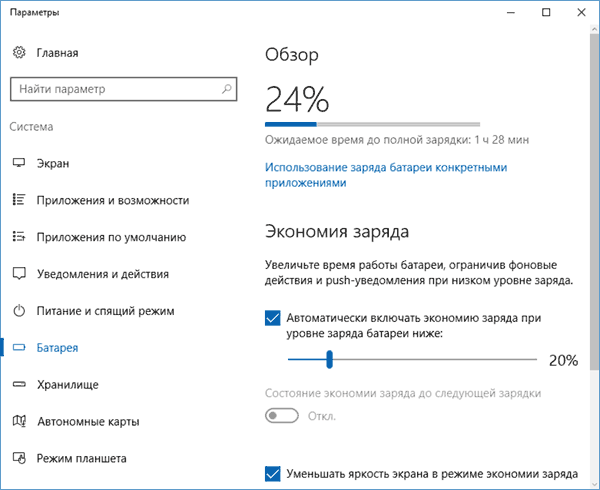
- Ve Windows 10 můžete v části „Nastavení“ — „Systém“ — „Baterie“ povolit úsporu baterie (lze ji povolit pouze při napájení z baterie nebo při dosažení určitého procenta nabití).

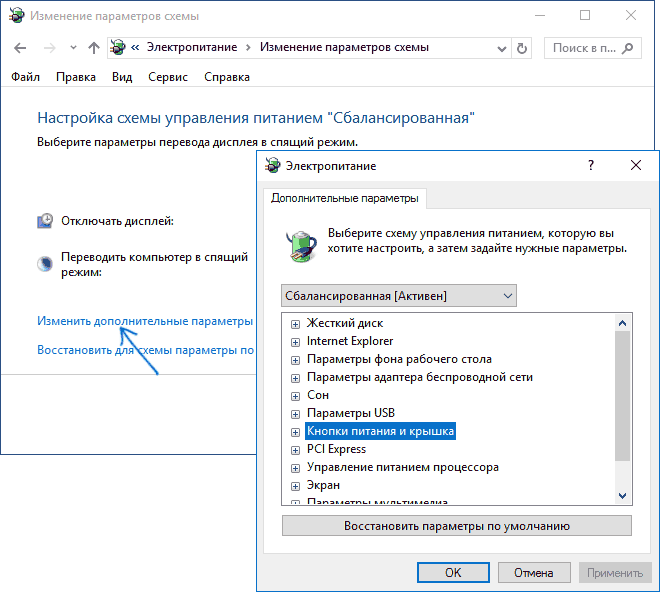
- Ve všech nejnovějších verzích systému Windows můžete ručně nakonfigurovat plán napájení a možnosti úspory energie pro různá zařízení.
- Režim spánku a hibernace, stejně jako vypínání se zapnutým režimem „rychlého spuštění“ (a ten je ve výchozím nastavení povolen) ve Windows 10 a 8 také vybíjejí baterii, i když na starších přenosných počítačích nebo při absenci ovladačů z části 2 této příručky to mohou udělat rychle. Na novějších zařízeních (Intel Haswell a novější), pokud máte všechny potřebné ovladače, se nemusíte bát vybití baterie při hibernaci a vypínání s rychlým startem (pokud neplánujete ponechat notebook v tomto stavu několik týdnů). Tito. Někdy si můžete všimnout, že se baterie vybíjí, i když je notebook vypnutý. Pokud notebook často na delší dobu vypínáte a nepoužíváte a máte nainstalovaný Windows 10 nebo 8, doporučuji zakázat rychlé spouštění.
- Pokud je to možné, nenechte baterii notebooku zcela vybít. Nabijte jej, kdykoli je to možné. Pokud je například nabití 70 % a existuje možnost jej dobít, nabijte jej. Prodloužíte tím životnost vaší Li-Ion nebo Li-Pol baterie (i když váš kamarád „programátor“ ze staré školy říká něco jiného).
- Další důležitá nuance: mnozí někde slyšeli nebo četli, že na notebooku nemůžete neustále pracovat ze sítě, protože konstantní plné nabíjení je škodlivé pro baterii. To je částečně pravda, pokud se bavíme o dlouhodobém skladování baterie. Pokud se ale bavíme konkrétně o práci, tak pokud srovnáme práci celou dobu ze sítě a práci z baterie do určitého procenta nabití s následným nabitím, tak druhá možnost vede k mnohem většímu opotřebení baterie.
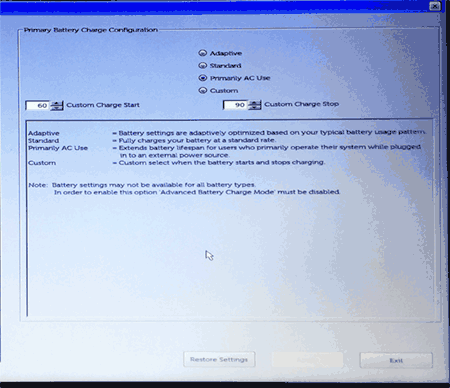
- Některé notebooky mají v BIOSu další nastavení nabíjení baterie a výdrže baterie. Například na některých noteboocích Dell si můžete vybrat pracovní profil – “Většinou zapojený”, “Většinou baterie”, upravit procento nabití, při kterém se baterie začne a přestane nabíjet, a také zvolit, ve kterých dnech a časových intervalech se používá rychlé nabíjení (více opotřebovává baterii) a ve kterém – pravidelné nabíjení.
- Pro jistotu zkontrolujte časovače automatického zapnutí (viz Windows 10 se zapíná sám).
To je asi zatím vše. Doufejme, že vám některé z těchto tipů pomohou prodloužit výdrž baterie a výdrž baterie vašeho notebooku.
Co když to bude také zajímavé:
- Nejlepší bezplatné programy pro Windows
- Chyba napájení jádra 41 (63) ve Windows 11 – příčiny a řešení
- Glow je open source software pro zobrazení vlastností počítače.
- K tomuto souboru nelze přistupovat ze systému – důvody a řešení
- Chyba 0xc0000428 při spuštění nebo instalaci systému Windows 11 – příčiny a řešení
- Připojení k telefonu ve Windows 11 a 10
- Windows 11
- Windows 10
- Android
- Spouštěcí jednotka flash
- Léčba virů
- Obnova dat
- Instalace z flash disku
- Nastavení routeru
- Vše o Windows
- V kontaktu
- Spolužáci
- Anton 14.10.2016 v 12:29
- Dmitry 15.10.2016 v 10:52
- Anton 15.10.2016 v 17:10