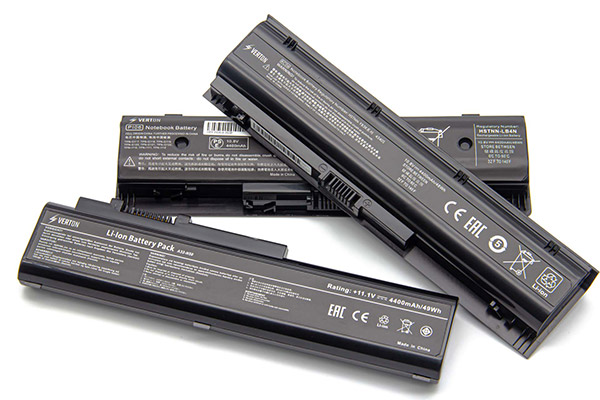
Kalibrace řeší problém nesrovnalostí mezi údaji regulátoru a skutečným stavem nabití baterie. Ovladač například vysílá informaci, že baterie je nabitá na 30 %, ale ve skutečnosti je nabitá na 50 %. Výsledkem je, že když ovladač přenese 0 % a notebook se vypne, v záloze bude ve skutečnosti dalších 20 %.
Proč tomu tak je? Důvody této nesrovnalosti se mohou lišit. To může být ovlivněno jak vnějšími vlivy, tak poruchami softwaru. Stále existuje názor, že problém spočívá v „paměťovém efektu“, který vyvozuje závěry o stavu nabití baterie na základě skutečnosti, že je připojena a odpojena od sítě. Jde o mýtus založený na zkušenostech s již zastaralými nikl-kadmiovými bateriemi, které tento efekt skutečně měly. Moderní lithium-iontové baterie tuto nevýhodu nemají.
Kalibrace baterie synchronizuje úroveň nabití baterie s údaji z ovladače. Kalibraci můžete provést sami nebo pomocí speciálních programů.
- Spusťte příkazový řádek. Chcete-li to provést, stiskněte kombinaci kláves Win+R, zadejte „cmd“ a klikněte na OK.
- V okně, které se otevře, vložte nebo zadejte následující text: powercfg / batteryreport.
- Jakmile je analýza dokončena, systém vás vyzve, kde najít soubor zprávy. Bude se jednat o soubor .html, který lze otevřít v libovolném prohlížeči.
- V reportu uvidíte nesrovnalosti mezi tovární a skutečnou kapacitou baterie (Design Capacity / Full Charge Capacity), počtem nabíjecích cyklů (Cycle Count), porovnáním skutečné doby provozu s referenční hodnotou atd.
Pokud vás výsledky zprávy nepotěší, můžete zkusit situaci napravit pomocí kalibrace.
Mějte na paměti! Kalibrace není zaručeným řešením. Pokud baterie skutečně ztratila kapacitu kvůli dlouhé životnosti, pak jí kalibrace nepomůže. V tomto případě by bylo lepší koupit novou baterii notebooku. Účelem kalibrace je odstranit nesoulad mezi údaji regulátoru a skutečným stavem baterie.
Jak kalibrovat baterii notebooku
Chcete-li to provést, musíte provést následující posloupnost akcí:
- Plně nabijte baterii notebooku;
- Poté odpojte napájení a restartujte notebook. Při spouštění systému přejděte do systému BIOS a nechte notebook vybít, dokud se nevypne. Aby se eliminoval vliv operačního systému na proces kalibrace, je nutné zavést systém BIOS;
- Po vypnutí notebooku jej připojte ke zdroji napájení a počkejte, až bude baterie plně nabitá. Nezapínejte notebook, dokud není plně nabitý;
- Kalibrace je dokončena. Pro každý případ můžete výše uvedený proces zopakovat.
U některých modelů notebooků je funkce kalibrace baterie poskytována výrobcem a je zabudována přímo do systému BIOS. Můžete si to tam vyhledat sami nebo se obrátit na výrobce vašeho notebooku.
Programy pro hodnocení stavu baterie notebooku
Kromě týmu powercfg / batteryreportMůžete použít speciální programy. To vám pomůže lépe pochopit, zda vaše baterie potřebuje zásah.
- PassMark BatteryMon (anglicky) Provádí analýzu v reálném čase a zaznamenává data, což vám umožňuje vidět dynamiku nabíjení a vybíjení baterie a porovnávat data za různá období.
- Pure Battery Analytics (anglicky) Zobrazuje podrobné informace ve formě vizuálních grafů. Umožňuje zobrazit informace o změnách průměrné doby provozu po dobu 1 hodiny ve formě tepelné mapy. K dispozici je srovnání dat za vybraná období.
- BatteryInfoView (je tam trhlina) Zobrazuje spoustu užitečných dat ve formě jednoduché tabulky.
- Někteří výrobci notebooků uvolňují své vlastní nástroje pro sledování stavu baterie a její kalibraci. Můžete je vyhledat na oficiálních stránkách v sekcích pro stahování ovladačů a utilit.