Počítačové vybavení a různá zařízení se již několik let překlasifikovaly z luxusního zboží na standardní, známá zařízení používaná denně. Technologická modernizace zařízení umožnila spotřebitelům přizpůsobit si zařízení individuálním potřebám, instalovat zajímavé utility, bezpečnostní programy a mnoho dalšího.
V tomto článku si povíme o uvítací obrazovce počítače. Pokud se jedná o standardní tapetu na ploše nebo spořiče obrazovky na pozadí, které lze změnit na zajímavý obrázek, pozadí, různé tapety, pak je změna uvítací obrazovky složitější proces. Dále se budeme zabývat tím, jak změnit nebo zakázat uvítací obrazovku v počítači s operačním systémem Windows. Existuje několik metod, jak to udělat, z nichž každá je účinná a jednoduchá. Pojďme se na každou z nich podívat.
Provádění změn v editoru registru
Změna úvodní obrazovky osobního počítače úpravou editoru registru je jednou z nejobtížnějších, ale nejúčinnějších metod. Proces zahrnuje zásah do nastavení operačního systému, proto musíte striktně dodržovat následující pokyny.
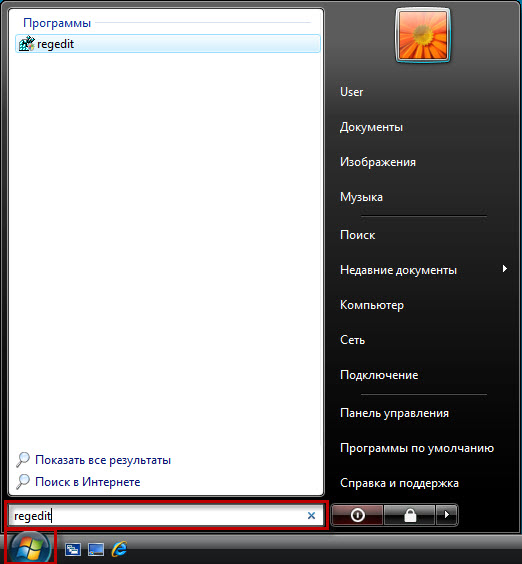
Nejprve se podívejme na to, jak změnit uvítací obrazovku systému Windows 7, protože postup v nových verzích systému Windows má několik zásadních rozdílů. Kroky pro změnu uvítací obrazovky systému Windows 7 jsou následující:
- Projděte si nabídku Start zadáním příkazu regedit do vyhledávacího pole.

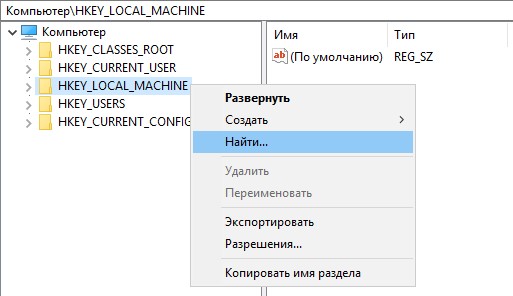
- V počáteční fázi práce může program uživateli zobrazit varování, kde je vyžadováno potvrzení, pokud je v softwaru povolena funkce „Řízení uživatelských účtů“. Dále se otevře okno, ve kterém musíte vybrat složku HKEY_LOCAL_MACHINE, kliknout na ni pravým tlačítkem myši a přejít na „Hledat“.
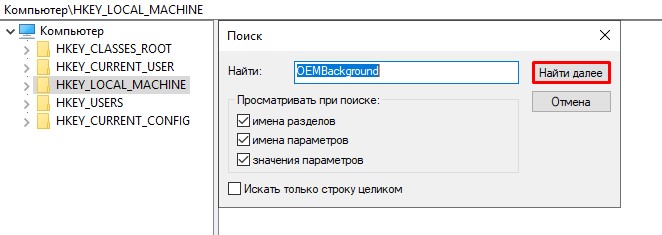
- V rozbalovacím okně zadejte příkaz OEMBackground, po kterém se otevře seznam možností, u kterých budete muset zrušit zaškrtnutí políček: u všech, kromě položky „Názvy parametrů“. Klikněte na „Najít další“, což vám umožní přejít do dalšího vyhledávacího okna.
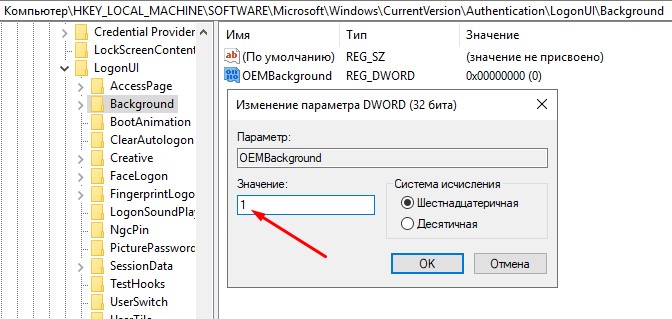
- V zobrazené sekci vyhledejte OEMBackground, otevřením složky přejděte do kategorie „Změny parametru DWORD“, kde musíte změnit výchozí hodnotu „Nula“ na číslo jedna.
Pokud bylo konečným cílem odstranit spořič obrazovky, pak lze v této fázi práci považovat za dokončenou, jinak budete muset pro instalaci jiného pozadí provést ještě několik kroků:
- Přejděte do nastavení v C:WindowsSystem32Oobe a poté v otevřeném okně vytvořte složku s názvem info.
- V něm vytvořte další složku s názvem backgrounds, do které budete muset nahrát požadovaný grafický spořič obrazovky. Musí být ve formátu JPG a vážit maximálně 256 kilobajtů.
- Pojďme k nastavení pozadí: je třeba změnit název obrázku ze standardního názvu na backgroundDefault.jpg.
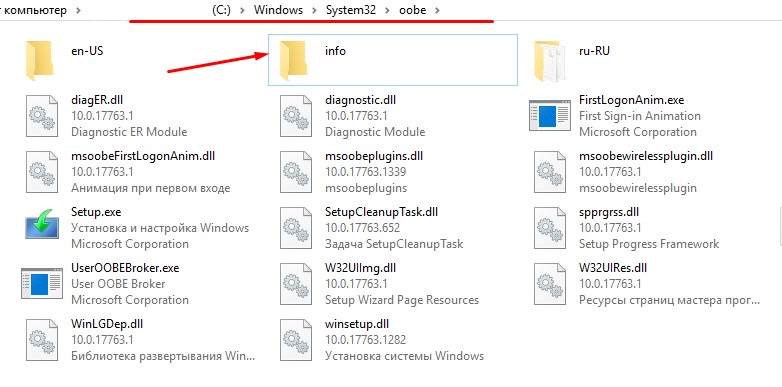
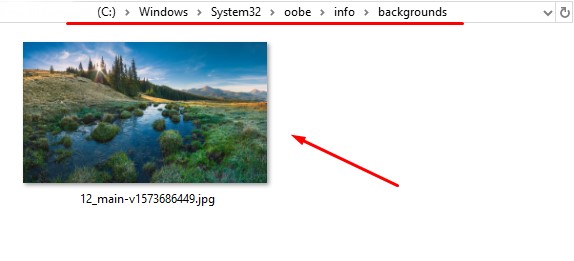
Zbývá už jen restartovat počítač. Pokud jsou kroky provedeny správně, během tohoto spuštění se místo standardní uvítací obrazovky zobrazí nový obrázek.
Verze následující po sedmi také vyžadují zásah do operačního systému, ale proces se mírně liší. Podívejme se, jak nakonfigurovat uvítací obrazovku ve Windows 10:
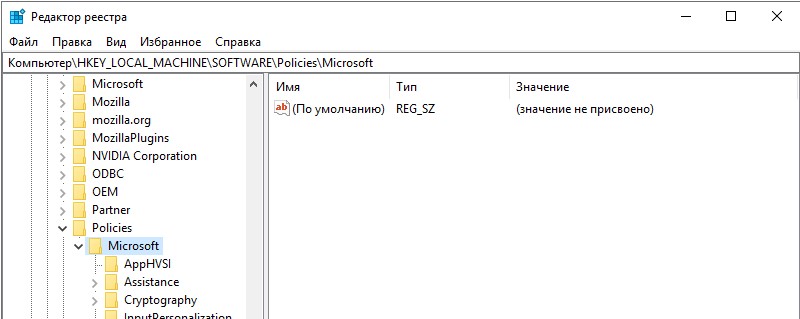
- Podobně jako v předchozím návodu přejděte do editoru registru a složky HKEY_LOCAL_MACHINE. Chcete-li pozdrav odstranit, musíte poté vybrat složku SOFTWARE s přechodem do sekce Zásady, kde byste měli zaškrtnout položku Microsoft, po které se otevře možnost úprav.
- V této části klikněte pravým tlačítkem myši na prázdné pole a vyberte možnost „Vytvořit parametr DWORD 32“ s přiřazením názvu NoLockScreen.
- Zbývá už jen rozbalit přejmenovaný parametr pro detailní popis obsahu, zadat do něj hodnotu 1, potvrdit akci a zkontrolovat výsledek stisknutím kombinace příkazů Win a L.
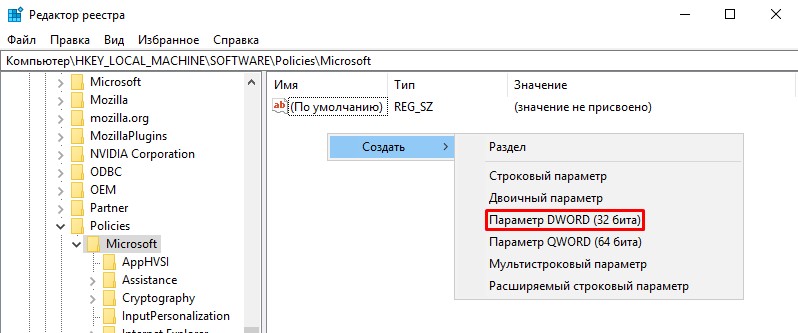
Pokud potřebujete kromě uvítacího spořiče obrazovky odstranit i stávající hesla, je třeba odebrat blokovací příkaz. K tomu budete muset v nastavení počítače najít „Možnosti přihlášení“ a blokování odstranit, případně zakázat automatické přihlášení, pokud potřebujete odstranit pouze spořiče obrazovky s nutností zanechat PIN.
Instalace aplikace třetí strany jako možnost změny spořiče obrazovky
Otázka, jak změnit uvítací obrazovku, také implikuje méně složité řešení, a to pomocí nástroje třetí strany. V tomto případě není nutný žádný zásah do operačního systému počítače: uvítací obrazovku systému s operačním systémem Windows 7 můžete změnit zadáním subjektivních preferencí.
Logon Background Changer je nejoblíbenější utilita mezi aplikacemi této třídy. Chcete-li ji používat, stačí si ji stáhnout a můžete s ní začít pracovat.
Aplikace má zajímavé a zároveň stručné rozhraní, kde jsou k dispozici následující možnosti implementace:
- Možnost zobrazení obrázku nastaveného jako pozadí uvítací obrazovky.
- Obrázky k dispozici pro změnu obrazovky.
- Nastavení utility, ve kterém si uživatel může zadat požadované parametry, styl designu obrazovky, tón a ukazatele kvality obrázků.
- Zadejte cestu ke složce, ze které budou obrázky použity.
- Potvrzovací klíč pro provedené změny.
- Použití formátu celé obrazovky.
Tapetu si můžete nastavit pomocí grafických obrázků dostupných v programu nebo použít obrázek či fotografii třetí strany staženou do složky v počítači a cestu k ní zadat pomocí možnosti Vybrat složku. Poté, co uživatel vybere požadovaný obrázek, stačí akci potvrdit a restartovat počítač.
Instalací této aplikace můžete nejen vyřešit problém se změnou uvítací obrazovky ve Windows 7, ale také nahradit obrázek na pozadí v novějších verzích operačního systému, včetně 8, 8.1 a dokonce i 10, které ve výchozím nastavení nemají zvukový doprovod při zapnutí počítače.
Na sedmičce můžete také nahradit uvítací obrazovku pomocí aplikací jako Tweakslogon Changer, Logon Screen Rotator, ale tyto nástroje ne vždy umožňují změnit spouštěcí obrazovku v nejnovějších verzích systému Windows.
Pokud potřebujete změnit zvuk uvítací zprávy, řeší se to paralelně se změnou obrazu uvítací obrazovky, která se zobrazí při spuštění počítače. Pro změnu zvukového doprovodu zapnutí počítače budete muset také stáhnout speciální aplikaci – Startup Sound Changer. Jedná se o malý nástroj s úzkou specializací, který slouží ke změně zvukového doprovodu zapnutí počítače jak v systémech Windows 7, tak i v nejnovějších verzích. Nástroj umožňuje nastavit jakýkoli soubor načtený do programu jako zvuk, za předpokladu, že formát zvukového souboru je WAV.
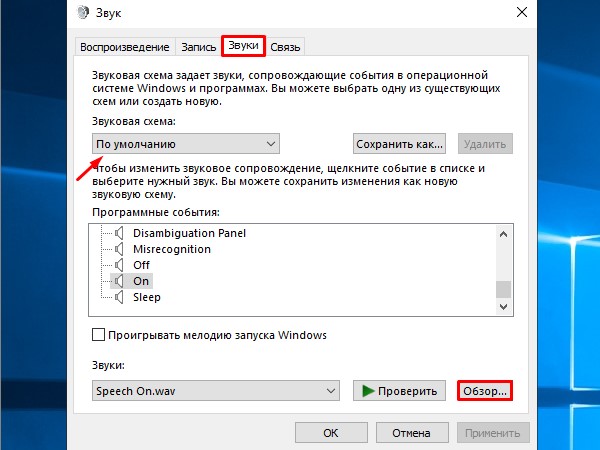
Zvukovou stopu při přihlášení můžete také změnit pomocí systémových nastavení. Chcete-li to provést, přejděte do nastavení „Zvuk“, na položku „Výchozí“, kde v sekci „Zvukové schéma“ vyberte melodii z dostupných v systému pro každý z režimů, a to spuštění počítače, vypnutí a další procesy. Vyzváněcí tón, který není ze standardního seznamu, můžete vybrat v řádku „Zvuky“, který se nachází ve spodní části otevřeného okna: zadejte stažený soubor WAV a potvrďte příkaz stisknutím tlačítka „Použít“. Ve stejném okně můžete zvukovou stopu z panelu úloh při spouštění počítače zcela odstranit odstraněním zaškrtnutí naproti položce „Přehrát melodii při spuštění systému Windows“.
Zakázání pomocí editoru zásad skupiny
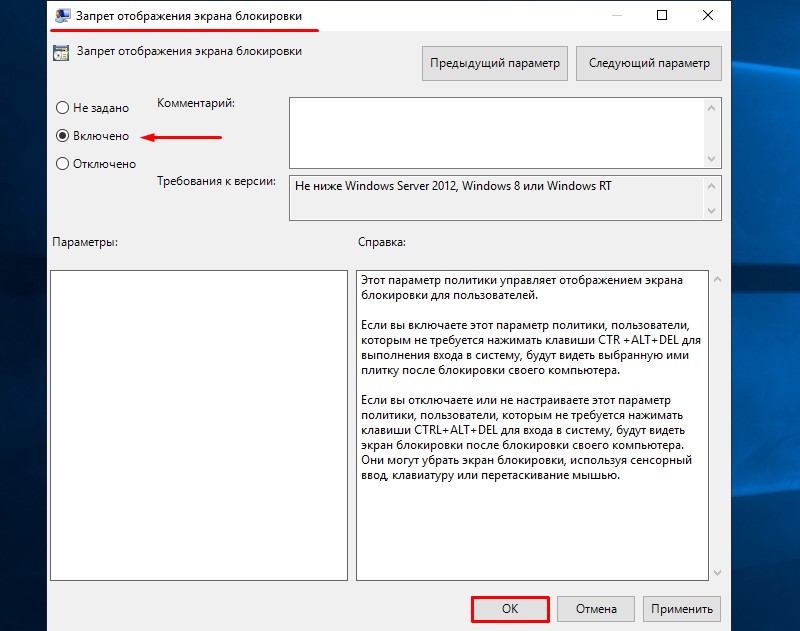
Někdy je potřeba odstranit uvítací obrazovku ve Windows 10, která ve výchozím nastavení při načítání zobrazuje osobní údaje vlastníka. To lze provést pomocí předchozích metod nebo úpravou síťových zásad počítače. Chcete-li uvítací obrazovku odstranit, musíte přejít do Editoru místních zásad skupiny pomocí příkazu Spustit nebo stisknutím kombinace kláves Win a R, kde přejdete do seznamu Šablony pro správu. Otevřené okno bude obsahovat registr složek, mezi nimiž musíte vybrat Ovládací panely a přejít do nabídky Personalizace. V seznamu otevřených příkazů musíte vybrat Zabránit zobrazení zamykací obrazovky, zakázat úlohu postupné instalace zaškrtnutím položky Povoleno a příkaz potvrdit tlačítkem OK. Pokud správně vypnete styl přihlášení ve Windows 10, při příštím spuštění Windows se uživateli okamžitě zobrazí okno pro zadání hesla bez obrázků.
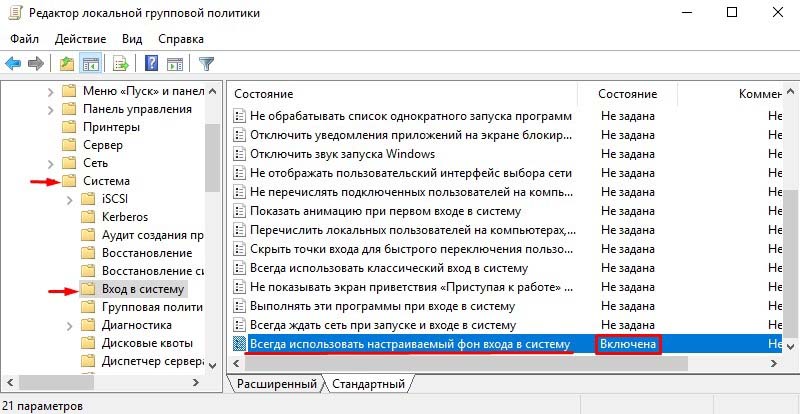
Souběžně s vypnutím uvítací obrazovky ve Windows 10 umožňuje operační systém změnit grafický design displeje a používat zvuky. Chcete-li to provést, v kategorii šablon pro správu nebo správu budete muset vybrat sekci „Systém“ a poté přejít na položku seznamu „Přihlásit se“, kde se otevře okno, v seznamu příkazů musíte vybrat „Vždy používat vlastní pozadí přihlášení“, příkaz potvrdit a nastavit parametry zásad uvítací obrazovky Windows 10. Dále budete muset v počítači vybrat preferované obrázky a zvuky. Chcete-li zkontrolovat výsledek, stačí restartovat počítač, čímž se ujistíte o účinnosti provedených operací. To vše vám umožňuje změnit uvítací obrazovku a zvuky ve Windows 10, 8 a 7.
Shrneme-up
Standardní uvítací obrazovka počítače může být pro majitele zařízení otravná, někdy dokonce dráždivá. Stojí za zmínku, že toto tvrzení je prokázaným, vědecky dokázaným faktem: vědci potvrdili souvislost mezi rušivými prvky na obrazovce počítače a nepříznivým emocionálním a psychologickým stavem člověka.
Moderní řešení umožňují odstranit nebo upravit uvítací obrazovku systému Windows jak zásahem do systému, tak pomocí programů třetích stran, což umožňuje změnit pozadí spouštění na monitoru.

Po instalaci systému Windows možná budete chtít nahradit výchozí tapetu vlastním obrázkem. Přizpůsobení operačního systému začíná změnou pozadí plochy. Můžete například umístit fotografii nebo plnou barvu. Volitelně tapeta stažená z internetu.
Změna tapety plochy v Nastavení Windows 10
Klikněte pravým tlačítkem na „Start“. Z kontextové nabídky vyberte „Možnosti“.

Přejděte do části Nastavení přizpůsobení.

Klikněte na záložku “Pozadí” v pravém panelu. Existují tři typy pozadí:

- Foto.
- Jednobarevná.
- Prezentace.
Začněme tím, že ji naplníme jedním tónem. Vyberte Solid Color ze seznamu Pozadí. Pod slovy „Vyberte barvu pozadí“ klikněte na barvu, kterou potřebujete. Pokud si myslíte, že výběr barev je nedostatečný, klikněte na „Další barva“ a přejděte na paletu odstínů barvy, kterou jste si vybrali.

Pokud jsou pokyny dodrženy správně, plocha bude jednobarevná. Nastavení fotografie nebo obrázku jako tapety na plochu:
- Vyberte Fotografie ze seznamu Pozadí.
- Klikněte na tlačítko „Procházet fotografie“.
- Otevřete složku s fotografiemi.
- Vyberte obrázek, který chcete umístit na plochu jako tapetu.
Pokud chcete, aby se tapeta plochy automaticky měnila:

- Vyberte Prezentace ze seznamu Pozadí.
- Klepněte na tlačítko Procházet.
- Přejděte do složky, ze které chcete střídavě umístit obrázky na plochu jako tapetu.
Nastavte prezentaci. Vyberte dobu, po které se bude tapeta ze zadané složky střídat (seznam nabídky „Změnit obrázky každých“): 1 minuta, 10 minut, 30 minut, 1 hodina, 6 hodin, 1 den. Zapněte možnost „Náhodné pořadí obrázků“ – posuňte přepínač doprava. Tapety se budou vzájemně nahrazovat v náhodném pořadí.
Cool možnost. Krajiny v kvalitě FullHD se na 32″ zakřivené obrazovce mění každou půl hodinu: