Mnoho z nás čelí tak, že Bluetooth sluchátka nezní tak dokonalé, jak bych si přál/a. Ale nespěchej naštvat se! Je jich mnoho způsoby, jak z tohoto bezdrátového připojení vytěžit maximum technologie a užijte si své oblíbené skladby ve vysoké kvalitě. Pojďme se do toho pustit svět audiofilů и zjistit, jak pumpovat váš Bluetooth!
Přejděte na část, kterou potřebujete, kliknutím na příslušný odkaz:
- ⭐ První kroky k dokonalému zvuku: nastavení a optimalizace
- ⭐ Čistota je klíčem k dobrému zvuku: péče o sluchátka
- ⭐ Malé triky: kabely a další věci
- ⭐ Někdy i ty nejmenší detaily mohou ovlivnit kvalitu zvuku.
- ⭐ Dosah Bluetooth: Jak neztratit připojení
- ⭐ Rychlost Bluetooth: Jak rychle přenášet soubory
- ⭐ Bluetooth není nejrychlejší způsob přenosu souborů, ale dá se trochu zrychlit.
- ⭐ Bluetooth: proč je potřeba
- ⭐ Kvalita zvuku Bluetooth: Co potřebujete vědět
- ⭐ Bluetooth používá k přenosu zvuku různé kodeky.
- ⭐ Jak správně vyslovit Bluetooth
- ⭐ HD zvuk: jak ho povolit
- ⭐ Mnoho zařízení podporuje HD Audio přes Bluetooth.
- ⭐ Vymazání mezipaměti Bluetooth: Kdy je to nutné?
- ⭐ Někdy může vymazání mezipaměti Bluetooth vyřešit problémy s připojením.
- ⭐ Změna kodeku Bluetooth: Pro pokročilé uživatele
- ⭐ Pokud chcete ovládat kodek Bluetooth, můžete tak učinit v nastavení pro vývojáře. ⚙️
- ⭐ Závěr
- ⭐FAQ
- ⭐ Otázka: Proč moje Bluetooth sluchátka zní špatně?
- ⭐ Otázka: Který Bluetooth kodek je lepší?
- ⭐ Otázka: Jak zvětšit dosah Bluetooth?
- ⭐ Otázka: Je třeba nová sluchátka zahřívat?
- ⭐ Otázka: Jak vymazat mezipaměť Bluetooth?
- ⭐ Otázka: Jak se správně vyslovuje Bluetooth?
- První kroky k dokonalému zvuku: nastavení a optimalizace
- Čistota je klíčem k dobrému zvuku: péče o sluchátka
- Malé triky: kabely a další věci
- Někdy i ty nejmenší detaily mohou ovlivnit kvalitu zvuku.
- Dosah Bluetooth: Jak zůstat ve spojení
- Rychlost Bluetooth: Jak rychle přenášet soubory
- Bluetooth není nejrychlejší způsob přenosu souborů, ale dá se trochu zrychlit.
- Bluetooth: Proč je potřeba?
- Kvalita zvuku Bluetooth: Co potřebujete vědět
- Bluetooth používá k přenosu zvuku různé kodeky.
- Jak správně vyslovit Bluetooth
- HD zvuk: Jak povolit
- Mnoho zařízení podporuje HD Audio přes Bluetooth.
- Vymazání mezipaměti Bluetooth: Kdy to provést
- Někdy může vymazání mezipaměti Bluetooth vyřešit problémy s připojením.
- Změna kodeku Bluetooth: Pro pokročilé uživatele
- Pokud chcete ovládat kodek Bluetooth, můžete tak učinit v nastavení pro vývojáře. ⚙️
- Závěr
- Nejčastější dotazy
- Otázka: Proč moje Bluetooth sluchátka zní špatně?
- Otázka: Který Bluetooth kodek je lepší?
- Otázka: Jak zvětšit dosah Bluetooth?
- Otázka: Je třeba nová sluchátka zahřívat?
- Otázka: Jak vymazat mezipaměť Bluetooth?
- Otázka: Jak správně vyslovit Bluetooth?
- Otázky a odpovědi
- Jak zvýšit dosah Bluetooth
- Jaká je kvalita zvuku přes Bluetooth
- Jak dosáhnout čistého zvuku v bezdrátových sluchátkách
- Jak vymazat Bluetooth
- Musím zapnout Bluetooth
- Jak se správně říká Bluetooth
- Jak změnit kodek Bluetooth
- Jak povolit HD zvuk v telefonu
- Metoda 2: Změna regionu
- Metoda 3: Speciální aplikace pro zesílení zvuku
- Metoda 4: Sluchátkové zesilovače
- Metoda 5: Nastavení/použití jiného přehrávače
- Metoda 6: Řešení systémových problémů
- Možnost 1: Obnovení nastavení
- Možnost 2: Přeprogramování
- Možnost 3: Řešení problémů s aktualizací
- Metoda 7: Oprava/výměna sluchátek
⭐ První kroky k dokonalému zvuku: nastavení a optimalizace
⭐ Čistota je klíčem k dobrému zvuku: péče o sluchátka
⭐ Malé triky: kabely a další věci
⭐ Někdy i ty nejmenší detaily mohou ovlivnit kvalitu zvuku.
⭐ Dosah Bluetooth: Jak neztratit připojení
⭐ Rychlost Bluetooth: Jak rychle přenášet soubory
⭐ Bluetooth není nejrychlejší způsob přenosu souborů, ale dá se trochu zrychlit.
⭐ Bluetooth: proč je potřeba
⭐ Kvalita zvuku Bluetooth: Co potřebujete vědět
⭐ Bluetooth používá k přenosu zvuku různé kodeky.
⭐ Jak správně vyslovit Bluetooth
⭐ HD zvuk: jak ho povolit
⭐ Mnoho zařízení podporuje HD Audio přes Bluetooth.
⭐ Vymazání mezipaměti Bluetooth: Kdy je to nutné?
⭐ Někdy může vymazání mezipaměti Bluetooth vyřešit problémy s připojením.
⭐ Změna kodeku Bluetooth: Pro pokročilé uživatele
⭐ Pokud chcete ovládat kodek Bluetooth, můžete tak učinit v nastavení pro vývojáře. ⚙️
⭐ Závěr
⭐FAQ
⭐ Otázka: Proč moje Bluetooth sluchátka zní špatně?
⭐ Otázka: Který Bluetooth kodek je lepší?
⭐ Otázka: Jak zvětšit dosah Bluetooth?
⭐ Otázka: Je třeba nová sluchátka zahřívat?
⭐ Otázka: Jak vymazat mezipaměť Bluetooth?
⭐ Otázka: Jak se správně vyslovuje Bluetooth?
První kroky k dokonalému zvuku: nastavení a optimalizace
Začněme s těmi nejjednoduššími, ale neméně důležitými úkony. Někdy je problém přímo pod našima nosem, v nastavení vašeho zařízení. Zapomeňte na nudný zvuk, je čas na úklid! ⚙️
- Bluetooth kodek: Váš tajný klíč ke kvalitě:
- Ve výchozím nastavení mnoho zařízení používá kodek SBC, který, mírně řečeno, není žádným šampionem v kvalitě zvuku. Ale nezoufejte!
- Přejděte do nastavení Bluetooth ve smartphonu a najděte nabídku, kde si můžete vybrat jiný kodek.
- Vyzkoušejte AAC (dobrá volba pro zařízení Apple), aptX (skvělá volba pro Android, pokud je podporován) nebo LDAC (pro ty, kteří si cení nejvyšší kvality od Sony).
- Přepínání kodeků je bezplatný a rychlý způsob, jak vylepšit zvuk, který vám může zabrat jen minutku.⏱️
- Bitrate hudby: čím vyšší, tím lepší:
- Ujistěte se, že posloucháte hudbu s vysokým bitrate. Rozdíl mezi MP3 128 kbps a FLAC 1411 kbps bude prostě kolosální.
- Používejte streamovací služby, které nabízejí vysoce kvalitní zvuk, nebo stahujte skladby v bezztrátových formátech (FLAC, WAV).
- Ekvalizér: přizpůsobte si zvuk podle sebe:
- Výchozí ekvalizér ve vašem smartphonu nebo hudební aplikaci může být skvělým nástrojem pro personalizaci zvuku. ️
- Experimentujte s nastavením pro zesílení basů, zpřehlednění výšek nebo v případě potřeby ztlumení středů.
- Pro pokročilé uživatele existují profesionální ekvalizéry s jemnějším nastavením.
- Zahřátí sluchátek: dejte jim čas na otevření:
- Někteří audiofilové se domnívají, že nová sluchátka je třeba „zaběhat“, tedy poslouchat hudbu na střední hlasitost po dobu několika hodin.
- To může zlepšit jejich zvuk, ale není to povinný postup.
Čistota je klíčem k dobrému zvuku: péče o sluchátka
Stejně jako každá technologie, i vaše sluchátka potřebují pravidelnou údržbu. Nečistoty a ušní maz mohou nejen zničit zvuk, ale také být nehygienické.
- Čištění sluchátek: odstranění všech nepotřebných věcí:
- Pravidelně čistěte sluchátka, abyste odstranili nečistoty a ušní maz.
- Používejte měkký hadřík, vatové tyčinky a speciální čisticí prostředky.
- Nepoužívejte ostré předměty, abyste je nepoškodili.
- Výměna náušníků: výběr ideální velikosti:
- Náušníky (nástavce sluchátek) mohou ovlivnit nejen pohodlí, ale i kvalitu zvuku.
- Pokud vám standardní náušníky nesedí, vyzkoušejte jiné velikosti nebo materiály.
- Silikonové, pěnové nebo dokonce kožené náušníky mohou změnit zvuk vašich sluchátek.
- Experimentujte a najděte tu perfektní volbu pro vás.
Malé triky: kabely a další věci
Někdy i ty nejmenší detaily mohou ovlivnit kvalitu zvuku.
- Výměna kabelu: pokud je to možné:
- Pokud máte drátová sluchátka, zkuste standardní kabel vyměnit za kvalitnější.
- To může zlepšit zvuk, zejména pokud byl starý kabel poškozen.
- Bluetooth mody:
- Existují různé Bluetooth mody, které mohou zlepšit kvalitu zvuku.
- Pokud chcete ze svých sluchátek vytěžit maximum, podívejte se na toto.
Dosah Bluetooth: Jak zůstat ve spojení
Signál Bluetooth není vždy stabilní a může se vytratit, zejména na velké vzdálenosti. Zde je několik tipů, jak ho posílit:
- Externí anténa: pro auto:
- V autě lze použít externí anténu pro zesílení signálu Bluetooth.
- To vyžaduje určité dovednosti, takže pokud si nejste jisti svými schopnostmi, je lepší kontaktovat odborníka.
- Nastavení frekvence: ne vždy funguje:
- Některá zařízení umožňují změnit nastavení frekvence Bluetooth, ale ne vždy to pomůže zvětšit dosah.
- Opakovač: opakovací signál:
- Externí opakovač může posílit a rozšířit oblast pokrytí Bluetooth.
- To může být užitečné, pokud používáte Bluetooth ve velké místnosti.
Rychlost Bluetooth: Jak rychle přenášet soubory
Bluetooth není nejrychlejší způsob přenosu souborů, ale dá se trochu zrychlit.
- Odstranění překážek:
- Udržujte zařízení co nejblíže k sobě.
- Ujistěte se, že mezi zařízeními nejsou žádné fyzické překážky.
- Zakázání nepotřebného:
- Vypněte ostatní zařízení Bluetooth, abyste zabránili rušení přenosu souborů.
- Postupujeme jeden po druhém:
- Přenášejte soubory jeden po druhém, ne dávkově.
- Restartovat:
- Pokud je Bluetooth pomalý, restartujte zařízení.
Bluetooth: Proč je potřeba?
Bluetooth se stal nedílnou součástí našich životů. Používá se k různým účelům:
- Hovory a oznámení:
- Bluetooth vám umožňuje přijímat hovory a dostávat oznámení na chytré hodinky nebo sluchátka.
- Vyhledat zařízení:
- Ztracený telefon nebo hodinky můžete najít pomocí Bluetooth.
- Ovládání hudby:
- Bluetooth umožňuje ovládat hudbu na vašem smartphonu pomocí sluchátek nebo jiných zařízení.
Kvalita zvuku Bluetooth: Co potřebujete vědět
Bluetooth používá k přenosu zvuku různé kodeky.
- SBC: základní kodek:
- SBC je nejběžnější Bluetooth kodek, ale neposkytuje vysokou kvalitu zvuku.
- Má bitovou hloubku 16 bitů a vzorkovací frekvenci 44-48 kHz.
- Maximální přenosová rychlost SBC je 328 kb/s.
- Jiné kodeky: lepší kvalita:
- Kodeky AAC, aptX a LDAC poskytují vyšší kvalitu zvuku než SBC.
- Pokud je vaše zařízení podporují, určitě je používejte.
Jak správně vyslovit Bluetooth
Bluetooth se vyslovuje /ˈbluːtuːθ/, což v ruštině zní jako „bluetooth“. ️ Jedná se o průmyslovou specifikaci pro bezdrátové osobní sítě.
HD zvuk: Jak povolit
Mnoho zařízení podporuje HD Audio přes Bluetooth.
- Připojení sluchátek:
- Nejprve připojte sluchátka Bluetooth k zařízení.
- Nastavení Bluetooth:
- Přejděte do nastavení Bluetooth a vyhledejte připojená sluchátka.
- Zapněte HD zvuk:
- V nabídce sluchátek najděte přepínač „HD Audio“ a zapněte jej.
Vymazání mezipaměti Bluetooth: Kdy to provést
Někdy může vymazání mezipaměti Bluetooth vyřešit problémy s připojením.
- Nastavení:
- Přejděte do nastavení zařízení.
- Aplikace:
- Vyhledejte sekci „Aplikace“ a vyberte „Bluetooth“.
- Vyčistit mezipaměť:
- Klikněte na „Uložit“ a poté na „Vymazat mezipaměť“.
- Restartovat:
- Po vymazání mezipaměti restartujte zařízení.
Změna kodeku Bluetooth: Pro pokročilé uživatele
Pokud chcete ovládat kodek Bluetooth, můžete tak učinit v nastavení pro vývojáře. ⚙️
- Nastavení:
- Přejděte do nastavení zařízení.
- Systém:
- Vyhledejte sekci Systém a poté Možnosti pro vývojáře.
- Zvukový kodek:
- Vyhledejte nabídku Bluetooth audio kodek a vyberte požadovanou možnost.
Závěr
Zlepšení kvality zvuku přes Bluetooth není žádná magie, ale kombinace správného nastavení, údržby zařízení a trochy experimentování. Nebojte se vyzkoušet nové kodeky, upravit ekvalizér a vyčistit sluchátka. Budete překvapeni, o kolik lépe může vaše Bluetooth znít!
Nejčastější dotazy
Otázka: Proč moje Bluetooth sluchátka zní špatně?
A: Možná používáte kodek SBC, posloucháte hudbu s nízkým bitrate nebo máte špinavá sluchátka. Zkuste změnit kodek, zvýšit bitrate a vyčistit sluchátka.
Otázka: Který Bluetooth kodek je lepší?
A: AptX a LDAC jsou považovány za jedny z nejlepších kodeků pro Bluetooth, ale vše záleží na vašem zařízení a sluchátkách.
Otázka: Jak zvětšit dosah Bluetooth?
A: Použijte externí anténu, opakovač nebo se ujistěte, že mezi zařízeními nejsou žádné překážky.
Otázka: Je třeba nová sluchátka zahřívat?
A: Toto není nutný postup, ale někteří audiofilové se domnívají, že záběh může zlepšit zvuk nových sluchátek.
Otázka: Jak vymazat mezipaměť Bluetooth?
A: Přejděte do nastavení, najděte aplikaci Bluetooth a vymažte mezipaměť.
Otázka: Jak správně vyslovit Bluetooth?
ABluetooth se vyslovuje „bluetooth“.
Otázky a odpovědi
Jak zvýšit dosah Bluetooth
Zde je několik způsobů, jak zvýšit dosah připojení Bluetooth ve vašem autě:
1. Použijte externí anténu. 2. V rádiu musíte najít Bluetooth anténu, připájet dráty z externí a vytáhnout ji z těla.
2. Změňte nastavení frekvence Bluetooth.
3. Použijte externí opakovač.
Jaká je kvalita zvuku přes Bluetooth
Nejoblíbenější Bluetooth kodek, standardně zabudovaný ve většině zařízení. Kvalita zvuku není nejvyšší, rozlišení 16 bitů, vzorkovací frekvence od 44 do 48 kHz. SBC je často kritizován – ve většině sluchátek je maximální bitová rychlost 328 kb/s. Ale pro komprimované audio je to normální – a vysoká rychlost je plus.
Jak dosáhnout čistého zvuku v bezdrátových sluchátkách
V našem článku máme 9 jednoduchých způsobů, jak vylepšit přehrávání osobního audia:
1. Zahřejte sluchátka
2. Zkontrolujte bitrate zvukového souboru
3. Změňte kodek Bluetooth.
4. Udržujte sluchátka čistá
5. Vyměňte náušníky
6. Vyměňte audio kabel
7. Použijte ekvalizér
8. Použijte externí audio rozhraní nebo zesilovač pro sluchátka
Jak vymazat Bluetooth
Mobilní zařízení s Androidem (chytrý telefon, tablet):
1. Přejeďte prstem od spodního okraje obrazovky nahoru.
2. Klepněte na ikonu Nastavení.
3. Vyberte možnost Připojená zařízení nebo Připojit zařízení.
4. Vyberte možnost Dříve připojená zařízení nebo Bluetooth.
5. Pokud je funkce Bluetooth vypnutá, zapněte ji.
6. Dotkněte se ikony
7. Klikněte na ODSTRANIT.
Musím zapnout Bluetooth
2) Pro funkce jako příchozí hovory, oznámení aplikací v telefonu, najít telefon, najít hodinky a ovládání hudby v telefonu je nutné zapnout Bluetooth, protože telefon potřebuje do hodinek rychle přenášet informace.
Jak se správně říká Bluetooth
Bluetooth (z anglických slov blue a tooth, vyslovuje se /bluːtuːθ/), bluetooth je průmyslová specifikace pro bezdrátové osobní sítě (WPAN).
Jak změnit kodek Bluetooth
1. Přejděte do „Nastavení“.
2. Vyberte položku „Systém“.
3. Vyhledejte sekci „Možnosti pro vývojáře“.
4. Vyhledejte nabídku audio kodeků Bluetooth.
5. Vyberte příslušnou možnost.
Jak povolit HD zvuk v telefonu
1. Připojte k zařízení sluchátka Bluetooth.
2. Otevřete nastavení a přejděte do sekce „Bluetooth a zařízení“ nebo „Připojená zařízení“.
3. Vyhledejte připojená sluchátka Bluetooth a klepněte na ikonu ozubeného kola vedle nich.
4. V nabídce, která se otevře, vyhledejte přepínač s názvem „HD audio“ a zapněte jej.
Pokud používáte Bluetooth sluchátka, pak kvůli různým problémům, například po selhání aktualizace, může být zvuk v nich tišší než dříve. Kupodivu, ale některým uživatelům v tomto případě pomáhá opětovné připojení sluchátek:
- Otevřeno pravidelně „Nastavení“ a přejděte do sekce “Bluetooth” (může se nacházet i dále “Spojení”).

- Zapněte modul Bluetooth pomocí přepínače.
- V bloku “Spárovaná zařízení” Najděte si sluchátka a klepněte na ikonu písmene «Já» v kruhu. Otevře se nové okno s možnostmi. Klikněte na tlačítko “Zrušit párování”.
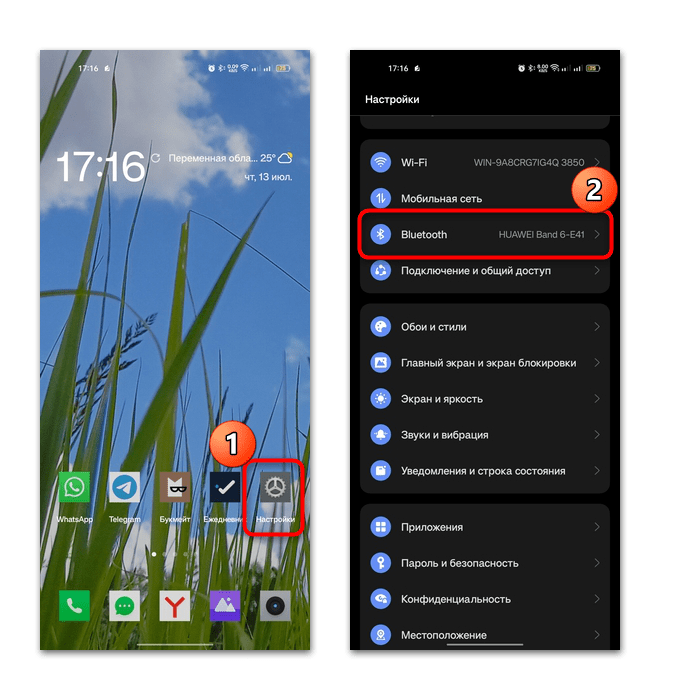
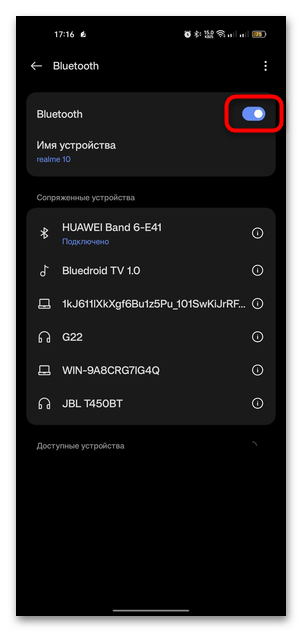
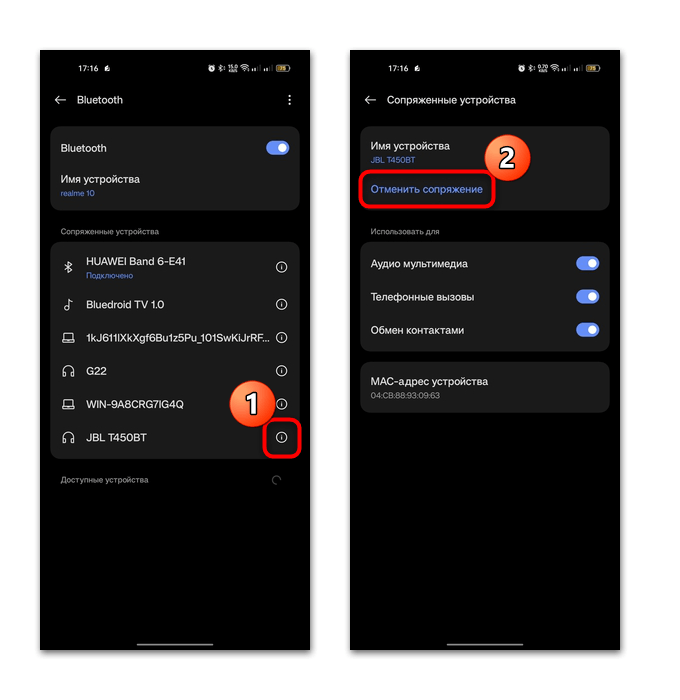
Poté se vaše sluchátka odpojí od mobilního zařízení – zbývá je už jen znovu připojit.
Metoda 2: Změna regionu
Někdy pomůže zvýšit hlasitost ve sluchátkách změnou regionu. Tím se odstraní určitá tovární omezení a je to dáno tím, že v některých zemích (hlavně evropských) jsou požadavky na hlasitost zvuku vyšší než v asijských zemích, takže hudba v telefonu, kde je vybrán region, se přehrává Rusko, může hrát tišeji než například při instalaci, “Indie”.
Pro změnu regionu na zařízení Android není nutné kontaktovat servisní střediska – stačí použít vestavěné funkce systému:
- Prostřednictvím běžných „Nastavení“ přejděte do sekce “Další nastavení”.
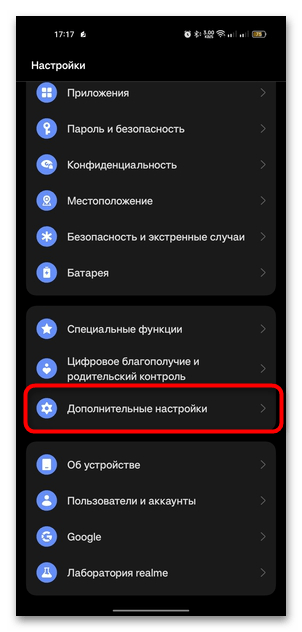
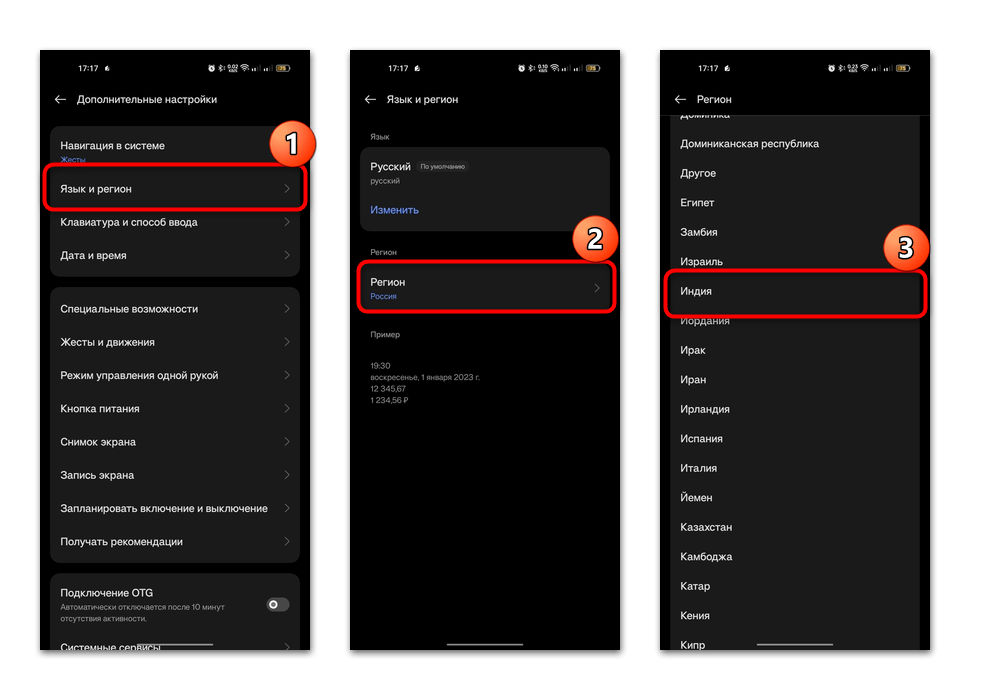
V novém okně vyberte “Jazyk a region”Pak zkuste jako region vybrat jinou zemi.
Dejte přednost asijským zemím a poté zkuste znovu poslouchat hudbu přes sluchátka, a to po restartu přehrávače, nebo ještě lépe samotného zařízení Android.
Je třeba poznamenat, že jazyk rozhraní zůstane po změně regionu stejný, ale mohou se objevit nové aplikace, které jsou instalovány z důvodu regionálních funkcí. Místo zobrazených pokynů nebo kromě nich můžete zemi změnit také prostřednictvím aplikace pro správu sluchátek nebo interního účtu (ne Google, ale značkového od výrobce smartphonu).
Metoda 3: Speciální aplikace pro zesílení zvuku
Celý problém s hlasitostí hudby ve sluchátkách pravděpodobně spočívá v tom, že používaná hodnota hlasitosti je na systémové úrovni maximální. V takové situaci ji nebude možné zvýšit standardními prostředky (pokud nepomohou hardwarová tlačítka pro ovládání hlasitosti). Existuje však několik alternativních metod, které mohou pomoci hudbu zesílit – například pomocí speciálních aplikací pro zesilovače. Takový software jsme probrali v samostatném článku.
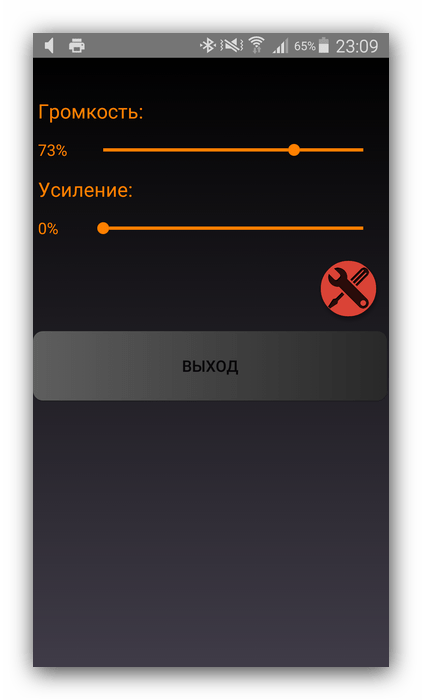
Čtěte více: Aplikace pro zesílení zvuku pro Android
Metoda 4: Sluchátkové zesilovače
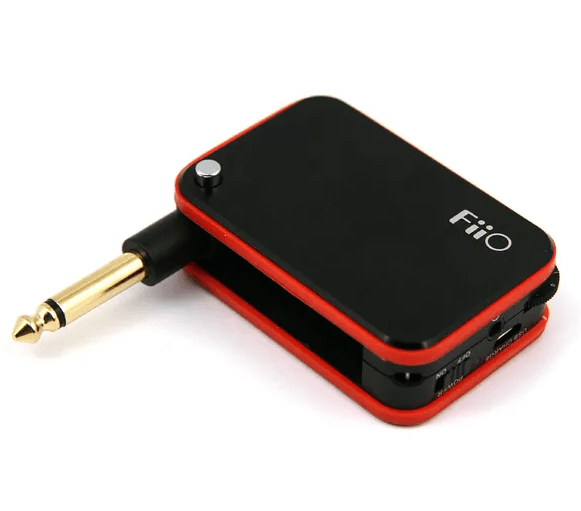
V případě drátových sluchátek, která se připojují přes 3,5mm mini-jack, můžete použít speciální zařízení – externí zesilovače zvuku, které zvyšují hlasitost zvuku ve fázi připojení. Takové zařízení lze zakoupit ve specializovaných prodejnách. Připojení je navíc poměrně jednoduché: stačí připojit zařízení k smartphonu a poté k němu samotná sluchátka.
Mějte na paměti, že mnoho sluchátek má vlastní ovládací prvky, kterými můžete zvýšit nebo snížit hlasitost.
Metoda 5: Nastavení/použití jiného přehrávače
Problém nemusí být v systému nebo sluchátkách, ale v hudebním přehrávači, který používáte. Jeho nastavení často obsahuje možnost omezit maximální hlasitost, kterou je nutné sami vypnout.
Pokud jste takový parametr nenašli, změňte aplikaci pro účely testování: existuje mnoho alternativních hudebních přehrávačů pro zařízení Android, které jsou distribuovány zdarma a mají pokročilé funkce. Náš autor psal o nejoblíbenějších řešeních v recenzi na našich webových stránkách. Zkuste použít jiný přehrávač a zkontrolujte hlasitost ve sluchátkách přes něj.
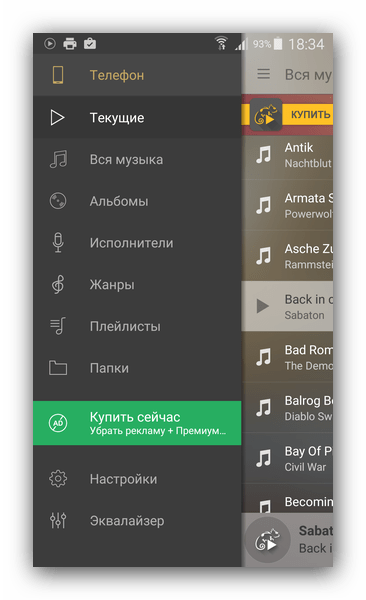
Čtěte více: Audio přehrávače pro Android
Hlasitost můžete také zvýšit pomocí ekvalizéru v přehrávači, a to nastavením všech frekvencí na maximum. Zvuk se nezmění, ale hlasitost by se měla mírně zvýšit.
Metoda 6: Řešení systémových problémů
Problémy s hlasitostí zvuku ve sluchátkách na Androidu jsou někdy důsledkem systémových selhání, ke kterým dochází z různých důvodů, například v důsledku selhání nebo aktivity virových nástrojů. Pokud běžný restart smartphonu nepomůže, možná budete muset uchýlit se k radikálnějším opatřením – resetování nastavení nebo dokonce přeprogramování zařízení.
Než se o to ale pokusíte, zkontrolujte funkčnost samotných sluchátek – přejděte na Metoda 7.
Možnost 1: Obnovení nastavení
Obnovení továrního nastavení zařízení Android zahrnuje nejen úplné smazání uživatelských souborů a aplikací, ale také odstranění možných chyb a poruch v systému, které by mohly vést k danému problému. Dříve jsme psali podrobněji o tom, jak se na postup správně připravit a provést jej.
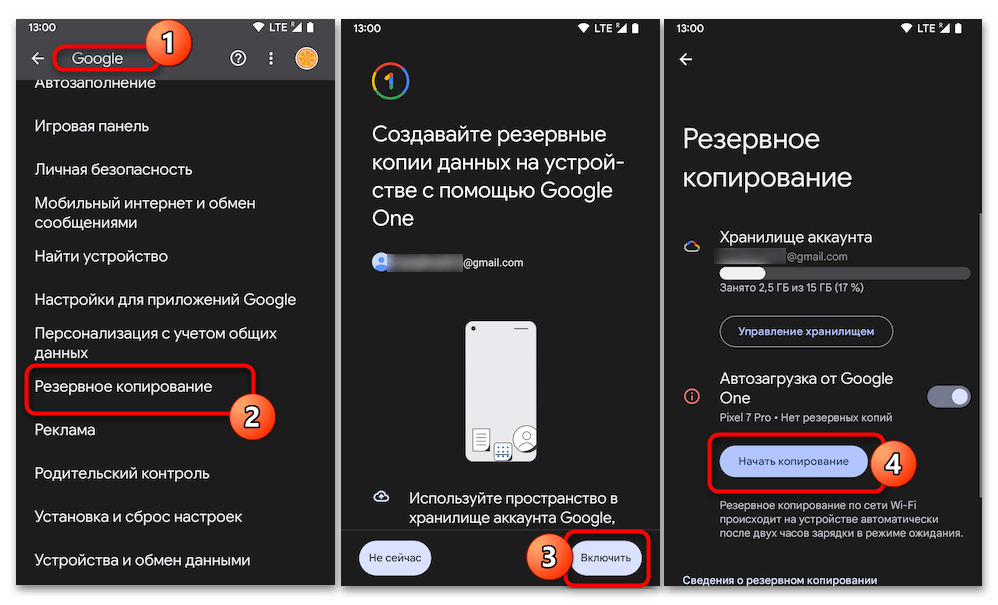
Čtěte více: Obnovení nastavení na zařízení Android
Možnost 2: Přeprogramování
Přeprogramování zařízení může pomoci v situacích, kdy se problém se zvukem objevil po předchozím firmwaru. Důvodů může být také mnoho: nesprávná instalace nebo chyby v samotném firmwaru, ale pokud je to možné, můžete aktuální firmware přeinstalovat pomocí jiných možností. Více informací o tomto tématu naleznete na níže uvedeném odkazu.
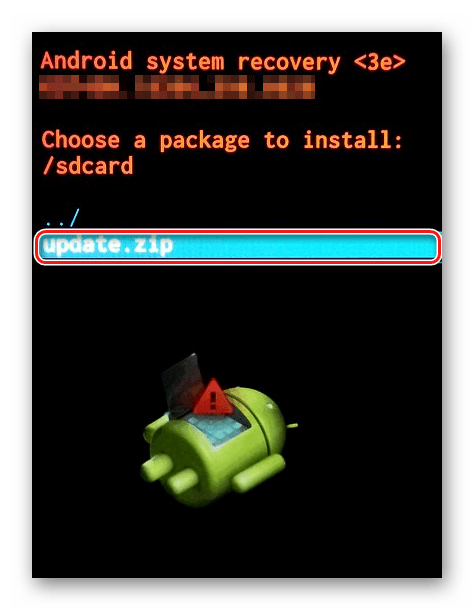
Čtěte více: Přeprogramování telefonu na Android
Možnost 3: Řešení problémů s aktualizací
Pokud jste nedávno aktualizovali operační systém a poté se hlasitost hudby ve sluchátkách ztišila, může být celý problém v „syrové“ aktualizaci. V tomto případě se můžete pokusit počkat na opravy od vývojářů.
Navštivte specializovaná fóra nebo oficiální webové stránky výrobce, kde naleznete podrobnější informace o problému. Pravděpodobně je rozšířený – pak se o něm dozvíte od ostatních uživatelů.
Pokud zjistíte, že se problém týká pouze vás, je možné, že aktualizace nebyla správně nainstalována (možná došlo k selhání sítě při stahování aktualizací). Pak by mohlo pomoci obnovení továrního nastavení a opětovná aktualizace operačního systému na aktuální verzi.
Metoda 7: Oprava/výměna sluchátek
Častým důvodem tichého zvuku ve sluchátkách jsou rozbitá sluchátka nebo jejich špatná kvalita. Zkontrolujte jejich zvuk připojením k jinému zařízení, například k tabletu nebo počítači. Můžete také připojit jiná sluchátka k telefonu a porovnat je s problematickým zařízením. Tímto způsobem zjistíte, zda je problém skutečně v mobilním zařízení.
Příčinou daného problému může být také porucha. Nejčastěji se to stává se zástrčkou, pokud se jedná o drátová sluchátka. Pokud dojde k mechanickému poškození (nemusí být nutně viditelné), může se u jednoho ze sluchátek snížit hlasitost, objevují se různé zvuky a šustění, které způsobují nepohodlí během používání. Stojí za to pečlivě prozkoumat drát – pokud má zalomení, ohyby nebo jakékoli jiné poškození, může to také vést ke špatnému zvuku. Kabel se zpravidla při používání opotřebovává, proto zkontrolujte jeho vzhled.
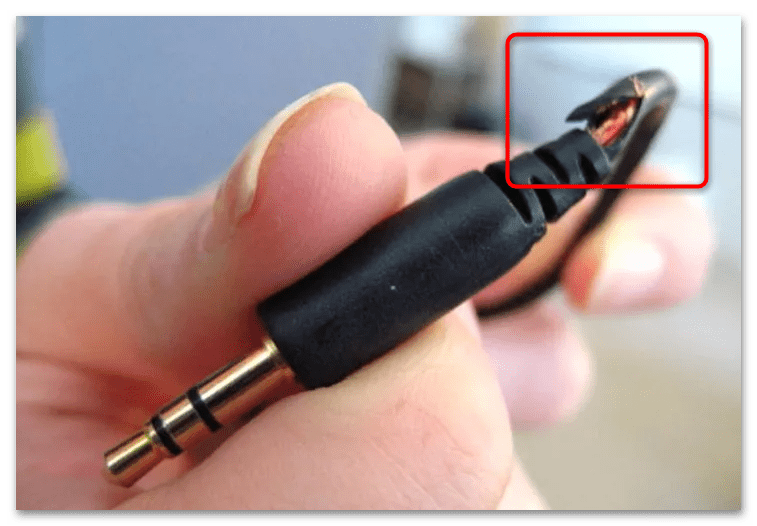
V případě bezdrátových sluchátek se hlasitost může snížit v důsledku poškození čipu, například po nárazu nebo vystavení vlhkosti.
Pokud je důvodem porucha, budete muset sluchátka vyměnit za jiná nebo je odvézt do servisního střediska, kde se posoudí možnost opravy poruchy.