Tiskárny Hewlett-Packard (HP) patří mezi nejoblíbenější tisková zařízení na světě. Jsou známé svou spolehlivostí a kvalitou tisku. Často se však vyskytnou situace, kdy potřebujete změnit nastavení tiskárny nebo ji připojit k novému zařízení, ale zapomněli jste heslo tiskárny. Nalezení hesla může být poměrně obtížné a časově náročné. V tomto článku vám podrobně řekneme, kde najít heslo k tiskárně HP a jak to udělat rychle a snadno.
Heslo k tiskárně HP byste měli hledat nejprve na jejím obalu nebo v uživatelské příručce. Výrobci obvykle v těchto dokumentech uvádějí heslo z důvodu zabezpečení a přístupu k určitým nastavením. Věnujte pozornost částem týkajícím se nastavení nebo zabezpečení Wi-Fi, protože heslo může být uvedeno tam.
Pokud heslo nemůžete najít v obalu nebo v uživatelské příručce, zkuste použít výchozí hesla, která se používají v mnoha tiskárnách HP. Některá z nich mohou být „admin“, „password“ nebo „12345“. Upozorňujeme však, že ne všechny modely tiskáren mají výchozí hesla, takže to nemusí vždy fungovat.
Pokud všechny výše uvedené metody nefungují, zkuste kontaktovat technickou podporu HP. Mohou vám poskytnout pokyny k resetování hesla nebo jinou pomoc související s obnovením přístupu k tiskárně. To lze obvykle provést telefonicky nebo prostřednictvím oficiálních webových stránek společnosti.
Video: Jak získat kód pro tiskárny HP bez dotykové obrazovky ke stažení

- Jak najít heslo tiskárny HP v dokumentaci
- Vybalte krabici tiskárny
- Věnujte pozornost štítku na krabici.
- Jak najít heslo pro tiskárnu hp na samotném zařízení
- Zkontrolujte zadní stranu tiskárny
- Otevřete nabídku Wi-Fi na displeji tiskárny
- Jak najít heslo k tiskárně HP v routeru Wi-Fi
- Přihlaste se do administrátorského panelu routeru
- Vyhledejte sekci Zařízení a vyberte svou tiskárnu
- Video
- Heslo Wi-Fi tiskárny HP m141: Jak ho zjistit sami
- Způsoby získání hesla z tiskárny HP m141 Wi-Fi
- Kontrola hesla na Wi-Fi tiskárně HP m141
- Obnovení hesla z Wi-Fi tiskárny HP m141 prostřednictvím bezpečnostního systému
- Softwarové řešení pro hacknutí hesla Wi-Fi tiskárny HP m141
- Vyžádejte si heslo od výrobce Wi-Fi tiskárny HP m141
- Nastavení a aktualizace hesla Wi-Fi tiskárny HP m141 pomocí specializovaného softwaru
Jak najít heslo tiskárny HP v dokumentaci
Dokumentace obsahuje podrobné pokyny, kde najít heslo k tiskárně HP. Postupujte podle pokynů a rychle a snadno najdete potřebné informace.
Věnujte pozornost částem o nastavení a připojení tiskárny. Obvykle uvádějí, kde najdete heslo k Wi-Fi a další autorizační údaje.
Použijte vyhledávání v dokumentaci. Mnoho dokumentů má obsah nebo rejstřík, který vám pomůže rychle najít potřebné informace. Pro usnadnění vyhledávání vyhledejte klíčová slova, jako například „heslo“, „autorizace“ nebo „připojení“.
Pokud v uživatelské příručce nenajdete potřebné informace, zkuste se obrátit na online zdroje. Na webových stránkách výrobce můžete najít další materiály, jako jsou často kladené otázky, pokyny k nastavení nebo fóra, kde uživatelé diskutují o problémech a hledají řešení.
Upozorňujeme, že heslo může být také poskytnuto na fyzickém médiu, například na kartě nebo nálepce uvnitř balení zařízení. Zkontrolujte si přiložené materiály, abyste se ujistili, že tyto informace nepřehlédnete.
Jakmile heslo najdete v dokumentaci, zapamatujte si ho nebo si ho uložte na bezpečném místě. Heslo můžete potřebovat k připojení tiskárny k bezdrátové síti nebo k přístupu k funkcím pro správu tiskárny.
Doufám, že vám tyto informace pomohou najít heslo k tiskárně HP v dokumentaci. Během hledání buďte opatrní a trpěliví, a díky tomu budete moci tiskárnu úspěšně nastavit a používat.
Vybalte krabici tiskárny
Opatrně otevřete krabici a vyjměte tiskárnu. Zkontrolujte, zda není nic poškozeno a zda jsou všechny součásti správně zabaleny. Odstraňte veškeré ochranné fólie nebo materiály, které mohou být na tiskárně nebo jejích součástech.
Ujistěte se, že máte dostatek prostoru pro umístění a provoz tiskárny a že víte, kde bude tiskárna trvale umístěna.
Jakmile tiskárnu vybalíte, můžete přejít k dalším krokům a najít heslo k tiskárně HP.
Věnujte pozornost štítku na krabici.
Při vybalování tiskárny věnujte pozornost štítku. Štítek obvykle obsahuje všechny potřebné informace o tiskárně, včetně jejího sériového čísla, modelu a dalších technických specifikací. Kromě toho může tento štítek obsahovat i heslo k tiskárně HP. Heslo může být napsáno přímo na štítku nebo prezentováno jako QR kód, který lze naskenovat pomocí mobilního zařízení.
Věnujte zvláštní pozornost informacím uvedeným na štítku. Heslo tiskárny HP může být vyžadováno pro přístup k některým funkcím tiskárny nebo pro připojení k síti Wi-Fi. Pokud heslo na štítku není nebo není jasně uvedeno, nedělejte si starosti, existují i jiné způsoby, jak heslo zjistit.
Pokud heslo na štítku na krabici najdete, uložte si ho na bezpečné místo, abyste k němu v budoucnu měli přístup, pokud by ho potřebovali.
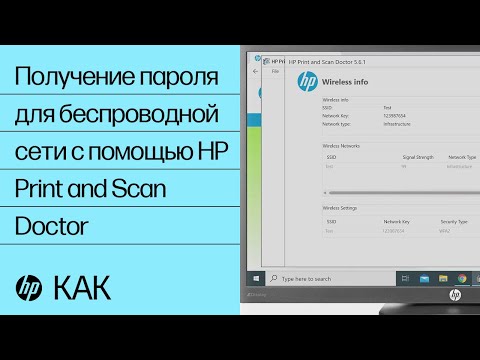
Video: Získejte heslo k bezdrátové síti pomocí aplikace HP Print and Scan Doctor | Tiskárny HP | Stažení podpory HP
Jak najít heslo pro tiskárnu hp na samotném zařízení
Pokud jste zapomněli heslo k tiskárně HP nebo si ho jen chcete přečíst, najdete ho přímo na zařízení. Postupujte takto:
| Krok 1: | Ujistěte se, že je tiskárna zapnutá a v provozním režimu. |
| Krok 2: | Věnujte pozornost zadní straně tiskárny. Hledejte speciální štítek nebo nápis „Wi-Fi“ nebo „Síť“. |
| Krok 3: | Vyhledejte tlačítko Menu nebo Settings na přední straně tiskárny a stiskněte ho. |
| Krok 4: | Pomocí navigačních tlačítek na displeji tiskárny přejděte do části nastavení Wi-Fi. |
| Krok 5: | V sekci nastavení Wi-Fi vyhledejte možnost „Heslo Wi-Fi“ nebo „Heslo Wi-Fi“. |
| Krok 6: | Kliknutím na tuto možnost zobrazíte heslo na displeji tiskárny. |
| Krok 7: | Heslo si zapište nebo si ho zapamatujte, abyste ho později mohli použít k připojení dalších zařízení k tiskárně. |
Nyní víte, jak najít heslo tiskárny HP přímo na zařízení. Postupujte podle těchto pokynů, abyste k heslu získali přístup a mohli ho v případě potřeby použít. Hodně štěstí při používání tiskárny!
Zkontrolujte zadní stranu tiskárny
Na zadní straně tiskárny se mohou nacházet také informace o připojení k Wi-Fi a hesle. Hledejte štítek nebo text, na kterém je heslo uvedeno nebo kde jsou uvedeny pokyny, jak ho najít.
Pokud jste heslo na zadní straně tiskárny nenašli, nebojte se – existují i jiné způsoby, jak ho získat. Přejděte k dalšímu kroku a pokračujte v hledání hesla z tiskárny HP.
Otevřete nabídku Wi-Fi na displeji tiskárny
Pokud hledáte heslo pro svou tiskárnu HP, můžete ho zkusit najít v nabídce Wi-Fi na displeji samotné tiskárny. Chcete-li tuto nabídku otevřít, postupujte podle následujících pokynů:
- Zapněte tiskárnu a počkejte, dokud se úplně nespustí.
- Na displeji tiskárny vyhledejte tlačítko „Nabídka“ nebo „Nastavení“.
- Stisknutím tohoto tlačítka přejdete do hlavní nabídky tiskárny.
- Pomocí navigačních šipek na displeji tiskárny vyberte možnost Nastavení Wi-Fi nebo Bezdrátové nastavení.
- Stisknutím tlačítka OK nebo Vybrat potvrďte svůj výběr.
- V nabídce Wi-Fi byste měli vidět možnost s názvem „Heslo Wi-Fi“ nebo „Síťový klíč“.
- Vyberte tuto možnost a stiskněte OK nebo Vybrat.
- Na displeji tiskárny by se mělo zobrazit heslo k Wi-Fi, které můžete použít k připojení k dalším zařízením.
- Heslo si zapište na papír nebo si ho uložte na bezpečné místo.
Nyní, když jste našli heslo k Wi-Fi na displeji tiskárny HP, můžete ho použít k připojení zařízení k tiskárně a bezdrátovému tisku.
Video: Jak připojit počítač k tiskárně přes WiFi Direct – Kde získat heslo nebo PIN kód? Stáhnout

Jak najít heslo k tiskárně HP v routeru Wi-Fi
Pokud heslo k tiskárně HP nemůžete najít na samotném zařízení ani v jeho dokumentaci, můžete se ho pokusit najít v nastavení Wi-Fi routeru. Postupujte podle následujících pokynů:
- Přihlaste se do administrátorského panelu vašeho Wi-Fi routeru. Obvykle to zahrnuje otevření webového prohlížeče a zadání IP adresy routeru do adresního řádku. Ve výchozím nastavení může být IP adresa routeru uvedena na štítku na zadní straně routeru.
- Po zadání IP adresy routeru byste měli vidět autorizační stránku. Zadejte přihlašovací jméno a heslo správce routeru. Pokud tyto údaje neznáte, zkuste použít standardní kombinace, které jsou obvykle uvedeny v dokumentaci k routeru nebo na jeho krabici.
- Po úspěšné autorizaci byste měli být přesměrováni na hlavní stránku administračního panelu routeru.
- V nabídce nastavení routeru najděte sekci „Zařízení“ nebo něco podobného. Tato sekce obvykle obsahuje informace o všech zařízeních připojených k síti Wi-Fi.
- Vyberte tiskárnu ze seznamu připojených zařízení a vyhledejte odpovídající pole pro heslo. Heslo je obvykle uvedeno vedle MAC adresy tiskárny.
- Zapište si nebo si zapamatujte heslo k tiskárně HP, které jste nalezli ve Wi-Fi routeru.
Nyní máte heslo k tiskárně HP, které jste našli v nastavení Wi-Fi routeru. Toto heslo můžete použít k připojení tiskárny k Wi-Fi síti a bez problémů začít tisknout dokumenty.
Přihlaste se do administrátorského panelu routeru
Chcete-li najít heslo pro tiskárnu HP v Wi-Fi routeru, musíte se přihlásit do administračního panelu routeru. Postupujte takto:
1. Otevřete libovolný webový prohlížeč v počítači nebo mobilním zařízení připojeném ke stejné síti Wi-Fi jako tiskárna.
2. Do adresního řádku zadejte IP adresu vašeho routeru. Ta je obvykle uvedena na zadní straně routeru nebo v dokumentaci. Pokud IP adresu neznáte, můžete zkusit zadat standardní adresy, například 192.168.0.1 nebo 192.168.1.1.
3. Stisknutím klávesy Enter přejděte na stránku ověřování routeru.
4. Pokud máte uživatelské jméno a heslo pro přístup k administračnímu panelu routeru, zadejte je do příslušných polí. Pokud přihlašovací údaje neznáte, můžete zkusit použít standardní kombinace (například admin/admin nebo admin/heslo) nebo se podívat do dokumentace k routeru.
5. Klikněte na tlačítko Přihlásit se nebo podobné tlačítko pro vstup do administračního panelu routeru.
6. Po úspěšném ověření budete přesměrováni na hlavní stránku administračního panelu routeru, kde můžete konfigurovat různé síťové parametry.
7. V nabídce routeru najděte sekci „Zařízení“ nebo něco podobného. Obvykle se nachází v postranním panelu nebo v horní nabídce.
8. V sekci „Zařízení“ se zobrazí seznam všech zařízení připojených k routeru. V tomto seznamu vyhledejte svou tiskárnu HP.
9. Vedle názvu tiskárny byste měli vidět heslo nebo klíč k Wi-Fi. Obvykle se zobrazí jako řada čísel a písmen.
10. Toto heslo si zkopírujte nebo si ho zapište na bezpečné místo, abyste měli přístup k Wi-Fi tiskárny HP.
Nyní máte podrobné pokyny, jak najít heslo k tiskárně HP v administračním panelu routeru. Nezapomeňte si toto heslo uložit na bezpečném místě pro budoucí použití.
Vyhledejte sekci Zařízení a vyberte svou tiskárnu
Chcete-li najít heslo k tiskárně HP v Wi-Fi routeru, musíte se přihlásit do administračního panelu routeru. Chcete-li to provést, otevřete webový prohlížeč a zadejte IP adresu routeru do adresního řádku. Adresa je obvykle uvedena na zadní straně routeru nebo v dokumentaci.
Po zadání IP adresy routeru stiskněte klávesu „Enter“ nebo proveďte vyhledávání. Budete přesměrováni na autorizační stránku, kde budete muset zadat přihlašovací jméno a heslo z administračního panelu routeru. Přihlašovací jméno a heslo lze také uvést na zadním panelu routeru nebo v dokumentaci.
Po úspěšné autorizaci v administračním panelu routeru vyhledejte sekci „Zařízení“. Obvykle se nachází v postranním menu nebo v horním horizontálním menu.
V sekci „Zařízení“ se zobrazí seznam všech zařízení připojených k routeru. Seřaďte zařízení podle názvu nebo MAC adresy, abyste rychle našli svou tiskárnu hp.
Vyberte svou tiskárnu HP ze seznamu zařízení. Pokud je zařízení více, možná budete muset stránku posunout dolů nebo přejít na jinou stránku.
Jakmile vyberete svou tiskárnu HP, zobrazí se vám podrobné informace o zařízení, včetně adresy MAC a IP adresy. Některé modely routerů také uvádějí heslo k Wi-Fi přidružené k tiskárně.
Zapište si nebo si zapamatujte heslo k Wi-Fi tiskárny HP. V případě potřeby ho můžete použít k připojení dalších zařízení k tiskárně.
Nyní máte heslo pro tiskárnu HP, které najdete v administračním panelu routeru. Toto heslo můžete použít k nastavení Wi-Fi připojení k tiskárně nebo k obnovení přístupu k tiskárně HP, pokud jste heslo ztratili nebo zapomněli.
Video
Připojení tiskárny HP k Wi-Fi ke stažení

Jak připojit tiskárnu HP k bezdrátové síti pomocí Wi-Fi Protected Setup | Stažení podpory HP
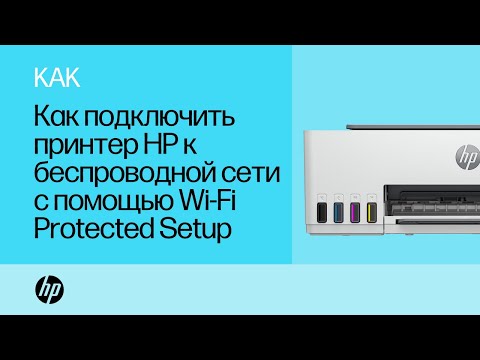
Obnovení režimu nastavení na tiskárnách HP bez dotykové obrazovky | Tiskárny HP | Stažení HP
Vyhledání hesla k bezdrátové síti na zařízení se systémem Android | Tiskárny HP | Stažení podpory HP

Jak zjistit heslo a IP adresu Wifi Direct pro HP Laser 107w 108w ke stažení

Jak nastavit Wi-Fi na tiskárně bez obrazovky? Připojení přes Wi-Fi k tiskárně Epson L3150 ke stažení

Nastavení WiFi tiskárny HP LaserJet Pro M203dw M110we M102w M15w M28w. bez USB kabelu, disků a internetu. Stažení
HP ink Tank Wireless 415 Nastavení a připojení tiskárny k síti Wi-Fi. Stažení z telefonu

Získání hesla bezdrátové sítě v počítači připojeném k bezdrátové síti Stáhnout
HP DeskJet 2620/2630 PŘIPOJENÍ K CHYTRÉMU TELEFONU PŘES WIFI
Stažení manuálu k firmwaru pro HP LASER 135a / 135r / 135w / 135wr / 137fnw
Vybalení a nastavení tiskáren HP DeskJet řady 2700 | Tiskárny HP | Stažení podpory HP

Nastavení tiskárny HP LaserJet v bezdrátové síti v systému Windows | Stažení podpory HP
Tiskárna HP laserová multifunkční tiskárna 135W ke stažení
Připojení tiskárny HP INK TANK WIRELESS 415 k Wi-Fi ke stažení
Multifunkční tiskárna HP M29 LaserJet – jak najít heslo k Wi-Fi – stažení

Obnovení hesla pro tiskárnu HP LaserJet Pro 400 M401dn ke stažení
Heslo Wi-Fi tiskárny HP m141 je důležitou informací, která vám umožní připojit se k tiskárně a tisknout dokumenty z jakéhokoli zařízení v domácí síti. Někdy však může nastat situace, kdy toto heslo potřebujete znát, například pokud jste ho zapomněli nebo si právě zakoupili tiskárnu s vestavěným Wi-Fi modulem. V tomto článku vám řekneme o několika metodách, které vám pomohou zjistit heslo pro Wi-Fi tiskárny HP m141.
Prvním způsobem je použití webového rozhraní tiskárny. Chcete-li to provést, musíte otevřít prohlížeč na zařízení připojeném ke stejné síti jako tiskárna a do adresního řádku zadat adresu IP tiskárny. Poté budete muset zadat přihlašovací jméno a heslo z administrativního panelu tiskárny. Pokud tyto informace neznáte, najdete je v dokumentaci tiskárny nebo na oficiálních stránkách výrobce. Po přihlášení do administrativního panelu tiskárny můžete najít nastavení Wi-Fi a heslo sítě.
Druhým způsobem je použití aplikace HP Smart. Toto je oficiální aplikace od společnosti HP, která vám umožňuje ovládat tiskárnu a přistupovat k jejím nastavením. Chcete-li to provést, musíte aplikaci nainstalovat na zařízení připojené ke stejné síti jako tiskárna. Po instalaci aplikace budete muset vybrat svou tiskárnu ze seznamu dostupných zařízení a projít si podrobné pokyny, jak ji nastavit. Během procesu nastavení aplikace automaticky vyhledá heslo Wi-Fi tiskárny a uloží jej pro pozdější použití.
Třetím způsobem je použití tlačítka WPS. Pokud vaše tiskárna podporuje Wi-Fi Protected Setup (WPS), můžete tuto funkci použít k rychlému připojení k síti Wi-Fi bez nutnosti zadávat heslo. Chcete-li to provést, budete muset na několik sekund stisknout a podržet tlačítko WPS na tiskárně a poté na routeru aktivovat funkci WPS. Po úspěšném připojení tiskárna automaticky obdrží heslo ze sítě Wi-Fi a uloží jej pro budoucí použití.
Na závěr nutno podotknout, že zjištění hesla k Wi-Fi tiskárně HP m141 musí probíhat v souladu se zákonem a etickými normami. Pamatujte, že přístup k síti Wi-Fi a tiskárně by měl být omezen pouze na oprávněné uživatele, aby nedošlo k narušení soukromí a zabezpečení dat.
Heslo Wi-Fi tiskárny HP m141: Jak ho zjistit sami
Pokud jste zapomněli heslo pro Wi-Fi tiskárny HP m141 nebo jej chcete zjistit sami, můžete vyzkoušet několik metod.
1. Zkontrolujte dokumentaci k tiskárně: Uživatelská příručka nebo zadní strana tiskárny mohou obsahovat výchozí heslo.
2. Změňte heslo prostřednictvím webového rozhraní tiskárny: připojte tiskárnu k počítači nebo notebooku pomocí kabelu USB a ve webovém prohlížeči přejděte na stránku správy tiskárny zadáním adresy IP tiskárny do adresního řádku prohlížeče. Najděte část zabezpečení nebo nastavení sítě a změňte heslo k Wi-Fi.
3. Použijte nástroj pro instalaci tiskárny: Pokud jste tiskárnu nainstalovali pomocí speciálního nástroje, může být nastaveno heslo, které znáte. Otevřete nástroj pro nastavení tiskárny a vyhledejte nebo změňte heslo v části zabezpečení nebo nastavení sítě.
4. Kontaktujte výrobce: Pokud všechny výše uvedené metody nepomohou, kontaktujte technickou podporu výrobce tiskárny HP. Mohou vám poskytnout další informace a pomoc při obnovení vašeho hesla.
Ať už použijete kteroukoli metodu, nezapomeňte, že změna hesla Wi-Fi tiskárny je důležitým bezpečnostním opatřením. Doporučuje se zvolit silné heslo a pravidelně ho měnit.
Způsoby získání hesla z tiskárny HP m141 Wi-Fi
Pokud jste zapomněli heslo pro Wi-Fi tiskárny HP m141, budete ho muset získat pomocí následujících kroků:
- Zkontrolujte dokumentaci: Nejprve si prostudujte uživatelskou příručku vaší tiskárny. Může obsahovat dočasné heslo nebo popis postupu resetování.
- Kontaktujte svého poskytovatele internetových služeb: jeho technická podpora vám může pomoci. Budou vám schopni poskytnout heslo, které bylo použito při připojení tiskárny k Wi-Fi.
- Přihlaste se k ovládacímu panelu směrovače Wi-Fi: Použijte prohlížeč v počítači a do adresního řádku zadejte adresu IP směrovače. Pro přihlášení budete muset zadat své přihlašovací jméno a heslo. Pokud jsou data neznámá, zkontrolujte standardní přihlašovací jména a hesla pro váš model routeru.
- Na ovládacím panelu routeru najděte část „Wi-Fi“, „Wireless“ nebo „Network Settings“. Tato část by měla obsahovat název (SSID) vaší bezdrátové sítě (Wi-Fi) a heslo pro připojení.
- Zkontrolujte materiály na oficiálních stránkách HP: navštivte web výrobce tiskárny HP a vyhledejte ovladače a software pro svůj model. Dokumentace nebo pokyny mohou obsahovat heslo pro připojení přes Wi-Fi.
Pokud vám žádná z těchto metod nepomohla získat heslo, doporučujeme vám kontaktovat servisní středisko HP a požádat o pomoc a radu.
Kontrola hesla na Wi-Fi tiskárně HP m141
Chcete-li zkontrolovat, zda je na tiskárně HP m141 Wi-Fi uvedeno heslo, postupujte takto:
- Zapněte tiskárnu a počkejte, dokud se úplně nespustí.
- Na ovládacím panelu tiskárny najděte tlačítko “Nastavení” nebo “Nabídka” a stiskněte je.
- Pomocí navigačních tlačítek na ovládacím panelu tiskárny vyberte položku nabídky Nastavení sítě.
- Najděte položku nabídky „Wi-Fi“ nebo „Bezdrátová síť“ a vyberte ji.
- Pokud má vaše tiskárna heslo Wi-Fi, uvidíte heslo na obrazovce tiskárny.
- Pokud heslo neexistuje, na obrazovce tiskárny se může zobrazit „Heslo: žádné“ nebo podobná zpráva.
Pomocí softwaru tiskárny můžete také zkontrolovat heslo na tiskárně HP m141 Wi-Fi. Postup:
- Nainstalujte do počítače software pro správu tiskárny HP m141.
- Spusťte program a najděte sekci “Nastavení sítě”.
- Pokud část “Nastavení sítě” obsahuje pole “Heslo” nebo “Heslo Wi-Fi”, pak má tiskárna nastavené heslo Wi-Fi.
- Pokud pole „Heslo“ nebo „Heslo Wi-Fi“ chybí, není na tiskárně HP m141 Wi-Fi nastaveno žádné heslo.
Pokud neznáte heslo Wi-Fi tiskárny HP m141 a nemáte přístup k jejímu nastavení, můžete zkusit resetovat tiskárnu do továrního nastavení. Návod, jak resetovat nastavení, naleznete v uživatelské příručce tiskárny nebo na oficiálních stránkách výrobce.
| Krok | účinek |
|---|---|
| 1. | Zapněte tiskárnu a počkejte, dokud se úplně nespustí. |
| 2. | Na ovládacím panelu tiskárny najděte tlačítko “Nastavení” nebo “Nabídka” a stiskněte je. |
| 3. | Pomocí navigačních tlačítek na ovládacím panelu tiskárny vyberte položku nabídky Nastavení sítě. |
| 4. | Najděte položku nabídky „Wi-Fi“ nebo „Bezdrátová síť“ a vyberte ji. |
| 5. | Pokud má vaše tiskárna heslo Wi-Fi, uvidíte heslo na obrazovce tiskárny. |
| 6. | Pokud heslo neexistuje, na obrazovce tiskárny se může zobrazit „Heslo: žádné“ nebo podobná zpráva. |
Obnovení hesla z Wi-Fi tiskárny HP m141 prostřednictvím bezpečnostního systému
Krok 1: Přejděte do nastavení Wi-Fi v počítači nebo zařízení, ze kterého chcete tisknout.
Krok 2: Najděte seznam dostupných sítí Wi-Fi a vyberte síť, jejíž název odpovídá vaší tiskárně HP m141.
Krok 3: Zadejte dočasné heslo zobrazené na displeji tiskárny a připojte se k této síti.
Krok 4: Otevřete webový prohlížeč a do adresního řádku zadejte IP adresu tiskárny. Dostupná IP adresa by měla být uvedena v návodu k tiskárně.
Krok 5: Zadejte přihlašovací jméno a heslo správce tiskárny. Pokud jste nenastavili heslo správce, zkuste použít výchozí přihlašovací jméno a heslo (například admin/admin).
Krok 6: Najděte část „Nastavení Wi-Fi“ nebo „Bezdrátová síť“ a otevřete ji.
Krok 7: V této části byste měli najít informace o aktuálním heslu Wi-Fi. Pokud je heslo zobrazeno jako znaky “*”, můžete kliknout na tlačítko “Zobrazit heslo” nebo podobné tlačítko a zobrazit jej celé.
Krok 8: Zapište si nebo zapamatujte si heslo k Wi-Fi.
Krok 9: Ukončete nastavení tiskárny a odpojte se od dočasné sítě Wi-Fi vytvořené tiskárnou.
Krok 10: Nyní se můžete pomocí obnoveného hesla připojit k síti Wi-Fi tiskárny a začít tisknout.
Vezměte prosím na vědomí, že postup obnovení hesla se může u různých modelů tiskáren HP m141 lišit, měli byste proto použít pokyny uvedené na oficiálních stránkách výrobce nebo kontaktovat podporu HP.
Softwarové řešení pro hacknutí hesla Wi-Fi tiskárny HP m141
Společnost HP nepodporuje ani nedoporučuje použití softwarových řešení k prolomení hesel Wi-Fi tiskárny. Tiskárny HP m141 poskytují zabezpečení Wi-Fi se zabezpečenými protokoly a šifrovacími mechanismy, které udrží vaše informace v soukromí.
Místo používání nelegálních metod k prolomení hesel se doporučuje poradit se s výrobcem tiskárny nebo si přečíst uživatelskou příručku, kde najdete informace o tom, jak resetovat heslo Wi-Fi tiskárny HP m141.
Buďte odpovědnými uživateli a informovanými účastníky digitální komunity tím, že budete dodržovat zákony a etické normy při používání technologie.
Vyžádejte si heslo od výrobce Wi-Fi tiskárny HP m141
Pokud jste zapomněli heslo k Wi-Fi vaší tiskárny HP m141 nebo jste ho nikdy neznali, existuje několik způsobů, jak požádat výrobce o heslo:
1. Zkontrolujte obal a dokumentaci dodanou s tiskárnou HP m141. V některých případech může být heslo uvedeno na štítku nebo v návodu.
2. Přejděte na oficiální web společnosti HP a najděte stránku s podporou tiskárny Wi-Fi. Zde byste měli najít kontaktní údaje na technickou podporu, na kterou můžete zaslat žádost o heslo.
3. Zkuste kontaktovat prodejce nebo dodavatele vaší tiskárny HP m141. Mohou obsahovat informace o hesle nebo vám mohou pomoci kontaktovat přímo výrobce.
4. Pokud žádná z předchozích metod nefungovala, kontaktujte přímo technickou podporu HP. Budou vám schopni poskytnout pokyny a pomoci vám resetovat heslo na vaší tiskárně HP m141.
Vezměte prosím na vědomí, že přesné pokyny pro vyžádání hesla se mohou lišit v závislosti na modelu vaší tiskárny a regionu, proto se doporučuje obrátit se na oficiální zdroje a řídit se pokyny výrobce.
Nastavení a aktualizace hesla Wi-Fi tiskárny HP m141 pomocí specializovaného softwaru
Ke konfiguraci a aktualizaci hesla Wi-Fi tiskárny HP m141 můžete použít specializovaný software od výrobce. To vám umožní nejen změnit heslo zabezpečení sítě, ale také zlepšit kvalitu připojení a stabilitu vaší tiskárny.
Nejprve byste si měli stáhnout a nainstalovat software dodaný výrobcem tiskárny. Obvykle je k dispozici na oficiálních stránkách HP a lze jej stáhnout zdarma. Nainstalujte program do počítače, ze kterého chcete spravovat nastavení tiskárny.
Po úspěšné instalaci programu připojte tiskárnu HP m141 k počítači pomocí kabelu USB nebo přes Wi-Fi, pokud tiskárna tuto funkci podporuje. Spusťte program a podle pokynů na obrazovce nastavte Wi-Fi připojení tiskárny.
| Uživatelské jméno | Heslo |
|---|---|
| administrátor | admin123 |
| kořen | root123 |
Až budete vyzváni k zadání hesla sítě Wi-Fi, zadejte nové heslo dvakrát a uložte jej. Ujistěte se, že je nové heslo dostatečně silné a komplexní, aby se zabránilo nechtěnému přístupu do vaší sítě.
Po nastavení nového hesla sítě Wi-Fi můžete bezpečně používat tiskárnu HP m141 v síti a tisknout dokumenty z jakéhokoli zařízení připojeného k vaší síti Wi-Fi.