Ahoj všichni! YouTube zná každý. Obsahuje tolik obsahu, že jej nebudete moci sledovat celý život. Podle statistik SimilarWeb je tento web pro hostování videa druhým nejnavštěvovanějším webem na světě. O pohodlnosti konzumace obsahu platformy nemá smysl mluvit, proto článek pojednává o způsobech sledování YouTube v televizi.
Sledování YouTube v televizi
V roce 2020 má téměř každý chytrý gadget s přístupem k internetu vestavěného klienta pro sledování YouTube. V televizi je YouTube prostě „must-have“. Modely Smart TV jej mají minimálně 8 let. O přítomnosti videohostingového klienta na nových modelech nemá smysl mluvit. Kromě toho existuje mnoho způsobů, jak sledovat YouTube na vaší televizi, bez ohledu na to, jak je stará. Jediným přáním je, aby jeho obrazovka byla barevná.
Se Smart TV
Důležitou funkcí při nákupu nového modelu televizoru je Smart-TV. Je to druh operačního systému pro TV, který dává velké obrazovce funkce počítače. Má: přístup k internetu, různé programy a aplikace pro práci se službami.
A YouTube je předinstalovaný v každém takovém systému. Na různých platformách to vypadá jinak:
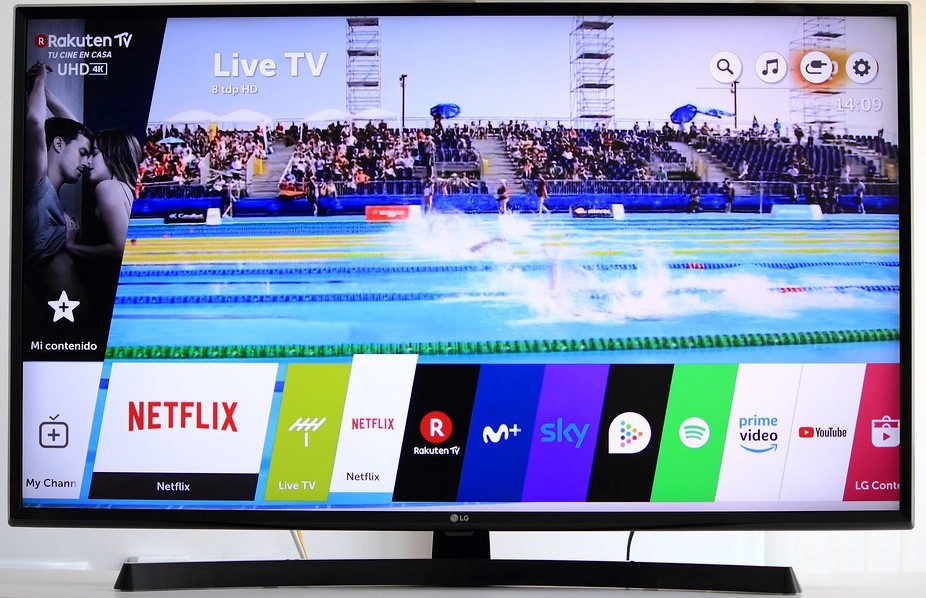
- „Samsung Smart Hub“ od společnosti Samsung.
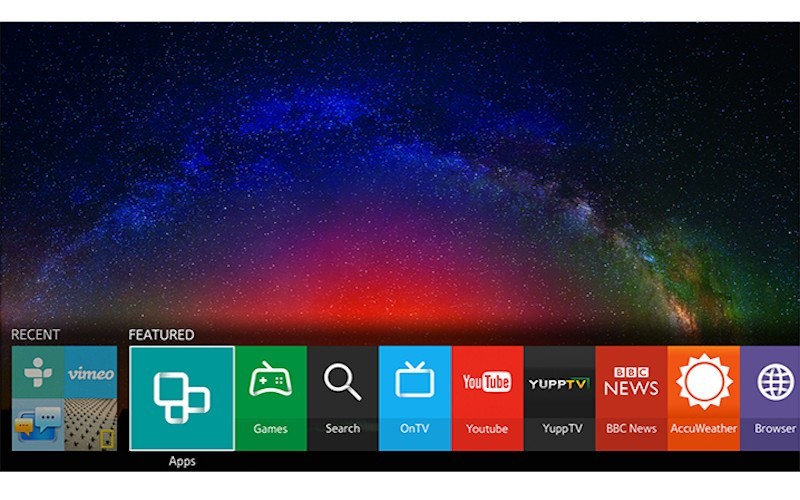
- “Tizen” od společnosti Samsung.
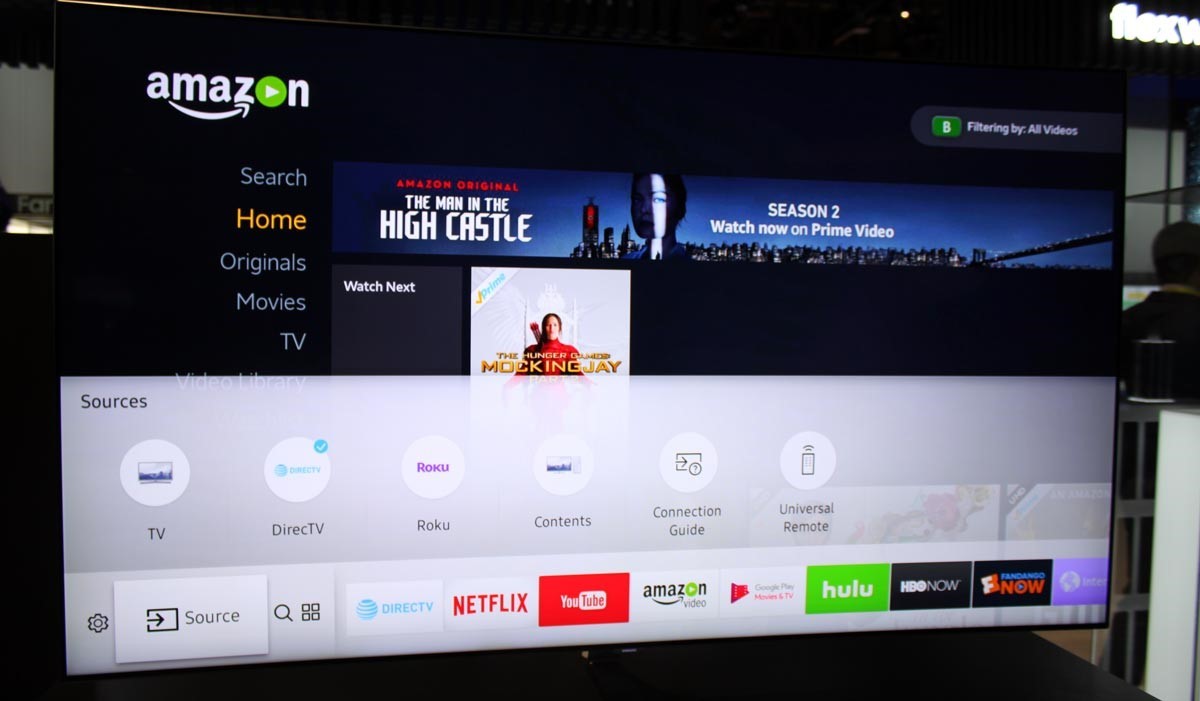
- “Smart TV” od společnosti Philips.
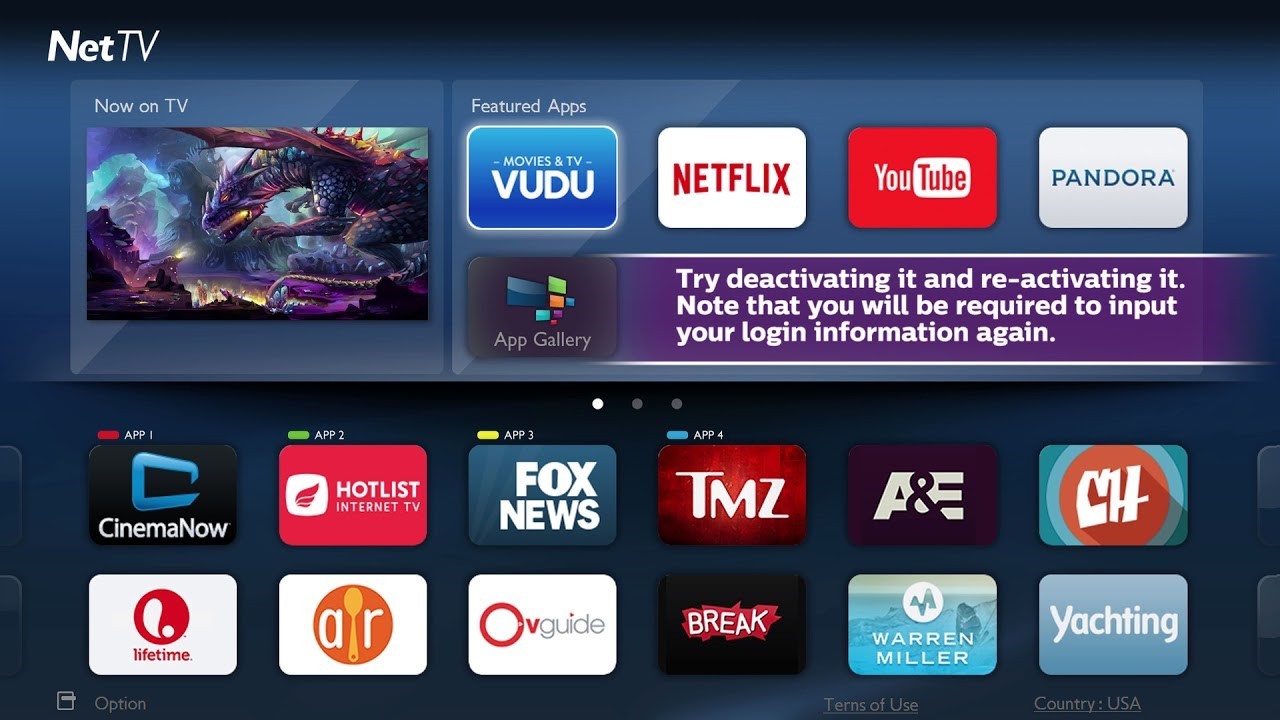
Stránky můžete identifikovat podle názvu. Obvykle je umístěn na hlavním panelu.
Chcete-li sledovat YouTube v televizi:
- Připojte jej k internetu.
- Otevřete dlaždici YouTube pomocí myši nebo dálkového ovladače.
- Vyberte video z doporučených nebo použijte vyhledávání.
- Pokud se na stránku přihlásíte pomocí svého vlastního účtu Google, budou s ní staženy všechny kanály, které odebíráte, a také celá vaše historie sledování.
Prostřednictvím telefonu Android
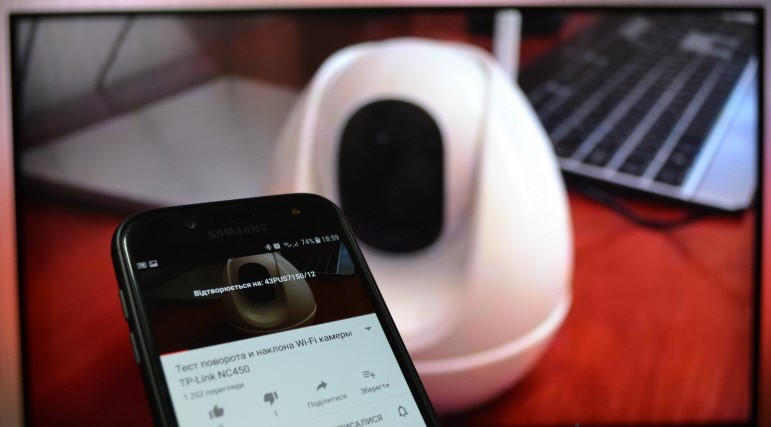
Chytré televizory umožňují vysílat obsah z obrazovky smartphonu. Pro tyto účely se v samotných službách Google používá funkce „Zrcadlení obrazovky“.
Co k tomu potřebujete: TV a zařízení Android musí být ve stejné síti Wi-Fi.
Opakovaný přenos z telefonu do TV:
- Na svém smartphonu spusťte libovolné video z webu pro hostování videa.
- Pokud je televizor zapnutý a je ve stejné síti jako zařízení Android, na obrazovce smartphonu se zobrazí tlačítko „Výstup do jiného zařízení“.
- Klikněte na něj a vyberte TV. Video se spustí na jiné obrazovce.
Přes iPhone
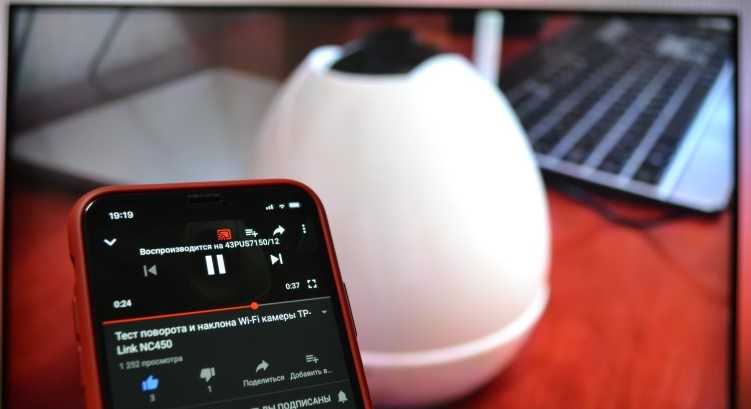
Na iPhonech a iPadech je vše úplně stejné. Podmínky jsou stejné: zařízení v jedné síti Wi-Fi. Přenos obrázků:
- Otevřete YouTube na svém televizoru a přehrajte video ze svého iPhone.
- Klikněte na tlačítko vysílání a vyberte zařízení.
- Pokračujte ve sledování tohoto videa na velké obrazovce.
Pomocí notebooku
Metoda je podobná zobrazení obrázku YouTube na televizi z telefonu, s jednou výhradou: funkce funguje pouze v prohlížeči Google Chrome. Podmínky jsou naprosto stejné – obě zařízení musí být ve stejné Wi-Fi síti.
Existuje další způsob, který vám umožní zobrazit nejen video, ale také plně duplikovat interakci s operačním systémem Windows 10 notebooku prostřednictvím velkého displeje:
- Klikněte na ikonu Oznámení v pravém dolním rohu a klikněte na Odeslat na obrazovku.
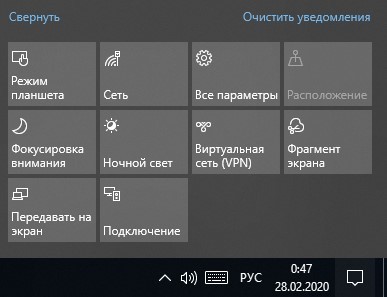
- Vyberte režim promítání “Opakování”.
- Počkejte, až notebook rozpozná displej. Kliknutím na něj duplikujete obrázek v televizi.
Bez Smart TV
Jak připojit YouTube k televizi, pokud není vybavena vlastním operačním systémem? – Existují způsoby a spočívají v přímém připojení televizoru k počítači pomocí kabelu HDMI nebo VGA. Princip připojení je podobný:
- Vypněte obě zařízení od napájení.
- Pokud je k televizoru připojena analogová anténa, vytáhněte na chvíli zástrčku, aby nedošlo ke spálení portů.
- Pomocí příslušného kabelu nebo adaptéru propojte obě zařízení.
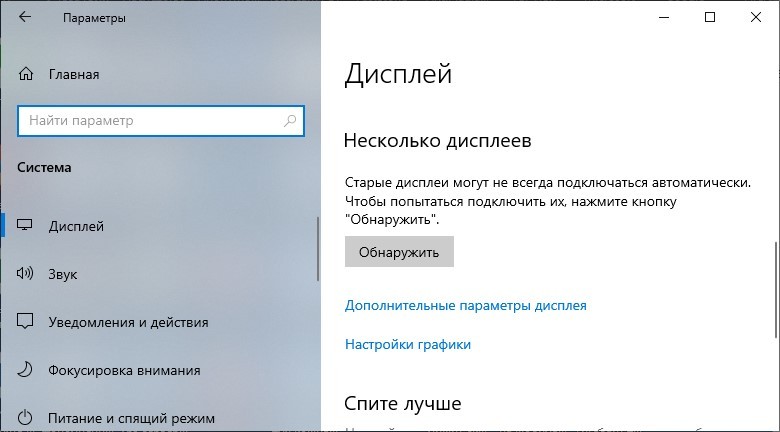
- Spusťte počítač a televizi. Na počítači stiskněte „Win+I“ a vyberte: „Systém“ – „Zobrazení“ – „Více zobrazení“. Nastavte požadovaný obrazový výstup na “Rozšíření” nebo “Duplikovat”.
- Poté otevřete YouTube prostřednictvím prohlížeče a sledujte videa na staré televizi.
Pokud je nepohodlné používat počítač trvale, existuje alternativa – „TV-box“. V podstatě se jedná o minipočítač speciálně navržený pro připojení k televizi. Poskytuje displeji všechny funkce Smart TV. Existují následující odrůdy:
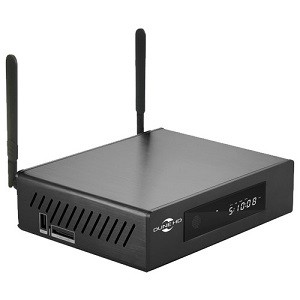
- Android set-top box – plnohodnotný chytrý gadget na operačním systému Android, určený k provádění funkcí Smart-TV a dalších. S jeho pomocí můžete sledovat videa na YouTube, surfovat po stránkách, hrát mobilní hry. Mezi dobré modely patří „Xiaomi Mi Box S“, „Beelink GT1“. Kvalita – „Dune HD Pro 4K Plus“.
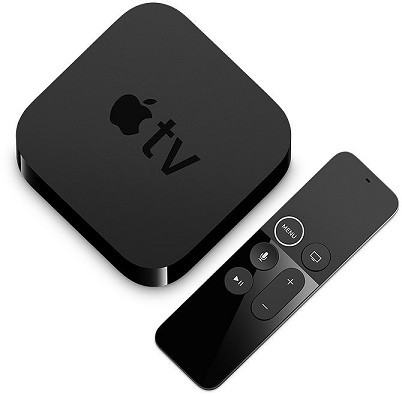
- jablkoTV – Toto zařízení je spárováno s mnoha službami Apple. Po připojení k televizi přes HDMI můžete sledovat YouTube i Apple TV+. Zařízení se také spáruje s jakýmkoli zařízením Apple, což vám umožní zobrazit obrázky z gadgetu na displeji.
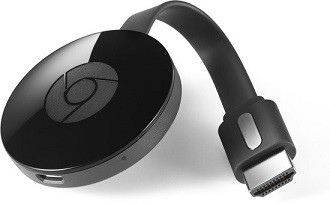
- Chromecast – je mediální centrum od společnosti Google. S jeho pomocí můžete zobrazovat obrázky v televizi přímo z klienta YouTube, jako tomu bylo na Smart TV.
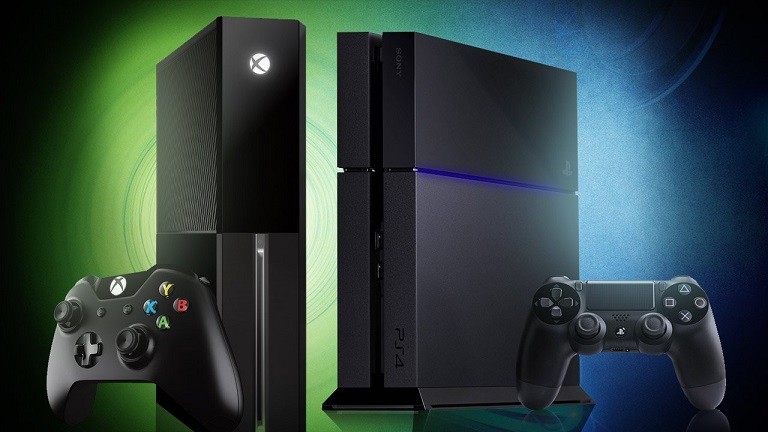
- Xbox aSonyPlayStation – herní konzole od společností Microsoft a Sony, které umožňují kromě her spouštět YouTube v aplikaci a prostřednictvím prohlížeče.
- DVB-T2 set-top box – kromě standardních funkcí digitálního set-top boxu jsou některé modely vybaveny Wi-Fi modulem a vestavěným YouTube klientem. Například „DVS-T2 HOBBIT UNIT II“. Videa můžete sledovat přímo přes tuner.
Stejně jako u všech služeb Google budete pro přihlášení k hostování videa na YouTube potřebovat jeden účet. Pokud již máte účet Gmail nebo používáte některý z webových stránek této společnosti, nemusíte se registrovat. Všichni ostatní si musí nejprve vytvořit profil na stránce https://myaccount.google.com a teprve poté se pomocí našich pokynů přihlásit ke svému účtu YouTube. Podívejme se na autorizaci ve vašem osobním účtu na oficiálních stránkách, v mobilní aplikaci a na televizorech.
Prohlížeč
Majitelé osobních počítačů a notebooků dávají přednost používání YouTube prostřednictvím hlavního prohlížeče. Postup přihlášení v tomto případě probíhá následovně:
- Otevřete oficiální web YouTube na adrese https://www.youtube.com/ .
- Klikněte na tlačítko “Přihlásit se” v pravém horním rohu.
- Pokud je váš prohlížeč již propojen s profilem Google, vyberte jej ze seznamu. V opačném případě zadejte své přihlašovací údaje (e-mailovou adresu Gmail).
- Ve druhém kroku zadejte heslo svého profilu a klikněte na „Další“.
- V důsledku toho se znovu načte hlavní stránka YouTube, ale s vaším osobním účtem.

Druhým způsobem je autorizace v jakékoli službě Google. Pokud se uživatel přihlásí do svého e-mailu nebo prostřednictvím hlavní stránky https://www.google.com/ , zobrazí se na YouTube jeho osobní účet a všechny odběry. Tento postup se provádí následovně:
- Otevřete hlavní stránku vyhledávače pomocí výše uvedeného odkazu.
- Klikněte na tlačítko “Přihlásit se” v pravém rohu.
- Znovu vyberte propojený účet nebo zadejte své přihlašovací jméno/heslo.
- Po autorizaci se v horním rohu objeví ikona účtu. Klikněte na tlačítko nabídky a přejděte na stránku videa.

Pokud uživatel zapomněl heslo, obnovení přístupu se provádí také prostřednictvím oficiálních webových stránek:
- Na stránce https://accounts.google.com/ServiceLogin/identifier?hl=ru&passive=true&continue=https%3A%2F%2Fwww.google.com%2F&flowName=GlifWebSignIn&flowEntry=AddSession zadejte e-mailovou adresu nebo telefonní číslo, které je přihlašovacím jménem. Klepněte na tlačítko Další.
- Klikněte na odkaz “Zapomněli jste heslo?”. Zadejte poslední kombinaci zabezpečení, kterou si pamatujete. Pokud vám tato možnost nevyhovuje, klikněte na „Jiný způsob“.
- Na váš záložní e-mail bude zaslán potvrzovací e-mail. Musíte zadat kód na webu Google a přijít s novým heslem.

Webové stránky Google a YouTube můžete používat jak na počítači, tak prostřednictvím mobilního prohlížeče na zařízeních Android a iOS. Mnohem pohodlnější je však přihlášení pomocí oficiální aplikace.
Mobilní aplikace
Pojďme zjistit, jak se přihlásit na YouTube prostřednictvím mobilního zařízení. Nejprve musíte nainstalovat program pro vaši platformu. Pokud je váš smartphone nebo tablet na Androidu, stáhněte si program zde https://play.google.com/store/apps/details?id=com.google.android.youtube&hl=ru a majitelé technologie Apple si musí stáhnout YouTube odtud https://apps.apple.com/ru/app/youtube/id544007664/. Mnoho lidí si aplikaci nemůže stáhnout, protože je ve výchozím nastavení nainstalována na jejich smartphonu. V takovém případě jej musíte aktualizovat na nejnovější verzi a přejít k autorizaci:
- Spusťte aplikaci a klikněte na ikonu profilu v pravém rohu.
- Klikněte na tlačítko “Přihlásit se”.
- V okně, které se otevře, klikněte na „Přidat účet“.
- Pokud má vaše zařízení heslo nebo vzor, zadejte je.
- Poté zadejte svou e-mailovou adresu Gmail.
- Nyní zadejte heslo pro svou stránku Google/YouTube.
- Vyberte metodu ověření a zadejte kód. Přečtěte si prosím podmínky použití a vyplňte autorizaci.

Alternativním způsobem přihlášení je propojení účtu prostřednictvím samotného nastavení telefonu. Platí zde stejný princip jako u služeb Google. Při autorizaci v jedné službě se uživatel přihlásí i do všech ostatních.
smart TV
Chcete-li sledovat videa a spravovat svůj účet YouTube na televizoru bez dalšího vybavení, potřebujete vestavěnou Smart TV. Tato funkce vám umožňuje používat internet, aplikace, sledovat filmy, videa a tak dále. Pro přístup k YouTube na vašem televizoru je třeba nainstalovat aplikaci prostřednictvím značkového katalogu od výrobce zařízení. Například na televizorech LG si musíte program stáhnout prostřednictvím obchodu LG Content Store, produkty Samsung mají svůj vlastní App Store a podobně. Po instalaci proveďte následující:
1. Pomocí dálkového ovladače přejděte do nastavení televizoru a připojte jej k síti Wi-Fi nebo ke stejnému routeru pomocí ethernetového kabelu. Smartphone, na kterém jste přihlášeni k YouTube, musí být připojen ke stejné síti.
2. Nyní spusťte aplikaci na TV a klikněte na tlačítko “Přihlásit se”. Zařízení začne vyhledávat nejbližší smartphone ve stejné síti Wi-Fi.

3. Vezměte svůj smartphone a klikněte na ikonu profilu, vedle které se objevilo upozornění. Potvrďte autorizaci kliknutím na tlačítko „Přihlásit se ke svému účtu“. Povolte prosím sledování videí pomocí tohoto účtu. Po krátké synchronizaci (zpráva na televizní obrazovce „Přihlášení“) se zobrazí pozdrav a seznam doporučení pro váš profil!

A existuje také druhý způsob připojení účtu k YouTube na chytré televizi:
1. Postupujte podle kroků 1-2 z předchozích pokynů.
2. Na hlavní stránce TV aplikace se zobrazí kód. Na počítači nebo telefonu přejděte na YouTube a v nastavení otevřete sekci „Zobrazit v televizi“. Zadejte tento kód.

3. Udělte oprávnění ke správě účtu YouTube z jiného zařízení.

4. Po úspěšné autorizaci se na vašem počítači nebo smartphonu zobrazí odpovídající upozornění. To znamená, že můžete začít pracovat se svým profilem na vaší televizi!
Pokud se nechcete přihlašovat, připojte svůj smartphone a televizor ke stejné síti, poté spusťte přehrávání videa na svém mobilním zařízení a klikněte na ikonu vysílání obsahu. Video se automaticky otevře na velké obrazovce.