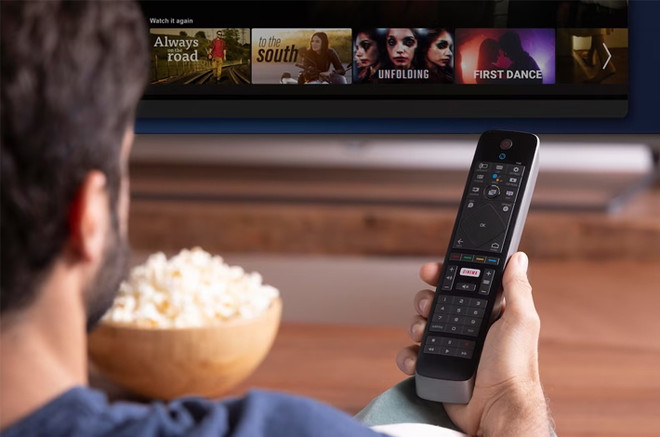
Pro mnoho lidí v dnešní době není televize jen zařízení, na kterém můžete sledovat různé televizní kanály. Nyní jej můžete použít pro přístup na YouTube, aplikace pro sledování filmů a dokonce i na různé webové stránky. K tomu potřebujete pouze připojení k internetu.


Nejlepší na tom je, že k internetu lze připojit naprosto jakýkoli televizor, protože existuje mnoho způsobů, jak to udělat. Hlavní věc je pochopit, který z nich je pro vás ten pravý. V tomto materiálu analyzujeme hlavní metody – pro zařízení s a bez Smart TV.
- Co Smart TV. Existuje několik způsobů, jak připojit chytré televizory k internetu: můžeme použít naši domácí Wi-Fi síť, kabel nebo dokonce mobilní zařízení nebo počítač.
- Bez Smart TV. Takové televizory nemají možnost připojení k internetu, protože ve výchozím nastavení to není vyžadováno, protože jejich hlavní funkcí je vysílání televizních kanálů. Stále však existuje několik různých způsobů, jak toho dosáhnout pomocí pomocných zařízení. Mezi nimi je set-top box, PLC nebo Wi-Fi adaptér.
Připojení Smart TV k internetu
Pokud má televizor platformu Smart, bude proces připojení velmi jednoduchý, protože tato zařízení již mají všechny potřebné funkce. Stojí za zmínku, že Smart TV obdržela takové jméno z nějakého důvodu – koneckonců, takové televizory jsou ve skutečnosti „nezávislé“. A jak z toho vyplývá, nastavení připojení k internetu je rychlé a snadné, protože je z velké části automatické a nemusíte pro něj prakticky nic dělat.
Pokud tedy vaše zařízení má tuto funkci, musíte určitě udělat několik jednoduchých kroků, jinak nebude schopno odhalit veškerý „potenciál“ do něj investovaný a ve skutečnosti se nebude lišit od běžného televizoru se standardní sadou televizorů. programy.
Příště se proto podíváme na tři hlavní způsoby připojení Smart TV k internetu.
Přes kabel
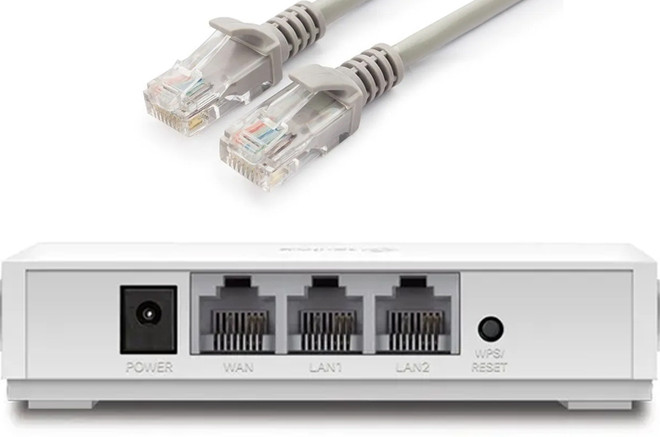
Pro začátek si promluvme o výhodách této metody, kterých je mnoho:
- Stabilita signálu je možná hlavní a nejzřejmější plus, protože přes Wi-Fi může signál nevyhnutelně zeslábnout, zmizet nebo mít nějaké závady, což se při použití kabelu nestává.
- Pohodlí: nastavení Smart TV s tímto připojením není obtížné a je dokončeno v několika krocích.
- Není třeba kupovat router, což vám pomůže ušetřit rozpočet.
A níže jsou pokyny, jak připojit Smart TV k internetu pomocí kabelu:
- Zástrčka je na jedné straně kroucené dvoulinky – nezáleží na tom, na které straně – připojujeme ji k media konvertoru, modemu nebo routeru. Že byl kabel úspěšně upevněn v konektoru, poznáte podle charakteristického cvaknutí.
- Na těle televizoru najdeme odpovídající vstup RG45 a zasuneme do něj zástrčku.
- Zapněte televizor a přejděte do jeho nastavení pomocí tlačítka Nastavení.
- Hledáme kartu „Síť“ nebo „Internet“, vyberte „Kabelové připojení“. Nastavení by se mělo upravit automaticky.
- Snažíme se vyhnout ručnímu zadávání IP, DNS a dalších věcí – to může zničit všechna nastavení.
Pomocí Wi-Fi routeru
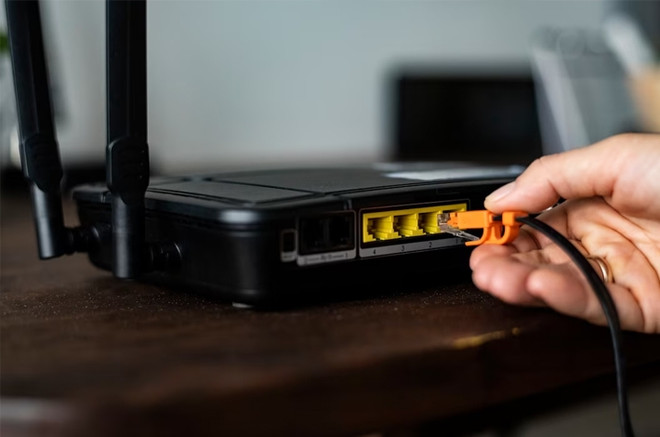
Tento způsob připojení televizoru k internetu má své klady i zápory. Dobrá věc na něm samozřejmě je, že se s ním můžete připojit bezdrátově a stačí nakonfigurovat nastavení sítě. Je však důležité, aby byl televizor v oblasti pokrytí routerem.
Tento způsob má i nevýhodu – někdy může signál Wi-Fi zeslábnout nebo úplně zmizet, což znamená, že se přeruší i vaše připojení k televizní obrazovce.
Dále se na příkladu nejoblíbenějších výrobců televizorů podíváme na to, jak připojit vaše zařízení k internetu přes router.
Televize Samsung:
- Vstupte do nabídky TV stisknutím odpovídajícího tlačítka na dálkovém ovladači.
- Přejděte do sekce „Síť“, podpoložka „Nastavení sítě“.
- Klikněte na „Další“.
- Vyberte typ síťového připojení „Bezdrátové“.
- Zadejte název sítě, ke které bude požadováno připojení.
- Klikněte na „Další“.
- Zadejte heslo.
- Klikněte na „Další“.
- Síťové parametry budou získány automaticky.
- Nastavení lze považovat za dokončené, což bude indikováno zobrazením speciálního okna s informacemi o připojení. Pokud se parametry nezobrazí, musíte je zadat ručně kliknutím na „IP Settings“.
- Po navázání připojení k internetu se objeví spousta příležitostí – stáhněte si playlisty nebo aplikace například z obchodu Samsung.
Televize LG:
Připojení televizoru LG k routeru Wi-Fi není o nic obtížnější než u předchozího výrobce, hlavní věcí je dodržovat pokyny.
- Na dálkovém ovladači stiskněte tlačítko „Domů“.
- Najeďte myší na „Nastavení“, vyberte „Síť“ a „Nastavení sítě“.
- Vyberte sekci „Síť“ a v ní položku „Připojení k síti“.
- Klikněte na „Nastavit připojení“.
- Vyberte svou síť ze seznamu a klikněte na ni.
- Zadejte heslo a potvrďte jeho zadání kliknutím na OK.
- Počkejte, dokud nedojde k připojení.
- Klikněte na „Dokončit“ a začněte pracovat na Smart TV.
U nejnovějších modelů se postup ve skutečnosti nemění, pouze síťová nastavení se nyní nacházejí v části „Pokročilá nastavení“ hlavní nabídky.
Televize Sony Bravia:
Tyto televizory nemají vestavěný adaptér Wi-Fi: k routeru je třeba připojit ethernetový kabel, který je nutné připojit k televizoru pomocí síťového kabelu, a poté postupovat podle pokynů.
- Stiskněte HOME na dálkovém ovladači.
- Vyberte “Nastavení”.
- Přejděte do sekce „Síť“.
- Klikněte na „Nastavení sítě“.
- Vyberte typ „Jednoduchý“.
- Klikněte na „Simple LAN“.
- Dokončete postup podle pokynů na obrazovce.
Rada: pokud jsou pokyny plně dodrženy, ale připojení k internetu není navázáno, musíte zkontrolovat údaje – heslo a název sítě. Restartování routeru může také pomoci, ale nezapomeňte počkat několik minut, než se znovu připojíte. Pokud to nepomůže, musíte televizor připojit k jiné síti a zkontrolovat jeho funkčnost.
Pomocí smartphonu nebo notebooku
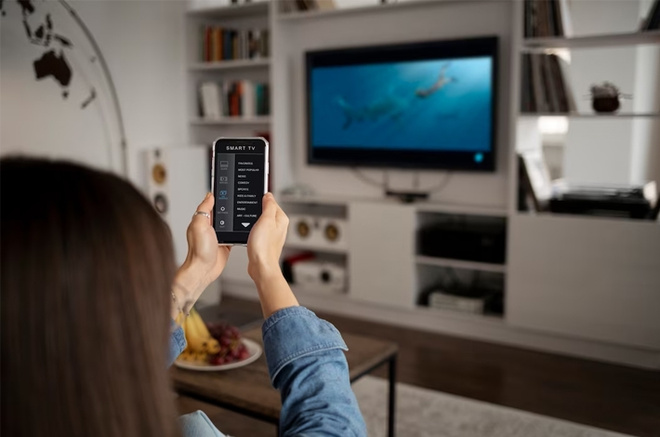
Tento odstavec kombinuje tři způsoby pro ty, kteří se chystají připojit smartphone nebo notebook k televizoru.
1. Pokud mluvíme o prvním, jeho zvláštností je, že se uživatel na smartphonu připojí k 4G nebo Wi-Fi internetu a pouze vysílá obraz do televizoru.
Což je velmi logické, kvalita obrazu tím trpí, ale zvyšuje se rychlost vyhledávání obsahu a také počet možností: můžete spouštět videa v prohlížeči, streamovat hry a mnoho dalšího – a k tomu potřebujeme televizor s podporou Miracast technologie (nebo podobná).
Jak sledovat videa z internetu v televizi přes smartphone:
- Otevřete nastavení televizoru a v části „Síť“ vyhledejte Miracast.
- Připojení jako bezdrátový monitor lze také zobrazit jako samostatnou aplikaci na domovské obrazovce.
- Vezměte svůj smartphone a rozbalte panel oznámení tak, aby se zobrazily všechny ikony.
- Dále vyberte „Bezdrátový monitor“.
- Chvíli počkáme, až telefon detekuje televizi, a zadáme heslo z televizní obrazovky do aplikace na smartphonu.
2. Existují alternativní způsoby připojení smartphonů ke Smart TV.
Jak distribuovat Internet z iPhone
Neexistuje žádné připojení k modelu televizoru, můžete připojit internet z telefonu k jakémukoli zařízení, které podporuje Smart TV.
- Otevřete Nastavení na svém smartphonu.
- Přejděte do nabídky „Modem Mode“.
- Přetáhněte přepínač do polohy „Zapnuto“ a vytvořte heslo pro síťovou distribuci (je to nutné, aby nikdo jiný nemohl používat váš internet).
- Poté televizor po připojení zařízení zobrazí název sítě. Budete požádáni o zadání hesla. To je vše, spojení je dokončeno.
Jak distribuovat Internet z Androidu
U smartphonů s operačním systémem Android bude návod podobný. Chcete-li úspěšně distribuovat internetový signál ze smartphonu do televizoru, musíte provést následující:
- Otevřete Nastavení a poté vyberte nabídku Hotspot nebo Tethering a Hotspot.
- V nastavení přístupového bodu budete muset zadat název sítě a heslo.
- V OS Android může být zobrazen výběr frekvenčního rozsahu – 2,4 GHz nebo 5 GHz. Doporučujeme ponechat pozici na 2,4 GHz, protože ne všechny televizory mohou pracovat v režimu 5 GHz. V každém případě budou tyto informace uvedeny v technických specifikacích televizoru.
- Přetáhněte přepínač do polohy “Zapnuto” v nabídce “Wi-Fi Hotspot”.
- Všechny akce byly dokončeny. Váš smartphone začal distribuovat internet do vašeho televizoru.
3. Další možností je připojit televizor ke smartphonu nebo počítači/notebooku přes HDMI a nakonfigurovat počítač tak, aby používal televizor jako druhou obrazovku.
- Připojte svůj televizor k počítači pomocí kabelu HDMI.
- Na počítači stiskněte Win + I, přejděte do části „Systém“ a přejděte na kartu „Zobrazení“.
- Přetáhněte okno filmu do oblasti druhého monitoru (TV) – a máte hotovo!
Před Než přejdeme k další části, ve které mluvíme o tom, co dělat pro ty, kteří nemají chytrou televizi, chceme dát několik užitečných tipů pro správu internetového obsahu z vaší televize.
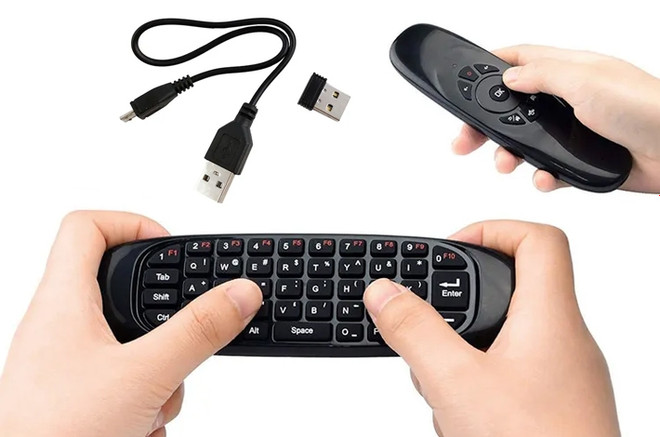
Chytré televizory nabízejí virtuální klávesnici pro zadávání textu, ta ale často není příliš pohodlná. Souhlasíme s tím, že ovládání z dálkového ovladače je známé, ale omezené možnosti. Proto jsme pro vás sestavili dvě alternativní možnosti, díky kterým bude prohlížení internetu z vašeho televizoru příjemnější a rychlejší:
- Aplikace pro chytré telefony. Jsou široce dostupné v obchodech s obsahem Google Play a App Store. Lze je snadno najít v příslušných sekcích nebo pomocí následujících klíčových slov: Smart TV, Remote, Control. Mezi názvy často patří značky známých výrobců televizorů – Samsung a LG. Aplikace je pohodlná, protože umožňuje snadno přizpůsobit obsah obrazovky, přepínat mezi více zdroji obsahu a dokonce jednoduše ovládat kurzorem – jako byste používali touchpad na notebooku.
- Příslušenství s gyroskopem. Mohou to být buď dálkové ovladače s rozšířenou funkčností nebo bezdrátové myši s přídavnou klávesnicí. Dálkové ovladače a myši s gyroskopy se obvykle nazývají letecké dálkové ovladače a letecké myši. V nich se kurzor ovládá pohybem zařízení ve vzduchu: stačí lehké pohyby nahoru, dolů a do stran – kurzor bude přesně sledovat pohyby ruky uživatele.
Připojení k internetu k televizoru bez technologie Smart
Před připojením běžného televizoru k internetu stojí za zmínku, že to ve výchozím nastavení není možné. Buď budete potřebovat další zařízení, nebo můžete použít metodu vysílání obrazu z počítače (předchozí metoda).
Pomocí set-top boxu
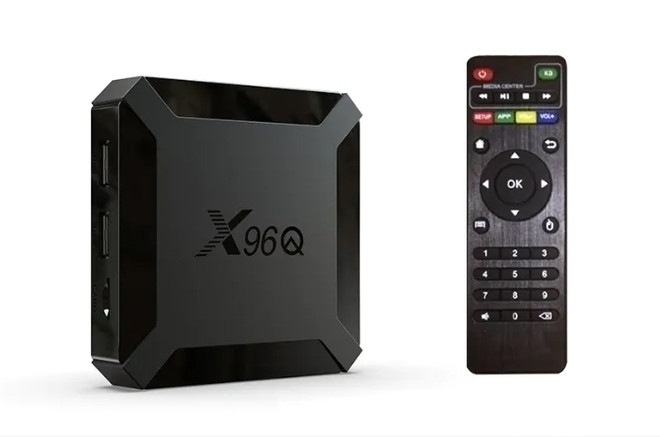
Nejjednodušší a nejúčinnější způsob připojení internetu k televizi bez Smart je set-top box. Ve skutečnosti speciální set-top box dělá přesně to, co Smart TV: zpracovává obsah a televizor může zobrazovat pouze obraz. A nyní je na trhu mnoho dobrých TV boxů za rozumné ceny.
Existuje několik způsobů, jak připojit internetový set-top box k televizoru: HDMI nebo tulipány. Kromě připojení zařízení je potřeba nastavit příslušné parametry na TV Boxu. Nastavení internetu je v tomto případě co nejjednodušší: musíte otevřít nastavení, najít dostupnou síť a zadat pro ni heslo, ale to vše se děje na set-top boxu, nikoli na televizoru.
A nyní – podrobněji:
- Po připojení zařízení k televizoru přejděte pomocí myši nebo dálkového ovladače do nabídky nastavení TV Boxu.
- Najděte položku nabídky „Wi-Fi“. Ve výchozím nastavení je tato funkce zakázána. Chcete-li jej zapnout, přetáhněte posuvník do aktivního režimu.
- Po několika sekundách vyhledávání zařízení zobrazí seznam dostupných bezdrátových sítí. Z tohoto seznamu vyberte svou síť Wi-Fi.
- Zadejte heslo, které jste nastavili při vytváření přístupového bodu Wi-Fi, a klikněte na tlačítko potvrzení.
- Pokud je váš router správně nakonfigurován, připojení k přístupovému bodu bude trvat několik sekund.
Přes PLC adaptér
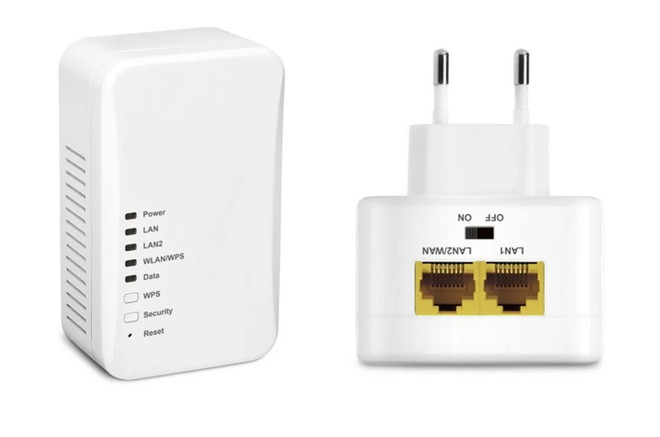
Adaptér PLC vám umožňuje používat elektrickou síť vaší domácnosti jako vodič internetového signálu a tato metoda eliminuje potřebu pokládat nové kabely. Adaptér se připojuje do zásuvky (ne do přepěťové ochrany nebo prodlužovacího kabelu, ale vždy přímo!) a distribuuje signál.
Princip připojení internetu k TV přes PLC adaptér:
- K routeru připojíme jeden ethernetový kabel, připojíme k němu PLC adaptér a zapojíme jej do elektrické zásuvky.
- Druhý kabel je připojen jednou zástrčkou k přijímači a druhou k adaptéru PLC.
- Propojíme TV přijímač a TV tuner.
A trochu o výhodách a nevýhodách této metody.
Výhody:
- úspory při pokládání komunikací;
- rychlost přenosu dat je srovnatelná s routerem;
- připojení je bezpečnější než Wi-Fi;
- vzdálenost, ve které mohou být umístěny adaptéry PLC;
- podpora multicastingu – zaručuje příjem a přenos videa ve vysokém rozlišení;
- schopnost budovat složité sítě, které zahrnují 3–4 nebo více adaptérů.
Nevýhody:
- Je žádoucí měděná kabeláž;
- práce je ovlivněna domácími zařízeními;
- nelze zapnout přes přepěťové ochrany, jiné prodlužovací kabely a zdroje nepřerušitelného napájení (UPS);
- rychlost je sdílena mezi všemi zařízeními;
- na síti může pohodlně pracovat maximálně 10–20 uživatelů;
- náklady na pár adaptérů jsou 2 nebo vícekrát vyšší než cena za router: cena nejlevnějších adaptérů začíná přibližně na 1100-1200 rublech – to je nejméně 2200-2500 rublů na sadu. Za vysoce kvalitní modely budete muset zaplatit od 3000 800 rublů a nejvýhodnější z nich může stát asi 900–XNUMX rublů.
Použití adaptéru Wi-Fi (USB nebo HDMI)
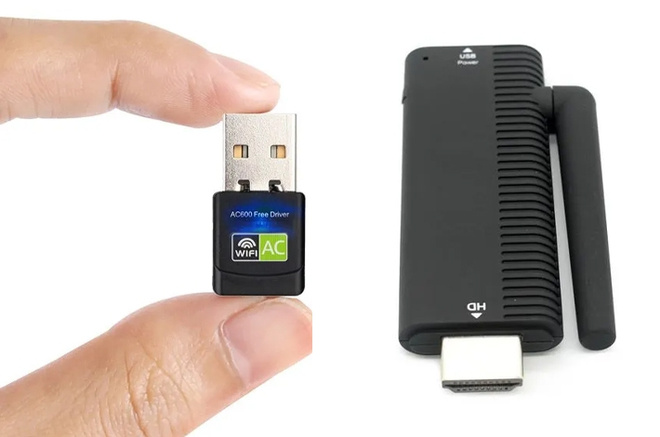
Připojení adaptéru pro příjem Wi-Fi je celkem snadné. Modul je připojen k vybranému konektoru – HDMI nebo USB a poté na televizoru otevřete nabídku nastavení a vyberte část „Sítě“. Stačí zapnout vyhledávání bezdrátových sítí, najít tu svou a zadat její heslo. Po spárování bude vaše zařízení připraveno surfovat po internetu.
Někdy může i přes úspěšné připojení k internetu dojít k nestabilnímu připojení: online video může zamrznout a prohlížeč může načítat stránky pomalu. Někdy se to stane ve večerních hodinách kvůli zvýšené zátěži sítě, ale někdy je to kvůli slabému signálu. Chcete-li to vyřešit, měli byste zkusit následující.
- Pokud je to možné, přesuňte router blíže k televizoru.
- Zkontrolujte, zda mezi routerem a televizorem není nějaké zařízení, které by mohlo rušit signál – mikrovlnná trouba, bezdrátový telefon atd.
- Podívejte se do nastavení routeru, ve které zemi je nastaven. To může ovlivnit kanály, na kterých je signál vysílán. Pokud takové nastavení neexistuje, kanály se nastaví ručně: 1,3,5.
- Pokud má váš router externí antény, můžete je naklonit směrem k televizoru pod úhlem 45 stupňů.
Chyba „připojeno bez internetu“
Stává se, že jste provedli vše podle pokynů, ale na televizoru se zobrazí zpráva „Připojeno bez internetu“ nebo „Žádný přístup k internetu“. Okamžitě doporučujeme, abyste se ujistili, že je internet dostupný i na jiných zařízeních. Pokud se ostatní zařízení připojí bez problémů, měli byste zkusit následující řešení problému:
- Resetovatrouter: to provedete stisknutím tlačítka Reset na těle routeru (je třeba jej podržet 7-10 sekund), po restartu a resetování nastavení je nutné znovu připojit televizor k síti a smazat všechny uložené sítě Wi-Fi v televizi. Chcete-li to provést, otevřete kartu „Síť“, poté „Bezdrátové“ nebo „Wi-Fi“ a pomocí klávesy Možnosti nebo ukazatele myši přejděte na její vlastnosti a odstraňte ji. Poté znovu vyhledáme síť a připojíme se k ní.
- Problém s aplikací. Někdy se zpráva zobrazí pouze na YouTube, přestože je v televizi internet. Problém lze vyřešit vrácením aplikace zpět na předinstalovanou verzi nebo naopak aktualizací YouTube. Obnovte tovární nastavení televizoru. To lze provést v nastavení.
Uvedené metody by měly stačit k připojení jakéhokoli televizoru k internetu, a to jak s platformou Smart, tak bez ní. Ve většině případů doporučujeme jako nejpohodlnější použít první nebo druhý způsob, ale vždy existuje alternativa.
Foto: Freepik.com (pokud není uvedeno jinak)