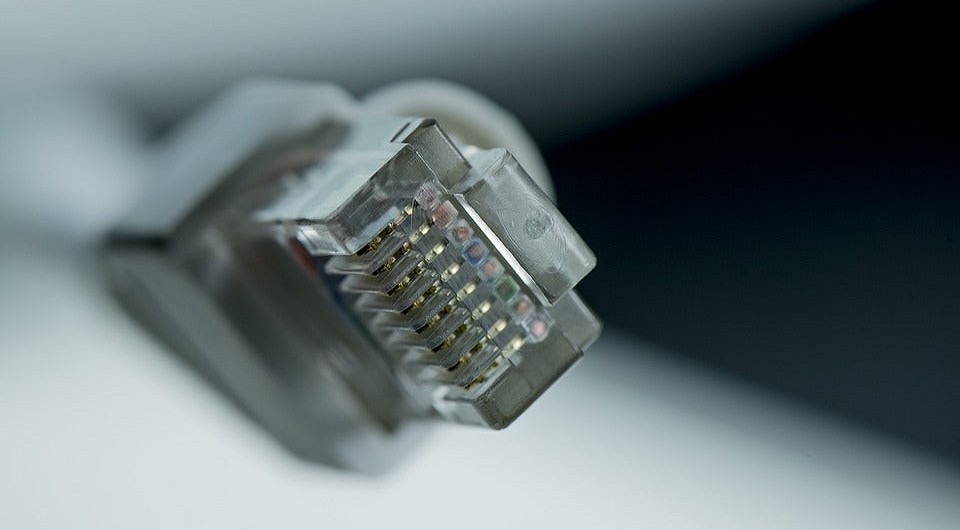
Připojíme notebook přímo přes kabel a nastavíme připojení k internetu.
Hlavní výhodou notebooku oproti klasickému stolnímu počítači je jeho přenositelnost. To je to, co všichni vývojáři notebooků tančí kolem. Zařízení jsou vyrobena nejen lehká a skladná, ale také energeticky úsporná, takže uživatel je připoután k jakémukoli místu co nejkratší dobu. Například, když gadget vyžaduje dobití. Totéž platí pro bezdrátové připojení k internetu: bez něj můžete zapomenout na přenositelnost. Ale jsou chvíle, kdy se potřebujete připojit k World Wide Web přímo pomocí kabelu. Například pokud je router mimo provoz. Dnes vám řekneme, jak nastavit internet na notebooku přes kabel.
Výhody kabelového připojení
Souhlasíme s tím, že Wi-Fi je mnohem pohodlnější než připojení přes kabel, ale to druhé má řadu nepopiratelných výhod:
- Rychlost internetu při použití bezdrátové místní sítě je výrazně nižší než při připojení přes kabel.
- Router funguje jako jakýsi prostředník mezi zdrojem informací v síti (serverem) a přijímačem (vaším počítačem), což vede ke zvýšení latence. Tento bod může být důležitý pro nadšence online hraní. Při přímém připojení bude ping (latence) vždy nižší než při připojení přes Wi-Fi.
- Drát lze prodloužit na jakékoli místo v bytě, ale oblast pokrytí směrovačů, zejména těch rozpočtových, ponechává mnoho přání. Kromě toho je drát mnohem levnější než jakýkoli opakovač, který zesiluje signál Wi-Fi.
Jak se připojit k internetu přes kabel: metoda #1
Samotné připojení nevyžaduje žádné speciální dovednosti; zvládne to i začátečník. Pokud potřebujete mít doma jak Wi-Fi, tak jakékoli zařízení připojené přes kabel, pak vám bude tento způsob vyhovovat.
Téměř každý router je dodáván s internetovým kabelem, který má na obou koncích konektory RG 45.
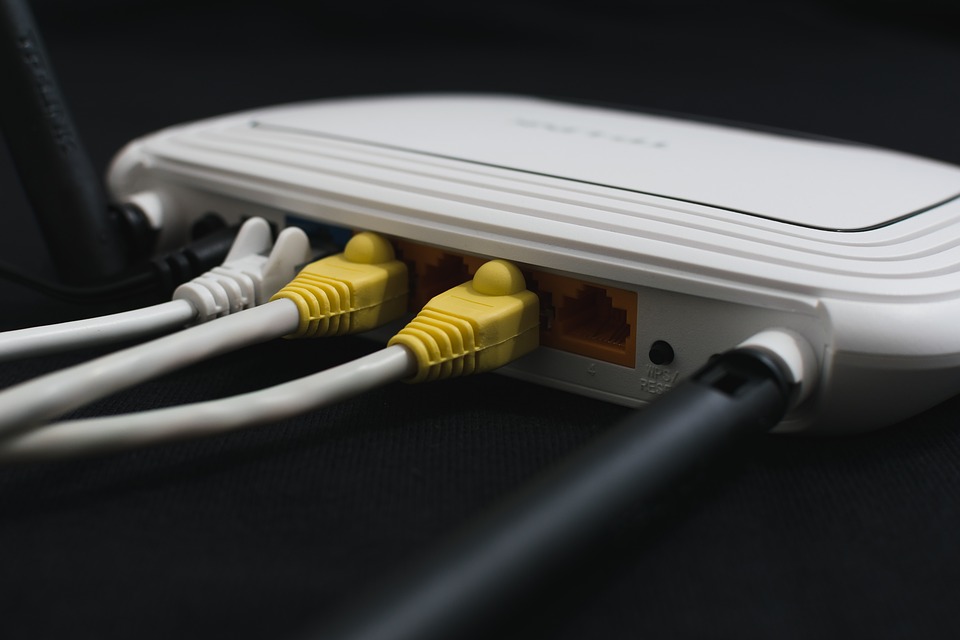
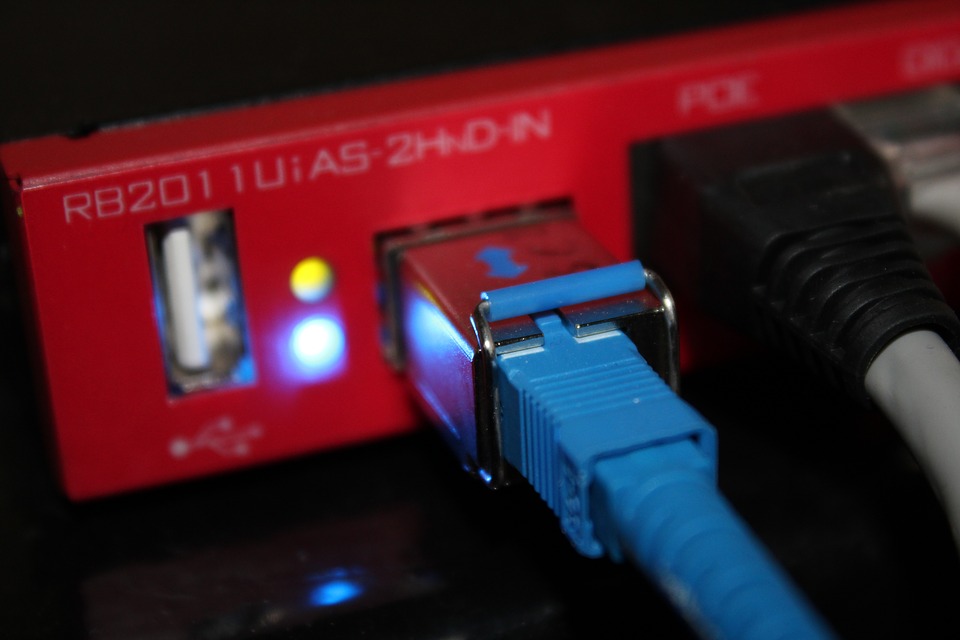
Jeden konec musí být zapojen do libovolné volné zásuvky. LAN v routeru. V závislosti na modelu může existovat několik takových konektorů; není tak důležité, který z nich použít k vytvoření spojení. Druhý konec musí být vložen do síťové karty PC (nebo notebooku). Do konektoru se zasune kroucená dvoulinka, kterou poskytovatel vytáhne při připojování nového předplatitele WAN do routeru. Na každém zařízení s Wi-Fi na desce jsou kontrolky, které ukazují, který konektor je připojen. Pokud jste vše udělali správně, kontrolky se rozsvítí (obvykle zeleně).
Jak se připojit k internetu přes kabel: metoda #2
Přímé připojení se také provádí podle principu popsaného výše. To nevyžaduje žádné další kabely. Kabel, který vám prodloužil váš poskytovatel, stačí vložit do síťové karty. Poté můžete přejít k dalšímu kroku – nastavení připojení.
Jak nastavit internet na počítači přes kabel
Ihned po připojení kabelu je třeba věnovat pozornost ikoně síťových zařízení. Pokud na ikoně nejsou žádné další indikátory, je s největší pravděpodobností váš počítač již připojen ke globální síti. Nejběžnější variantou je však žlutý vykřičník nad ikonou síťových připojení. To znamená, že síťová karta kabel rozpoznala, ale není k dispozici připojení k internetu. V tomto případě budou vyžadována další nastavení připojení, která budou popsána níže. A poslední možností je červený indikátor v podobě křížku přes znak síťových připojení. To znamená, že kabel není vložen do síťové karty. V takovém případě se ujistěte, že je drát zasunutý až na doraz (obvykle doprovázený charakteristickým cvaknutím) a pokud se situace nezměnila, zkuste kabel vyměnit. Pokud to nepomůže, připojte se k jinému zařízení. Je možné, že samotný síťový adaptér nefunguje správně.
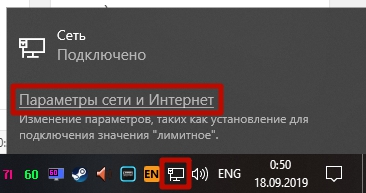
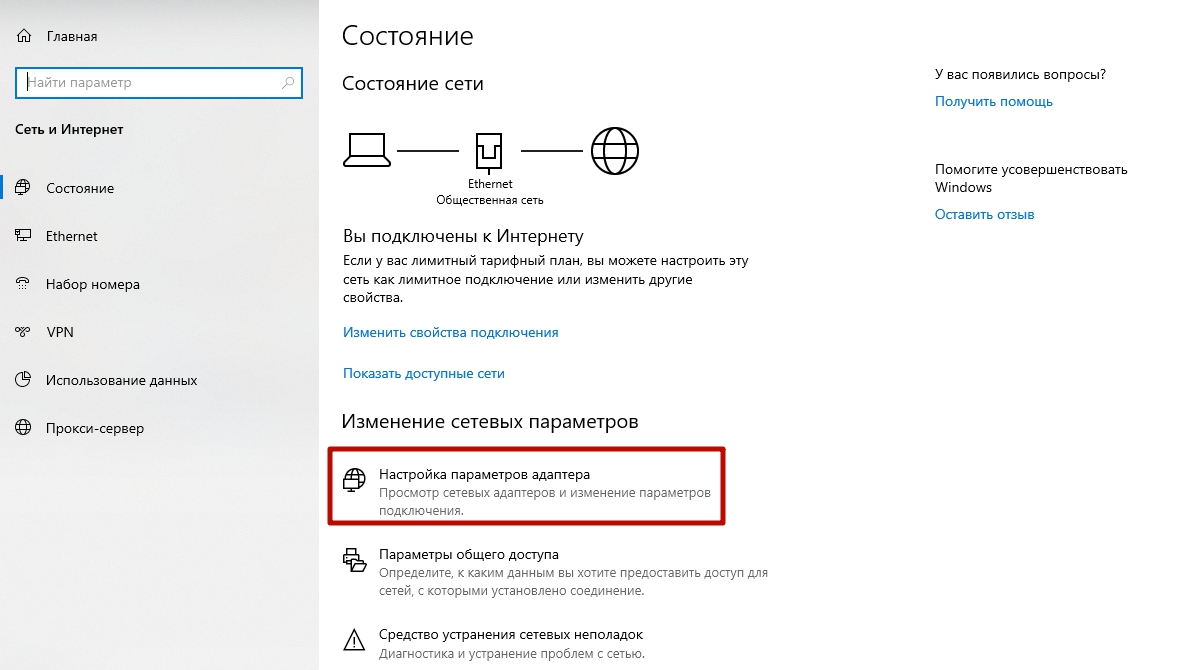
Chcete-li nastavit připojení, klikněte pravým tlačítkem myši na ikonu síťových připojení a vyberte „Nastavení sítě a internetu“. V zobrazeném okně klikněte na „Konfigurovat nastavení adaptéru“.
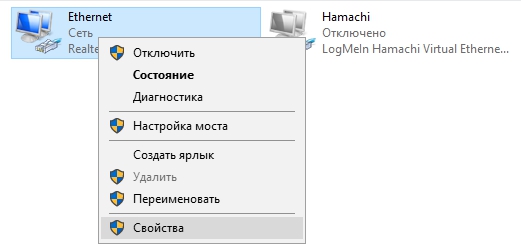
Přejděte do vlastností připojení vaší síťové karty.
V nabídce, která se otevře, najděte položku „IP verze 4 (TCP/IPv4)“ a vyberte její vlastnosti. Vše pak závisí na typu konstrukce sítě, kterou poskytovatel používá.
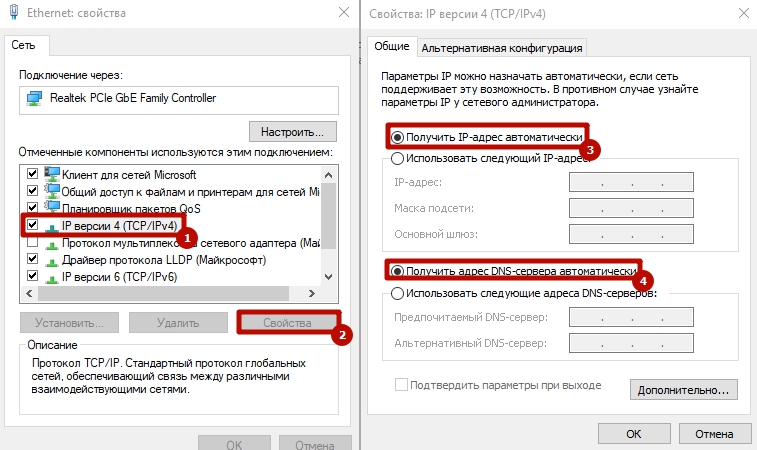
Pokud váš poskytovatel poskytuje dynamickou IP, musíte zvolit automatické přijímání IP adresy a serveru DNS. Pokud je IP statická, musí vám operátor poskytnout všechny potřebné údaje k vyplnění polí.
Nastavení připojení PPPOE
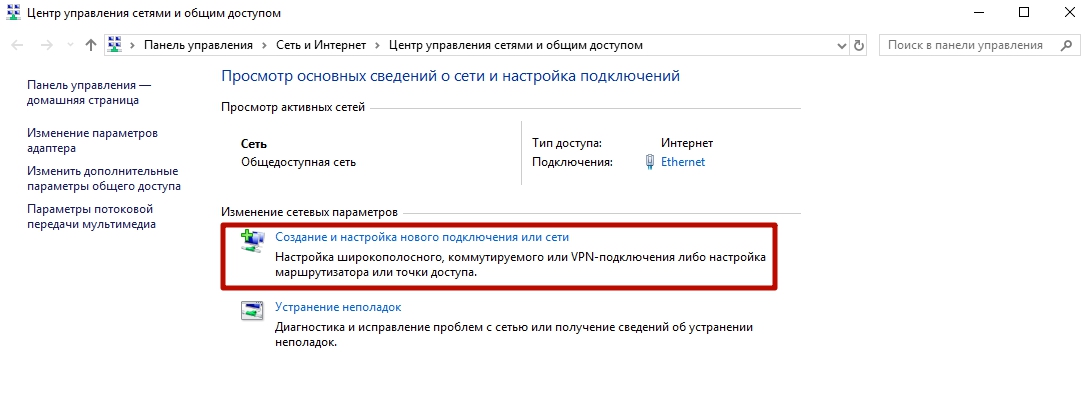
Někteří poskytovatelé místo IP adres poskytují uživateli autorizační údaje – přihlašovací jméno a heslo. V tomto případě budete muset vytvořit nový typ připojení. Chcete-li to provést, stiskněte Win + R a do zobrazeného okna zadejte příkaz: control.exe / název Microsoft.NetworkandSharingCenter
V zobrazeném okně vyberte možnost „Vytvořit a nakonfigurovat nové připojení nebo síť“.
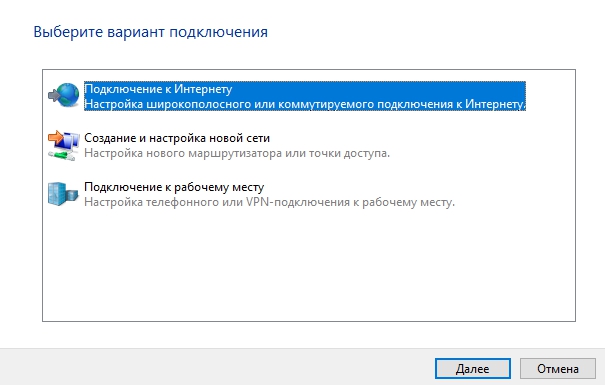
Poté „Připojit k internetu“.
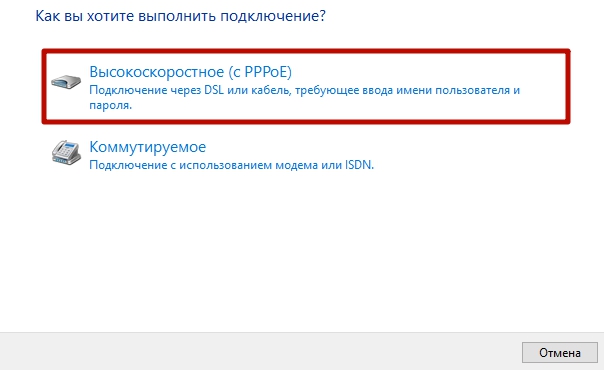
“Vysoká rychlost (s PPPOE)”.
A nakonec zadejte data, která vám váš poskytovatel poskytl při připojení. V případě potřeby mohou být data na vyžádání znovu poskytnuta servisnímu středisku.
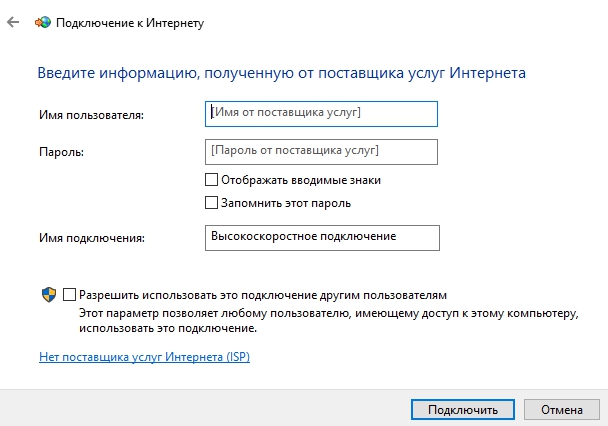
Poté klikněte na tlačítko „připojit“ a měl by se objevit internet. Jak vidíte, všechny výše popsané metody jsou velmi jednoduché. Nastavení je vždy stejné bez ohledu na typ zařízení (PC, notebook, netbook atd.), takže určitě uděláte vše správně. Nyní víte, jak se připojit a nastavit internet v počítači pomocí kabelu. To však není vše. Stává se, že po výše uvedených krocích se přístup na World Wide Web stále neobjeví.
Co dělat, když se internet nezobrazí
Existuje několik velmi jednoduchých preventivních opatření k odstranění poruch:
- Diagnostika problémů se sítí je často zbytečná věc, ale v některých případech může opravdu pomoci. Chcete-li jej spustit, klikněte na ikonu síťových zařízení v pravém dolním rohu plochy, vyberte příslušnou položku a počkejte na dokončení procesu vyhledávání.
- Někdy může být užitečné také resetování nastavení TCP IP. Spusťte příkazový řádek jako správce a zadejte následující příkazy jeden po druhém bez interpunkčních znamének: netsh winsock reset ; netsh int ip resetu. Poté restartujte počítač a zkontrolujte připojení.
- Dalším jednoduchým, ale účinným způsobem je odstranění ovladačů síťového adaptéru. Chcete-li to provést, najděte svou síťovou kartu ve správci zařízení, klikněte pravým tlačítkem na ikonu a vyberte „Odebrat zařízení“. Nebojte se, při příštím spuštění operační systém automaticky obnoví nejnovější verzi ovladače z vestavěné databáze. Tato akce vám umožní vyhnout se konfliktům mezi softwarem a vaším síťovým zařízením.
Přečtěte si také:
- Obyvatelé kterých ruských měst utrácejí více za mobilní komunikace, internet, televizi a bydlení a komunální služby? Ne, Moskva ne!
- Bylo sestaveno hodnocení mobilních operátorů podle rychlosti mobilního internetu
- Jak zvýšit rychlost internetu: 10 způsobů