Ve světě moderny technologie, kde se chytré telefony staly nedílnou součástí našeho život, integrace s vaším autem přes Android Auto se zdá přirozená. Ale co dělat, pokud ho již nepotřebujete Příloha nebo narazili na problémy jeho práce? Neboj se! V tomto článku podrobně popisujeme pojďme to vyřešit, jak odebrat Android Auto z vašeho telefona také vám povíme o souvisejících operace, například zakázání aplikace, úklid data a odpojení od vozu. Poskytneme vám podrobný návod instrukceaby byl tento proces co nejjednodušší jednoduché a srozumitelné.
Chcete-li zobrazit sekci, která vás zajímá, klikněte na odkaz:
- Jak odebrat aplikaci Android Auto z telefonu: podrobné pokyny
- Odstranění přes Obchod Google Play: Alternativní metoda ️
- Odpojení Android Auto od auta: kdy je to nutné ❌
- Zakažte automatické mazání aplikací a další užitečná nastavení ⚙️
- Závěry a závěr
- FAQ: Často kladené otázky
- Podrobnosti
- Jak odebrat aplikaci Android Auto z telefonu: Podrobné pokyny
- Odebrání přes Obchod Google Play: Alternativní metoda ️
- Odpojení Android Auto od auta: Kdy je to nutné ❌
- Zakažte automatické mazání aplikací a další užitečná nastavení ⚙️
- Závěry a závěr
- FAQ: Často kladené otázky
- Otázky a odpovědi
- Jak trvale smazat aplikaci
- Které aplikace by se neměly v systému Android mazat
- Co je aplikace Android System Intelligence
- Jak odstranit Google Auto
- Jak odstranit nepotřebné aplikace ze smartphonu
- Standardní postup
- Pokud máte problémy
- Odinstalujte pomocí aplikací třetích stran
- Kořenový odinstalační program
- ES Explorer
- Titanium Backup
- Nástrahy, tipy
- Jaké aplikace lze odebrat
- Jak odebrat aplikace Android Auto
- Jak obnovit aplikace v Android Auto
Jak odebrat aplikaci Android Auto z telefonu: podrobné pokyny
Odstranění přes Obchod Google Play: Alternativní metoda ️
Odpojení Android Auto od auta: kdy je to nutné ❌
Zakažte automatické mazání aplikací a další užitečná nastavení ⚙️
Závěry a závěr
FAQ: Často kladené otázky
Podrobnosti
Jak odebrat aplikaci Android Auto z telefonu: Podrobné pokyny
Odebrání aplikace Android Auto z vašeho smartphonu je poměrně jednoduchý proces, pokud budete postupovat podle jasných pokynů. Rozebereme si to krok za krokem, abyste se ujistili, že tento úkol zvládnete:
- Otevření nastavení: Začněte otevřením aplikace Nastavení na svém zařízení Android. Ikona nastavení obvykle vypadá jako ozubené kolo ⚙️ a nachází se na domovské obrazovce nebo v zásuvce aplikací.
- Přejděte do sekce „Aplikace“: V nabídce nastavení vyhledejte sekci „Aplikace“ nebo „Správce aplikací“. Název se může mírně lišit v závislosti na modelu telefonu a verzi systému Android. Tato sekce vám umožňuje spravovat všechny aplikace nainstalované ve vašem zařízení.
- Android Auto Search: Procházejte seznamem nainstalovaných aplikací, dokud nenajdete Android Auto. Aplikace jsou obvykle seřazeny abecedně, takže je snadno najdete.
- Vyberte „Úložiště“: Jakmile najdete aplikaci, klepněte na ni. Zobrazí se vám stránka s informacemi o aplikaci. Najděte a klepněte na položku „Úložiště“ nebo „Paměť“. Zde jsou uložena všechna data související s aplikací.
- Čištění dat: V sekci Úložiště uvidíte tlačítko s názvem Vymazat data nebo Vymazat úložiště. Klikněte na něj. Tato akce smaže všechna uložená data aplikace, včetně nastavení a mezipaměti. ️
- Zpět na předchozí stránku: Pro návrat na předchozí stránku s informacemi o aplikaci použijte šipku zpět v horní části obrazovky.
- Odstranění aplikace: Nyní byste měli vidět tlačítko s označením „Smazat“. Kliknutím na něj trvale odstraníte Android Auto ze zařízení. Potvrďte své rozhodnutí ve vyskakovacím okně.
- Vymazání dat před odinstalací aplikace je důležitým krokem, který vám pomůže zcela se zbavit všech zbývajících nastavení a dočasných souborů.
- Ujistěte se, že odinstalujete aplikaci Android Auto a ne jinou podobnou aplikaci, kterou byste chtěli používat.
- Jakmile aplikaci odinstalujete, bude odstraněna ze seznamu nainstalovaných aplikací v zařízení.
Odebrání přes Obchod Google Play: Alternativní metoda ️
Existuje i jiný způsob, jak odinstalovat aplikace, včetně Android Auto, prostřednictvím Obchodu Google Play. Tato metoda může být užitečná, pokud dáváte přednost správě aplikací prostřednictvím obchodu:
- Otevřete Obchod Google Play: Spusťte aplikaci Obchod Google Play na svém zařízení.
- Přejít na profil: V pravém horním rohu obrazovky klikněte na ikonu svého profilu. Může to být vaše fotografie nebo první písmeno vašeho jména.
- Vyberte „Spravovat aplikace a zařízení“: V zobrazené nabídce vyberte možnost „Spravovat aplikace a zařízení“. Poté klikněte na kartu „Spravovat“.
- Najít Android Auto: V seznamu nainstalovaných aplikací vyhledejte Android Auto.
- Klikněte na „Smazat“: Klikněte na název aplikace a poté na tlačítko Odstranit. Potvrďte akci kliknutím na OK ve vyskakovacím okně.
- Tato metoda vám umožňuje vidět všechny nainstalované aplikace na jednom místě.
- Pro rychlé nalezení aplikace, kterou potřebujete, můžete použít vyhledávání.
- Tato metoda také umožňuje aktualizovat aplikace.
Odpojení Android Auto od auta: Kdy je to nutné ❌
Někdy může být nutné odpojit Android Auto od konkrétního vozidla, například pokud jste auto prodali nebo používáte jiné zařízení. Postupujte takto:
- Odpojte telefon od auta: Nejprve se ujistěte, že váš telefon není připojen k autu přes USB nebo Bluetooth.
- Přejděte do nastavení Android Auto: Otevřete v telefonu Nastavení, poté vyhledejte Připojená zařízení, poté Nastavení připojení a nakonec Android Auto.
- Vyberte možnost „Dříve připojená vozidla“: Zde uvidíte seznam aut, ke kterým se váš telefon dříve připojil.
- Smazat historii: V pravém horním rohu obrazovky klikněte na ikonu se třemi tečkami a vyberte možnost „Smazat historii“.
- Tato funkce umožňuje smazat informace o dříve připojených vozidlech.
- To se hodí, pokud chcete používat Android Auto s jiným autem.
- Jakmile vymažete historii, budete muset telefon znovu připojit k autu, abyste mohli používat Android Auto.
Zakažte automatické mazání aplikací a další užitečná nastavení ⚙️
Zařízení Android někdy mohou automaticky mazat nepoužívané aplikace, což může být nepříjemné. Abyste tomu zabránili, můžete automatické skenování aplikací zakázat:
- Otevřete Obchod Google Play: Spusťte aplikaci Obchod Google Play.
- Přejděte do nastavení Play Protect: Klikněte na ikonu profilu v pravém horním rohu a poté vyberte Play Protect.
- Otevření nastavení Play Protect: V aplikaci Play Protect vyhledejte a klikněte na ikonu nastavení (ozubené kolo).
- Zakázat automatické skenování: Zakažte možnost „Skenovat aplikace pomocí Play Protect“. Potvrďte akci.
Další užitečná nastavení:
- Zakázání předinstalovaných aplikací: Předinstalované aplikace, které nepoužíváte, můžete zakázat. Chcete-li to provést, přejděte do Nastavení > Aplikace > Všechny aplikace, vyberte požadovanou aplikaci a klepněte na Zakázat.
- Odinstalace aplikací prostřednictvím nabídky Start (pro Windows): Pokud v počítači používáte emulátor systému Android, můžete aplikace odinstalovat prostřednictvím nabídky Start stejně jako běžné programy.
Závěry a závěr
Odebrání Android Auto z telefonu nebo jeho odpojení od auta je jednoduchý proces, který lze dokončit během několika minut. ⏱️ Hlavní je postupovat podle pokynů a nespěchat. Podrobně jsme probrali všechny možné scénáře, abyste si s tímto úkolem snadno poradili. Nezapomeňte, že správa aplikací a nastavení vašeho zařízení je klíčem k pohodlnému a bezpečnému používání moderních technologií.
FAQ: Často kladené otázky
otázka: Co se bude dít, pokud smažu Android Auto?
odpověď: Android Auto již nebudete moci používat na svém telefon nebo autodokud aplikaci znovu nenainstalujete.
otázka: Musím odpojit Android Auto? z auta, pokud chci jen aktualizovat přihláška?
odpověď: Ne, odpojení od vozu není pro aktualizaci aplikace nutné.
otázka: Je možné obnovit smazaná data z Androidu Auto?
odpověď: Obvykle ne, smazaná data nelze obnovit.
otázka: Můžu smazat Android? Auto, pokud je to v mém předinstalované telefon?
odpověď: Ano, můžete smazat jeho, jako jakýkoli jiný přihláškaale někdy to může vyžadovat další akční, například, odstávky aplikace, pokud jeho odstranění není zajištěno výrobcem.
otázka: Co je to Hra ochrana a proč to vypínat její sken?
odpověď: Play Protect je integrovaný nástroj v Obchodě Google Play. zabezpečení, který skenuje aplikace na přítomnost škodlivého kódu. Zakázání skenování lze užitečné, pokud instalujete aplikace z jiných Zdroje, ale nemusí to být bezpečné.
Doufámeže vám tento článek byl užitečný. Pokud stále máte otázky, klidně se jich zeptejte v komentářích!
Otázky a odpovědi
Jak trvale smazat aplikaci
Jak odinstalovat aplikace ze zařízení Android:
1. Otevřete aplikaci Google Play.
2. V pravém horním rohu obrazovky klikněte na ikonu profilu.
3. Vyberte Spravovat aplikace a zařízení.
4. Klikněte na název požadované aplikace.
5. Klepněte na tlačítko Smazat.
Které aplikace by se neměly v systému Android mazat
Seznam aplikací, které by neměly být smazány:
✅ Najít zařízení (com. xiaomi.finddevice).
✅ NetworkStackOverlay a Správce sítě. (com. android.)
✅ Bluetooth (kompatibilní s Androidem).
✅ Služba Bluetooth MIDI (com. android.)
✅ Geodata z více zdrojů (com. android.
✅ Aktualizace (com. android.
Co je aplikace Android System Intelligence
Android System Intelligence je součástí jádra důvěrných výpočtů, která zajišťuje analytiku a chrání vaše data na zařízeních Android.
Jak odstranit Google Auto
Profil můžete ze systému vozu smazat spolu s uloženým nastavením a účty. Postupujte takto: Otevřete nastavení profilu na displeji vozu. Klepněte na Smazat tento profil.
Jak odstranit nepotřebné aplikace ze smartphonu
Jak odebrat nainstalované aplikace:
1. Otevřete aplikaci Google Play.
2. V pravém horním rohu obrazovky klikněte na ikonu profilu.
3. Vyberte Spravovat aplikace a zařízení.
4. Klikněte na název požadované aplikace.
5. Klepněte na tlačítko Smazat.
Vestavěné programy v operačním systému nejsou vždy nutné. Při běhu na pozadí zabírají místo a zabírají RAM. Odstranění vozu s Androidem není obtížné, ať už standardním způsobem, nebo pomocí aplikací třetích stran.
Obsah skrýt
Standardní postup
Tato metoda odstranění je účinná u gadgetů s OS Android do verze 9 včetně. Zástupce můžete jednoduše přetáhnout do koše, ale zůstanou nepotřebná data, která při nahromadění vede ke snížení výkonu zařízení. Proto jej musíte odstranit krok za krokem:
- Z nabídky přejděte na „Nastavení“.
- Přejděte na „Aplikace“ nebo „Správce aplikací“ (název položky se liší v závislosti na verzi operačního systému).

- Najděte Android Auto v seznamu.
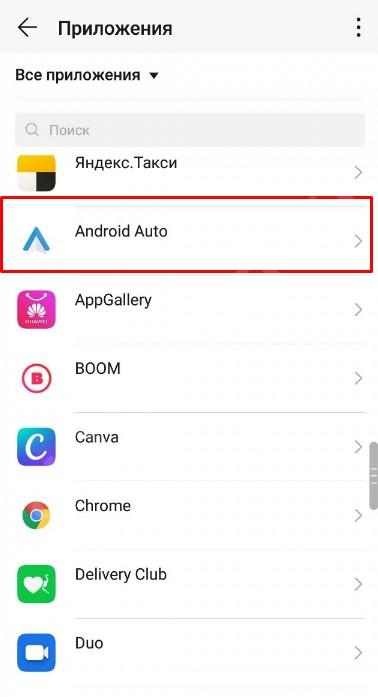
Ne vždy je možné zobrazit úplný seznam nástrojů pro auto Android. Proto prostřednictvím nastavení (ikona ve tvaru 3 teček) byste měli aktivovat možnost „Zobrazit systém“.
- V okně, které se otevře, vyberte „Paměť“ (ne všechny telefony mají takovou sekci).
- Klikněte na „Vymazat data“ (všechna data a mezipaměť budou smazány).
- Vraťte se zpět a vyberte “Smazat”.


Pokud máte problémy
Majitelé gadgetů s OS verze 10 nebo vyšší berou na vědomí neúčinnost standardní metody. Důvodem je nemožnost odebrání systémových programů bez práv root. Chcete-li v tomto případě zabránit programu načítání paměti, musíte jej zakázat:

- Z „Nastavení“ přejděte na „Aplikace“ („Správce aplikací“).
- Najděte program a klikněte na „Zakázat“.


Odinstalujte pomocí aplikací třetích stran
Podívejme se na aplikace, které jsou vhodné pro odstranění programů zabudovaných do firmwaru a na funkce jejich použití. Mnoho z nich vyžaduje práva root na smartphonu.
Kořenový odinstalační program
Umožňuje odebrat systémové nástroje, pokud máte práva root. Jak používat:

- Po instalaci softwaru se musíte přihlásit pomocí práv Superuser.
- Ze seznamu vyberte Android auto.
- Klikněte na “Smazat”.
Čtěte také: Sentinel hasp, co je to za program
ES Explorer
Běžný program pro odstranění systémového softwaru má intuitivní rozhraní. Je snadné pracovat s:
- V postranní nabídce vyberte sekci „Knihovna“ a poté Aplikace.
- Kliknutím na „Vlastní“ zobrazíte skrytou nabídku.
- Vyberte “Systém”.
- Najděte auto Android a vyberte ho.
- Klikněte na “Odinstalovat”.

Titanium Backup

Má podobný princip fungování. Pomocí nástroje můžete také přenášet soubory do externí paměti.
Nástrahy, tipy
Před odstraněním gadgetu doporučujeme vytvořit jeho záložní kopii. To vám umožní vrátit stav operačního systému před manipulací a zabránit ztrátě důležitých dat a kontaktů.
Získání práv root na zařízení, na které se vztahuje záruka výrobce, může vést ke ztrátě práv na bezplatné záruční opravy.
Anastasia Tabalina Autor článků o nastavení a správě telefonů založených na Androidu a iOS. Pomoc ve světě online a internetu: vyhledávání informací, recenze aplikací, programů, nastavení a správa
Pokud používáte Android Auto, můžete zabránit jeho zaplnění zbytečné aplikace , buď proto, že jste je nainstalovali, abyste je vyzkoušeli, nebo proto, že jste je dlouho nepoužívali. Nebo si prostě uvědomíte, že už to nejezdí jako dřív a že je potřeba něco udělat, aby to ve vašem autě jezdilo mnohem lépe.
Nejlepší způsob, jak zlepšit tuto službu, je k odstranění všech aplikací, které nepotřebujete a nechat jen to nejnutnější. Některých najdete víc, než je nutné, protože se bez nich neobejdete, ale čím více jich z Android Auto zmizí, tím pro vás služba bude lepší.
Čtěte také: Wpd, co je to za program
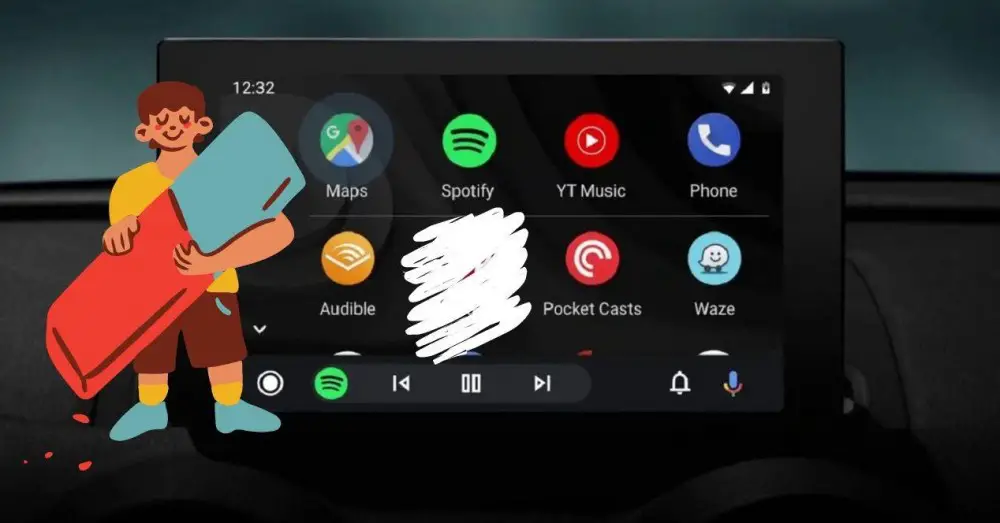
Postřehy a tipy v tomto článku jsme připravili na základě zkušeností týmu čím více aplikací, tím je systém pomalejší protože musí být předem nabité, takže pokud je nemáte, bude na tom vaše auto mnohem lépe. Řekneme vám tedy, co dělat, když se rozhodnete, ačkoli předpokládáme, že to budete muset udělat ze svého mobilního telefonu.
Jak przenieść lub dodać gry z Ep.
Povolte prosím JavaScript
Jaké aplikace lze odebrat
tam aplikace, kterých se nemůžete zbavit v každém případě, které jsou ty z Nastavení, Odhlásit se, Mapy Google a Telefon. Můžete se obejít bez všech ostatních. Zhodnoťte tedy, které skutečně potřebujete, a zbytek odstraňte. Jak na to, si povíme později.

Pokud je můžete používat pouze je, pak je to mnohem lepší, ale pokud ne, upřednostnit mezi lepšími službami a možností přístupu k určitým aplikacím. Pamatujte, že pokud budete litovat jejich smazání, můžete je získat zpět, takže toto rozhodnutí pro vás nebude problém.
S výjimkou 4 výše uvedených aplikací, kde se tato možnost nezobrazuje, můžete všechny ostatní odinstalovat, pokud si přejete. Jen se ujistěte, že je vedle nich políčko pro aktivaci nebo deaktivaci.
Jak odebrat aplikace Android Auto
- Jdi do nastavení
- Stiskněte Přizpůsobte nabídku aplikace
- Přejděte dolů na položku Obecné
- Zobrazí se seznam aplikací
- Zrušte zaškrtnutí těch, které nechcete používat
- Ve stejném menu můžete změnit jejich pořadí v případě, že vám to bude lépe vyhovovat
- Restartujte Android Auto

Postřehy a tipy v tomto článku jsme připravili na základě zkušeností týmu aplikace, které odstraníte, z vašeho mobilního telefonu nezmizí , takže je můžete kdykoli obnovit. Pokud je chcete odstranit a také uvolnit svůj smartphone, budete je muset odebrat. K tomu je potřeba přejít přímo do jeho nastavení a do sekce správy aplikací. U těch, které chcete trvale smazat, budete muset kliknout na „Smazat“. Tím také zmizí z Android Auto.
Čtěte také: Orbs, co je to za program
Jak obnovit aplikace v Android Auto
Neověřené aplikace zůstanou zapnuté konec seznamu , takže pokud chcete některé nebo všechny znovu povolit, je to mnohem jednodušší, než si myslíte. Stačí se vrátit do nastavení Android Auto na mobilu a jít stejnou cestou.
- V Android Auto vyberte Nastavení
- Klikněte na nabídku „Přizpůsobit aplikace“.
- Přejděte do hlavní nabídky
- Vyhledejte aplikaci v seznamu, který se objeví (bude pod označenými, kde jsou umístěny skryté aplikace)
- Udělejte to pro všechny aplikace, které chcete obnovit.
- A je to, můžete je znovu použít ve svém autě.

Pokud ano smazal některý z mobilů , budete si muset znovu stáhnout a nainstalovat aplikace, které chcete obnovit, abyste je mohli aktivovat v Android Auto. V každém případě si toto rozhodnutí dobře promyslete a zhodnoťte, zda se vyplatí dělat znovu.