Chtítaby vaše tiskárna Canon zůstala v provozu ve styku a připraveno k tisku dokumentů a fotografie z jakéhokoli zařízeníPak ho musíte připojit k domácí Wi-Fi síti síť! To vám umožní tisknout odkudkoli důma také z tvého Smartphone nebo tabletu. V tomto článku se podrobně zaměříme na pojďme to vyřešit, jak nastavit Wi-Fi na tiskárnách Kanovník, krok krok za krokemaby se s tímto úkolem vyrovnal i začátečník.
Prozkoumejte příslušnou sekci kliknutím na odkaz:
- ❤️ Připojení tiskárny Canon k Wi-Fi: Obecné schéma
- ❤️ Příprava na připojení: Co potřebujete vědět, než začnete
- ❤️ Krok 1: Vyberte na tiskárně režim Wi-Fi/Bluetooth
- ❤️ Krok 2: Inicializace procesu tisku přes Wi-Fi
- ❤️ Krok 3: Přidejte zařízení k připojení
- ❤️ Krok 4: Zkontrolujte podrobnosti o síti Wi-Fi
- ❤️ Krok 5: Příprava tiskárny k připojení
- ❤️ Krok 6: Vyberte tiskárnu ze seznamu dostupných zařízení
- ❤️ Připojení tiskárny Canon k počítači přes Wi-Fi
- ❤️ Připojení tiskárny Canon k chytrému telefonu nebo tabletu
- ❤️ Tipy pro nastavení Wi-Fi na tiskárně Canon
- ❤️ Závěry a závěry
- ✋ Další
- Připojení tiskárny Canon k Wi-Fi: Obecné schéma
- Příprava na připojení: Co potřebujete vědět před zahájením
- Krok 1: Vyberte na tiskárně režim Wi-Fi/Bluetooth
- Krok 2: Inicializace procesu tisku přes Wi-Fi
- Krok 3: Přidání zařízení pro připojení
- Krok 4: Zkontrolujte podrobnosti o síti Wi-Fi
- Krok 5: Příprava tiskárny k připojení
- Krok 6: Vyberte tiskárnu ze seznamu dostupných zařízení
- Připojení tiskárny Canon k počítači přes Wi-Fi
- Připojení tiskárny Canon k chytrému telefonu nebo tabletu
- Tipy pro nastavení Wi-Fi na tiskárně Canon
- Závěry a závěry
❤️ Připojení tiskárny Canon k Wi-Fi: Obecné schéma
❤️ Příprava na připojení: Co potřebujete vědět, než začnete
❤️ Krok 1: Vyberte na tiskárně režim Wi-Fi/Bluetooth
❤️ Krok 2: Inicializace procesu tisku přes Wi-Fi
❤️ Krok 3: Přidejte zařízení k připojení
❤️ Krok 4: Zkontrolujte podrobnosti o síti Wi-Fi
❤️ Krok 5: Příprava tiskárny k připojení
❤️ Krok 6: Vyberte tiskárnu ze seznamu dostupných zařízení
❤️ Připojení tiskárny Canon k počítači přes Wi-Fi
❤️ Připojení tiskárny Canon k chytrému telefonu nebo tabletu
❤️ Tipy pro nastavení Wi-Fi na tiskárně Canon
❤️ Závěry a závěry
✋ Další
Nastavení Wi-Fi na tiskárně Canon: jednoduché a rychlé!
Bezdrátový tisk dokumentů je pohodlný a komfortní! Díky vestavěnému modulu Wi-Fi se vaše tiskárna Canon snadno integruje do vaší domácí nebo kancelářské sítě.
Pojďme zjistit, jak to udělat:
1. Začněte s nabídkou nastavení: ️ Na ovládacím panelu tiskárny vyhledejte sekci „[Připojení Wi-Fi/Bluetooth]“ a vyberte ji.
2. Vyberte režim tisku přes Wi-Fi: ️ Dále vyberte možnost „[Tisk na tiskárně s Wi-Fi]“. Pokud se na obrazovce zobrazí historie tisku , pomocí navigačních tlačítek přejděte na požadovanou kartu.
3. Přidat zařízení k připojení: ➕ Vyberte „[Přidat zařízení k připojení]“.
4. Zkontrolujte podrobnosti o vaší Wi-Fi síti: Na obrazovce tiskárny se zobrazí název vaší sítě Wi-Fi (SSID) a heslo. Ujistěte se, že jsou údaje správné.
5. Příprava tiskárny: ⏳ Příprava tiskárny k připojení může chvíli trvat. Postupujte podle pokynů na obrazovce.
6. Vyberte svou tiskárnu: V seznamu dostupných zařízení vyhledejte svou tiskárnu Canon a vyberte ji.
Gratulujeme! Vaše tiskárna Canon se úspěšně připojila k síti Wi-Fi. Nyní můžete tisknout dokumenty z jakéhokoli zařízení připojeného k této síti bez nutnosti kabelů.
Tipy:
✅ Pokud máte potíže s připojením, zkontrolujte, zda jsou zadané údaje o Wi-Fi správné.
✅ Pokud se vyskytnou chyby, podívejte se do uživatelské příručky k tiskárně.
✅ Pro rychlé a snadné připojení použijte funkci WPS.
Doufáme, že vám tento průvodce pomůže snadno a rychle nastavit Wi-Fi na vaší tiskárně Canon a užívat si pohodlí bezdrátového tisku!
Připojení tiskárny Canon k Wi-Fi: Obecné schéma
Proces připojení tiskárny Canon k síti Wi-Fi zahrnuje několik kroků, které je nutné provést v určitém pořadí.
Hlavní fáze připojení:
- Výběr režimu Wi-Fi/Bluetooth na tiskárně.
- Inicializace procesu tisku přes Wi-Fi.
- Přidávání zařízení pro připojení.
- Kontrola dat sítě Wi-Fi (SSID a heslo).
- Příprava tiskárny k připojení.
- Vyberte tiskárnu ze seznamu dostupných zařízení.
V závislosti na modelu tiskárny se některé kroky mohou mírně lišit. Celkově však zůstává obecný postup stejný. Podívejme se na každý krok podrobněji.
Příprava na připojení: Co potřebujete vědět před zahájením
Než začnete s nastavováním Wi-Fi na tiskárně Canon, ujistěte se, že máte vše potřebné:
- Tiskárna Canon se zapnula. ️ Zkontrolujte, zda je tiskárna zapojena do zásuvky a zapnutá.
- Funkční Wi-Fi router. Ujistěte se, že váš Wi-Fi router je zapnutý a poskytuje stabilní přístup k internetu.
- Název sítě Wi-Fi (SSID) a heslo. Tyto informace budete potřebovat k zadání dat do nastavení tiskárny.
- Manuál k tiskárně. V některých případech může být nutné nahlédnout do manuálu, kde najdete konkrétní tlačítka nebo nabídky, které chcete nakonfigurovat.
- Přístup k počítači nebo chytrému telefonu. Nastavení Wi-Fi lze provést přes počítač nebo mobilní aplikaci.
Krok 1: Vyberte na tiskárně režim Wi-Fi/Bluetooth
Prvním krokem je výběr režimu připojení Wi-Fi/Bluetooth na ovládacím panelu tiskárny.
- Obvykle se to provádí pomocí speciálního tlačítka nebo nabídky na displeji tiskárny.
- Na ovládacím panelu tiskárny vyhledejte tlačítko nebo položku nabídky související s nastavením Wi-Fi nebo bezdrátového připojení.
- Název tlačítka nebo položky nabídky se může lišit v závislosti na modelu tiskárny, ale nejčastěji se jedná o „Bezdrátové“, „Wi-Fi“, „Síť“ nebo něco podobného.
- Klikněte na toto tlačítko nebo vyberte příslušnou položku nabídky.
- Na obrazovce tiskárny vyberte možnost Připojení Wi-Fi/Bluetooth.
Krok 2: Inicializace procesu tisku přes Wi-Fi
Jakmile vyberete režim Wi-Fi, je třeba spustit proces tisku přes Wi-Fi.
- Na ovládacím panelu tiskárny vyberte položku nabídky „Tisk na tiskárnu s Wi-Fi“.
- Pokud se na obrazovce zobrazuje protokol, přepněte na požadovanou obrazovku pomocí tlačítek na tiskárně.
- V některých případech může být nutné stisknout tlačítko „OK“ nebo „Enter“ pro potvrzení výběru.
Krok 3: Přidání zařízení pro připojení
Dalším krokem je přidání zařízení, ze kterého budete tiskárnu ovládat přes Wi-Fi.
- V nabídce tiskárny vyberte možnost „Přidat zařízení pro připojení“.
- Na obrazovce tiskárny se zobrazí informace o tom, jak připojit zařízení k tiskárně.
- Pečlivě postupujte podle pokynů na obrazovce tiskárny.
Krok 4: Zkontrolujte podrobnosti o síti Wi-Fi
Nyní musíte zadat podrobnosti o vaší Wi-Fi síti.
- Na obrazovce tiskárny se zobrazí výzva k zadání názvu sítě (SSID) a hesla.
- Zadejte prosím pečlivě název vaší Wi-Fi sítě (SSID) a heslo.
- Ujistěte se, že jste zadali data správně. Překlep může způsobit nemožnost připojení.
- Po zadání údajů stiskněte tlačítko „OK“ nebo „Enter“ pro potvrzení.
Krok 5: Příprava tiskárny k připojení
Po zadání dat Wi-Fi se tiskárna začne připravovat na připojení.
- Tiskárna může začít vyhledávat dostupné sítě Wi-Fi.
- Počkejte, až tiskárna dokončí proces přípravy.
- Na obrazovce tiskárny se může zobrazit ukazatel průběhu, který indikuje, že probíhá připojení.
Krok 6: Vyberte tiskárnu ze seznamu dostupných zařízení
V poslední fázi musíte vybrat tiskárnu ze seznamu dostupných zařízení.
- V počítači nebo smartphonu otevřete seznam dostupných tiskáren.
- Vyberte ze seznamu svou tiskárnu Canon.
- Jakmile vyberete tiskárnu, bude přidána do seznamu zařízení dostupných pro tisk.
Připojení tiskárny Canon k počítači přes Wi-Fi
Pokud používáte počítač, může se proces připojení tiskárny Canon k Wi-Fi lišit v závislosti na vašem operačním systému.
Windows:
- Otevřete nabídku Start a vyberte Zařízení a tiskárny.
- Klikněte na tlačítko „Přidat tiskárnu“.
- Vyberte možnost Přidat místní nebo síťovou tiskárnu.
- Vyberte „Vytvořit nový port“ a zvolte „TCP/IP“.
- Zadejte IP adresu tiskárny a klikněte na tlačítko Další.
- Vyberte ovladač pro vaši tiskárnu ze seznamu dostupných ovladačů.
- Pojmenujte tiskárnu a klikněte na Hotovo.
Operační Systém Mac:
- Otevřete Předvolby systému a vyberte Tiskárny a skenery.
- Klikněte na tlačítko „+“ pro přidání nové tiskárny.
- Vyberte tiskárnu Canon ze seznamu dostupných tiskáren.
- Vyberte ovladač pro vaši tiskárnu ze seznamu dostupných ovladačů.
- Pojmenujte tiskárnu a klikněte na Přidat.
Připojení tiskárny Canon k chytrému telefonu nebo tabletu
Mnoho tiskáren Canon podporuje připojení prostřednictvím aplikace Canon PRINT Inkjet/SELPHY.
- Nainstalujte si aplikaci Canon PRINT Inkjet/SELPHY na vašem chytrém telefonu nebo tabletu.
- Zapněte na svém zařízení Bluetooth a tiskárnu.
- Spusťte aplikaci Canon PRINT Inkjet/SELPHY a postupujte podle pokynů na obrazovce.
- Vyberte svou tiskárnu ze seznamu dostupných zařízení.
- Připojení k tiskárně přes bluetooth.
- Po připojení budete moci tisknout. a skenujte ze svého chytrého telefonu nebo tabletu.
Tipy pro nastavení Wi-Fi na tiskárně Canon
- Ujistěte se, že vaše tiskárna podporuje Wi-Fi.
- Používejte pro svou Wi-Fi síť silné heslo.
- Po nastavení Wi-Fi restartujte tiskárnu a router.
- Zkontrolujte nastavení zabezpečení Wi-Fi na routeru.
- Pokud máte problémy s připojením, podívejte se do návodu k obsluze tiskárny nebo se obraťte na podporu společnosti Canon.
Závěry a závěry
Připojení tiskárny Canon k Wi-Fi je snadné proces, což vám umožní tisknout dokumentace a fotografie z jakéhokoli zařízení.
Následuje krok za krokem instrukce, můžete snadno nastavit Wi-Fi na tiskárně Kanovník a užijte si pohodlí bezdrátového tisku.
Doufáme, byl tento článek užitečné pro vás!
Často kladené otázky otázky:
- Jak zjistím svou IP adresu? tiskárna? Lze nalézt v nastavení tiskárna nebo v nabídce routeru.
- Co делать, pokud se tiskárna nepřipojí k Wi-Fi? Zkontrolujte správnost zadaných údajů Wi-Fi, restartujte tiskárna a router.
- Lze tiskárnu připojit k více Wi-Fi sítím? sítí?Ne, tiskárnu lze obvykle připojit pouze k jedné síti Wi-Fi.
- Jak aktualizovat firmware tiskárna? Pokyny pro aktualizaci firmwaru naleznete na webových stránkách společnosti Canon.
- Je možné tisknout z telefonu na tiskárnu přes Wi-Fi? bez aplikace? V některých případy, ano, ale pro maximální funkčnost obvykle vyžaduje instalaci aplikace.
- Jak změnit heslo k Wi-Fi na tiskárně? V nastavení tiskárna, v sekci „Wifi“ nebo „Síť“.
- Co делать, pokud se tiskárna v seznamu nezobrazuje zařízení?Překontrolovat, jakou tiskárnu je v ceně a připojen k Wi-Fi.
- Jak odpojit tiskárnu k Wi-Fi? V nastavení tiskárna, v sekci „Wifi“ nebo „Síť“.
- Mohu připojit tiskárnu k Wi-Fi 6?Ano, pokud tiskárna tento standard podporuje.
- Jak vytisknout zkušební stránku pro ověření připojení? V nastavení tiskárna, v sekci “Těsnění” nebo „Utility“.

Dnes vám řekneme podrobný návod, jak nastavit bezdrátové připojení na tiskárnách Canon, a také vám řekneme, jak resetovat nastavení tiskárny a nahradit je továrním nastavením.
V některých případech mají přístupové body (jiné názvy: směrovače nebo rozbočovače) tlačítko s názvem WPS, určené pro automatické připojení.
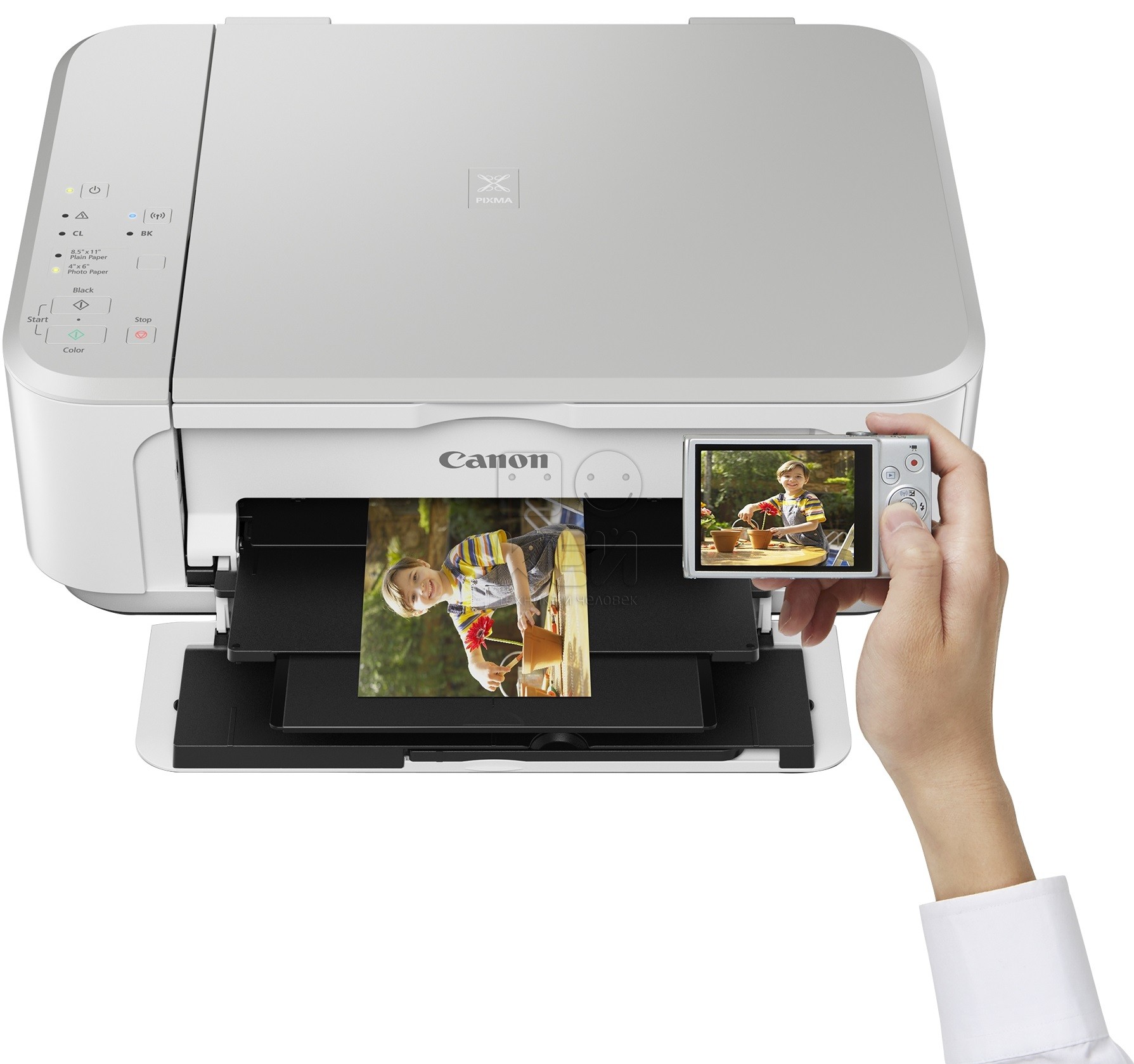
Tato zkratka znamená Wi-Fi Protected Setup. S jeho pomocí se připojíte přes wifi Canon mg3540. Díky WPS se mohou zařízení, jako je PIXMA MG3540, připojit k internetu velmi rychle a snadno a je to skutečně velmi pohodlný a spolehlivý způsob připojení. To je důvod, proč je to jeden z nejpohodlnějších způsobů připojení tiskárny PIXMA MG3540, a pokud máte tlačítko WPS, vyberte okno „Connect with WPS“. Níže budeme hovořit podrobněji a jasně o pokynech a jak se připojit, pokud se chystáte použít tuto metodu.
Pokud váš router nepodporuje WPS, podívejte se na alternativní pokyny pro připojení PIXMA MG3540 výběrem níže uvedené karty „Standard Connection Method“.
Jak připojit tiskárnu canon mg3540 přes wifi k notebooku
Než začnete, musíte splnit některé podmínky, abyste mohli používat metodu tlačítka WPS:
Přístupový bod musí mít fyzické tlačítko WPS. Další informace naleznete v uživatelské příručce vašeho zařízení. Pokud tlačítko WPS chybí, použijte pokyny na kartě Standardní způsob připojení.
Síť musí používat šifrovací protokol WPA (Wi-Fi Protected Access) nebo WPA2. Většina přístupových bodů s podporou WPS používá tento protokol.
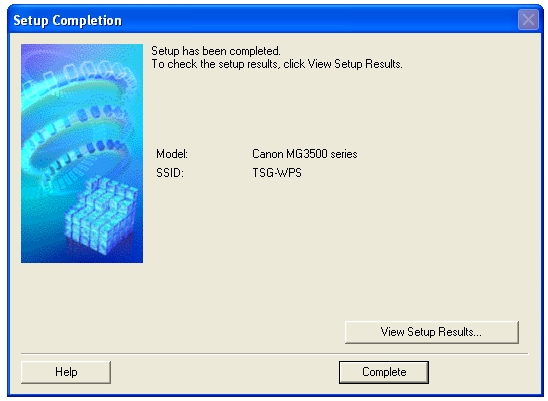
Jak připojit Canon mg2940 k wifi
Krok 1
Ujistěte se, že je tiskárna zapnutá.
Stiskněte a podržte tlačítko [Wi-Fi]
na horní straně tiskárny, dokud oranžová výstražná kontrolka jednou neblikne.
Krok 2
Ujistěte se, že indikátor vedle tlačítka začne modře blikat, poté na přístupovém bodu stiskněte a podržte tlačítko [WPS] po dobu 2 minut.
Podrobné informace o tom, jak povolit WPS na vašem přístupovém bodu, naleznete v uživatelské příručce vašeho přístupového bodu.
Kontrolka Wi-Fi tiskárny (modrá) bude při vyhledávání nadále blikat a kontrolka napájení a Wi-Fi bude blikat, když se připojíte k přístupovému bodu.
Jakmile tiskárna naváže připojení k bezdrátové síti, kontrolka napájení a Wi-Fi přestane blikat a zůstane svítit bez blikání.
Jak připojit Canon pixma mg3640 k wifi
Chcete-li potvrdit, že se vaše tiskárna úspěšně připojila k bezdrátové síti, můžete vytisknout síťová nastavení pro vaši tiskárnu:
1. Ujistěte se, že je tiskárna zapnutá.
2. Vložte list obyčejného papíru velikosti A4 nebo Letter.
3. Stiskněte a podržte tlačítko [Resume/Cancel]
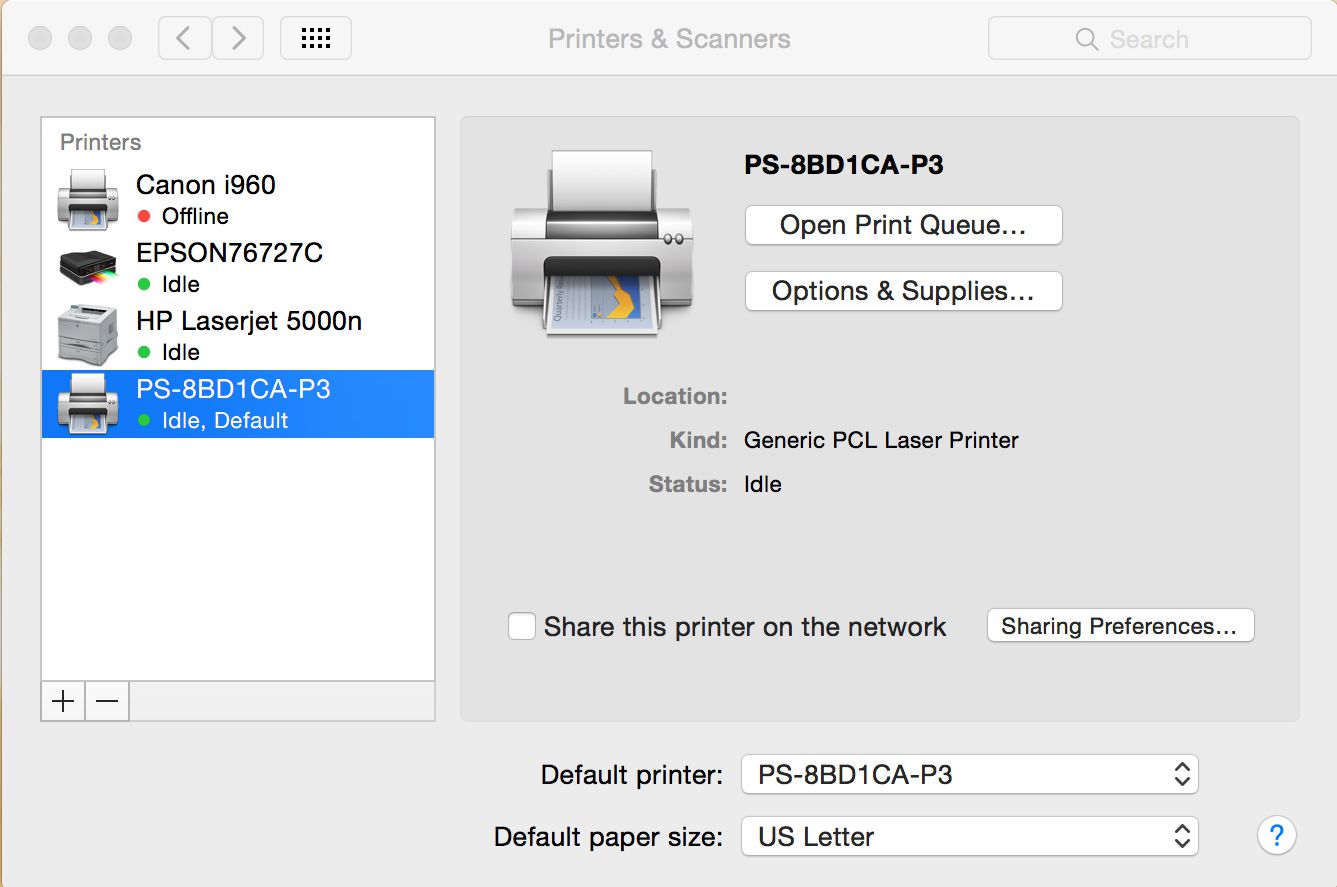
dokud indikátor [MASTER] Picture_PIXMA Wireless Connection 1_2 nezabliká 15krát, pak tlačítko uvolněte. Vytiskne se stránka s informacemi o síti. Při používání dat z výtisku se ujistěte, že „Připojení“ je zobrazeno jako „Aktivní“ a že SSID (název bezdrátové sítě) obsahuje správný název vaší bezdrátové sítě. Tím je nastavení wifi Canon mg3640 dokončeno. Nyní nainstalujte software, abyste ze svého PIXMA MG3540 vytěžili maximum. Pokud nemáte instalační disk CD dodaný s produktem, můžete si stáhnout příručky a software výběrem produktu na stránce produktové řady PIXMA. Pokud se vám nepodaří dokončit nastavení bezdrátového připojení WPS podle těchto pokynů, kontaktujte nás, abychom vám poskytli pokyny, co dělat dále.
Připojení tiskárny Canon přes wifi
Krok 1
1. Pro uživatele Windows: Vložte přiložený disk CD a spusťte instalační program.
Pokud nemáte instalační disk CD dodaný s produktem nebo pokud používáte Mac, příručky a software si můžete stáhnout výběrem produktu na stránce produktové řady PIXMA.
2. Po zobrazení úvodní obrazovky klikněte na [Další].
Když se zobrazí následující obrazovka, zadejte své heslo, abyste umožnili instalaci nástroje asistenta, a poté klikněte na [Installation Assistant]
Po zobrazení následující obrazovky klikněte na [Další].
Poznámka: Když se zobrazí obrazovka s výzvou k výběru mezi připojením USB a bezdrátovým připojením, vyberte možnost [Bezdrátové připojení]. 3. Ujistěte se, že je tiskárna zapnutá a kontrolka svítí, poté klikněte na [Další].