- Autor:
 Vladimír Marejev
 - Editor:Michael Mirošničenko
- Aktualizováno: 12.11.2024 10: 28
V tomto článku se na to podíváme blíže Jak používat nástroj Vyčištění disku k bezpečnému odstranění souborů a ochraně vašeho soukromí. Naučte se profesionální tipy a techniky, jak udržet svá data v bezpečí. Postupujte podle našich pokynů a chraňte své soukromí ještě dnes!
Z velké části s pomocí nástroje “Vyčištění disku” můžete bezpečně odstranit všechny soubory uvedené v něm. V systému Windows se to v žádném případě nezobrazí. To však může znemožnit instalaci aktualizací nebo vrácení zpět v případě selhání systému, stejně jako diagnostiku a řešení problémů a chyb. Proto je vždy nutné porozumět tomu, které soubory smazat a za jakým účelem, a také zvážit důležitost uvolnění místa na disku a souborů, které lze za tímto účelem smazat.
- Vyčištění disku
- Jak důležité jsou dočasné instalační soubory Windows (ESD)?
- Další soubory, které lze odstranit pomocí nástroje Vyčištění disku
- Otázky a odpovědi
- Komentáře
Přejít k zobrazení

Vyčištění disku
Chcete-li nástroj spustit, klepněte pravým tlačítkem myši na systémovou jednotku a klepněte “Vyčištění disku”. Nástroj okamžitě prohledá disk a zobrazí seznam souborů, které může smazat. Zobrazí se ale přesně ty soubory, které lze smazat pomocí přístupu aktuálního uživatelského účtu.
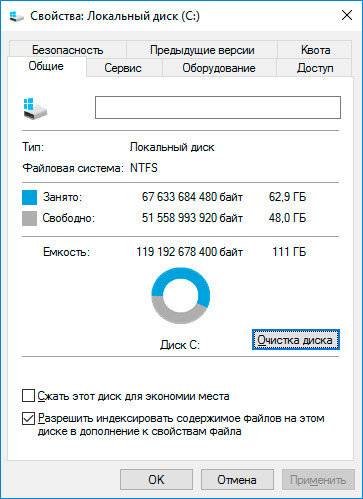
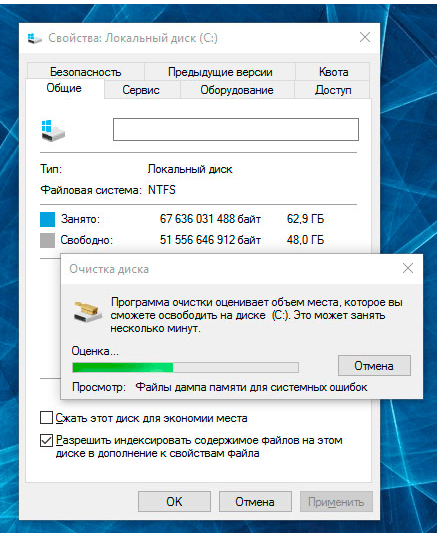
Aby bylo možné vyčistit systémové soubory, musí mít účet administrátorská práva.
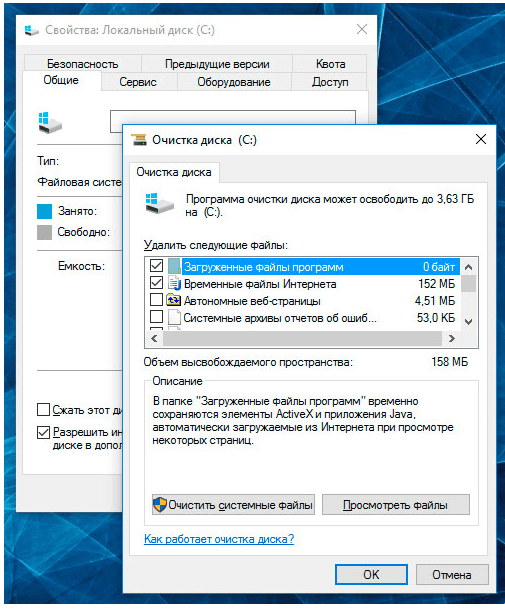
Chcete-li odstranit jednu z navrhovaných skupin souborů, vyberte ji. Chcete-li se vyhnout smazání, odstraňte výběr. Celkový objem souborů, které lze v zásadě odstranit, je uveden v horní části okna “Vyčištění disku”. Ve spodní části je uveden svazek, který bude uvolněn v důsledku smazání vybraných skupin souborů. Klikněte “OK”A “Vyčištění disku” smaže vybrané skupiny souborů.
Jak důležité jsou dočasné instalační soubory Windows (ESD)?
Windows 10 má dočasné instalační soubory, které lze také odstranit pomocí nástroje “Vyčištění disku”. Obvykle zabírají poměrně dost místa – může to být i více než 5 gigabajtů. Tato skupina souborů je ale velmi důležitá a jejich smazání může uživateli časem způsobit problémy.
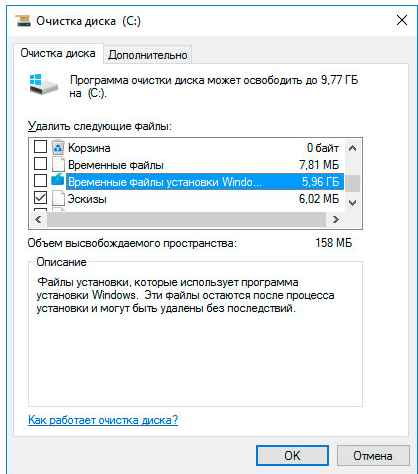
Tyto soubory systém používá k obnovení továrního nastavení systému (funkce “Vernut počítač v iskhodnoe sostoyanie”). Pokud je smažete, můžete uvolnit poměrně dost místa na disku, ale pak v případě potřeby nebudete moci systém resetovat. K tomu budete určitě muset použít instalační disk. Proto se nedoporučuje takové soubory mazat.
Další soubory, které lze odstranit pomocí nástroje Vyčištění disku
Přejít k zobrazení
Podívejme se také na další skupiny souborů a na to, jaké funkce plní. Mějte však na paměti, že tento seznam souborů byl sestaven na konkrétním počítači se systémem Windows 10, na jiných počítačích se může mírně lišit. Některé soubory mohou být na jednom počítači, ale ne na jiném.
- Soubory protokolu služby Windows Update. Při instalaci aktualizací pomocí služby Windows Update si systém Windows zachová starší verze systémových souborů. V důsledku toho může uživatel odinstalovat nainstalované aktualizace. Pokud je však funkce aktualizace systému zakázána nebo neplánujete odebrat nainstalované aktualizace, lze tyto soubory smazat.
- Windows Defender. Toto je skupina nekritických souborů, které používá program Windows Defender. Společnost Microsoft nevysvětluje účel těchto souborů, ale pravděpodobně se jedná o dočasné soubory. Můžete je bezpečně odstranit, nebude to mít vliv na fungování antiviru zabudovaného do systému Windows 10.
- Stažené soubory programu. V této složce jsou dočasně uloženy ovládací prvky ActiveX a aplikace Java, které se automaticky stahují z Internetu při prohlížení určitých stránek.
- Dočasné soubory Internetu. Složka obsahuje webové stránky uložené na vašem pevném disku pro urychlení procházení. Mohou být odstraněny, ale tato složka bude opět naplněna mezipamětí prohlížeče. To platí pro vestavěný prohlížeč Microsoft Edge. Google Chrome nebo Mozilla Firefox mají vlastní úložiště mezipaměti. Stojí za zmínku, že vymazání mezipaměti prohlížeče zpomaluje prohlížeč.
- Soubory výpisu paměti pro systémové chyby. Pokud dojde k chybě modré obrazovky (BSoD), systém vytvoří soubor výpisu paměti, který lze použít k určení příčiny. Pokud je problém s chybou vyřešen nebo se jí neplánujete zabývat (například se již nevyskytuje), lze tyto soubory smazat.
- Systémové archivy chybových hlášení. Pokud dojde k selhání softwaru, systém Windows vytvoří zprávu o chybě a odešle ji společnosti Microsoft. Pomocí těchto zpráv můžete identifikovat a vyřešit problém. Pokud uživatel nehodlá hledat řešení systémových chyb, pak archivy sestav nepotřebuje.
- Fronta hlášení systémové chyby. Stejné jako “Archiv zpráv o chybách systému”, pouze s frontou zpráv, které ještě nebyly odeslány společnosti Microsoft.
- Временные файлы установки Windows. Nejdůležitější skupina souborů. Tyto soubory se používají pro funkci „Obnovit počítač do původního stavu“. Pokud je odstraníte, můžete počítač vrátit do původního stavu pouze pomocí instalačního disku Windows.
- Soubory optimalizace doručení. Jedná se o soubory, které byly dříve staženy do vašeho počítače a mohou být odstraněny, pokud je nepoužívá služba Optimalizace doručení. Windows Update Delivery Optimization umožňuje přijímat aktualizace Windows a aplikace Windows Store z jiných zdrojů než od společnosti Microsoft. Tato funkce pomáhá rychleji stahovat aktualizace a aplikace v případě omezeného nebo nespolehlivého připojení k internetu.
- Balíčky ovladačů zařízení. Windows zachová všechny staré verze ovladačů. Pomocí tohoto balíčku můžete odstranit staré nepotřebné verze ovladačů. Zůstanou pouze nejnovější verze ovladačů.
- Předchozí verze systému Windows. Pokud aktualizujete Windows 7/8 na 10, systém vytvoří na vašem pevném disku složku se starou verzí Windows, kterou po 30 dnech smaže. Pomocí této složky se během této doby může uživatel vrátit ke staré verzi systému Windows. Pokud vrácení nevyužijete, samotná složka bude po 30 dnech smazána. Pokud se nepotřebujete vrátit k verzi Windows před upgradem, můžete tyto soubory odstranit pomocí “Čištění disku”.
- košík. Označte tuto složku a “Vyčištění disku” mimo jiné vysype Koš.
- Dočasné soubory. Programy někdy ukládají dočasné informace do složky TEMP. Před ukončením takových programů jsou tyto informace obvykle odstraněny. Dočasné soubory, které jsou uloženy déle než týden, budou smazány.
- Náčrtky. Systém Windows vytváří miniatury stránek pro obrázky, videa nebo dokumenty, takže je lze rychle zobrazit, když otevřete složku. Jakmile jsou tyto miniatury smazány, budou v případě potřeby automaticky obnoveny.
Při čištění disku také vidíte ostatní v seznamu souborů ke smazání. Nejsou vždy přítomny, ale mohou se objevit, pokud jsou přítomny v počítači nebo v jiných verzích systému Windows (například Windows 7):
- Dočasné instalační soubory. Někdy programy vytvoří instalační soubory během instalace a poté je automaticky neodstraní. Zaškrtnutím této možnosti budou takové soubory smazány.
- Offline webové stránky. Offline webové stránky jsou webové stránky, které jsou uloženy ve vašem počítači. Lze je prohlížet bez připojení k internetu.
- Ladění souborů výpisu. Jedná se o ladicí soubory, které jsou vytvořeny po havárii k vyřešení příčiny.
- Uživatelské archivy hlášení chyb. Stejné jako “Archiv zpráv o chybách systému”, ale uloženy v uživatelském účtu a nikoli v systému.
- Uživatelská fronta hlášení chyb. Stejné jako “Fronta hlášení systémových chyb”, ale uloženy v uživatelském účtu a nikoli v systému.
- Staré soubory CHKDSK. Nástroj CHKDSK se spustí, když je poškozen systém souborů pevného disku. V této složce jsou uloženy fragmenty poškozených souborů.
- Soubory statistik hry. Statistiky her zabudovaných do operačního systému.
- Soubory protokolu instalace. Tyto soubory se vytvářejí během instalace programu. Mohou pomoci identifikovat problém, pokud se vyskytne.
- Chyby systému souborů minidump. Jedná se o menší soubory výpisu paměti, které se vytvářejí, když se vyskytnou chyby modré obrazovky (BSoD). Zabírají méně místa, ale mohou nést důležité informace o identifikaci problému.
- Soubory zpožděné aktualizací systému Windows. Jedná se o systémové soubory, které již nejsou potřeba v důsledku aktualizace systému Windows.
Závěrem lze říci, že pomocí nástroje “Čištění” disku, můžete odstranit všechny nabízené soubory, pokud neplánujete resetovat systém nebo vrátit ovladač zařízení, odebrat aktualizaci nebo diagnostikovat a řešit systémové problémy.

Autor: Vladimír Marejev, technický spisovatel
Vladimir Mareev je autorem a překladatelem technických textů ve společnosti Hetman Software. Má třináctileté zkušenosti s vývojem softwaru pro obnovu dat, což mu pomáhá vytvářet přehledné články na firemní blog. Rozsah publikací je poměrně široký a neomezuje se pouze na téma programování. Součástí článků jsou také různé recenze nových produktů na trhu počítačových zařízení, oblíbené operační systémy, návody k používání běžných i specifických programů, příklady řešení vznikajících systémových či hardwarových problémů a mnoho dalších typů publikací.

Editor: Michael Mirošničenko, technický spisovatel
Michail Miroshnichenko je jedním z předních programátorů společnosti Hetman Software. Na základě patnáctileté zkušenosti s vývojem softwaru se o své znalosti dělí se čtenáři našeho blogu. Kromě programování je Michail odborníkem v oblasti obnovy dat, souborových systémů, úložných zařízení a polí RAID.
- V jiných jazycích:
- Украинский
Disk počítače je plný a praská ve švech a vy se nemůžete ani obtěžovat smazat cenné soubory. Známá situace, že? Řekneme vám, jak tento problém vyřešit s malým úsilím, a jako bonus se podělíme o životní hacky pro úsporu místa na disku ve Windows.
Všechny, i ty nejmodernější softwarové platformy mají tendenci časem zaneřádit disk a Windows nejsou výjimkou. Dočasné soubory vytvořené operačním systémem a různými aplikacemi, duplikáty systémových knihoven, stínové kopie, protokoly, instalační soubory, záplaty, aktualizace, webové stránky uložené v mezipaměti prohlížeče a další odpad – to vše se hromadí a roste jako sněhová koule a nakonec zaplní volné místo na disku kohokoli. Není v tom nic dobrého, ale ani vy byste neměli být příliš smutní: existují jednoduché způsoby, jak rychle vyčistit diskovou paměť počítače od nevyžádané pošty, aniž byste smazali potřebná data a riskovali poškození počítače.
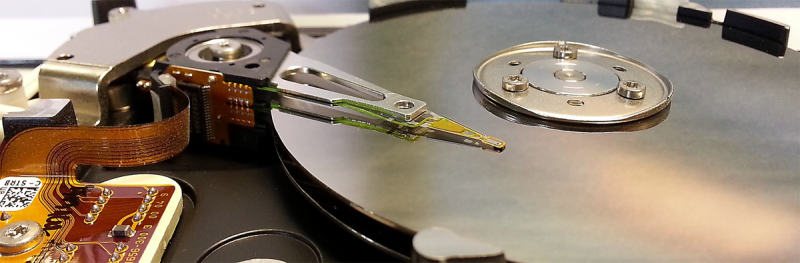
Zdroj obrázků: Jürgen Eick / pixabay.com
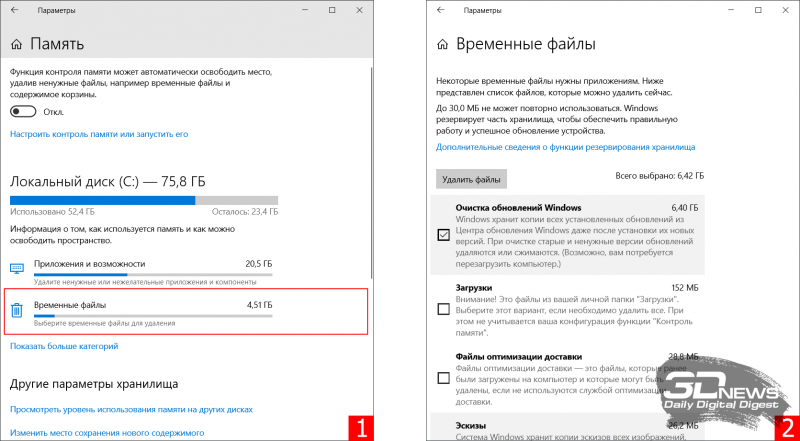
1. Pomocí vestavěného Nástroje pro čištění disku systému Windows. Nejúčinnější a nejbezpečnější možnost, abyste ji mohli použít, musíte přejít do nabídky „Start → Nastavení → Systém → Paměť → Dočasné soubory“. Operační systém analyzuje obsah disku a zobrazí seznam souborů dostupných k odstranění, včetně kopií aktualizací systému Windows, miniatur obrázků, mezipaměti DirectX a systémových služeb, diagnostických protokolů a dalších dat, jejichž celkový objem může dosáhnout desítky gigabajtů. Systém automaticky označí některé soubory ke smazání, zatímco jiné jsou ponechány na uvážení uživatele. Při práci s nástrojem je třeba věnovat zvláštní pozornost složce „Stahování“, která může obsahovat důležitá data a dokumenty.
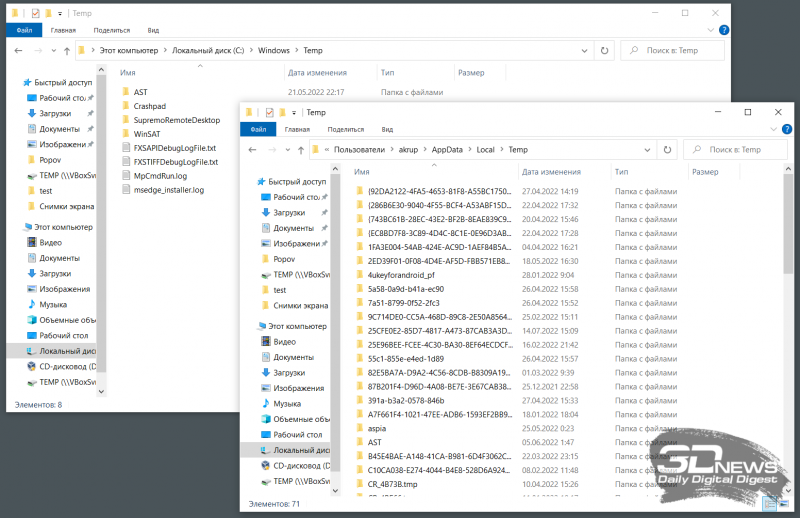
2. Ruční odstranění dočasných souborů. Zkušenosti s Windows ukazují, že nástroje pro čištění disku zabudované v systému zanechávají spoustu odpadků bez dozoru. Řeč je o adresářích C:WindowsTemp a C:UsersUsernameAppDataLocalTemp, jejichž obsah lze bezpečně smazat. Kromě toho by bylo dobré prohlédnout si složku C:UsersUsernameAppDataRoaming, která obsahuje četné „ocasy“ smazaných aplikací – i tento balast má smysl vyhodit do koše. Práce s těmito adresáři vyžaduje administrátorská práva, zdravý rozum a pozornost k detailům. Hodit se bude i aktivace zobrazování skrytých souborů v nastavení Průzkumníka Windows.
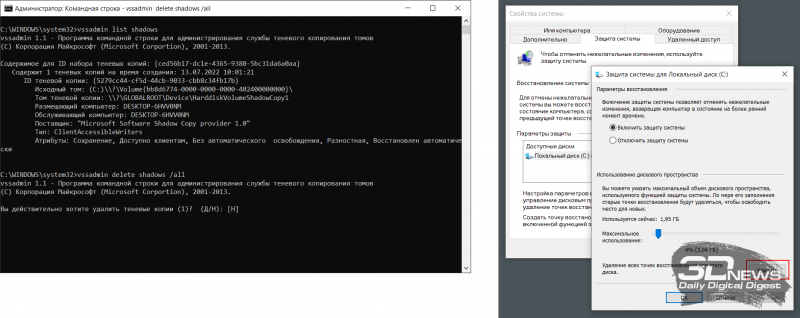
3. Odstranění stínových kopií a bodů obnovy. V závislosti na nastavení systém Windows automaticky vytváří snímky diskových svazků, záložní kopie systémových souborů a uživatelských dokumentů. Pokud systém funguje na jedničku a není pochyb o spolehlivosti ukládání dat, lze tyto záložní kopie smazat a tím uvolnit místo na disku. Chcete-li to provést, otevřete konzolu s právy správce, zadejte příkaz vssadmin list shadows pro zobrazení seznamu existujících stínových kopií na jednotce a poté zadejte vssadmin delete shadows /all, abyste je odstranili. Obdobného výsledku lze dosáhnout otevřením nastavení ochrany systému (menu „Start → Nastavení → Systém → O systému → Ochrana systému → Konfigurovat“) a kliknutím na tlačítko „Odstranit“.
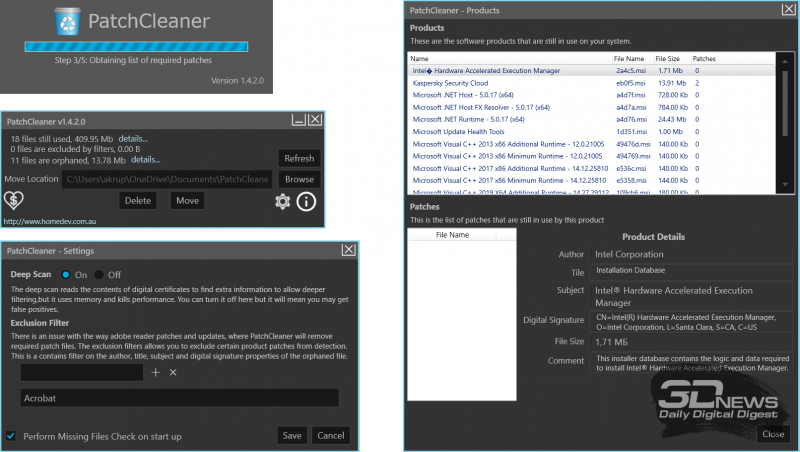
4. Čištění složky C: Windows Installer. Málokdo si uvědomuje, že ve Windows existuje systémový adresář Installer, do kterého instalátory různých aplikací ukládají instalační soubory. Časem se tato složka ucpe odpadky a naroste do neuvěřitelných rozměrů. Čištění tohoto adresáře na vlastní pěst je plné problémů, takže v tomto případě je nejlepší důvěřovat bezplatnému nástroji PatchCleaner, který k tomuto úkolu přistupuje kompetentně a velmi pečlivě. Aplikace analyzuje obsah adresáře Installer pro spojení se softwarem nainstalovaným v počítači a najde nepotřebné soubory, které lze buď přesunout na jiný logický diskový oddíl nebo větší jednotku, nebo smazat, aniž by došlo k poškození systému.
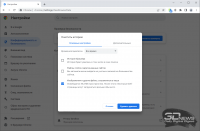
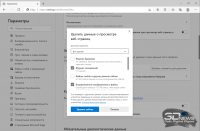
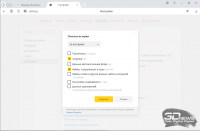
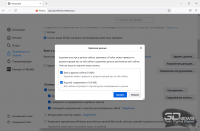
5. Odstranění mezipaměti prohlížeče. Nejjednodušší postup, který vám umožní uvolnit stovky megabajtů na disku vašeho PC. Chcete-li v prohlížeči Google Chrome vymazat dočasné soubory, přejděte do nastavení webového prohlížeče, poté v nabídce „Ochrana osobních údajů a zabezpečení → Vymazat historii“ zadejte časové rozmezí „Všechny časy“ a poté zaškrtněte políčko „Obrázky a další soubory uložené v mezipaměti“ a klikněte na „Smazat data“. V Microsoft Edge se tato sada nástrojů nachází v nabídce „Nastavení → Soukromí, vyhledávání a služby → Smazat data procházení webu → Vyberte položky k odstranění“, v „Prohlížeči Yandex“ – v okně „Nastavení → Systém → Vymazat historii“. Ve Firefoxu musíte jít do „Nastavení → Soukromí a zabezpečení → Soubory cookie a data webu → Smazat data“. Následující snímky obrazovky vám pomohou vyhnout se ztrátě ve spletitosti nabídek prohlížeče.
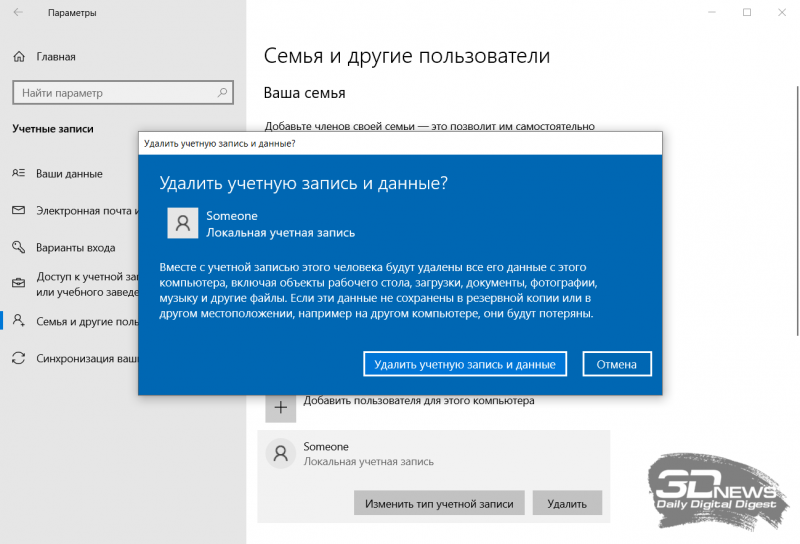
6. Odstranění nepotřebných účtů. Často jsou důvodem zaneřádění disku počítače nepoužívané a dávno zapomenuté uživatelské účty Windows, ve kterých jsou uloženy dokumenty, fotografie, hudba a další soubory, které nemají žádnou hodnotu, ale zabírají místo. Starých a neaktuálních účtů se můžete zbavit v sekci „Nastavení → Účty → Rodina a další uživatelé“. Tento postup je možný pouze v případě, že máte v systému administrátorská práva.
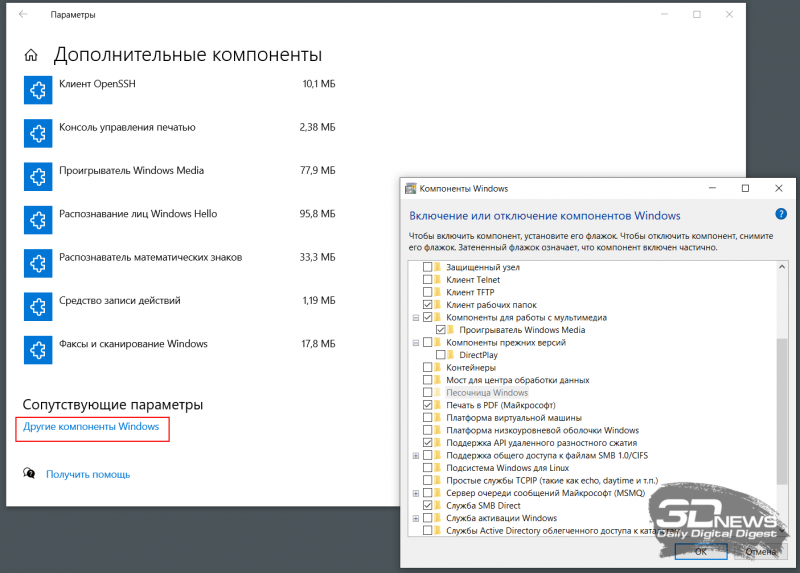
7. Deaktivace nepoužívaných součástí systému. Windows obsahuje mnoho softwarových modulů, které uživatelé zřídka potřebují a lze je deaktivovat, aby se ušetřilo místo na disku. To lze provést v části „Nastavení → Aplikace → Další součásti → Další součásti systému Windows“. V okně nastavení, které se otevře, můžete zakázat prohlížeč Internet Explorer 11, Windows Media Player, nástroje PowerShell, tiskové nástroje, subsystém Windows pro Linux a další nepotřebné součásti. Deaktivace posledně jmenovaného je doprovázena odstraněním souvisejících souborů a knihoven z disku a následným restartem operačního systému. V případě potřeby lze deaktivované softwarové moduly později znovu aktivovat – systém Windows automaticky stáhne všechny chybějící soubory z internetu.
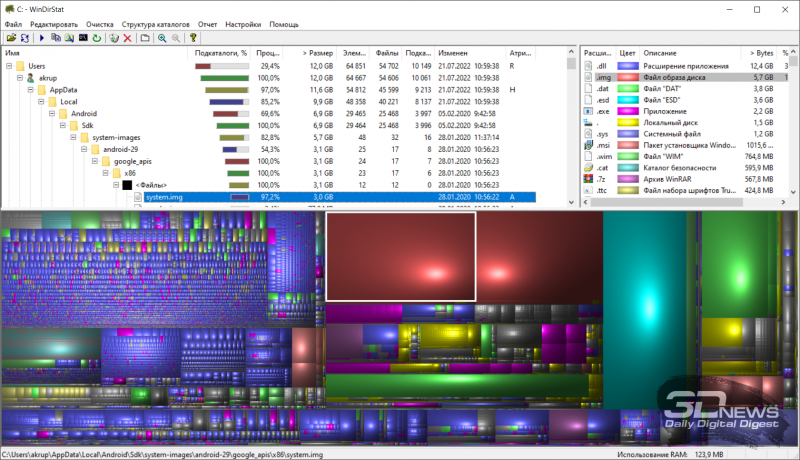
8. Analýza obsahu diskového prostoru. K vyřešení tohoto problému doporučujeme použít bezplatný nástroj WinDirStat, který skenuje soubory uložené na disku a zobrazuje prostor, který zabírají, ve formě vizuální grafické mapy, což vám umožní snadno izolovat „těžké váhy“ od obrovského množství dat. . Aplikace vám pomůže zobrazit podrobný obrázek využití diskové paměti a nastínit kroky k odstranění nepotřebných souborů.
9.Odstranění výpisů paměti při selhání. Když se vyskytnou kritické chyby Windows doprovázené modrými obrazovkami smrti (BSoD), operační systém automaticky uloží výpisy paměti RAM do složky C:WindowsMinidump, což umožňuje zkušeným specialistům určit příčiny selhání. Pokud počítač funguje stabilně, můžete se bezpečně zbavit dříve uložených výpisů při selhání – na disku nejsou potřeba další soubory.
10. Komprese souborů na úrovni souborového systému a prostředky Windows. Pokud výše uvedené kroky nepomohly dosáhnout požadovaného výsledku, můžete se uchýlit k použití funkcí automatické komprese pro soubory uložené na disku. To lze provést dvěma způsoby: pomocí souborového systému NTFS a pomocí funkce Compact OS (dostupná ve Windows 10/11). V prvním případě musíte přejít do vlastností systémového disku, na kartě „Obecné“ vybrat „Komprimovat tento disk pro úsporu místa“, kliknout na „Použít“ a počkat na zpracování souborů. Ve druhém byste měli otevřít konzolu s právy správce, poté zkontrolovat aktuální stav systému pomocí příkazu compact.exe /CompactOS:query a poté zadat compact.exe /CompactOS:always pro komprimaci souborů ve Windows a Program Složky souborů. Ti, kteří jsou příliš líní si hrát s příkazovým řádkem, mohou využít utilitu OpenSource CompactGUI, což je grafické rozhraní pro systémovou utilitu compact.exe.
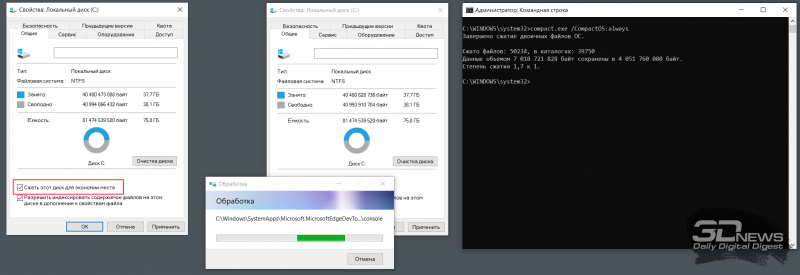
Podle Outsidethebox.ms, webu specializujícího se na softwarová řešení společnosti Microsoft, lze pomocí technologie Compact OS ušetřit až 40 procent místa na disku. Působivá postava! Zároveň musíte pochopit, že průběžná komprese souborů, jak na úrovni souborového systému, tak pomocí nástrojů Windows, vyžaduje určité výpočetní prostředky, a proto se budete muset smířit s mírným (ve většině případů téměř neznatelné) zpomalení počítače. Chcete-li vrátit standardní nastavení operačního systému a zakázat kompresi NTFS, můžete vždy zrušit zaškrtnutí příslušného políčka v nastavení systémového disku a pro deaktivaci operačního systému Compact OS použijte pokyn compact.exe /CompactOS:never.
Doufáme, že doporučení, která jsme uvedli, budou užitečná a budou přínosem pro všechny uživatele Windows, kteří se pravidelně potýkají s nedostatkem volného místa na disku počítače. Naše rada bude relevantní zejména pro majitele netbooků a levných notebooků, jejichž výrobci obvykle používají k ukládání dat nízkorozpočtové HDD/SSD a tím majitelům takových počítačů způsobují spoustu starostí. Máte-li co dodat k tématu materiálu, neváhejte – buďte první, kdo se k publikaci vyjádří!