Pokud se chcete k systému Bluetooth® připojit poprvé, musíte dokončit postup párování v souladu s níže uvedeným postupem:
1. Otočte spínač zapalování do polohy Ace.
2. Zapněte audio systém a mobilní telefon.
1. Krátce stiskněte tlačítko MENU.
2. Stiskněte tlačítko ENTER.
3. Otáčejte ovladačem MENU/VOL, dokud se nevybere PAIR PHONE, a poté stiskněte tlačítko ENTER.
4. Na displeji se zobrazí READY TO PAIR (připraveno k připojení) a poté zpráva „PASSCODE=1234“ (kód = 1234).
Na mobilním telefonu:
1. Zapněte připojení Bluetooth®.
2. Zapněte režim vyhledávání pro zařízení, které podporuje funkci Bluetooth. Další podrobnosti naleznete v návodu k použití vašeho mobilního telefonu. Pokud je zařízení detekováno v režimu vyhledávání, zobrazí se to na displeji vašeho mobilního telefonu.
3. Vyberte zařízení s názvem MY CAR (moje auto).
4. Pomocí klávesnice svého mobilního telefonu zadejte kód 1234 zobrazený na displeji audiosystému a poté stiskněte potvrzovací klávesu na mobilním telefonu.
• Jakmile je připojení dokončeno, audiosystém automaticky zaregistruje mobilní telefon a na displeji audiosystému se zobrazí „PAIRING OK“ a „CONNECT OK“. Pokud systém nemůže telefon zaregistrovat (zobrazí se zpráva „PAIRING FAIL“), proveďte znovu popsaný postup nebo se podívejte do návodu k použití vašeho mobilního telefonu.
Krátce stiskněte tlačítko MENU
NASTAVENÍ TELEFONU (nastavení telefonu)
Stiskněte tlačítko ENTER
Otočte ovladačem MENU/VOL
PÁROVAT TELEFON (telefonní připojení)
Stiskněte tlačítko ENTER
READY THEN PAIR PASSCODE=1234 (připraveno k připojení, kód – 1234)
Nastavení mobilního telefonu: Vyberte zařízení „MYCAR“ a zadejte kód 1234
Po úspěšném zadání
PAIRING OK (úspěšné připojení)
CONNECT OK (úspěšné připojení)
PÁROVAT TELEFON (telefonní připojení)
Postupným stisknutím tlačítka opustíte hlavní nabídku.
*1 Název mobilního komunikačního zařízení
• Můžete zaregistrovat až 5 různých mobilních telefonů s podporou Bluetooth®. V jednu chvíli však můžete používat pouze jeden telefon. Pokud jste již zaregistrovali 5 různých mobilních telefonů Bluetooth®, nový mobilní telefon může nahradit pouze jeden z dříve registrovaných. Chcete-li odstranit dříve zaregistrovaný telefon, použijte funkci DEL PHONE.
Seznam připojených telefonů
Seznam připojených telefonů ukazuje, které telefony Bluetooth® byly připojeny nebo registrovány v systému. Pokud tento seznam obsahuje několik mobilních telefonů, můžete vybrat požadovaný telefon pro připojení přes Bluetooth®. V níže uvedeném příkladu bude připojen telefon „Mobile 2“.
Krátce stiskněte tlačítko MENU
NASTAVENÍ TELEFONU (nastavení telefonu)
Stiskněte tlačítko ENTER
PAIRED LIST (seznam připojených zařízení)
Stiskněte tlačítko ENTER
Otočte ovladačem MENU/VOL
Stiskněte tlačítko ENTER
ČEKEJTE PROSÍM (čekejte prosím)
CONNECT FAIL (spojení nenavázáno)
PAIRED LIST (seznam připojených zařízení)
Postupným stisknutím tlačítka opustíte hlavní nabídku.
Odebrání dříve připojeného telefonu
Tato funkce eliminuje spojení mezi systémem Bluetooth® a registrovaným mobilním telefonem. V níže uvedeném příkladu bude Mobile 2 odpojen, zatímco Mobile 1 zůstane připojen k systému.
Krátce stiskněte tlačítko MENU
NASTAVENÍ TELEFONU (nastavení telefonu)
Stiskněte tlačítko ENTER
Otočte ovladačem MENU/VOL
DEL PHONE (smazat telefon)
Stiskněte tlačítko ENTER
Otočte ovladačem MENU/VOL
Stiskněte tlačítko ENTER
Stiskněte tlačítko ENTER *
DEL PHONE (telefon smazán)
Postupným stisknutím tlačítka opustíte hlavní nabídku.
U připojení „Mobile 2“ se na displeji zobrazí „DISCONNECTED“, poté „Mobile 2“ a „DELETED“.
Aktivace funkce Bluetooth®
Zapnutí nebo vypnutí funkce Bluetooth®: Chcete-li umožnit volání handsfree, musí být aktivována funkce Bluetooth (kromě režimu připojení, ve kterém se aktivuje automaticky).
Stiskněte tlačítko MENU
NASTAVENÍ TELEFONU (nastavení telefonu)
Stiskněte tlačítko ENTER
Otočte ovladačem MENU/VOL
Stiskněte tlačítko ENTER
BLUETOOTH (funkce Bluetooth vypnuta)
Otočte ovladačem MENU/VOL
BLUETOOTH (funkce Bluetooth povolena)
Stiskněte tlačítko ENTER
Jméno mobilního telefonu
Smazat seznam telefonního seznamu
Chcete-li odstranit všechny informace z telefonního seznamu, postupujte takto:
Krátce stiskněte tlačítko MENU
NASTAVENÍ TELEFONU (nastavení telefonu)
Stiskněte tlačítko ENTER
Otočte ovladačem MENU/VOL
DEL P. BOOK (smazat telefonní seznam)
Stiskněte tlačítko ENTER
DEL VŠECHNY? (smazat všechny záznamy?) (Ne)
Otočte ovladačem MENU/VOL
DEL VŠECHNY? (smazat všechny záznamy?) (Ano)
Stiskněte tlačítko ENTER
DEL P.BOOK (smazat telefonní seznam)
Postupným stisknutím tlačítka opustíte hlavní nabídku.
Návrh a vývoj webových stránek

Po vypršení autorských práv, v Rusku je tato doba 50 let, se dílo stává veřejnou doménou. Tato okolnost umožňuje volné nakládání s dílem při respektování osobních nemajetkových práv – práva autorského, práva na jméno, práva na ochranu před jakýmkoli zkreslením a práva na ochranu dobré pověsti autora – neboť tato práva jsou chráněna na dobu neurčitou.
© Auto manuály. Veškeré informace uvedené na této stránce jsou majetkem projektu nebo jiných uvedených autorů.
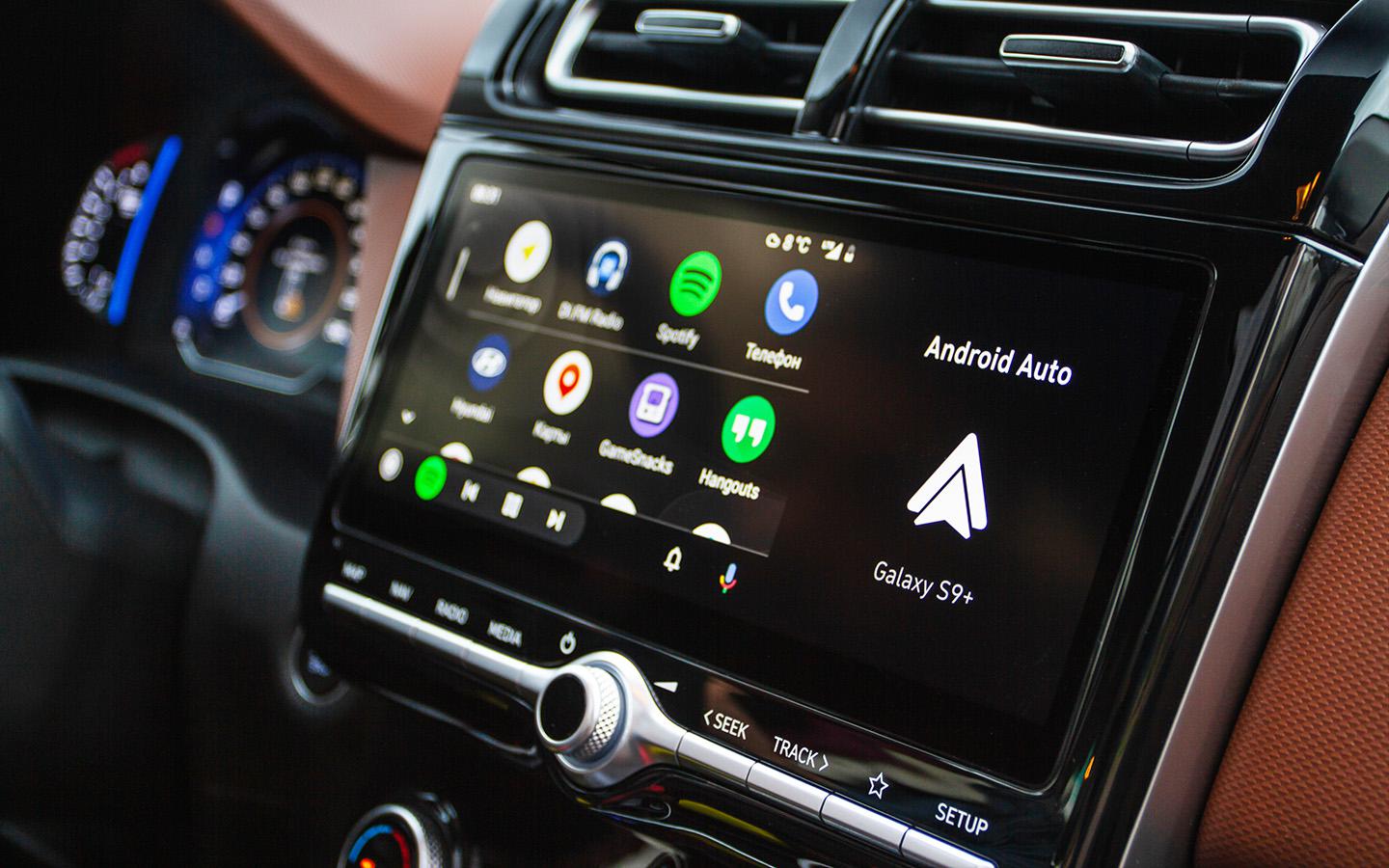
Android Auto je aplikace pro chytré telefony založené na operačním systému Android (verze 2015 a vyšší), kterou v roce XNUMX vydala společnost Google a která umožňuje ovládat řadu mobilních funkcí prostřednictvím multimediálního systému vozu. Když je aplikace spuštěna, na jejím displeji se zobrazuje zjednodušené rozhraní Androidu s kompatibilními aplikacemi. Ty lze ovládat jak pomocí zvětšených virtuálních tlačítek na dotykové obrazovce, tak i hlasovými příkazy. To umožňuje používat chytrý telefon, aniž byste byli rozptylováni od řízení, což zvyšuje bezpečnost jízdy.
V současné době mnoho výrobců automobilů vyrábí modely, jejichž multimediální systémy jsou kompatibilní s Android Auto. Taková podpora však není běžným standardem pro celou řadu modelů těchto společností. I v rámci stejné rodiny automobilů mohou existovat výjimky. Informace o kompatibilitě multimediálního systému konkrétního modelu s Android Auto jsou uvedeny v popisu konfigurace vozu na oficiálních webových stránkách výrobce. Příslušné údaje lze navíc nalézt na odkazu.
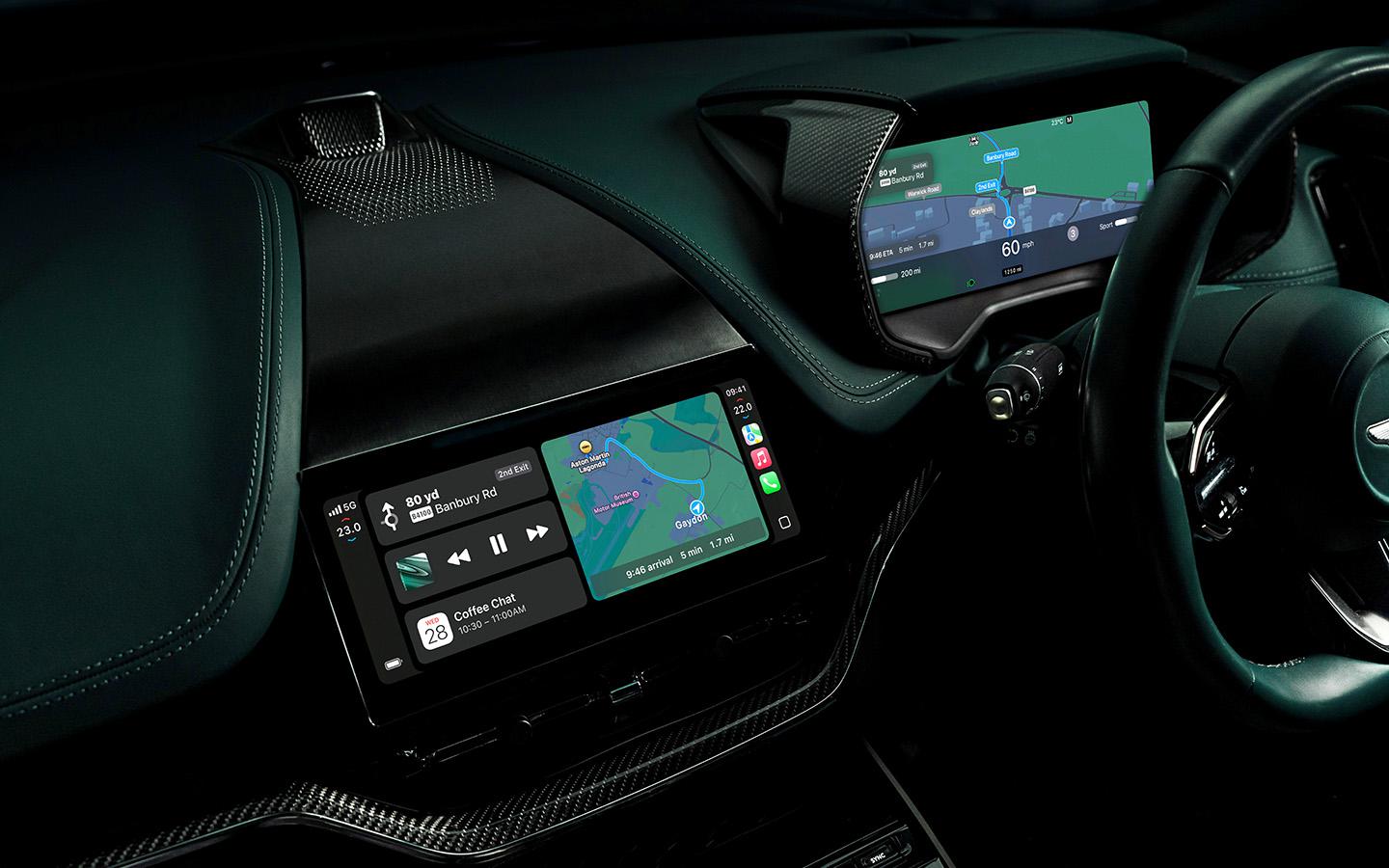
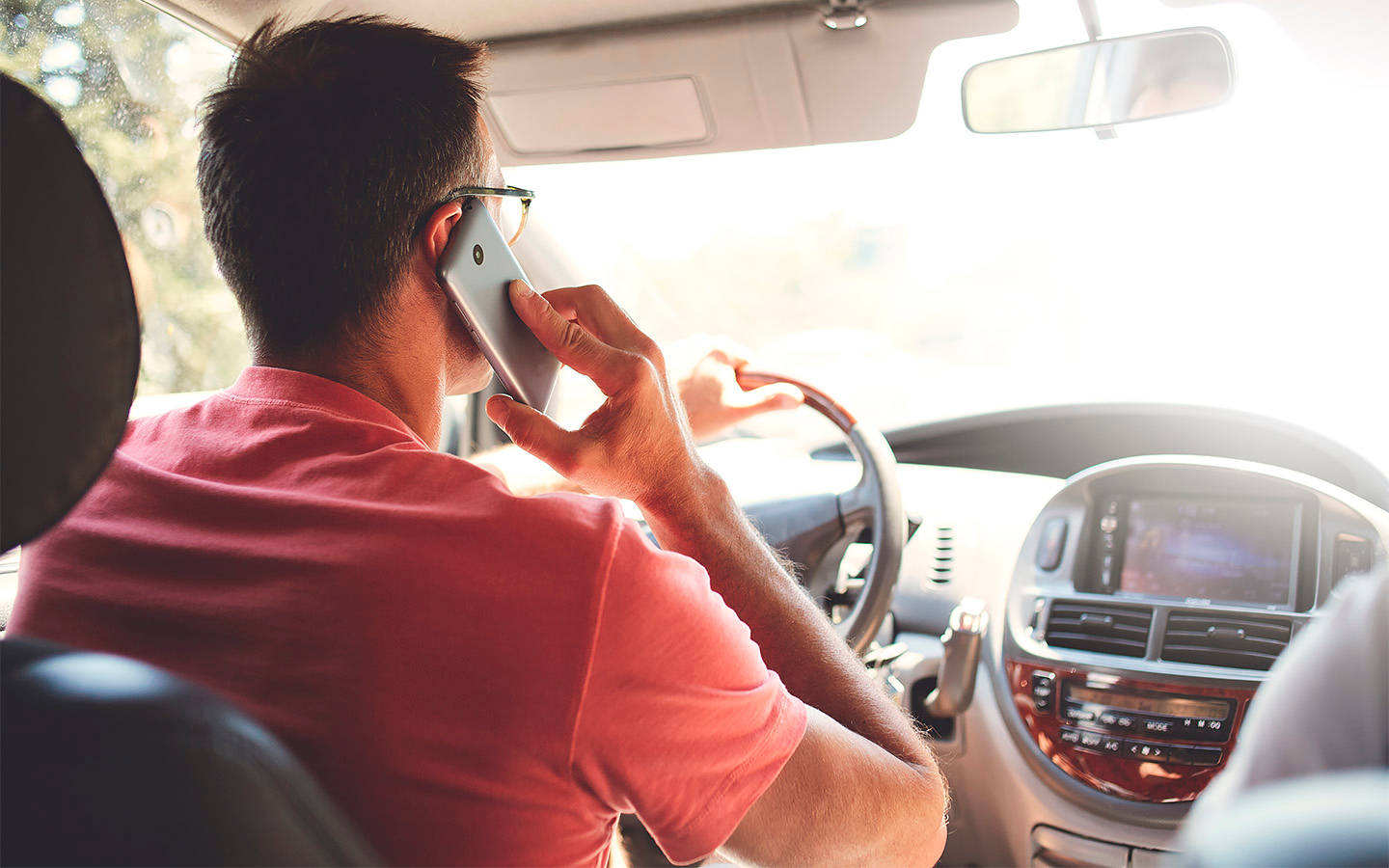
Ale i ty modely aut, které aplikaci Android Auto nepodporují z výrobní linky, si s ní mohou být spřátelené. K tomu budete potřebovat:
- speciální adaptér, pokud je vůz již vybaven multimediálním systémem;
- samostatný displej s podporou Android Auto, pokud multimediální systém není k dispozici.
Jak připojit Android Auto
Z bezpečnostních důvodů je připojení k Android Auto možné pouze tehdy, když je vůz zaparkovaný. Mnoho multimediálních systémů nových modelů automobilů umožňuje takové párování přes protokol Bluetooth, zatímco starší modely vyžadují kabelové propojení mezi smartphonem a hlavní jednotkou.
Algoritmus připojení Android Auto přes kabel
- Stáhněte si aplikaci Android Auto z Obchodu Google Play do svého smartphonu s operačním systémem Android 9. Aplikace je předinstalována na mobilních zařízeních s novějšími verzemi.
- Spusťte aplikaci a ujistěte se, že se váš smartphone nachází v oblasti pokrytí mobilní sítí.
- Zapněte funkci „Spustit Android Auto bez odemknutí telefonu“.
- Zapněte multimediální systém vozu.
- Připojte chytrý telefon k hlavní jednotce pomocí kabelu USB a stiskněte tlačítko „Připojit k autu“.
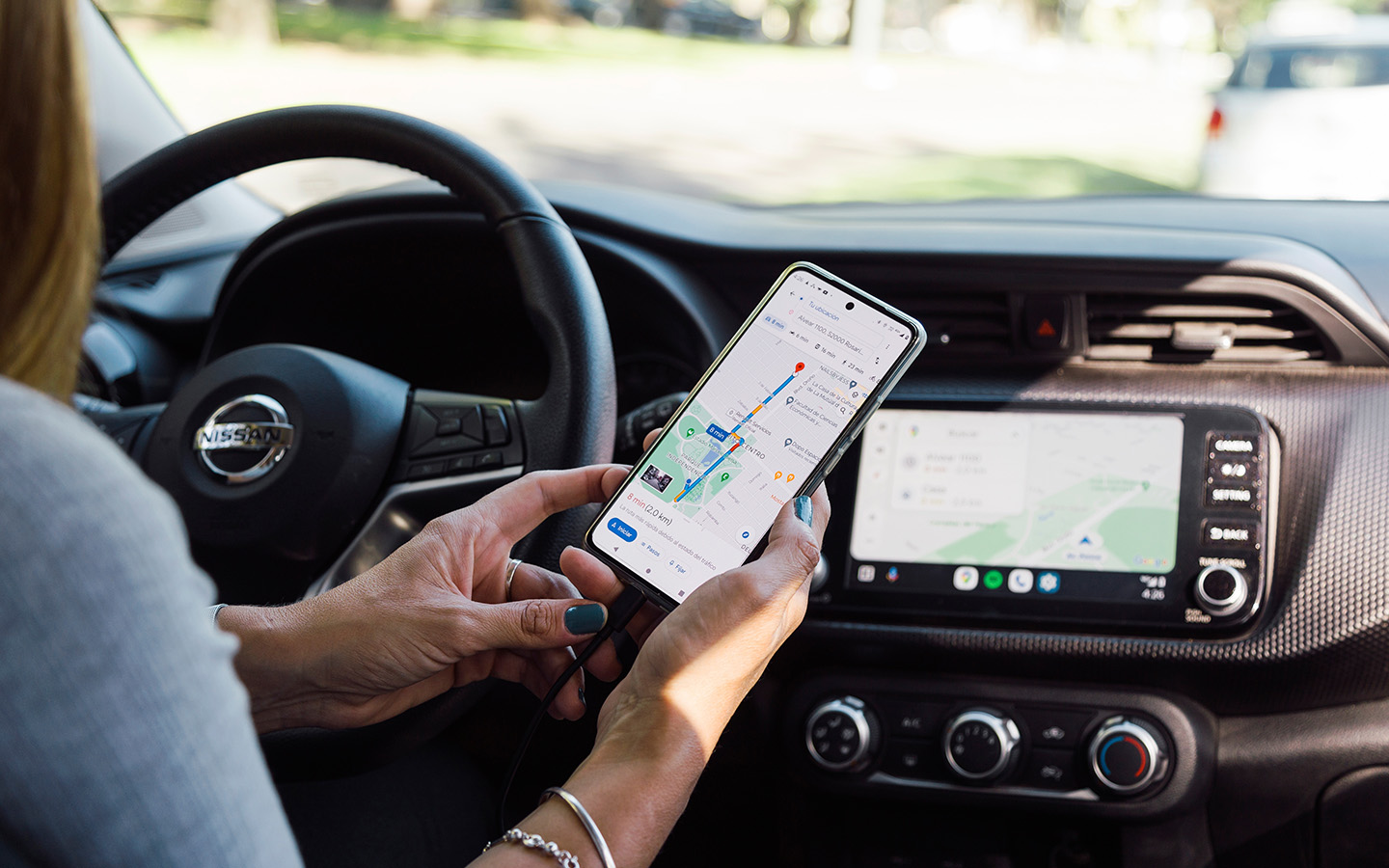
Mnoho multimediálních systémů v nových modelech automobilů umožňuje spárování s chytrým telefonem přes Bluetooth (Foto: Alex Photo Stock / Shutterstock / FOTODOM)
Algoritmus připojení Bluetooth v systému Android Auto
- Zapněte multimediální systém vozu.
- Zapněte na svém smartphonu Bluetooth, Wi-Fi a služby určování polohy.
- Stiskněte a podržte tlačítko hlasového ovládání na volantu pro otevření nabídky a připojení nového smartphonu. Pokud se nabídka neotevře, zkontrolujte pokyny výrobce.
- Počkejte, až se spustí Android Auto. Může to trvat až 40 sekund.
Pokud máte problémy s připojením k systému Android Auto, použijte prosím centrum podpory Google na adrese [1] a v části Nastavení systému Android Auto.
Jakmile je systém Android Auto připojen k hlavní jednotce, Google doporučuje postupovat podle pokynů na obrazovce informačního a zábavního systému. To může vyžadovat aktualizaci systému Android Auto.
Na samotném smartphonu si můžete vybrat aplikace, které se zobrazí po připojení k hlavní jednotce, povolit funkci hlasového asistenta a upravit způsob přijímání oznámení.
Jak přidat aplikace do Android Auto
Chcete-li do Android Auto přidat oficiální aplikaci:
- Zkontrolujte kompatibilitu aplikace. Chcete-li to provést, klikněte na odkaz. Chcete-li zobrazit všechny aplikace kompatibilní s Android Auto v Google Play, musíte se přihlásit ke svému účtu Google a povolit personalizaci.
- stáhněte si aplikaci z Obchodu Google Play do svého smartphonu;
- Připojte chytrý telefon k hlavní jednotce.
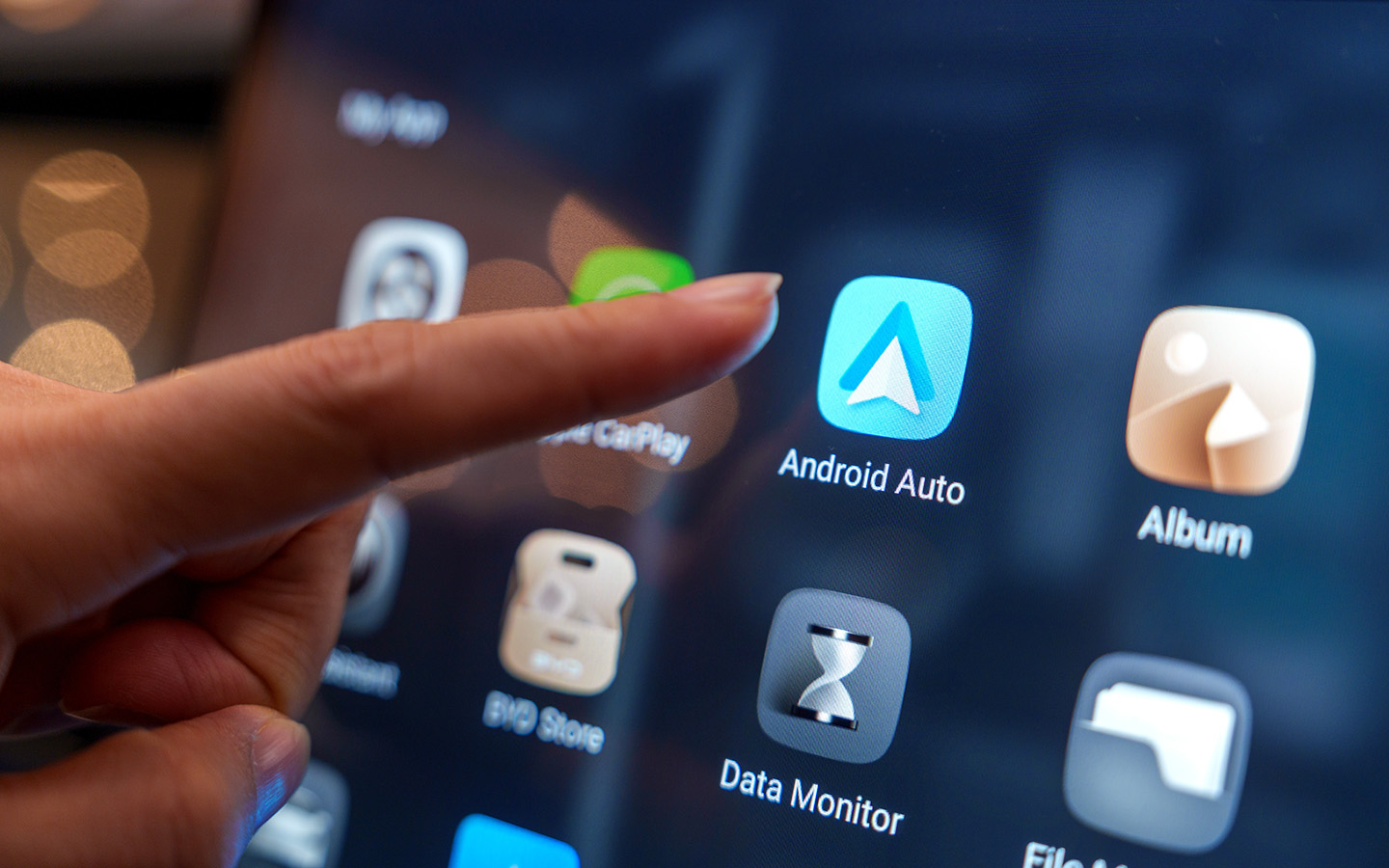
Jakmile je systém Android Auto připojen k hlavní jednotce, Google doporučuje postupovat podle pokynů na obrazovce informačního a zábavního systému. To může vyžadovat aktualizaci systému Android Auto (Foto: TY Lim/Shutterstock/FOTODOM)
Jak používat Android Auto
Během deseti let od debutu Android Auto se funkčnost pravidelně aktualizované aplikace rozšířila a dnes je možné:
- telefonovat a přijímat hovory pomocí hlasového asistenta Google Assistant;
- používat Google Assistant k hlasitému čtení příchozích zpráv;
- používat mnoho aplikací na displeji multimediálního systému vozu. Některé aplikace, zejména herní, jsou k dispozici pouze tehdy, když je vůz zaparkovaný;
- ovládat rádio;
- spravovat regulaci klimatu.
Aplikace je, stejně jako podporované programy, zdarma, nicméně při používání online map a streamovacích služeb může docházet ke spotřebě provozu v závislosti na podmínkách mobilního tarifu.
- Elektronická řídicí jednotka automobilu: Co dělá a chybové kódy
- Co je to imobilizér a má ho moje auto?
- Co je Auto Hold, jak jej používat, výhody a nevýhody
- Proč potřebujete snímač teploty chladicí kapaliny a jak jej zkontrolovat
- Parkovací senzory: co to je, jak to funguje a který z nich si vybrat
- Snímač vačkového hřídele – co dělá a jak poznat, že je špatný