Vivek Chaudhary je zkušený technický blogger, který o technologiích píše více než deset let. Napsal více než 1500 článků pokrývajících různá technická témata.
Android Auto se nyní stalo standardem pro automobilové infotainment systémy. Není pochyb o tom, že vám poskytuje spoustu pohodlí při ovládání telefonu přímo z řízení auta a dotykového displeje. Můžete přehrávat hudbu, získávat navigaci, odesílat zprávy, ptát se Asistenta Google, přijímat hovory a další. Android Auto může zrcadlit aplikace z vašeho telefonu do hlavní jednotky vašeho auta, abyste je mohli používat bez rušení při řízení.
Propojení Android Auto s vaším telefonem a informačním a zábavním systémem automobilu je složitá záležitost, zvláště když to děláte poprvé a nejste technicky zdatný člověk. Existuje tolik problémů, které mohou nastat během procesu nastavení. Android Auto někdy nefunguje, i když budete postupovat přesně podle pokynů. Tento průvodce odstraňováním problémů vám pomůže vyřešit všechny problémy související s nastavením Android Auto. Začněme!
- 1. Zkontrolujte, zda je vaše autorádio kompatibilní
- 2. Aktualizujte svůj software Android
- 3. Odpojte a znovu připojte
- 4. Restartujte zařízení a autorádio
- 5. Aktualizujte aplikaci Android Auto
- 6. Vynutit restart aplikace Android Auto
- 7. Zkontrolujte kabel USB a port
- 8. Bezdrátově připojte Android Auto
- 9. Zkontrolujte nastavení spárovaného vozu
- 10. Aktualizujte firmware vašeho autorádia
- 11. Zkuste jiný telefon
- 12. Kontaktujte svého prodejce vozu
- Často kladené otázky
- Připojte svůj telefon k Android Auto
- Vivek Chaudhary
1. Zkontrolujte, zda je vaše autorádio kompatibilní
Android Auto lze připojit pouze v případě, že je kompatibilní s informačním a zábavním systémem vašeho vozu. Pokud se pokoušíte připojit telefon k novému vozu, je to první věc, kterou musíte zkontrolovat. V současné době většina vozů podporuje funkce Android Auto i Apple CarPlay.

Můžete to potvrdit ruční kontrolou svého vozu nebo dotazem na zákaznickou podporu výrobce vašeho vozu. Pokud jste nainstalovali informační a zábavní systém třetí strany z aftermarketu, můžete se podívat na web výrobce a zjistit, zda váš systém podporuje Android Auto.
Google také poskytl seznam kompatibilních vozidel a stereo pro Android Auto na oficiálních stránkách Androidu. Můžete zkontrolovat, zda je v seznamu uveden váš výrobce automobilu nebo autorádio.
2. Aktualizujte svůj software Android
Mít telefon s Androidem není jedinou podmínkou, kterou musíte splnit, abyste mohli používat Android Auto na informačním a zábavním systému vašeho auta. Váš smartphone musí mít Android 6.0 Marshmallow nebo novější verzi. Pokud máte starý telefon Android s nějakou zastaralou verzí, nepřipojí se k Android Auto.
U chytrých telefonů se systémem Android 10 a nižším musíte do zařízení nainstalovat aplikaci Android Auto ručně. Pokud máte nejnovější verzi Androidu, je Android Auto integrováno do vašeho systému. Chcete-li zjistit, kterou verzi systému Android aktuálně používáte, přejděte na stránku Nastavení> O aplikaci a zde najdete všechny informace o vašem softwaru.
Pokud je vaše aktuální verze Androidu nižší než 10, můžete přejít na Aktualizace softwaru v části Nastavení a zkontrolujte, zda je pro vaše zařízení k dispozici nová aktualizace softwaru. Pokud je k dispozici aktualizace, okamžitě ji stáhněte a nainstalujte. Poté zkuste znovu připojit telefon k Android Auto a doufejme, že tentokrát nenastane žádný problém.
3. Odpojte a znovu připojte
Android Auto někdy přestane fungovat bez důvodu. Pokud jste jej dříve připojili ke svému smartphonu a fungovalo to dobře, můžete zkusit odpojit spojení mezi vaším zařízením a informačním a zábavním systémem automobilu a poté jej znovu připojit od nuly.
Android Auto lze používat dvěma způsoby, buď prostřednictvím kabelového kabelu USB, nebo pomocí bezdrátového připojení Bluetooth. V prvním případě zkuste znovu připojit kabel USB. Pokud jste Android Auto připojili bezdrátově, zrušte spárování Bluetooth se svým zařízením. Jednoduše přejděte na Nastavení> Bluetooth.
Vyberte název informačního a zábavního systému vašeho vozu a klikněte na Zapomeňte na zařízení volba. Udělejte totéž z druhého konce. Přejděte do nastavení Bluetooth na autorádiu a smažte svůj telefon ze seznamu spárovaných zařízení. Jakmile je připojení zcela deaktivováno, znovu se připojte a zkontrolujte, zda byl Android Auto opraven.
4. Restartujte zařízení a autorádio
Někdy řešení problémů vyžaduje pouze jednoduché restartování zařízení. Můžete jej aplikovat i v tomto případě. Jednoduše vypněte telefon Android a znovu jej restartujte. Udělejte totéž s informačním a zábavním systémem vašeho vozu. Když se oba systémy restartují, zkuste je znovu připojit k aplikaci Android Auto.
Pokud budete mít štěstí, tato metoda váš problém vyřeší a Android Auto budete používat bez problémů. Měli byste na mysli tuto otázku, jak vám restartování může pomoci s tímto problémem. Když restartujete telefon, opraví technické závady v systému včetně problémů s připojením, které mohou bránit vašemu zařízení v připojení k jinému zařízení.
5. Aktualizujte aplikaci Android Auto
Pokud aplikace Android Auto náhle přestala fungovat, je možné, že verze aplikace, kterou aktuálně používáte, je zastaralá a má problémy s kompatibilitou s vaším zařízením. V této situaci můžete aktualizovat aplikaci Android Auto na nejnovější verzi.
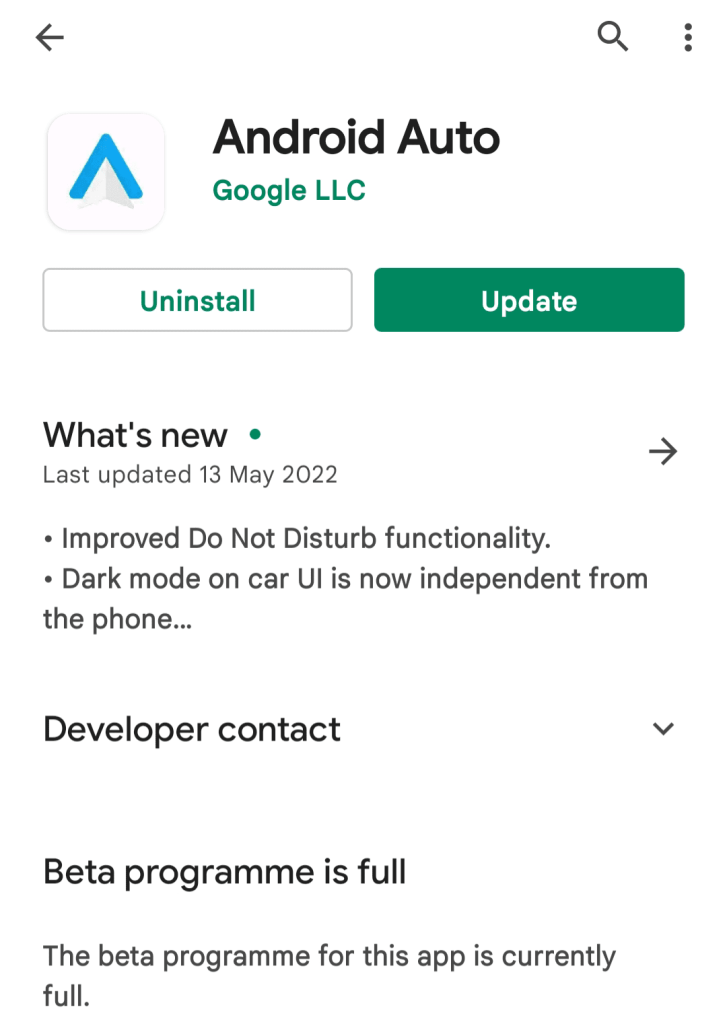
Jednoduše otevřete Obchod Play a vyhledejte Android Auto. Pokud je k dispozici nová aktualizace aplikace, zobrazí se Aktualizace tlačítko na obrazovce. Klepněte na toto tlačítko a nechte zařízení stáhnout a nainstalovat novou verzi aplikace. Po instalaci zkuste znovu připojit telefon k autorádiu pomocí nové aplikace Android Auto. To by mělo vyřešit váš problém, pokud vše fungovalo dobře.
6. Vynutit restart aplikace Android Auto
Někdy aplikace Android Auto potřebuje nový restart. Můžete to udělat dvěma způsoby, buď pomocí funkce vynucení zastavení, která je k dispozici na stránce Informace o aplikaci, nebo vymazáním mezipaměti aplikace a dat z nastavení úložiště. Jednoduše přejděte do Nastavení v telefonu a vyberte Aplikace. Najděte a otevřete aplikaci Android Auto ze seznamu. Případně můžete dlouze stisknout ikonu aplikace Android Auto ze zásuvky aplikace a poté vybrat možnost Informace o aplikaci.
Obě metody vás zavedou na stejnou stránku. Nyní tam musíte klepnout na Vynutit Zastavit tlačítko. Tím přestane aplikace pracovat na pozadí a když ji znovu otevřete, aplikace se spustí znovu. Druhá věc, kterou musíte udělat, je přejít na možnost Úložiště na stránce Informace o aplikaci a poté klepnout na Vymazat mezipaměť si Vyčistit data tlačítka. Tímto způsobem resetujete aplikaci Android Auto do výchozího stavu, jako by byla nová, když jste ji poprvé nainstalovali.
7. Zkontrolujte kabel USB a port
Problém může být buď s kabelem USB nebo portem USB, který způsobuje, že se váš telefon nepřipojuje k systému Android Auto na informačním a zábavním systému vašeho auta. Možná používáte místní kabel USB, který nesplňuje značku kvality. Je také možné, že port USB ve vašem autě není kompatibilní se systémem Android Auto nebo nefunguje kvůli nějakému technickému problému.
Musíte zkontrolovat všechny tyto věci a najít přesný důvod, který způsobuje váš problém. Pokud jde o USB kabel, měli byste vždy používat nejkvalitnější produkt od značkové společnosti. Doporučujeme použít stejný kabel USB, který je součástí balení telefonu. I když používáte USB kabel třetí strany, ujistěte se, že je certifikovaný a splňuje všechny standardy kvality.
8. Bezdrátově připojte Android Auto
Jak jsme již zmínili, Android Auto lze připojit dvěma způsoby, buď pomocí kabelového kabelu USB, nebo pomocí bezdrátového připojení Bluetooth. Pokud jej nemůžete připojit pomocí kabelového připojení a informační a zábavní systém vašeho vozu podporuje bezdrátové Android Auto, můžete to místo toho zkusit nebo naopak.
Podívejte se do manuálu svého auta a zjistěte, zda vaše stereo podporuje Android Auto bezdrátově. Pokud máte ve svém autě nainstalované stereo stereo, můžete se podívat na webovou stránku výrobce a zjistit, zda je váš konkrétní model bezdrátově kompatibilní či nikoli. Na základě kompatibility vašeho auta vyberte vhodný způsob připojení Android Auto.
9. Zkontrolujte nastavení spárovaného vozu
Android Auto můžete propojit s více auty. Všechny podrobnosti o autě jsou uloženy v aplikaci Android Auto v části Nastavení spárovaného vozu. Je možné, že se pokoušíte připojit k jinému autu nebo jste své auto přidali do seznamu odmítnutých aut omylem. Chcete-li to zkontrolovat, otevřete aplikaci Android Auto a klepněte na Dříve připojená auta volba.
Nyní zde uvidíte seznam aut, která jste dříve propojili se svým Android Auto. Ujistěte se, že vaše auto není pod zemí Odmítnutá auta seznam. Pokud tam je, odeberte auto a zkuste jej znovu připojit. Další věc, kterou musíte udělat, je potvrdit, že Přidejte do Android Auto nová auta možnost je povolena. Toto by mělo být ve výchozím nastavení povoleno, ale pokud není, zapněte jej.
Pokud pro vás nic nefungovalo, poslední možností je odstranit všechna auta ze spárovaného seznamu a poté začít znovu a znovu se k vašemu vozu připojit. Chcete-li to provést, klepněte na tlačítko nabídky (tři tečky) v pravém horním rohu a poté klepněte na Zapomeňte na všechna auta volba. Jakmile bude váš seznam spárovaných vozů vymazán, můžete své auto nastavit od nuly a doufejme, že to vyřeší váš problém s nefunkčním Android Auto.
10. Aktualizujte firmware vašeho autorádia
Stejně jako chytré telefony a počítače i informační systém automobilu běží na vlastním operačním systému, který je třeba čas od času aktualizovat. Možná máte starší verzi, která již není kompatibilní s nejnovější aplikací Android Auto. Pokud máte firemní hlavní jednotku, bude mít vlastní firmware. Chcete-li vědět, jak aktualizovat, můžete se podívat do manuálu svého vozu nebo se obrátit na nejbližšího prodejce automobilů.

Na druhou stranu je většina hlavních jednotek na trhu s náhradními díly založena na operačním systému Android a můžete je snadno aktualizovat, jako byste aktualizovali svůj telefon Android, když přejdete do Nastavení > Aktualizace softwaru. Pokud máte na informačním a zábavním systému auta jiný operační systém než Android, který jste si nainstalovali z aftermarketu, můžete se podívat na web výrobce a zjistit, jak aktualizovat jeho firmware. Aktualizace operačního systému hlavní jednotky by měla vyřešit problém s nefunkčním systémem Android Auto.
11. Zkuste jiný telefon
Pokud se Android Auto stále nepřipojuje k vašemu telefonu a autorádiu, můžete zkusit jiný smartphone. Je to skvělý způsob, jak zjistit, zda je problém s vaším zařízením Android nebo informačním a zábavním systémem automobilu. Pokud se druhé zařízení připojuje dobře bez problémů, bude jasné, že hlavním viníkem, který způsobuje problém, je váš telefon Android. Na druhou stranu, pokud se jiné zařízení také nepřipojí k Android Auto, problém spočívá na konci hlavní jednotky vašeho auta. Při odstraňování problémů se pak můžete zaměřit na toto konkrétní zařízení.
12. Kontaktujte svého prodejce vozu
Pokud jste vyzkoušeli všechna výše uvedená řešení, ale nic nefungovalo, poslední možností je kontaktovat prodejce vozu a nechat ho prozkoumat problém. V informačním a zábavním systému vašeho auta se mohou vyskytnout nějaké technické problémy (ať už softwarové nebo hardwarové), které vám brání v připojení auta k Android Auto. S tímto problémem vám nakonec může pomoci pouze technik. Máte-li hlavní jednotku od jiného výrobce, můžete kontaktovat obchod, kde jste ji nainstalovali do auta.
Přečtěte si také: Jak používat Apple CarPlay s autorádiem Android
Často kladené otázky
Proč se můj telefon nepřipojuje k Android Auto?
Váš telefon se možná nepřipojuje k Android Auto kvůli problémům s kompatibilitou s informačním a zábavním systémem vašeho auta, zastaralou verzí Androidu nebo problémům s kabelem nebo portem USB.
Mohu připojit iPhone k Android Auto?
Android Auto je navrženo pro zařízení Android. Pokud chcete připojit iPhone k informačnímu a zábavnímu systému vašeho auta, měli byste hledat auto, které podporuje Apple CarPlay, což je ekvivalentní systém pro iPhone. Android Auto a Apple CarPlay nejsou zaměnitelné, takže se ujistěte, že vaše auto podporuje správný systém pro váš smartphone.
Jak vymažu mezipaměť Android Auto?
Chcete-li vymazat mezipaměť Android Auto, přejděte do nastavení telefonu a otevřete Aplikace. Najděte aplikaci Android Auto a klepněte na možnost „Úložiště“. Poté jednoduše klepněte na tlačítko „Vymazat mezipaměť“. Tím odstraníte dočasná data, která by mohla způsobovat problémy s aplikací.
Připojte svůj telefon k Android Auto
Dodržování výše uvedených metod vám může pomoci snadno vyřešit problém s nefunkčním systémem Android Auto a budete moci svůj smartphone znovu připojit k informačnímu a zábavnímu systému vašeho vozu. Dejte nám vědět, která metoda se vám osvědčila a co ve vašem případě způsobilo problém.
Pokud vám tato příručka přijde užitečná, nezapomeňte ji sdílet se svými přáteli. Své osobní dotazy můžete pokládat v komentářích níže. Zůstaňte naladěni na našem webu, kde najdete další zajímavé návody, řešení problémů, opravy a články.
Přečtěte si další podobné články:
- Jak opravit, že AirDrop nefunguje na iPhone/iPad
- Jak opravit, že rychlé nabíjení nefunguje
- Jak opravit nefunkčnost kreditní/debetní karty online
- Jak opravit, že otisk prstu nefunguje na vašem telefonu
- Jak opravit dotykovou obrazovku iPhone nefunguje
Vivek Chaudhary
Ověřený autor
Tento autor je ověřen jako důvěryhodný odborník a senior spisovatel. Byl dokončen formální proces k potvrzení jejich totožnosti a kvalifikace.
Technický spisovatel a zakladatel
Vivek Chaudhary je zkušený technický blogger, který o technologiích píše více než deset let. Napsal více než 1500 článků pokrývajících různá technická témata. Vivek s nadšením sdílí své odborné znalosti, aby pomohl ostatním. Mimo digitální sféru rád cestuje a vytváří videa na YouTube. Neváhejte a kontaktujte nás zde: vivek@geekinstructor.com