HEIC (High Efficiency Image Coding) byl oficiálně vydán po aktualizaci iOS 11 v roce 2017. Můžete získat stejnou kvalitu JPEG při poloviční velikosti souboru obrázku. Navíc můžete využívat mnoho dalších výhod HEIC. To je důvod, proč uživatelé Apple iPhone a iPad přijímají obrazový formát HEIC. Otázkou je, jak otevřít soubory HEIC na vašem počítači se systémem Windows a Mac.
Windows nativně nepodporuje obrázky s příponou .HEIC. Chcete-li zobrazit soubory HEIC ve Windows 10, musíte nainstalovat rozšíření obrazu HEIF. Nebo můžete převést HEIC na JPEG a vyřešit problém s nekompatibilitou HEIC na všech počítačích Windows a Mac.
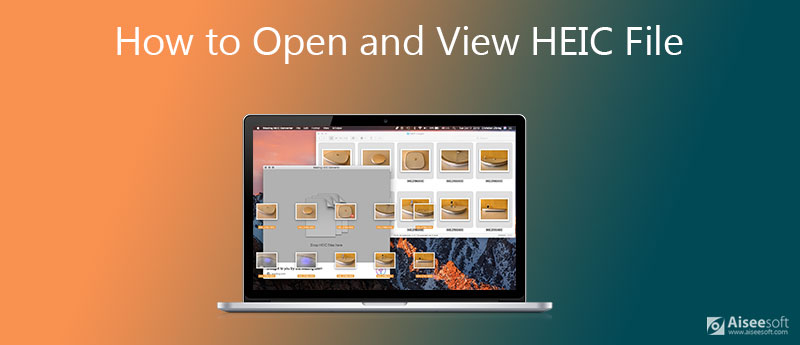
V komunitě Microsoft, Reddit atd. je tolik otázek o nemožnosti otevřít soubor HEIC na Windows 10 PC Pokud máte stejnou otázku, můžete pokračovat ve čtení, abyste věděli, jak úspěšně otevřít soubor HEIC.
- Část 1: Otevírání a převod souborů HEIC (doporučeno)
- Část 2: Otevřete soubory HEIC ve Windows
- Část 3: Otevřete soubory HEIC na Macu
- Část 4: Často kladené otázky o otevírání souborů HEIC
Část 1: Otevírání a převod souborů HEIC (doporučeno)
Změnou formátu souboru z HEIC na JPG nebo JPEG můžete otevřít obrázky HEIC pomocí libovolného prohlížeče souborů na jakémkoli digitálním zařízení. Obrazové soubory HEIC mohou prohlížet nejen uživatelé iPhonů, ale také uživatelé Windows, Android a Mac. Pokud chcete dávkově převádět soubory HEIC do formátu JPG, JPEG nebo PNG, první volbou může být bezplatný převodník HEIC společnosti Aiseesoft. Pomocí dávkového převodníku HEIC můžete hromadně změnit formát souboru z HEIC nebo HEIF na JPG/JPEG a PNG. Kromě toho můžete změnit procento kvality výstupního obrazu podle svých potřeb. Po převodu HEIC na JPG můžete otevřít soubory HEIC v systémech Android, Windows, iOS a Mac.
143,6 download
- Převeďte HEIC/HEIF do formátu JPG/JPEG a PNG na Windows a Mac.
- Dávkový převod souborů HEIC bez omezení velikosti souboru.
- Ukládejte EXIF data souborů HEIC jedním kliknutím.
- Změňte kvalitu obrazu z 0 % na 100 %.
- Podporuje nejnovější verze iOS 18/17 a iPhone 16.
100% bezpečnost. Bez reklamy.
100% bezpečnost. Bez reklamy.
Stáhněte si, nainstalujte a spusťte bezplatný software převodníku HEIC. Pokud chcete otevřít obrázky HEIC ze svého iPhonu, iPadu nebo iPodu, budete muset iDevice připojit k počítači pomocí USB Lightning kabelu.
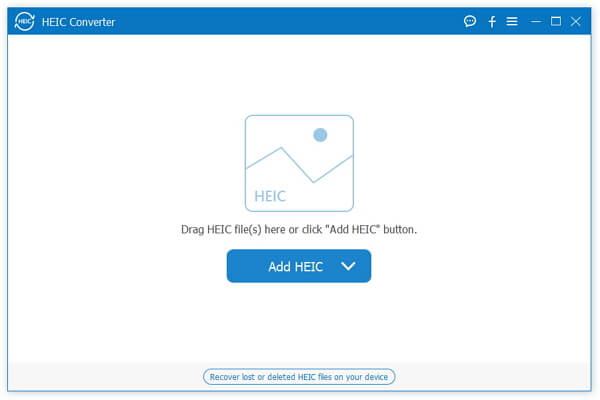
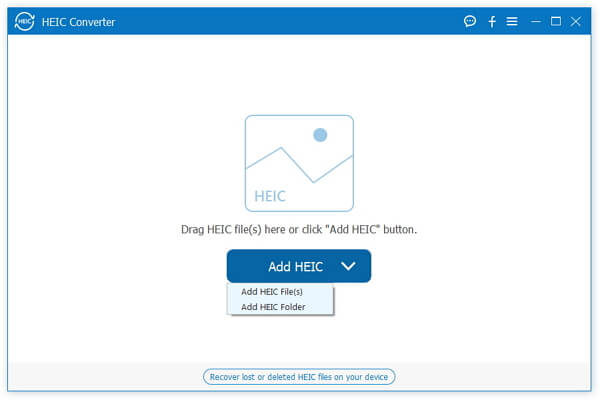
Klikněte na Přidat HEIC. Chcete-li importovat obrázky HEIC, vyberte Přidat soubor(y) HEIC nebo Přidat složku HEIC.
V části Nastavení převodu nastavte jako výstupní formát obrázku JPG/JPEG nebo PNG. Poté upravte kvalitu obrazu. Zkontrolujte před uložením dat Exif.
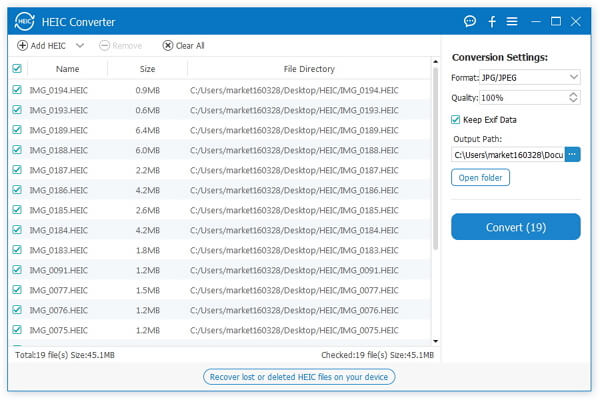
Kliknutím na Převést zahájíte převod HEIC do formátu JPG. Výsledkem je, že můžete přímo otevřít převedené obrázky HEIC na JPG.
Část 2: Otevřete soubory HEIC ve Windows
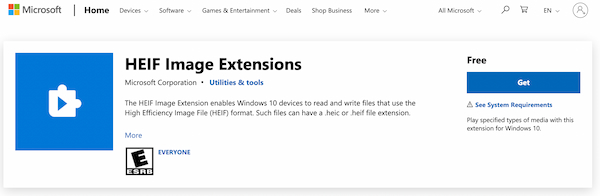
Pro uživatele Windows 10 si můžete nainstalovat rozšíření HEIF Image Extensions nebo HEVC Video Extensions, abyste získali podporu souborů HEIC. I když nejnovější rozšíření HEIC není zdarma. Chcete-li začít, navštivte Microsoft Store a nejprve se přihlaste ke svému účtu Microsoft. Později podle tohoto průvodce otevřete soubor HEIC v systému Windows 10 bez softwaru třetích stran.
Navštivte stránku Rozšíření obrázků HEVC. (Nebo můžete také přejít na obrazovku rozšíření videa HEVC.)
Klepnutím na Získat (nebo Instalovat/Otevřít) nainstalujte rozšíření HEIC.
K otevření HEIC ve Windows 10 použijte Fotky, Microsoft Paint a další kompatibilní aplikace.
Část 3: Otevřete soubory HEIC na Macu
Pokud jde o prohlížeč Mac HEIC, můžete si vybrat fotografii nebo náhled. Fotografie i náhled dokážou ve výchozím nastavení rozpoznat rozšíření HEIC. Není potřeba instalovat žádný další otevírací nebo prohlížecí program HEIC. Nyní se podívejme, jak otevřít soubor s fotografií HEIC.
Najděte a klikněte na Fotky v Launchpadu.
Vyberte Import z horního rozevíracího seznamu Soubor.
Najděte a vyberte soubor obrázku HEIC, který chcete otevřít.
Kliknutím na Procházet a importovat otevřete soubor HEIC na Macu pomocí fotografií.
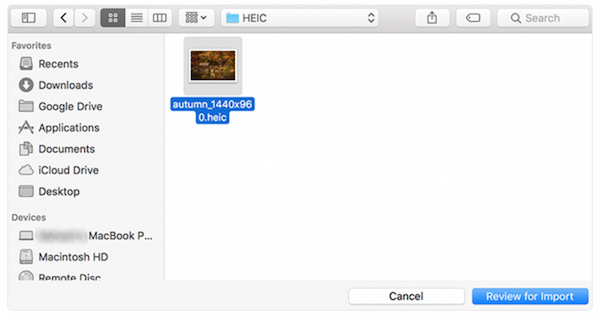
Poznámka. Pokud chcete na Macu otevřít soubory .heic s náhledem, můžete na soubor HEIC kliknout pravým tlačítkem. Vyberte náhled z nabídky Otevřít pomocí podnabídky. Později můžete soubor HEIC otevřít na Macu zdarma.
Část 4: Často kladené otázky o otevírání souborů HEIC
Jak opravit fotografie, které neotevírají soubory HEIC ve Windows 10?
Pokud jste nainstalovali výše uvedené rozšíření HEIC, můžete přejít do Nastavení. Vyberte Aplikace a funkce a poté vyberte Rozšíření obrázků HEIF (video rozšíření HEVC od výrobce zařízení). Klikněte na Další možnosti níže. Později dvakrát klikněte na Resetovat. Otevřete soubor HEIC znovu pomocí Windows 10 Photos a vyzkoušejte to.
Můžete otevřít soubory HEIC online?
Ano. Ale pro HEIC nejsou žádní online diváci. To vše jsou online převodníky HEIC. HEIC můžete převést do JPEG, PNG, PDF a dalších formátů online zdarma. Stručně řečeno, můžete převést svůj soubor HEIC na JPG a poté jej otevřít online.
Můžete otevřít soubory HEIC ve Photoshopu?
Ano. Adobe Photoshop umí otevřít soubor HEIC na Macu. Nebo můžete použít Adobe Lightroom k importu a převodu HEIC na JPG. Podívejte se, jak vytvořit GIF ve Photoshopu.
To je vše pro otevření souboru HEIC ve Windows 10/8/7 a Mac. Mimochodem, soubor HEIC můžete otevřít také na Androidu pomocí Aiseesoft HEIC Converter. Jednoduše převeďte HEIC na JPG na Windows nebo Mac. Později můžete prohlížet a spravovat všechny obrazové soubory HEIC flexibilně a snadno. Pokud chcete upravovat soubory HEIC, výkonným nástrojem je také HEIC Converter společnosti Aiseesoft.
100% bezpečnost. Bez reklamy.
100% bezpečnost. Bez reklamy.
Co si myslíte o tomto příspěvku?
Hodnocení: 4.7 / 5 (na základě 288 hlasů) Sledujte nás

Zanechte svůj komentář a připojte se k naší diskusi
Aiseesoft HEIC Converter je profesionální software pro převod fotografií iPhone/iPad/iPod z HEIC do JPG/PNG na Windows/Mac bez komprese kvality obrazu.
100% bezpečnost. Bez reklamy.
100% bezpečnost. Bez reklamy.
Úspěšně jste se přihlásili k odběru našeho newsletteru. Exkluzivních 40 % pro odběratele je AISEFOKS. Nyní si jej můžete zkopírovat a využít k získání ještě více výhod!
Kopírování bylo úspěšně dokončeno!
Podpora
- Získejte registrační kód
- Prodej FAQ
- Kontaktujte podporu