Miniaturní displej notebooku často nesplňuje potřeby uživatele. Pokud si majitel chce prohlížet soubory na velké obrazovce, videoprojektor tento problém řeší. Zobrazuje obraz v požadovaném formátu a kvalitě. Čtěte dále a dozvíte se, jak toto zařízení připojit k přenosnému počítači.
Jak připojit projektor k notebooku
Existují dva způsoby párování:
- kabelové (VGA, DVI, USB, HDMI);
- bezdrátové (Wi-Fi).
Pojďme se blíže podívat na jejich vlastnosti.
Kabelové připojení
Než se pustíme do práce, připravme si vybavení.
- Prozkoumáme kryt notebooku a projektoru. Zjistíme, jaké konektory jsou zde k dispozici. Ideální volbou jsou podobné zásuvky na obou zařízeních. Ty poskytují optimální úroveň komunikace.
Existují čtyři typy rozhraní.
Analogový přístroj VGA, který se nachází na starších noteboocích. Je schopen přenášet pouze video signál. Při jeho použití se navíc používá kabel mini jack pro přenos zvuku z počítače.

Standardní DVI, má několik variant (výrazně se od sebe liší rozlišením videa, schopností přenášet analogové a digitální signály atd.). U moderních modelů se vyskytuje jen zřídka.

vchod USBČasto se používá, když nejsou žádné jiné možnosti. Koneckonců, takový protokol je k dispozici téměř v jakémkoli zařízení. Odpovídající kabely jsou obvykle po ruce. Bude však vyžadovat instalaci speciálního ovladače do počítače.

MIMOCHODĚ. Použití USB výrazně snižuje kvalitu video streamu.
HDMI – Toto je nejoblíbenější a nejpohodlnější digitální formát. Vyznačuje se schopností přenášet obraz a zvuk v nejvyšším rozlišení a HD kvalitě. Existuje několik modifikací rozhraní. Na počítačích se často používá Micro Size nebo Mini Size.


POZNÁMKA: Pokud se porty neshodují, zakupte si příslušný adaptér.
- Vypočítáme požadovanou délku kabelu. V prodeji jsou různé kabely, maximální možná délka je 100 metrů.
Vzdálenost mezi zařízeními do 10 m neovlivňuje úroveň komunikace. S dalším zvětšováním vzdálenosti je zapotřebí jádro s větším průřezem. Je však vhodnější umístit zařízení ve stejné místnosti. Jinak by mohlo dojít k nepříjemnostem při práci se zařízením.
Nyní přejdeme k procesu připojení.
POZOR. Manipulace by se měly provádět pouze tehdy, když je zařízení vypnuté.
Na zadním panelu projektoru najdeme port „Computer in“. Do něj zapojíme jeden konektor kabelu. Druhou stranou kabelu připojíme ke konektoru notebooku.

DŮLEŽITÉ. Standardy VGA a DVI jsou vybaveny bočními svorkami. Utáhněte je co nejvíce a zkontrolujte pevnost kontaktů (neměly by volně viset).
Existují další tři scénáře.
První Metoda: Zapněte zařízení. Nejprve projektor, poté počítač. Systém Windows automaticky určí, na kterém zařízení se má obraz zobrazit. Zařízení začne fungovat.
Druhý Tato metoda se používá, když je překladač vybaven dálkovým ovládáním. V tomto případě se po spuštění podívejte na tlačítko „Zdroj“. Je určeno k vyhledávání příchozího signálu. Další možností jsou speciální přepínače pro konkrétní protokol (HDMI, VGA).

třetina alternativa – videoprojektor má vlastní menu. Zde jsou potřebná nastavení připojení.

DOPORUČENÍ. Modely se liší svým interním rozhraním. Doporučujeme vám prostudovat si návod k obsluze zařízení, abyste se vyhnuli chybám.
Používáme Wi-Fi
Bezdrátová komunikace bude vyžadovat podporu protokolu na obou zařízeních. Je implementována dvěma způsoby:

- používá se externí vysílač;
- používá se vestavěný modul (tato funkce je implementována v drahých zařízeních).
Nejprve si z instalačního disku dodaného s projektorem stáhněte do notebooku speciální ovladače.
Pokud taková disketa není k dispozici, přejděte na portál výrobce projektoru. Najděte vhodný software pro počítač. Stáhněte si jej a nainstalujte.
POZNÁMKA: Instalace softwaru je povinná. Jinak přepínání nebude fungovat správně.
Samostatný adaptér připojujeme přes USB vstup projektoru (vestavěná součást se aktivuje automaticky po zapnutí zařízení). Zelená barva indikátoru signalizuje, že zařízení je připraveno k provozu.
Na notebooku aktivujte speciální spínač. Může být umístěn v různých částech skříně, v závislosti na modelu.

Začíná přenos dat.
Nastavení vysílání v PowerPointu
Tato aplikace od společnosti Microsoft se často používá při demonstraci diapozitivů. Stává se totiž, že na zdi se zobrazují fotografie a na monitoru počítače se zobrazuje jednoduchý text. Program tento rozpor opravuje.
Zde si můžete stáhnout různé verze produktu (podle roku vydání). Nástroj je poskytován na sharewarové bázi. Bez licence funguje pouze část funkcí.
Problém se řeší v několika krocích:

- v nabídce vyhledejte kartu „Prezentace“;
- aktivujte položku „Zobrazit prezentaci na“;
- vyberte videoprojektor z rozbalovacího seznamu;
- uložit změny.
Možné poruchy a jejich odstranění
Připojení ne vždy funguje správně. Nebo vůbec není signál.
Nejprve zkontrolujte těsnost zapojení vodičů do odpovídajících konektorů. Pokud jsou k dispozici další porty, zkuste zařízení připojit přes ně. Poté restartujte notebook. Toto jednoduché opatření často pomáhá.
Nyní se přesuňme k instalaci softwaru.
- Systém automaticky nedetekuje připojení nového zařízení.
První Metoda Toto je kombinace kláves Win + P (v anglickém rozložení). Zobrazí se nabídka, která nabízí možné akce.
Vybíráme ze čtyř scénářů:

- „Pouze počítač“: Do externího zařízení se nepřenášejí žádná data.
- „Rozšířit“: Umožňuje zobrazit část plochy na promítaném obrazu.
- „Duplikovat“: znamená, že obrazovky obou zařízení fungují současně.
- „Pouze projektor“: To znamená, že displej notebooku bude po dobu vysílání vypnutý.
POZNÁMKA. Při sledování videa ve vysoké kvalitě doporučujeme zvolit poslední režim. To je důležité zejména pro slabé notebooky. Snižuje se tím zátěž procesoru a grafické karty.
Druhá cesta – pomocí speciální klávesy na klávesnici v řadě F2–F11. Funguje ve spojení s tlačítkem Fn.

- Rozlišení monitoru notebooku a obrazu projektoru se neshodují. To vede ke zkreslení (roztažení, kompresi) a dalším vadám.
REFERENCE: Tento ukazatel závisí na možnostech projektoru. Levnější zařízení podporují rozlišení až 1024×768, drahá – až 1920×1080.
Řešení problému na vašem PC:
- klikněte pravým tlačítkem myši na volnou oblast plochy, v kontextové nabídce klikněte na „Rozlišení obrazovky“;
- Vybereme příslušnou hodnotu a změny potvrdíme stisknutím tlačítka „OK“.

MIMOCHODĚ. Ve Windows 10 funguje jiné schéma: tlačítko Start – Nastavení – Systém – Obrazovka – Upřesnit možnosti.
- Kontakt mezi zařízeními náhle zmizí. Tato chyba je způsobena problémem s ovladačem.
Přejděte do Ovládacích panelů – Správce zařízení. Na obrazovce zařízení se podívejte na řádky „Grafické adaptéry“ a „Další zařízení“. V posledním seznamu vyhledejte název projektoru. Závada je označena žlutým symbolem vedle názvů.
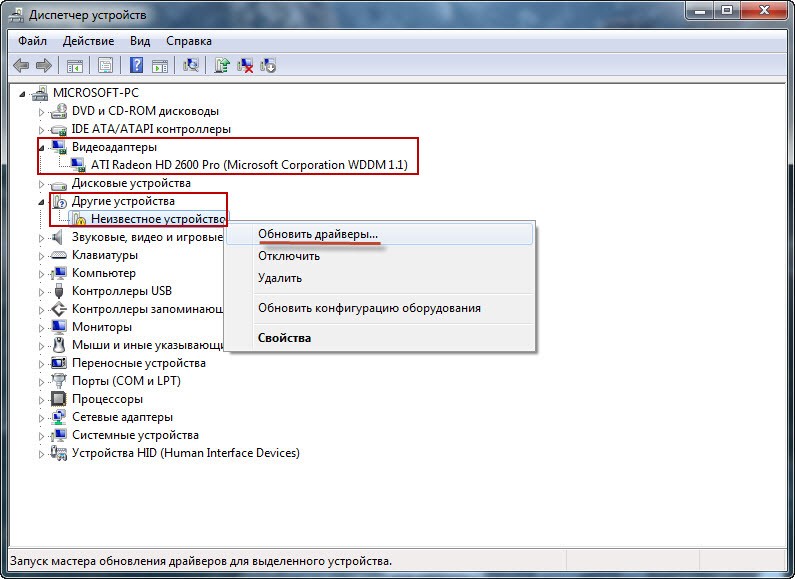
Přejděte na oficiální webové stránky výrobce překladače a stáhněte si potřebný software. Znovu otevřete Správce. Klikněte pravým tlačítkem myši na název modelu a vyberte „Aktualizovat ovladače“. Zadejte automatické vyhledávání nebo ruční výběr. Pokud systém Windows nenajde potřebné soubory, je nutná ruční instalace.
Nastavení připojení mezi notebookem a videoprojektorem je snadné i pro začínajícího uživatele, stačí striktně dodržovat pokyny. Připojení zabere minimum času a úsilí. Výše uvedené metody se od sebe liší. Drátové připojení je nejspolehlivějším způsobem vysílání, ale někdy vyžaduje další úpravy. Připojení Wi-Fi poskytuje mobilitu, ale může být přerušeno a rychlost přenosu dat se často mění. Vzniklé problémy lze obvykle vyřešit svépomocí. Pokud něco nefunguje, naznačuje to možnou technickou závadu. V takovém případě doporučujeme kontaktovat servisní středisko.