V tomto článku jsem se pokusil popsat základní příkazy cmd a PowerShell používané ke konfiguraci a správě Windows Server Core. Myslím si, že tato příručka bude užitečná jak pro začátečníky, tak pro zkušené správce systému jako odkaz na základní příkazy správy Server Core.
- Nakonfigurujte Windows Server Core pomocí SCONFIG
- Základní příkazy PowerShellu pro konfiguraci jádra serveru
- Užitečné příkazy Windows Server Core
Jádro serveru je speciální instalační režim Windows Serveru bez většiny grafických nástrojů a modulů snap-in. Server Core můžete spravovat z příkazového řádku nebo vzdáleně (pomocí Windows Admin Center nebo jiných nástrojů).
Výhody Windows Server Core:
- Nižší požadavky na zdroje;
- Vylepšená stabilita a bezpečnost; je vyžadováno méně aktualizací (kvůli menšímu množství kódu a použitých komponent);
- Ideálně se hodí pro použití jako server role infrastruktury (řadič domény Active Directory, server DHCP, hostitel Hyper-V, souborový server SMB atd.).
Server Core je licencován jako běžná fyzická nebo virtuální instance Windows Server (na rozdíl od Hyper-V Serveru, který je zcela zdarma).
Chcete-li nainstalovat Windows Server 2016/2019 v režimu Core, musíte vybrat typickou instalaci. Pokud vyberete Windows Server (Desktop Experience), bude nainstalována GUI verze operačního systému (v předchozích verzích Windows Server se nazývala Server s GUI).
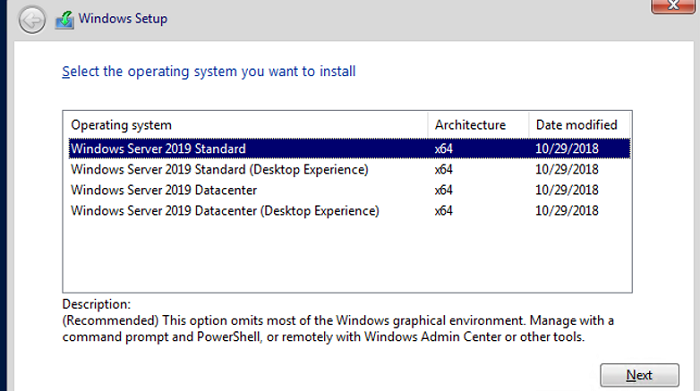
V systému Windows Server 2016/2019 nelze přepínat mezi režimy Full GUI a Core bez přeinstalace serveru.
Po instalaci Windows Server Core budete vyzváni k nastavení hesla místního správce.
Když se přihlásíte k Server Core, zobrazí se příkazový řádek (cmd.exe). Pokud chcete, aby se místo ní spouštěla konzola PowerShell, proveďte nějaké změny v registru. Spusťte níže uvedené příkazy:
Powershell.exe
Set-ItemProperty -Path ‘HKLM:SoftwareMicrosoftWindows NTCurrentVersionWinLogon’ -Name Shell -Hodnota ‘PowerShell.exe’
A restartujte server:

Pokud jste omylem zavřeli okno příkazového řádku, stiskněte Ctrl+Alt+Delete , otevřete Správce úloh -> Soubor -> Spustit -> a spusťte cmd.exe (nebo PowerShell.exe ).
- Nakonfigurujte Windows Server Core pomocí SCONFIG
- Základní příkazy PowerShellu pro konfiguraci jádra serveru
- Nakonfigurujte nastavení sítě na jádře serveru pomocí PowerShellu
- Jak nastavit datum/čas?
- Nastavte Název počítače, Připojit se k doméně a Aktivovat jádro serveru
- Povolení vzdálené správy Windows Server Core
- Konfigurace brány firewall systému Windows na jádru serveru
- Jak nainstalovat aktualizace na Windows Server Core
- Správa základních rolí, služeb a procesů systému Windows
- Užitečné příkazy Windows Server Core
- O komponentě
- Jak to zapnout?
- Vytvoření a připojení VPN
- Odstranění
Nakonfigurujte Windows Server Core pomocí SCONFIG
Můžete použít vestavěný sconfig skript pro základní konfiguraci Server Core. Stačí spustit příkaz sconfig ve vaší konzoli. Zobrazí se nabídka s několika položkami:
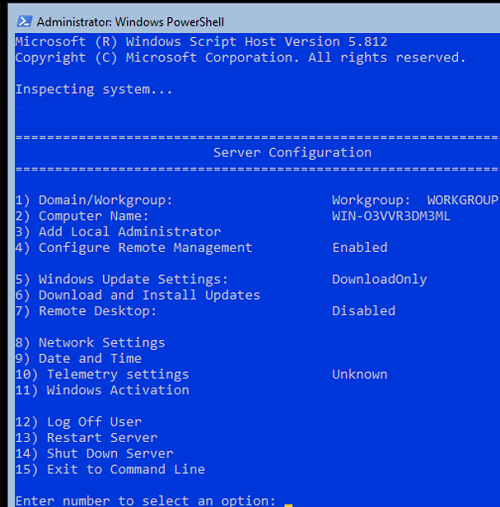
Pomocí nabídky Konfigurace serveru můžete provést následující:
- Přidejte počítač do domény nebo pracovní skupiny
- Změna názvu počítače (hostname)
- Přidejte místního správce
- Povolit/zakázat vzdálenou správu a odezvu ICMP
- Nakonfigurujte nastavení služby Windows Update
- Nainstalujte aktualizace systému Windows
- Povolit/zakázat RDP
- Konfigurace nastavení síťového adaptéru (IP adresa, brána, DNS server)
- Nastavte datum a čas
- Změňte nastavení telemetrie
- Aktivujte instanci Windows Server
- Odhlaste se, restartujte nebo vypněte server
Každá položka v sconfig má své číslo. Chcete-li otevřít požadovanou položku, stačí zadat její číslo a stisknout Enter .
Některé položky nabídky sconfig mají podpoložky. Abyste se dostali k nastavení, musíte také zadat jeho číslo.
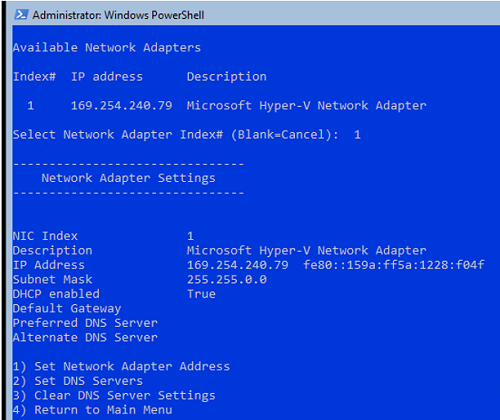
Nebudeme popisovat všechna nastavení sconfig, protože jsou snadno srozumitelná. Ve většině případů však správci dávají přednost použití různých skriptů PowerShellu ke konfiguraci nových hostitelů se systémem Server Core. Je to jednodušší a rychlejší, zejména ve scénářích hromadného nasazení.
Základní příkazy PowerShellu pro konfiguraci jádra serveru
Pojďme se podívat na základní příkazy PowerShellu, které lze použít ke konfiguraci Server Core.
Chcete-li získat informace o sestavení systému Windows Server a verzi prostředí PowerShell:
Get-ComputerInfo | vyberte WindowsProductName, WindowsVersion, OsHardwareAbstractionLayer
$PSVersionTable

Chcete-li restartovat Server Core, spusťte tento příkaz prostředí PowerShell:
Chcete-li se odhlásit z konzoly Server Core, použijte příkaz níže:
Nakonfigurujte nastavení sítě na jádře serveru pomocí PowerShellu
Nyní je třeba nakonfigurovat síťová nastavení pomocí PowerShellu (ve výchozím nastavení je systém Windows nakonfigurován tak, aby přijímal IP adresu z DHCP). Zobrazit seznam síťových adaptérů:
Zadejte index rozhraní síťového adaptéru ( InterfaceIndex ), které chcete změnit, a nastavte novou IP adresu a servery DNS:
New-NetIPaddress -InterfaceIndex 4 -IPAddress 192.168.1.100 -PrefixLength 24 -DefaultGateway 192.168.1.1
Set-DNSClientServerAddress –InterfaceIndex 4 –ServerAddresses 192.168.1.11,192.168.101.11
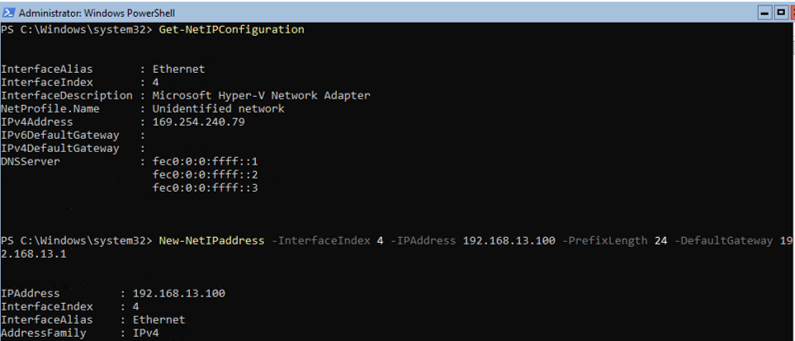
Zkontrolujte aktuální nastavení sítě:
Pokud chcete resetovat IP adresu a vrátit se k získání IP adresy z DHCP, spusťte níže uvedený příkaz:
Set-DnsClientServerAddress –InterfaceIndex 4 –ResetServerAddresses
Set-NetIPInterface –InterfaceIndex 4 -Dhcp povoleno
Chcete-li povolit/zakázat síťový adaptér:
Zakázat-NetAdapter – Název „Ethernet0“
Enable-NetAdapter – Name „Ethernet 0“
Chcete-li povolit, zakázat nebo zkontrolovat stav podpory IPv6 pro váš síťový adaptér:
Disable-NetAdapterBinding -Název “Ethernet0” -ComponentID ms_tcpip6
Enable-NetAdapterBinding -Název “Ethernet0” -ComponentID ms_tcpip6
Get-NetAdapterBinding -ComponentID ms_tcpip6
Konfigurace proxy serveru winhttp pro PowerShell nebo systémová připojení:
netsh Winhttp nastavit proxy:
Jak nastavit datum/čas?
Datum, čas nebo časové pásmo můžete nastavit pomocí grafického nástroje intl.cpl nebo PowerShell:
Set-Date – Date “07/21/2021 09:00”
Nastavit časové pásmo „Standardní čas střední Evropy“
Nastavte Název počítače, Připojit se k doméně a Aktivovat jádro serveru
Chcete-li změnit název počítače (název hostitele):
Rename-Computer -NewName be-srv01 -PassThru

Add-Computer -DomainName “corp.woshub.com” -Restart
Pokud chcete do skupiny místních správců přidat další uživatele, můžete nakonfigurovat zásady skupiny nebo je přidat ručně:
Add-LocalGroupMember -Skupina “Administrátoři” -Člen “corpjsmith”
Chcete-li aktivovat Windows Server, zadejte kód Product Key:
slmgr.vbs –ipk
slmgr.vbs –ato
Nebo můžete aktivovat svého hostitele na serveru KMS. Chcete-li například aktivovat Windows Server Core 2019 Standard na hostiteli KMS:
slmgr /ipk N69G4-B89J2-4G8F4-WWYCC-J464C
slmgr /skms kms.corp.woshub.com:1688
slmgr / ato
Povolení vzdálené správy Windows Server Core
Chcete-li povolit vzdálený přístup k jádru serveru prostřednictvím protokolu RDP:
cscript C:WindowsSystem32Scregedit.wsf /ar 0
Chcete-li povolit vzdálenou správu:
Configure-SMRemoting.exe – Povolit
Enable-NetFirewallRule -DisplayGroup „Vzdálená správa systému Windows“
Chcete-li zobrazit aktuální nastavení vzdálené správy:
Server se systémem Windows Server Core můžete spravovat vzdáleně z jiného serveru (pomocí ServerManager.exe), prostřednictvím prohlížeče pomocí Windows Admin Center (WAC) nebo z libovolné pracovní stanice pomocí RSAT, můžete se k němu také připojit pomocí RDP, PowerShell Remoting, nebo SSH (aktuální verze Windows mají vestavěný SSH server).
Konfigurace brány firewall systému Windows na jádru serveru
Informace o konfiguraci brány Windows Defender Firewall pomocí prostředí PowerShell naleznete v tomto článku. Zde ukážu jen některé základní příkazy.
Povolení brány Windows Defender Firewall pro všechny profily:
Set-NetFirewallProfile -Profil Domain,Public,Private -Enabled True
Chcete-li změnit typ sítě z veřejné na soukromou:
Get-NetConnectionProfile | Set-NetConnectionProfile -NetworkCategory Private
Úplné zakázání brány Windows Firewall (nedoporučuje se):
Get-NetFirewallProfile | Set-NetFirewallProfile -povoleno false
Chcete-li povolit připojení pomocí nástrojů pro vzdálenou správu:
Enable-NetFireWallRule -DisplayName „Windows Management Instrumentation (DCOM-In)“
Enable-NetFireWallRule -DisplayGroup „Vzdálená správa protokolu událostí“
Enable-NetFireWallRule -DisplayGroup „Vzdálená správa služeb“
Enable-NetFireWallRule -DisplayGroup „Vzdálená správa hlasitosti“
Enable-NetFireWallRule -DisplayGroup „Vzdálená správa naplánovaných úloh“
Enable-NetFireWallRule -DisplayGroup „Vzdálená správa brány firewall systému Windows“
Enable-NetFirewallRule -DisplayGroup “Vzdálená správa”
Jak nainstalovat aktualizace na Windows Server Core
Pro správu možností aktualizace je lepší použít zásady skupiny Windows Update. Nastavení aktualizace však můžete nastavit ručně.
Chcete-li zakázat automatické aktualizace:
Set-ItemProperty -Path HKLM:SoftwarePoliciesMicrosoftWindowsWindowsUpdateAU -Název AUOptions -Hodnota 1
Automatické stahování dostupných aktualizací:
Set-ItemProperty -Path HKLM:SoftwarePoliciesMicrosoftWindowsWindowsUpdateAU -Název AUOptions -Hodnota 3
Chcete-li získat seznam nainstalovaných aktualizací:
Get-Hotfix
Or
seznam wmic qfe
Chcete-li nainstalovat aktualizace systému Windows ručně, můžete použít nástroj wusa:
wusa kbnamexxxxx.msu /quiet
Chcete-li nainstalovat a spravovat aktualizace z příkazového řádku, je vhodné použít modul PSWindowsUpdate pro PowerShell.
Správa základních rolí, služeb a procesů systému Windows
Chcete-li získat seznam všech dostupných rolí v systému Windows Server Core, spusťte následující příkaz prostředí PowerShell:
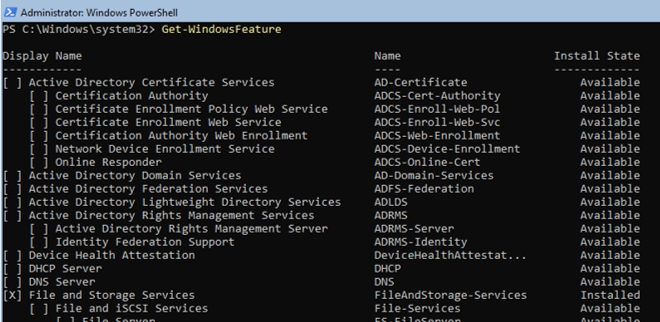
Chcete-li získat seznam všech nainstalovaných rolí a funkcí v systému Windows Server (takže rychle pochopíte, k čemu se server používá):
Get-WindowsFeature | Kde-Objekt | ft Název, Stav instalace
Chcete-li například nainstalovat roli DNS, spusťte tento příkaz:
Install-WindowsFeature DNS -IncludeManagementTools
Chcete-li získat seznam všech služeb ve Windows:
Chcete-li zobrazit všechny zastavené služby:
Restart-Service -Název zařazovací služby
Ke správě procesů můžete použít Správce úloh (taskmgr.exe) nebo PowerShell:
Get-Process cmd, wuaucl* | Select-Object ProcessName, StartTime, MainWindowTitle, Path, Company|ft
Užitečné příkazy Windows Server Core
Nakonec ukážu některé užitečné příkazy a skripty PowerShellu, které často používám ke správě Server Core.
Informace o stavu a zdraví fyzických disků (používá se výchozí modul pro správu úložných disků):
Get-PhysicalDisk | Velikost řazení | FT FriendlyName, Size, MediaType, SpindleSpeed, HealthStatus, OperationalStatus -AutoSize

Informace o posledních 10 restartech vašeho serveru:
Systém Get-EventLog | kde-objekt | vybrat -posledních 10
Seznam nainstalovaných programů:
Get-ItemProperty HKLM:SoftwareWow6432NodeMicrosoftWindowsCurrentVersionUninstall* | Select-Object DisplayName, DisplayVersion, Publisher, InstallDate | Formátovací tabulka – AutoSize
Stažení a extrahování souboru ZIP z externího webu:
Invoke-WebRequest https://servername/file.zip -outfile file.zip
Rozbalit-Archiv -cesta ‘.file.zip’ -Cesta C:UsersAdministratorDocuments
Chcete-li zkopírovat všechny soubory z adresáře do vzdáleného počítače přes síť, můžete použít rutinu Copy-Item:
$session = New-PSSession -ComputerName be-dc01
Kopírovat-položka -Cesta “C:Logs*” -ToSession $session -Cíl “C:Logs” -Recurse -Force
Instalace ovladače zařízení:
Pnputil –i –ac:installhpspphpdp.inf
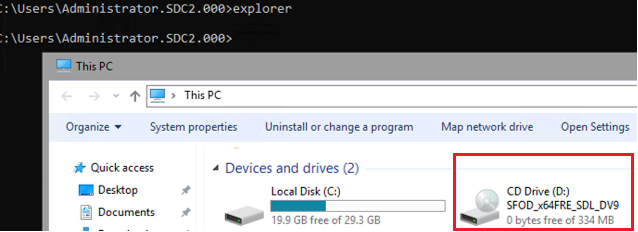
Microsoft také nabízí speciální balíček, Funkce kompatibility základní aplikace na vyžádání (FOD), která umožňuje nainstalovat některé grafické nástroje a moduly snap-in na Windows Core Server 2019 (MMC, Eventvwr, Hyper-V Manager, PerfMon, Resmon, Explorer.exe, Správce zařízení, Powershell ISE). Pokud je vaše předplatné Microsoft aktivní, můžete si stáhnout FOD jako soubor ISO. Můžete jej nainstalovat následovně:
Přidat-WindowsCapability -Online -Name ServerCore.AppCompatibility~~~~0.0.1.0
Instalace funkce Server Core App Compatibility on Demand využije asi 200 MB další paměti RAM na vašem jádru serveru.
V tomto článku jsem se pokusil shromáždit nejužitečnější příkazy potřebné ke správě Windows Server Core. Čas od času článek aktualizuji a přidám nové příkazy, pokud se budou zdát nezbytné pro každodenní práci.
Komponenta CMAK migrovala z předchozích verzí do Windows 10. Co je to za program a k čemu slouží, si přečtěte v tomto článku.
O komponentě
Sada Connection Manager Administration Kit (CMAK) je volitelná součást, která není ve výchozím nastavení nainstalována a je určena k vytváření profilů připojení, které si uživatelé instalují pro přístup ke vzdáleným sítím (VPN).
CMAK je k dispozici na všech serverech Windows a také ve Windows 7, 8 a 10.
Tip: Podívejte se, jak vytvořit VPN pomocí Hamachi.
Jak to zapnout?
Povolení ve Windows 10:
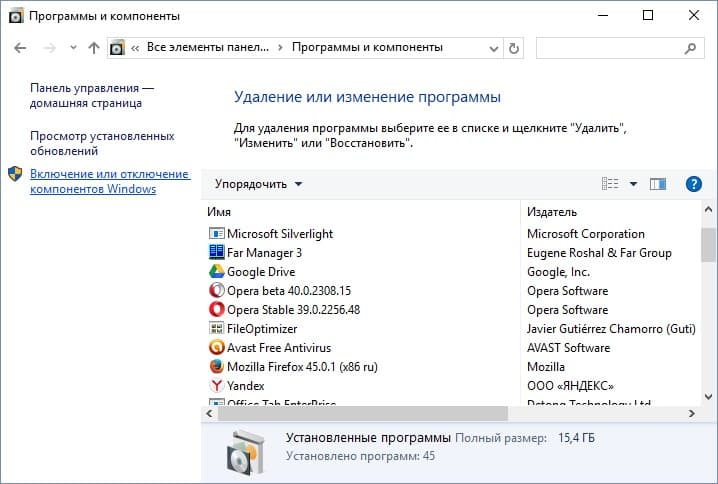
- Klikněte pravým tlačítkem myši na Start → Ovládací panely → Programy a funkce.
- Vlevo klikněte na „Zapnout nebo vypnout funkce systému Windows“.
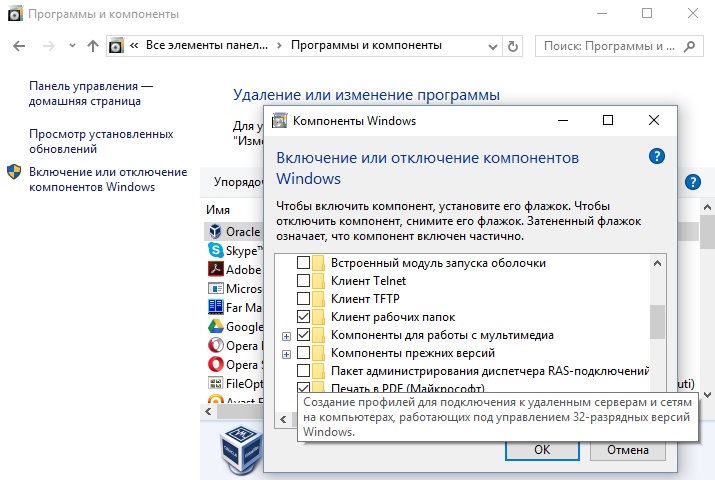
Zaškrtněte políčko vedle položky „RAS Connection Manager Administration Kit (CMAK)“ a klikněte na tlačítko „OK“.
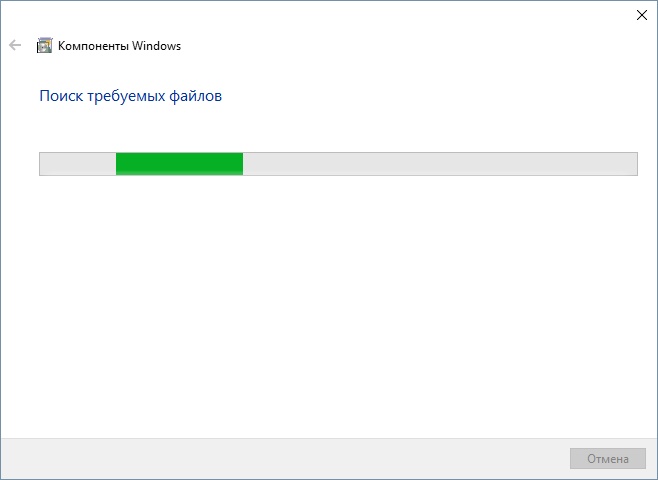
Počkejte na instalaci komponent.
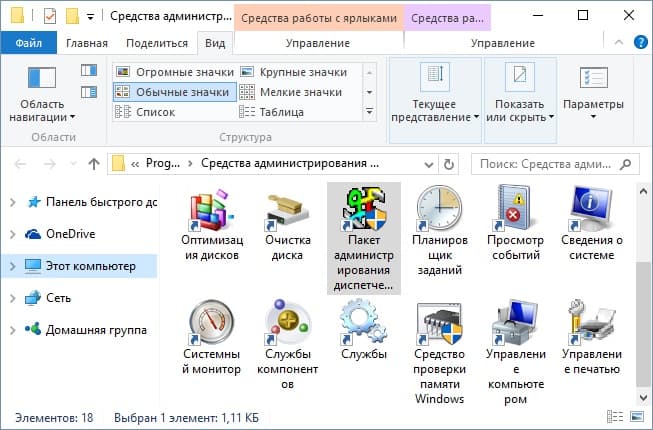
Pak pereydite po puti
C:ProgramDataMicrosoftWindowsNabídka StartProgramyNástroje pro správu a otevřete „Balíček pro správu“.
Vytvoření a připojení VPN
Důležité! Pokud se profily připojení používají ve verzích Windows s architekturou x86, musí být profil vytvořen na počítači s architekturou x86. Podobné pravidlo platí i pro architekturu x64.
Spusťte sadu pro správu Connection Manageru:
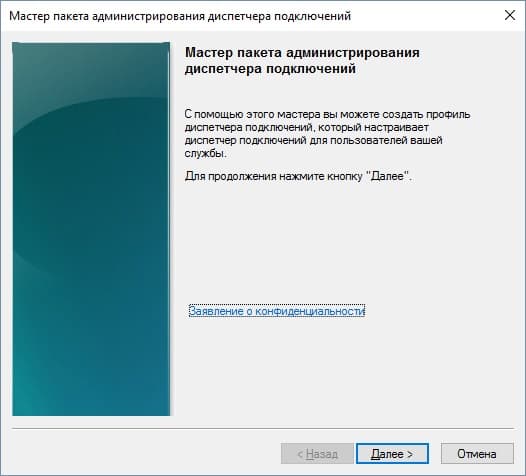
- Otevře se průvodce připojením s informacemi o dispečerovi a odkazem na prohlášení o ochraně osobních údajů. Klikněte na tlačítko „Další“.

V dalším kroku si můžete vybrat, který operační systém bude s profilem použit. Pro použití v systému Windows 10 vyberte možnost „Windows Vista nebo novější“.
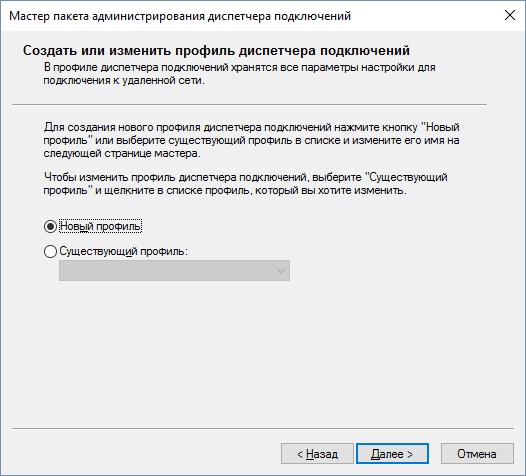
Vytvořme si nový profil.
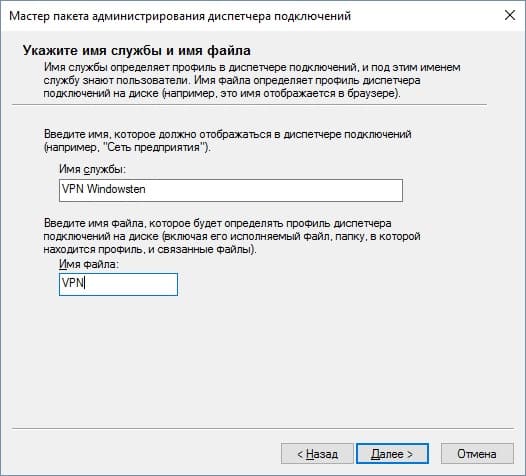
Nyní je třeba do pole zadat název nového připojení (zobrazí se v síťových připojeních systému Windows) a také název souboru, který uživatel spustí (ne více než osm znaků a nelze použít interpunkční znaménka, například VPN.exe).
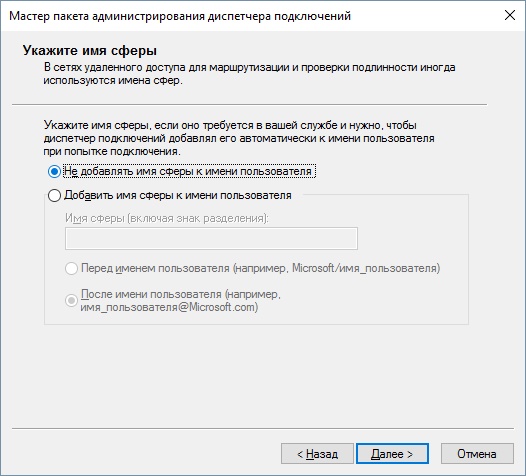
V dalším kroku vám průvodce nabídne možnost přidat název domény. Pokud neplánujete používat aktuálního poskytovatele jako ověřovací bránu na VPN serveru, klikněte na tlačítko „Další“.
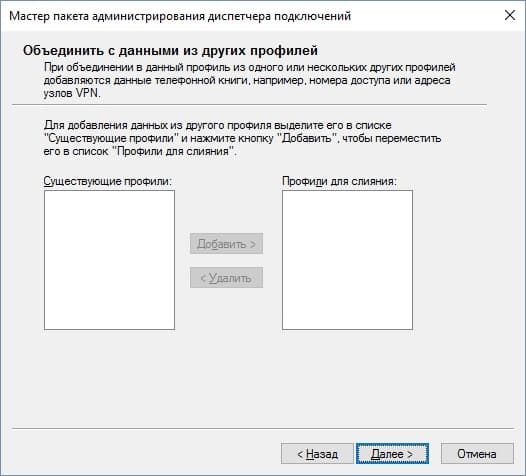
V dalším kroku můžete zkombinovat data z telefonního seznamu dalších profilů, abyste je nemuseli znovu zadávat. Protože žádné další neexistují, klikněte na tlačítko „Další“.
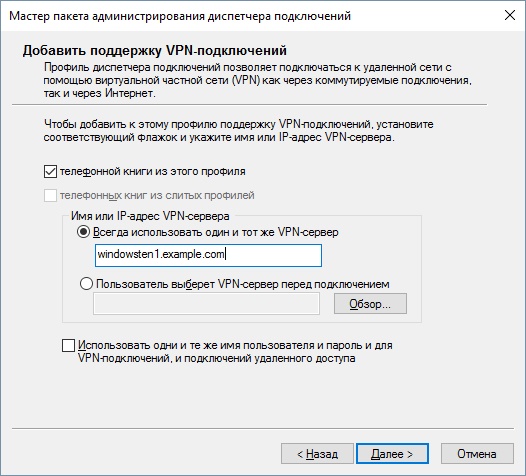
V dalším kroku je třeba zadat IP adresu VPN serveru, ke kterému se chcete připojit.
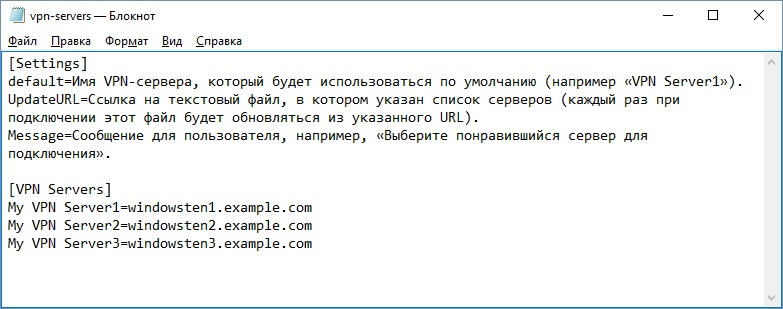
Kromě toho můžete klientovi poskytnout seznam adres VPN serverů, ze kterých si může vybrat. Pro specifikaci seznamu musí být naformátován jako textový dokument v tomto formátu (viz obrázek níže) a načten do průvodce připojením pomocí tlačítka „Procházet“.
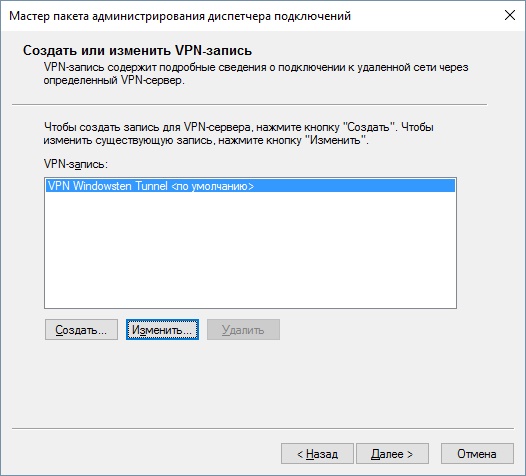
Po výběru adresy vám další okno umožní pokračovat v nastavení VPN tunelu.
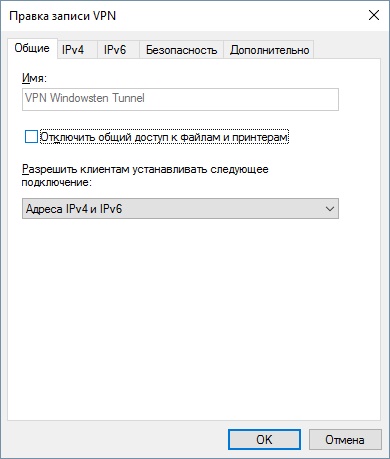
Pro konfiguraci klikněte na „Upravit“, otevře se nabídka s následujícími záložkami:
- Obecné – můžete si vybrat, které typy adres chcete používat: IPv4, IPv6 nebo oba. Můžete také ponechat nebo „vypnout sdílení souborů a tiskáren“.
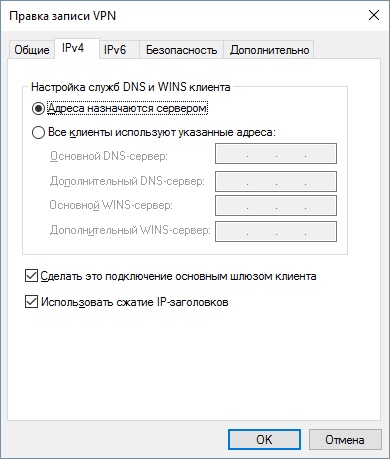
IPv4 – umožňuje konfigurovat služby DNS a WINS klienta, používat kompresi a nastavit připojení jako výchozí bránu. Pokud nepotřebujete používat VPN připojení jako výchozí bránu, zrušte zaškrtnutí políčka. Později můžete přidat statické trasy pro sítě, kde se potřebujete přihlásit přes VPN.
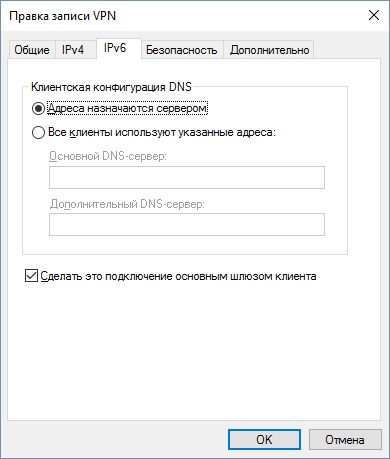
IPv6 – podobné nastavení pro protokol IPv6.
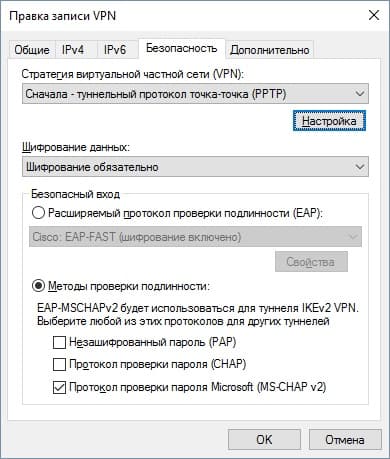
Zabezpečení – umožňuje vybrat požadovaný tunelový protokol (PPTP, L2TP, SSTP). Můžete vybrat jeden protokol nebo je při opětovném připojování střídat. Záložka také nabízí možnosti šifrování, zabezpečené přihlášení a metody ověřování.
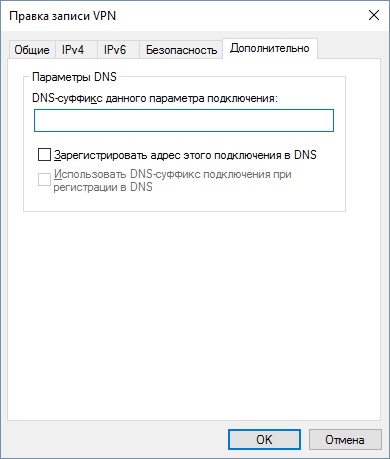
Další – umožňuje použití přípony DNS, která se používá pro připojení klienta.
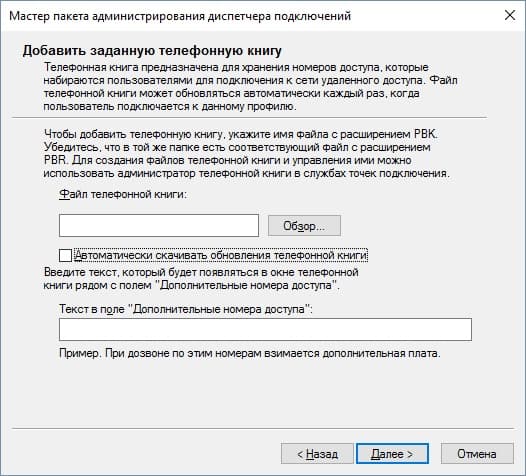
Kliknutím na tlačítko „Další“ přejdeme na kartu „Přidat konkrétní telefonní seznam“. Pokud nebudete telefonní seznam používat pro připojení k síti vzdáleného přístupu (například pro vytáčené připojení k serveru), zrušte zaškrtnutí políčka „Automaticky stahovat aktualizace telefonního seznamu“ a klikněte na tlačítko „Další“.
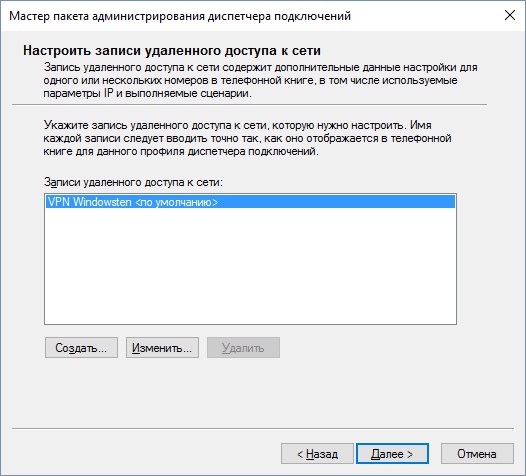
Pokud nepoužíváte dial-up, přejděte na „Další“.
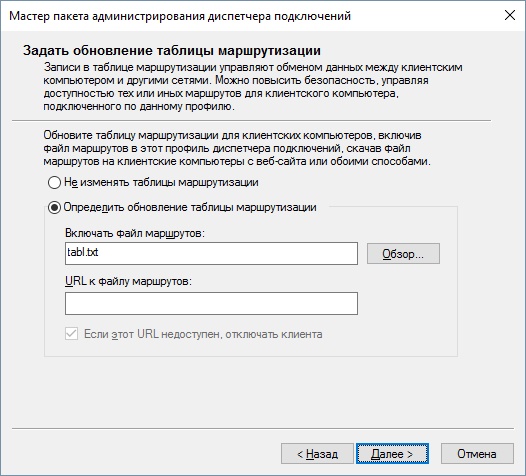
V dalším kroku můžete „Definovat aktualizaci směrovací tabulky“. Pokud jste zrušili zaškrtnutí políčka, jak je uvedeno v kroku 9.2, je nyní nutné směrování nakonfigurovat ručně.
Můžete použít buď textový soubor s informacemi o trase, nebo zadat URL adresu souboru. Například, aby uživatel používal VPN při přístupu k síti 198.21.16.0/24, napište do textového dokumentu následující:
"PŘIDAT 1198.21.16.0 MASKA 255.255.255.0 výchozí METRIKA výchozí POKUD výchozí"
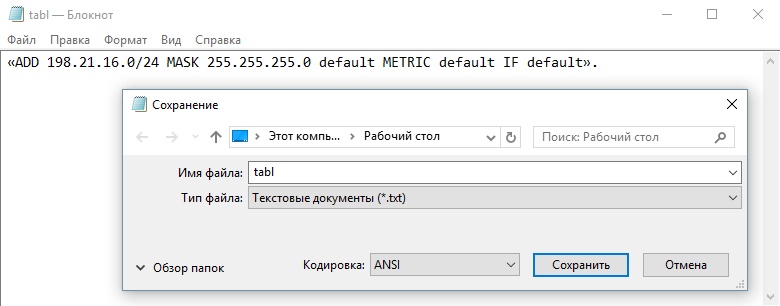
Uložit textový dokument pouze v kódování ANSI.
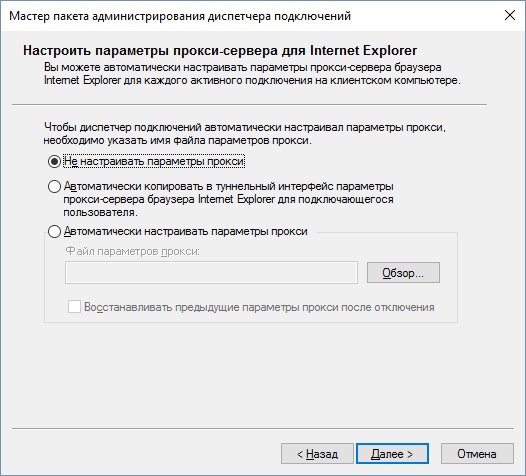
V dalším okně budete moci nakonfigurovat proxy. V tomto příkladu tento krok přeskočíme.
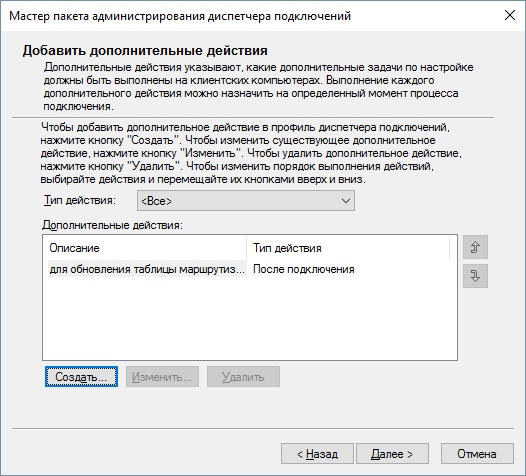
Nové okno umožňuje nakonfigurovat další akce.
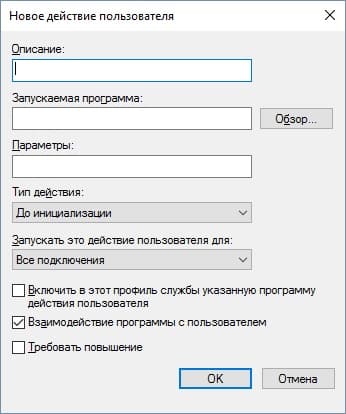
Můžete například nastavit další aplikaci, která se spustí při spuštění VPN připojení. Kliknutím na tlačítko „Vytvořit“ můžete nastavit akci pro konkrétní případ.
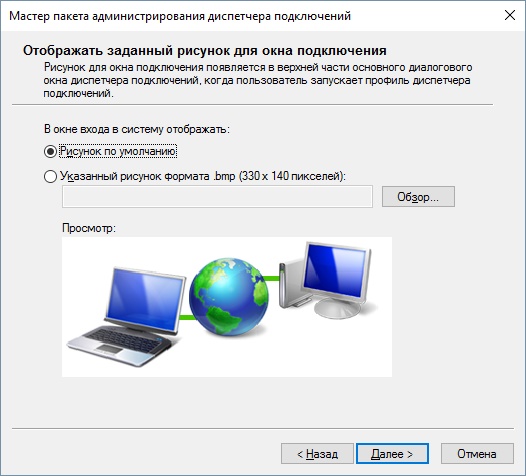
Další nastavení umožňuje zadat obrázek pro okno připojení.
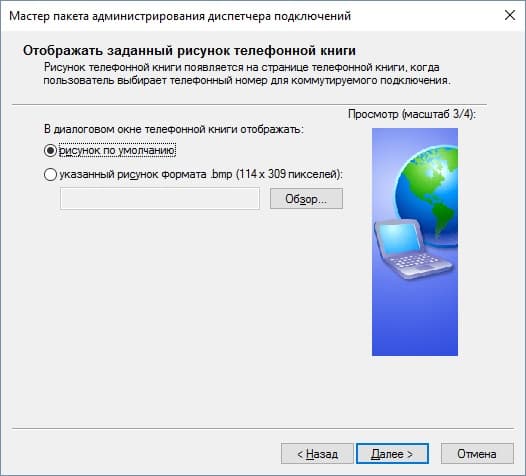
Další je pro telefonní seznam.
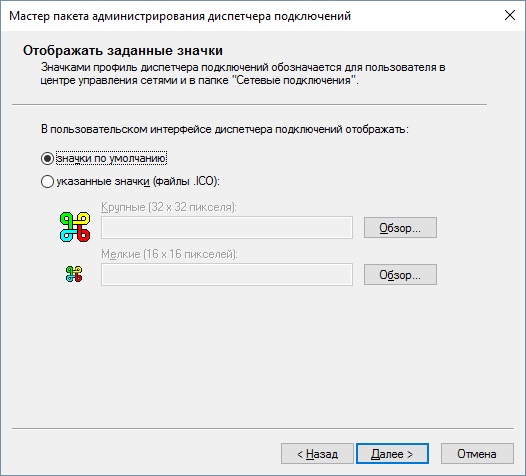
Nyní dané ikony.
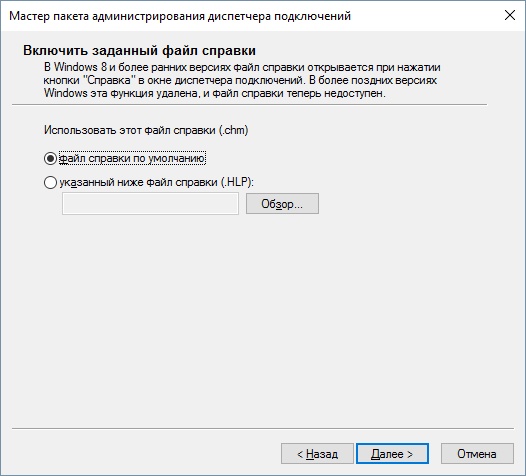
Poté přistoupíme k zadání souboru nápovědy. Ve Windows 10 není soubor nápovědy k dispozici. Ve Windows 8 a starších verzích se soubor nápovědy zobrazí po kliknutí na tlačítko Nápověda. Chcete-li zadat soubor nápovědy, nahrajte dokument s příponou .hlp.
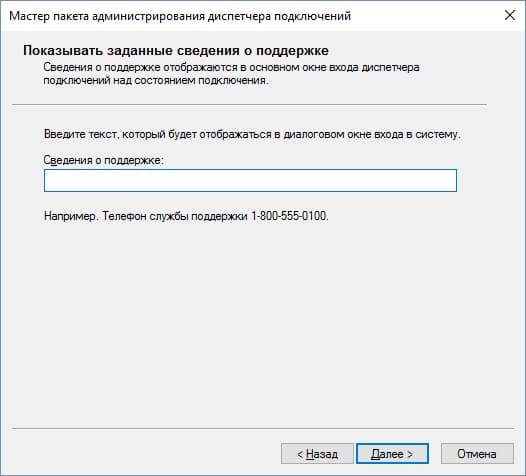
V tomto okně můžete zadat údaje technické podpory nebo je rovnou přeskočit.
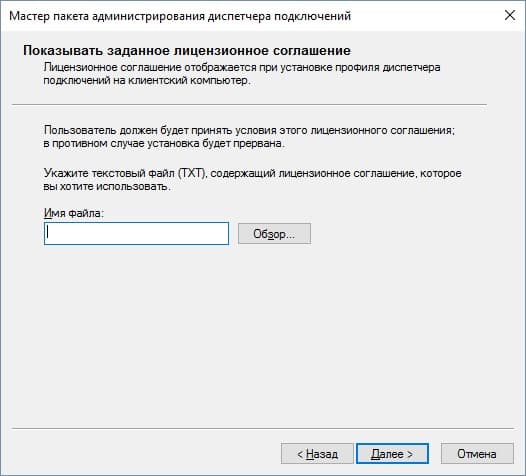
Pokud potřebujete přiložit licenční smlouvu, nahrajte ji prosím v textovém formátu.
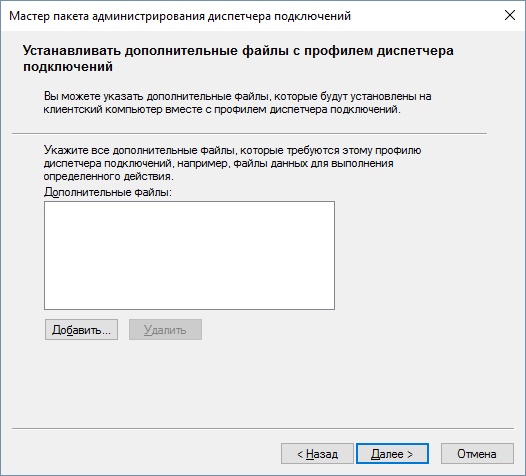
V tomto okně můžete vybrat další soubory, například pro programy, které lze konfigurovat v kroku 14.
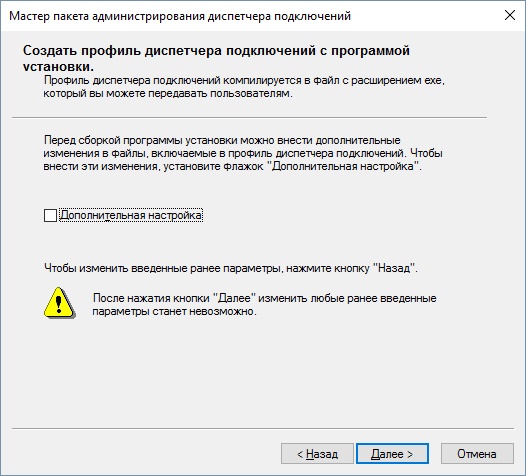
Profil Správce připojení je zkompilován do souboru .exe, který lze distribuovat uživatelům. V tomto okně můžete zaškrtnout políčko „Rozšířená konfigurace“, které vám umožní provést další změny v souborech před sestavením instalačního programu.
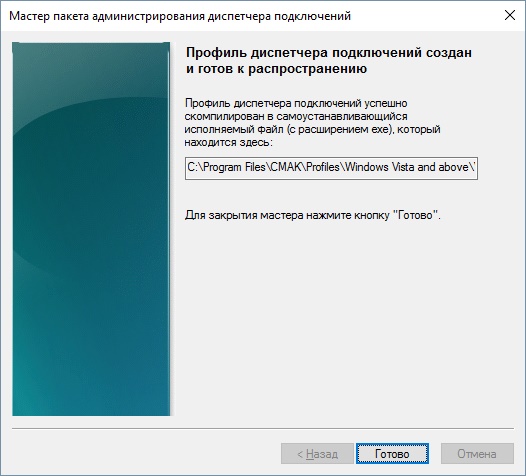
Cílová rovinka. Instalační soubor byl úspěšně zkompilován a lze jej přenést na klientské počítače.

Bude zadána cesta k souboru. Spustitelný soubor se uloží do adresáře
C:Program FilesCMAKProfilyWindows Vista a vyššíVPNVPN.exe
Nyní spustíme soubor .exe.
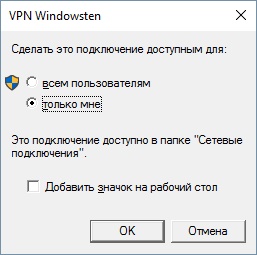
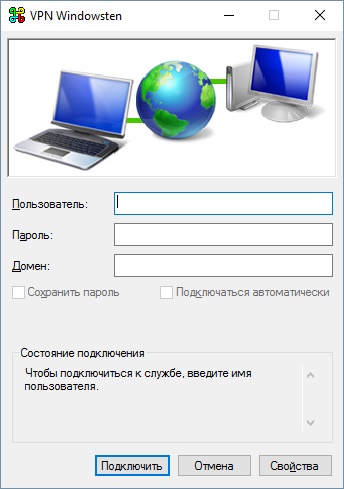
Nyní musí uživatel zadat data pro připojení, aby mohl plně využívat vytvořenou VPN.
Tip! Chcete-li nastavit domácí lokální síť pomocí Wi-Fi routeru, přečtěte si tuto příručku.
Odstranění
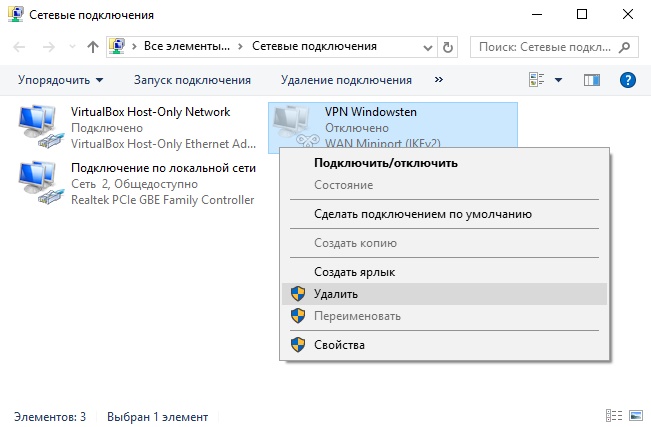
Chcete-li odebrat „Balíček pro správu“, deaktivujte jej zrušením zaškrtnutí políčka u místa, kde jste jej připojili. Chcete-li odebrat síť vytvořenou klientem, přejděte do sekce „Síťová připojení“, klikněte pravým tlačítkem myši na vytvořenou síť a vyberte možnost „Odstranit“.
- Jak vytvořit video z fotografií s hudbou na počítači: návod
- Jak flashovat Samsung přes odin
- Jak změnit pozadí na fotografii: 3 efektivní způsoby