Android Auto je populární aplikace, která umožňuje řidičům používat hlasové ovládání k provádění různých úkolů během řízení. Někdy však hlasové ovládání přestane fungovat, což může být skutečný problém pro majitele aut, kteří se spoléhají na tento pohodlný a bezpečný způsob interakce se svým telefonem.
Pokud máte problémy s hlasovým ovládáním Android Auto, nezoufejte, existuje několik jednoduchých řešení, která vám mohou pomoci problém vyřešit. Nejprve se ujistěte, že máte ve smartphonu nainstalovanou nejnovější verzi Android Auto a aplikace. Pokud máte zastaralou verzi, může to způsobovat problémy a hlasové ovládání nemusí fungovat správně.
Pokud aktualizace aplikace problém nevyřeší, zkuste restartovat chytrý telefon a znovu ho připojit k multimediálnímu centru vašeho vozu. Někdy může pouhý restart zařízení vyřešit řadu problémů, včetně nesprávného fungování hlasového ovládání Android Auto. Pokud to nepomůže, zkontrolujte nastavení hlasového ovládání v samotné aplikaci Android Auto a ujistěte se, že je správně nastaveno.
Video: Aktivace stahování hlasového ovládání
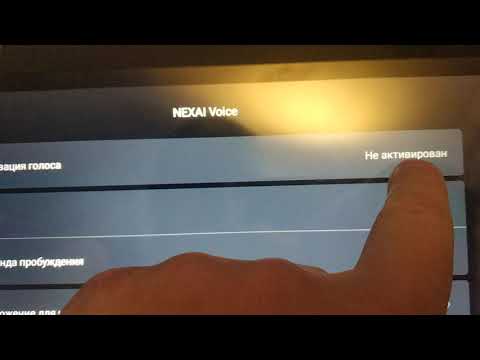
- Možné důvody, proč hlasové ovládání Android Auto nefunguje
- Problémy s mikrofonem
- Jak opravit problém s mikrofonem
- Jak opravit problém s mikrofonem v Android Auto?
- Jak opravit problém s mikrofonem
- Zkontrolujte přístup k mikrofonu pro aplikaci Android Auto
- Jak opravit nesprávná nastavení
- Jak opravit nesprávná nastavení
- Video
- Problémy s podporou Android Auto
- Důvody, proč vaše zařízení nepodporuje Android Auto
Možné důvody, proč hlasové ovládání Android Auto nefunguje
Pokud máte potíže s hlasovým ovládáním v aplikaci Android Auto, existuje několik možných příčin, které je třeba při hledání řešení zvážit:
- Problémy s mikrofonem.
- Nesprávné nastavení hlasového ovládání.
Nefunkční hlasové ovládání může být způsobeno problémem s mikrofonem. Mikrofon ve vašem zařízení nemusí fungovat správně nebo může být vypnutý. Chcete-li zkontrolovat, zda mikrofon funguje, můžete jej zkusit použít v jiných aplikacích nebo jej otestovat pomocí vestavěných nástrojů.
Pokud mikrofon funguje správně, ale hlasové ovládání stále nefunguje, problém může být způsoben nesprávným nastavením hlasového ovládání v aplikaci Android Auto. Některé možnosti mohly být vypnuty nebo nesprávně nakonfigurovány. Chcete-li to vyřešit, měli byste znovu zkontrolovat nastavení hlasového ovládání v aplikaci Android Auto a ujistit se, že jsou všechny možnosti správně nastaveny.
Pokud narazíte na problémy s hlasovým ovládáním v systému Android Auto, doporučuje se zkontrolovat oba tyto aspekty jeden po druhém, abyste zjistili správný důvod, proč hlasové ovládání nefunguje, a použili vhodné řešení.
Problémy s mikrofonem
Jedním z možných důvodů, proč hlasové ovládání v systému Android Auto nefunguje, může být problém s mikrofonem. Pokud mikrofon nefunguje správně nebo vůbec, váš hlasový vstup nebude rozpoznán a proveden.
Zde je několik kroků, jak zkontrolovat stav mikrofonu:
- Ujistěte se, že mikrofon není blokován ani zakryt. Zkontrolujte, zda na něm není prach nebo cizí předměty.
- Zkuste použít jiný mikrofon nebo připojte sluchátka s mikrofonem a zkuste, zda přes ně funguje hlasové ovládání.
- Pokud používáte externí mikrofon, zkontrolujte, zda je správně připojen a zda funguje správně.
Pokud i po kontrole, zda mikrofon funguje, hlasové ovládání stále nefunguje, může být problém s nastavením Android Auto. Další informace o tom, jak tento problém vyřešit, naleznete v části Nesprávné nastavení.
Jak opravit problém s mikrofonem
Pokud máte problémy s hlasovým ovládáním v aplikaci Android Auto kvůli problémům s mikrofonem, postupujte takto:
- Zkontrolujte znovu fyzický stav mikrofonu. Ujistěte se, že je správně připojen a funguje. Zkontrolujte, zda není viditelně poškozen nebo zda nejsou nečistoty.
- Zkontrolujte přístup k mikrofonu pro aplikaci Android Auto. Ujistěte se, že má aplikace oprávnění k používání mikrofonu. Chcete-li to provést, přejděte do nastavení zařízení, vyhledejte sekci „Aplikace“ nebo „Spravovat aplikace“, vyhledejte a vyberte Android Auto a poté se ujistěte, že je povolen přístup k mikrofonu.
Pokud se po provedení těchto kroků problém s mikrofonem nevyřeší, zkuste k opravě nesprávného nastavení provést následující kroky:
- Zkontrolujte nastavení hlasového ovládání v aplikaci Android Auto. Otevřete aplikaci Android Auto na svém zařízení a poté přejděte do Nastavení. Ujistěte se, že je hlasové ovládání zapnuté a správně nakonfigurované. Pokud tuto možnost máte, kalibrujte hlasové ovládání, abyste zlepšili jeho výkon.
Dodržením těchto kroků budete schopni vyřešit problém s hlasovým ovládáním Android Auto způsobený problémy s mikrofonem. Pokud problém stále přetrvává, doporučujeme vám kontaktovat odborníky nebo výrobce zařízení, kteří vám poskytnou další pomoc a podporu.
Video: CO JE ANDROID AUTO A JAKÉ FUNKCE MÁ. RECENZE A TESTY Stáhnout

Jak opravit problém s mikrofonem v Android Auto?
Pokud máte potíže s hlasovým ovládáním v aplikaci Android Auto a máte podezření na problém s mikrofonem, existuje několik kroků, které můžete k vyřešení problému podniknout:
- Zkontrolujte znovu fyzický stav mikrofonu. Ujistěte se, že mikrofon není poškozený a je dobře připojen k zařízení. Zkontrolujte, zda není blokován ani maskován a zda funguje správně.
- Ujistěte se, že má aplikace Android Auto přístup k mikrofonu. Chcete-li to provést, přejděte do nastavení zařízení, otevřete sekci „Aplikace“ nebo „Spravovat aplikace“, vyhledejte Android Auto v seznamu nainstalovaných aplikací a zkontrolujte, zda má oprávnění používat mikrofon.
- Zkontrolujte nastavení hlasového ovládání v aplikaci Android Auto. Otevřete aplikaci Android Auto, přejděte do jejího nastavení a ujistěte se, že je hlasové ovládání povoleno a správně nastaveno. Ujistěte se, že je pro hlasový vstup vybrán správný jazyk a že máte přístup k internetu, abyste mohli používat hlasové funkce.
Jakmile dokončíte tyto kroky, restartujte Android Auto a zkontrolujte, zda hlasové ovládání nyní funguje. Pokud problém přetrvává, možná budete muset kontaktovat vývojáře aplikace a požádat o pomoc nebo provést další diagnostiku zařízení.
Jak opravit problém s mikrofonem
Pokud hlasové ovládání Android Auto nefunguje kvůli problému s mikrofonem, postupujte podle těchto kroků k vyřešení problému:
- Zkontrolujte znovu fyzický stav mikrofonu. Ujistěte se, že není poškozený a je správně připojen k zařízení.
- Zkontrolujte přístup k mikrofonu pro aplikaci Android Auto.
- Přejděte do nastavení zařízení.
- Vyberte „Aplikace“ nebo „Spravovat aplikace“.
- V seznamu nainstalovaných aplikací vyhledejte aplikaci Android Auto a vyberte ji.
- Ujistěte se, že má aplikace oprávnění k používání mikrofonu. Pokud ne, povolte toto oprávnění.
- Pokud problém přetrvává, zkontrolujte prosím nastavení hlasového ovládání v aplikaci Android Auto.
- Otevřete Android Auto na svém zařízení.
- Vyberte ikonu nabídky v levém horním rohu obrazovky.
- Vyberte „Nastavení“.
- Přejděte do sekce Hlasové ovládání.
- Ujistěte se, že jsou všechna nastavení hlasového ovládání povolena a správně nakonfigurována.
Po provedení výše uvedených kroků byste měli být schopni vyřešit problém s mikrofonem a znovu bez problémů používat hlasové ovládání v aplikaci Android Auto.
Zkontrolujte přístup k mikrofonu pro aplikaci Android Auto
Pokud hlasové ovládání v aplikaci Android Auto nefunguje, aplikace pravděpodobně nemá přístup k mikrofonu zařízení. V takovém případě může problém vyřešit povolení přístupu k mikrofonu pro aplikaci Android Auto.
Chcete-li zkontrolovat a povolit přístup k mikrofonu pro Android Auto, postupujte takto:
- Otevřete nastavení zařízení Android.
- Najděte a vyberte sekci “Privilege” nebo “Privilege Management”.
- V seznamu nainstalovaných aplikací vyhledejte a vyberte aplikaci Android Auto.
- Přejděte do sekce „Oprávnění“ nebo „Přístup k aplikacím“.
- Ujistěte se, že aplikace Android Auto má oprávnění používat mikrofon. Pokud je zakázán, povolte ho.
- Zkuste znovu použít hlasové ovládání v aplikaci Android Auto a zjistěte, zda to funguje.
Pokud zapnutím přístupu k mikrofonu problém s hlasovým ovládáním v aplikaci Android Auto nevyřešíte, zkuste restartovat zařízení a znovu zkontrolovat nastavení hlasového ovládání.
Video: Stažení hlasového asistenta v systému Android Auto
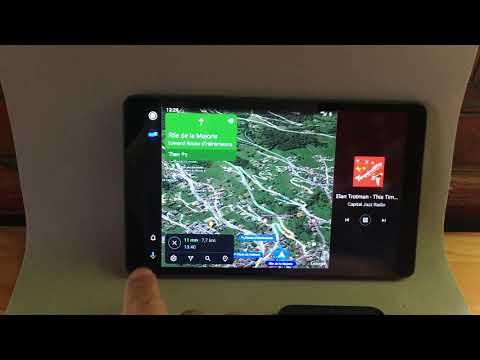
Jak opravit nesprávná nastavení
Pokud máte problém s hlasovým ovládáním Android Auto, může to být způsobeno nesprávným nastavením. V takovém případě budete muset tato nastavení zkontrolovat a změnit.
Krok 1: Otevřete aplikaci Android Auto na svém zařízení.
Krok 2: Najmite na ikonu menu v verkhnem levom ugle ekrana.
Krok 3: V rozbalovací nabídce vyberte možnost „Nastavení“.
Krok 4: Přejděte dolů do sekce Hlasové ovládání.
Krok 5: Ujistěte se, že je přepínač Hlasové ovládání zapnutý.
Krok 6: Klikněte na „Nastavení hlasu“ pro přizpůsobení nastavení hlasového ovládání.
Krok 7: V této sekci můžete změnit jazyk rozpoznávání řeči, upravit rychlost a srozumitelnost řeči.
Krok 8: Zkontrolujte, zda je na domovské obrazovce k dispozici Rychlé spuštění hlasového ovládání, a ujistěte se, že je zapnuté.
Krok 9: Po provedení změn zkontrolujte, zda hlasové ovládání Android Auto funguje. Pokud problém přetrvává, vyzkoušejte další návrhy.
Správné nastavení hlasového ovládání v systému Android Auto může pomoci vyřešit problém s jeho výkonem. Ujistěte se, že všechna nastavení odpovídají vašim preferencím a požadavkům.
Jak opravit nesprávná nastavení
Pokud máte potíže s hlasovým ovládáním v aplikaci Android Auto, může to být způsobeno nesprávným nastavením. V takovém případě existuje několik kroků, které můžete k vyřešení problému podniknout.
1. Přejděte do nastavení Android Auto. Chcete-li to provést, otevřete aplikaci Android Auto na svém zařízení a klepněte na ikonu nabídky v levém horním rohu obrazovky.
2. Vyberte Nastavení.
3. Přejděte dolů a najděte sekci Hlasové ovládání.
4. Zkontrolujte nastavení hlasového ovládání:
— Ujistěte se, že je povolena možnost Hlasové ovládání. Pokud je zakázána, povolte ji.
— Zkontrolujte jazyk hlasového ovládání. Ujistěte se, že je vybrán správný jazyk.
— Zkontrolujte hlasitost hlasového ovládání. Ujistěte se, že je nastavena na přijatelnou úroveň.
5. Restartujte Android Auto. V některých případech může restartování aplikace pomoci opravit nesprávná nastavení. Chcete-li to provést, zavřete aplikaci Android Auto na svém zařízení a znovu ji spusťte.
Pokud se problém s hlasovým ovládáním po provedení těchto kroků stále nevyřeší, mohou být příčinou jiné faktory, například nesprávné nastavení mikrofonu nebo problémy se samotným zařízením. V takovém případě se doporučuje kontaktovat odborníka nebo použít jiné metody řešení problémů.
Video
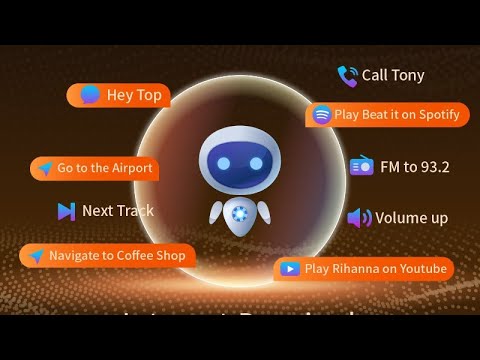
Aktivace hlasového ovládání Stažení Toppal/Nexai

NEXai (Toppal) — funkce hlasového ovládání rádia ke stažení
Externí mikrofon Teyes CC3 2K nefunguje. Řešení problému. Stáhnout
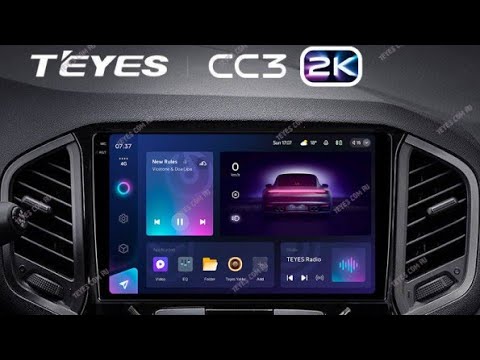
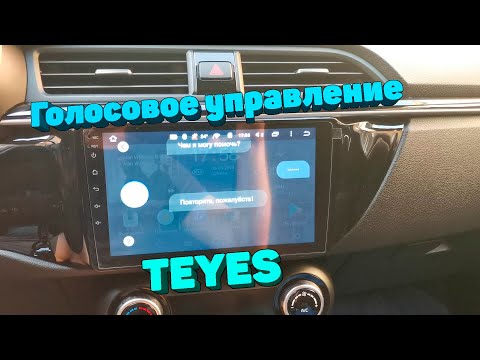
Stažení aktivovaného hlasového ovládání Teyes
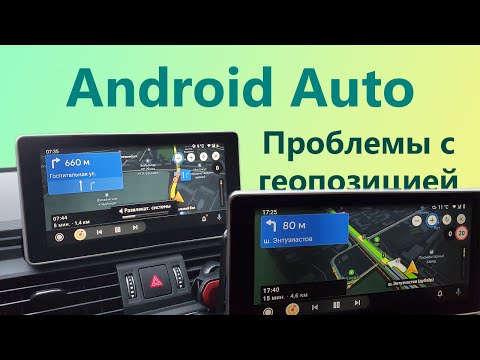
Android Auto | Problémy s polohou | GPS a navigace nefungují ke stažení
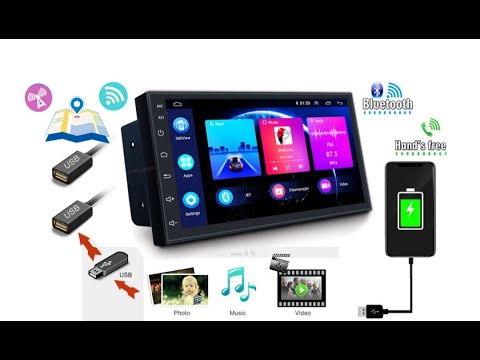
Jak aktivovat Android Auto ZDARMA? Yandex Navigator, Youtube, Telegram v autě ke stažení

YANDEX NAVIGATOR NEFUNGUJE S RÁDIEM! CO DĚLAT? Stáhnout

Rozšíření funkcí Android Auto: přehrávač, video, TV, internet, hudba, navigace. Stáhnout

ANDROID AUTO NEFUNGUJE – ŘÍKALI! Stáhnout

Jak nainstalovat Android Auto na Kaiyi E5! (Metoda je vhodná pro všechny AUTO) Stáhnout

Yandex Navigator nefunguje. Řešení ve videu ke stažení

nastavení úrovně hlasitosti androidového rádia při spuštění. Existuje řešení ke stažení
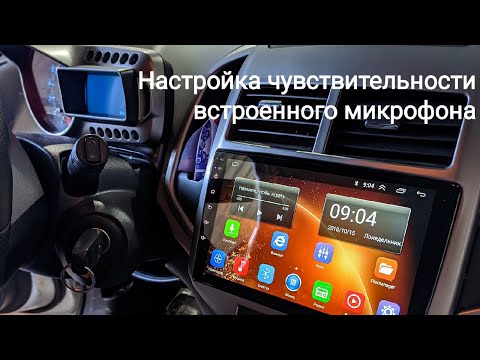
Jak nastavit citlivost mikrofonu na rádiu Android ke stažení
Oprava problému s Android Auto pomocí aktualizace v6.4.1 ke stažení
Jak nastavit rádio tak, aby se zobrazovala klima a fungovalo multifunkční ovládání kol. Stažení pro Android 10
Problém s GPS na rádiích TEYES: nalezeno řešení! Stáhnout
Nastavení Android Auto na EXEED Stažení
Android Auto je inovativní technologie, která umožňuje integrovat funkce chytrého telefonu do systému vašeho automobilu. Ne všechna zařízení však tuto funkci podporují. Pokud se setkáte s problémem, kdy vaše zařízení nepodporuje Android Auto, v tomto článku se podíváme na příčiny a možná řešení tohoto problému.
Může existovat několik důvodů, proč Android Auto na vašem zařízení nefunguje. Zaprvé, vaše zařízení může být zastaralé a nemá dostatečný výkon pro spuštění Android Auto. Zadruhé, může existovat nekompatibilita mezi verzí operačního systému vašeho zařízení a verzí Android Auto. Zatřetí, někteří výrobci mohou přístup k Android Auto na svých zařízeních specificky omezit.
Nezoufejte však! Existuje několik řešení, která vám mohou pomoci si Android Auto užívat. Zaprvé, pokud je to možné, můžete aktualizovat operační systém svého zařízení. Zadruhé, zkuste najít a nainstalovat program nebo aplikaci třetí strany, která vám umožní spustit Android Auto na vašem zařízení. Zatřetí, kontaktujte výrobce zařízení, zda existují nějaké speciální požadavky nebo aktualizace pro podporu Android Auto.
Závěrem lze říci, že pokud vaše zařízení nepodporuje Android Auto, neznamená to, že si nebudete moci v autě plně užívat funkcí svého smartphonu. Zkuste hledat alternativní řešení a aktualizace, aby bylo vaše zařízení kompatibilní s Android Auto. A nezapomeňte, že se vždy můžete obrátit na výrobce zařízení a požádat o pomoc.
Problémy s podporou Android Auto
Přestože Android Auto nabízí pohodlný a bezpečný způsob používání mobilních aplikací na kompatibilních obrazovkách automobilů, někteří uživatelé mají problémy s připojením nebo zjistí, že jejich zařízení Android Auto nepodporuje. V této části se podíváme na hlavní příčiny těchto problémů a možná řešení.
1. Verze operačního systému Android
Android Auto vyžaduje zařízení s operačním systémem Android 5.0 (Lollipop) nebo novějším. Pokud vaše zařízení používá starší verzi, nemusí být Android Auto možné používat. Řešením může být aktualizace operačního systému na podporovanou verzi systému Android.
2. Kompatibilita displejů automobilu
Některé obrazovky v autě nemusí být kompatibilní s Android Auto. Zkontrolujte, zda vaše auto podporuje Android Auto. Pokud ne, bude pro získání podpory Android Auto možná nutné aktualizovat systém vašeho vozu nebo nainstalovat další hardware.
3. Nepodporovaný model zařízení
Některé modely zařízení nemusí Android Auto nativně podporovat. Seznam podporovaných zařízení naleznete na oficiálních webových stránkách Android Auto nebo v aplikaci Obchod Google Play. Pokud váš model zařízení není podporován, budete možná muset k používání Android Auto použít alternativní metody, například Bluetooth nebo kabel AUX.
4. Funkce Android Auto je deaktivována
Vaše zařízení může mít Android Auto, ale ve výchozím nastavení může být zakázáno. Ujistěte se, že je tato funkce povolena v nastavení zařízení. Přejděte do sekce Auto nebo Připojení v nastavení zařízení a ujistěte se, že je Android Auto povolen.
5. Problémy s aplikací Android Auto
Někdy mohou problémy souviset se samotnou aplikací Android Auto. Zkuste aplikaci aktualizovat na nejnovější verzi z Obchodu Google Play. Pokud to nepomůže, zkuste aplikaci smazat a znovu nainstalovat. Pokud problémy přetrvávají, můžete se obrátit na podporu Android Auto nebo na výrobce zařízení.
Je důležité si uvědomit, že podpora Android Auto se může lišit v závislosti na výrobci vašeho zařízení a modelu automobilu. Pokud jste vyzkoušeli všechny výše uvedené kroky a problém přetrvává, doporučujeme vám kontaktovat výrobce vašeho zařízení nebo automobilu s žádostí o pomoc.
Poznámka: Tento seznam neuvádí všechny možné příčiny problémů s podporou Android Auto, ale výše uvedené jsou nejčastější. V některých případech mohou problémy souviset s nastavením Bluetooth, mobilními daty nebo jinými faktory, proto se doporučuje vyhledat další zdroje informací nebo vyhledat odbornou pomoc.
Důvody, proč vaše zařízení nepodporuje Android Auto
Existuje několik hlavních důvodů, proč vaše zařízení nemusí podporovat Android Auto:
1. Nedostatek potřebných hardwarových komponent: Android Auto vyžaduje pro fungování určité hardwarové komponenty, jako je Bluetooth, GPS a multimediální obrazovka. Pokud vaše zařízení potřebné komponenty nemá, Android Auto na něm nebude fungovat.
2. Zastaralá verze operačního systému: Android Auto vyžaduje Android 5.0 Lollipop nebo novější. Pokud vaše zařízení používá starší verzi Androidu, Android Auto nebude k dispozici.
3. Omezení výrobce: Někteří výrobci mohou z různých důvodů záměrně omezit přístup k aplikaci Android Auto na svých zařízeních. V takovém případě vám žádná aktualizace operačního systému nepomůže s přístupem k aplikaci Android Auto.
4. Nedostatečné technické vlastnosti: Android Auto vyžaduje určité technické specifikace, jako je výkon procesoru, RAM atd. Pokud vaše zařízení nesplňuje technické požadavky, Android Auto nebude fungovat stabilně nebo se vůbec nespustí.
5. Chyby a selhání: Nepodpora aplikace Android Auto může být někdy způsobena softwarovými problémy, jako jsou systémové chyby nebo pády aplikací. V takovém případě byste měli zkontrolovat aktualizace operačního systému a aplikace Android Auto a zkusit aplikaci Android Auto na svém zařízení odinstalovat a znovu nainstalovat.
Pokud narazíte na problém s tím, že vaše zařízení nepodporuje Android Auto, doporučujeme kontaktovat výrobce zařízení nebo vývojáře Android Auto, kteří vám sdělí další informace a požádají o řešení.