Pokud váš iPhone používá iOS 15.2 nebo novější, resetujte přístupový kód zařízení bez použití počítače. Pokud váš iPhone používá starší verzi iOS, vyberte typ iPhonu:
Typ ověřování na iPhonu
- Co potřebujete
- Vypněte svůj iPhone
- iPhone s Face ID
- iPhone s tlačítkem Domů nebo horním tlačítkem
- Přepněte zařízení do režimu obnovení
- iPhone s Face ID
- iPhone 8, iPhone 8 Plus a iPhone SE (2. a 3. generace)
- iPhone 7 a iPhone 7 Plus
- iPhone 6s a starší nebo iPhone SE (1. generace)
- Obnovení iPhonu pomocí počítače
- Mac
- Počítač s Windows
- Postupujte podle pokynů na obrazovce a nastavte svůj iPhone.
Co potřebujete
 Počítač Mac nebo počítač se systémem Windows
- Nabíjecí kabel telefonu
- připojení k internetu
- Až 60 minut času
 Počítač Mac nebo počítač se systémem Windows
 Nabíjecí kabel telefonu
 připojení k internetu
 Až 60 minut času
Pokud nemáte počítač a nemůžete si ho půjčit, obraťte se na prodejnu Apple nebo na autorizovaného poskytovatele servisu Apple.
Chcete-li získat přístup k iPhonu, pokud jste zapomněli přístupový kód, musíte zařízení resetovat. Tímto procesem se vymažou všechna data v iPhonu.
Vypněte svůj iPhone
iPhone s Face ID
Stiskněte a podržte boční tlačítko a tlačítko pro snížení hlasitosti, dokud se neobjeví posuvník napájení.
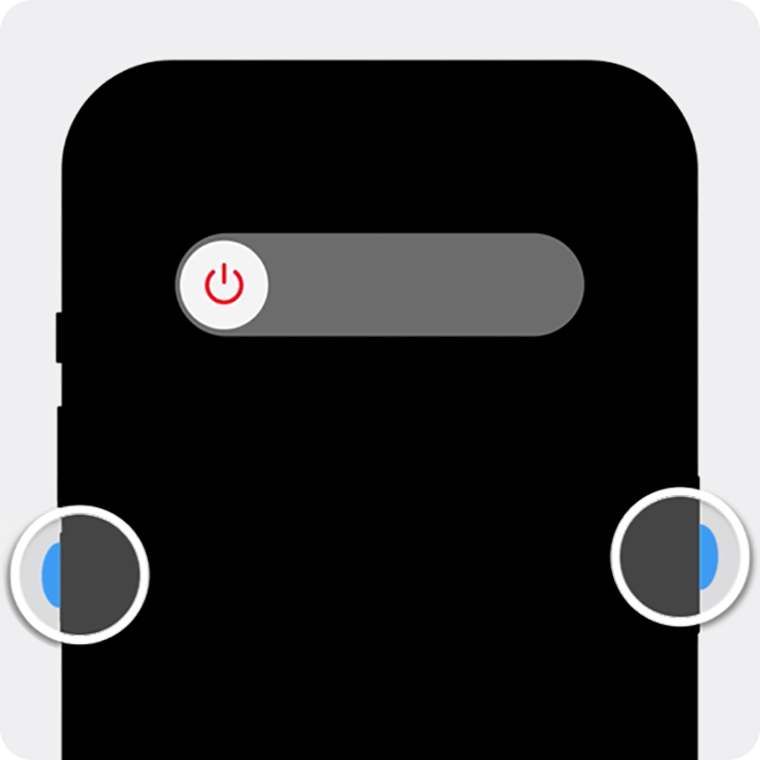
Posuňte posuvník pro vypnutí iPhonu.
iPhone s tlačítkem Domů nebo horním tlačítkem
Stiskněte a podržte horní nebo boční tlačítko, dokud se nezobrazí posuvník Vypnout.
Posuňte posuvník pro vypnutí iPhonu.
Přepněte zařízení do režimu obnovení
iPhone s Face ID
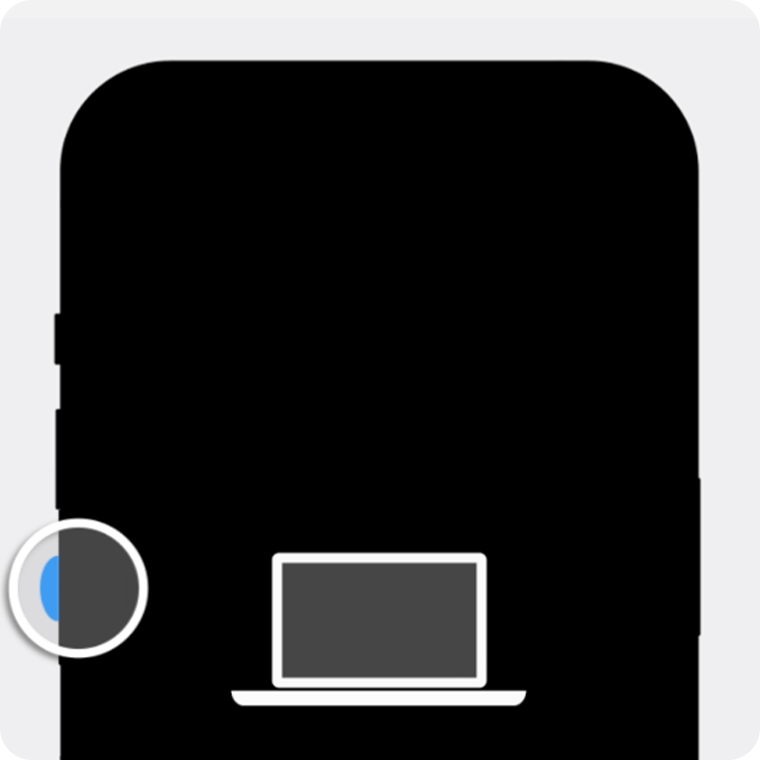
Připojte kabel k Macu nebo počítači s Windows. Poté připojte kabel k iPhonu a ihned stiskněte a podržte boční tlačítko. Nepouštějte ho.
Držte boční tlačítko stisknuté, dokud se na obrazovce nezobrazí logo Apple. Neuvolňujte boční tlačítko, dokud neuvidíte obrázek počítače a kabelu.

Pokud tlačítka vašeho iPhonu nereagují a na obrazovce pro obnovení se nezobrazuje obrázek počítače a kabelu, možná budete potřebovat servis. Kontaktujte podporu.
iPhone 8, iPhone 8 Plus a iPhone SE (2. a 3. generace)
Připojte kabel k Macu nebo počítači s Windows. Poté připojte kabel k iPhonu a ihned stiskněte a podržte boční tlačítko. Nepouštějte ho.
Držte tlačítko stisknuté, dokud se na obrazovce neobjeví logo Apple. Neuvolňujte boční tlačítko, dokud neuvidíte obrázek počítače a kabelu.

iPhone 7 a iPhone 7 Plus
Připojte kabel k Macu nebo počítači s Windows. Poté připojte kabel k iPhonu a ihned stiskněte a podržte tlačítko pro snížení hlasitosti. Nepouštějte ho.
Držte tlačítko stisknuté, dokud se na obrazovce nezobrazí logo Apple. Neuvolňujte tlačítko, dokud neuvidíte obrázek počítače a kabelu.
iPhone 6s a starší nebo iPhone SE (1. generace)
Připojte kabel k Macu nebo počítači s Windows. Poté připojte kabel k iPhonu a ihned stiskněte a podržte tlačítko Domů. Nepouštějte ho.
Držte tlačítko stisknuté, dokud se na obrazovce nezobrazí logo Apple. Neuvolňujte tlačítko, dokud neuvidíte obrázek počítače a kabelu.
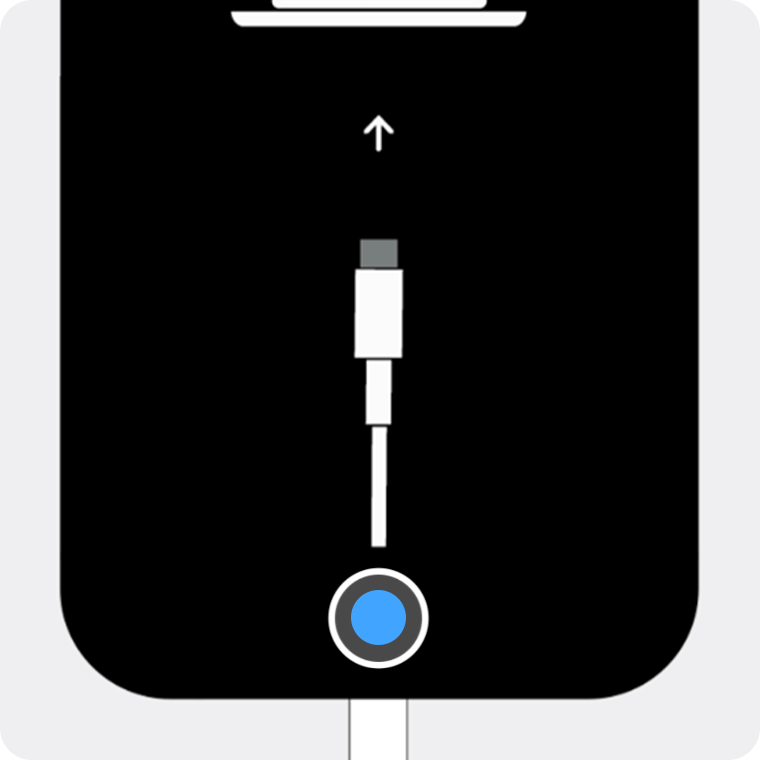
Pokud tlačítka vašeho iPhonu nereagují a na obrazovce pro obnovení se nezobrazuje obrázek počítače a kabelu, možná budete potřebovat servis. Kontaktujte podporu.
Obnovení iPhonu pomocí počítače
Mac
Otevřete aplikaci Finder a na bočním panelu v části Umístění vyhledejte svůj iPhone. V případě potřeby vyberte na Macu možnost Důvěřovat [vašemu zařízení]. Po zobrazení výzvy k obnovení nebo aktualizaci vyberte Obnovit.
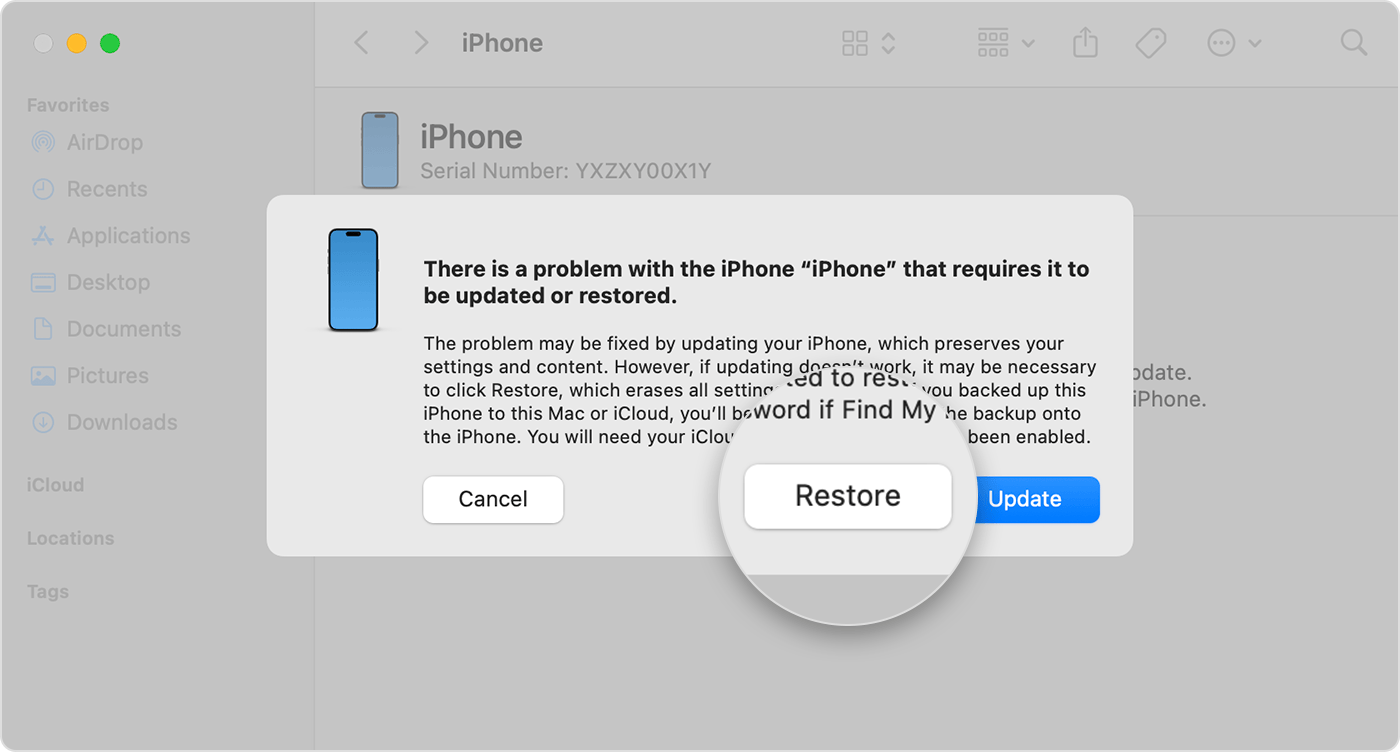
Proces obnovení může vyžadovat aktualizaci vašeho iPhonu. Stažení aktualizace může trvat déle než 15 minut. Pokud se zařízení během tohoto procesu restartuje, vypněte iPhone a znovu přejděte do režimu obnovení.
Počítač s Windows
Otevřete aplikaci Zařízení Apple a v bočním panelu vyberte svůj iPhone. V případě potřeby vyberte na počítači se systémem Windows možnost Důvěřovat [vaše zařízení]. Poté vyberte Obecné. Pokud máte zálohu, vyberte Obnovit ze zálohy a postupujte podle pokynů na obrazovce. Pokud zálohu nemáte, vyberte Obnovit [zařízení] a postupujte podle pokynů na obrazovce.
- Stáhněte si aplikaci Apple Devices z obchodu Microsoft Store
- Naučte se, jak obnovit iPhone pomocí aplikace Apple Devices v počítači se systémem Windows.
Pokud stahování trvá déle než 15 minut a zařízení se zavře do režimu obnovení, počkejte, až se stahování dokončí, poté vypněte iPhone a znovu spusťte režim obnovení.
Postupujte podle pokynů na obrazovce a nastavte svůj iPhone.
Jakmile je proces obnovení dokončen, iPhone zobrazí uvítací obrazovku. Odpojte telefon od počítače a poté jej nastavte a začněte používat.