Pokud notebook nevidí tiskárnu, musíte zkontrolovat spolehlivost připojení. Postup bude záviset na typu připojení (USB, Wi-Fi, síťová tiskárna) a povaze problému (software nebo hardware). Níže se podíváme na nejčastější chyby, kterých se nezkušení uživatelé dopouštějí, a na způsoby jejich řešení.
- Zkontrolujte, zda je připojení bezpečné
- Připojení pomocí USB
- Zkontrolujte bezdrátové připojení
- Zkontrolujte připojení k síti
- Vyberte výchozí tiskárnu
- Znovu nainstalujte ovladač zařízení
- Nesprávné připojení
- USB kabel nebo konektor je poškozený
- Nesprávné ovladače
- Pro tisk bylo vybráno jiné zařízení
- Tisková služba je zakázána
- Je povolen automatický tisk
- Zhroucení operačního systému
Zkontrolujte, zda je připojení bezpečné
Řešení problému často leží na povrchu. Pokud notebook nevidí tiskárnu, nejprve zkontrolujte, zda je připojení bezpečné.
Připojení pomocí USB
Ve většině případů je tiskárna připojena k počítači pomocí kabelu. Pokud je to váš případ, postupujte následovně:
- Zkontrolujte integritu kabelu.
- Ujistěte se, že je kabel pevně zasunut do portu na samotné tiskárně.
- Zkuste zařízení vložit do jiného portu USB na notebooku.
- Pokud je tiskárna připojena přes rozbočovač USB, ujistěte se, že ji počítač vidí a zařízení, která jsou k ní připojena. Je-li to možné, zkuste tiskárnu připojit přímo, nebo pokud nemůžete bez adaptéru, použijte možnost bezdrátového připojení.
Důležité! K připojení tiskárny k notebooku nepoužívejte prodlužovací kabely USB. Nejlepší je umístit tiskárnu poblíž a připojit ji pomocí originálního kabelu.
Zkontrolujte bezdrátové připojení
Pokud je tiskárna připojena bezdrátově přes router, zkontrolujte následující:
- Funguje Wi-Fi router a je v dosahu? Máte-li problémy s připojením Wi-Fi, zkuste router vypnout a po chvíli jej znovu zapnout.
- Zkontrolujte úroveň signálu na samotné tiskárně (obvykle se zobrazuje na vestavěném displeji zařízení).
- Zkontrolujte, zda je notebook připojen ke stejné síti Wi-Fi jako tiskárna.
- Připojte svůj notebook přímo k tiskárně (ne přes router).
Pokud vše ostatní selže a nemůžete navázat bezdrátové připojení, použijte kabel USB. Proveďte to alespoň jednou pro diagnostické účely.
Zkontrolujte připojení k síti
Pokud notebook nevidí vzdálenou síťovou tiskárnu, pravděpodobně bylo nesprávně zadáno nastavení připojení. Zkuste znovu projít nastavení. Ujistěte se, že brána Windows Firewall nebo antivirus neblokuje virtuální port.
Vyberte výchozí tiskárnu
Systém Windows automaticky vytiskne dokumenty na tiskárně, kterou vyberete ve výchozím nastavení. Pokud bylo k notebooku připojeno několik tiskáren, musíte zkontrolovat, která z nich je ve výchozím nastavení nainstalována, a vybrat tu, která se aktuálně používá. Postup:
1. Současně stiskněte klávesovou zkratku Vyhrát + R a do zobrazeného pole zadejte ovládání tiskárny. Prosím vyberte OK potvrdit.

2. Klepněte pravým tlačítkem myši na požadovanou tiskárnu a vyberte ji Použít jako výchozí. Zeleně bude označena tiskárna, která je v systému nainstalována jako hlavní

Znovu nainstalujte ovladač zařízení
Pokud tiskárna nefunguje správně nebo se v systému vůbec nezobrazuje, přeinstalujte ovladač. Přestože ve Windows je základní ovladač obvykle k dispozici ihned po vybalení, nejlepší je stáhnout si originální software z webu výrobce. Můžete také použít správce ovladačů driverhub pro automatickou instalaci nebo aktualizaci softwaru tiskárny.
Konektory pro připojení pevného disku na notebooku – co to je a jak se liší?

Konektory RAM na notebooku – jaké to jsou, jak se liší, jsou důležité při nákupu?
Existuje několik důvodů, proč počítač nevidí tiskárnu. Patří mezi ně problémy s hardwarem zařízení nebo problémy s kazetami nebo systémem přívodu inkoustu. Existují situace, kdy počítač (PC) nevidí nebo přestává vidět tiskárnu, přestože obě zařízení fungují normálně.
U tiskáren HP, Canon, Samsung, Epson a dalších může být mnoho zdrojů problémů, takže byste měli nejprve určit poruchu a poté hledat řešení.
Nesprávné připojení
Nejčastějším důvodem, proč počítač nevidí tiskárnu přes USB, je nesprávné připojení. Nejprve se musíte ujistit, že je tiskové zařízení připojeno k PC nebo notebooku. Pokud to není důvod, pak musíte vytáhnout USB kabel z obou zařízení a znovu jej zasuňte do konektorů až na doraz.

Některé moderní tiskárny používají pro připojení USB 3.0, zatímco většina počítačů má porty 2.0. Stojí za to vzít to v úvahu, přečtěte si pokyny pro připojení.
USB kabel nebo konektor je poškozený

Dalším důvodem, proč počítač nebo notebook nevidí tiskárnu, je poškozený USB kabel nebo konektor. V tomto případě byste měli vypněte všechna periferní zařízení počítače a zasuňte kabel jeden po druhém do všech portů USB na počítači. Při každém připojení musíte chvíli počkat, než systém zareaguje: zvukový signál nebo upozornění na monitoru.
Nesprávné ovladače
Dalším krokem v případě, že počítač nebo tiskárna Windows 7, 8, 10 tiskárnu nevidí, bude Zkontrolujte ovladače a správnost jejich instalace. Veškerý potřebný software je zpravidla součástí tiskárny. V tomto případě nebude obtížné nainstalovat ovladače podle pokynů. Pokud nejsou ovladače, můžete stáhněte si požadovaný software z oficiálních stránek výrobce. Nejprve však musíte zkontrolovat kompatibilitu firmwaru a hardwaru vašeho osobního počítače.
Proč se při přehrávání videa objevuje chyba 0xc00d36c4
Ale někdy řidiči „havarují“ a začnou se chovat nesprávně. I zde existuje řešení.
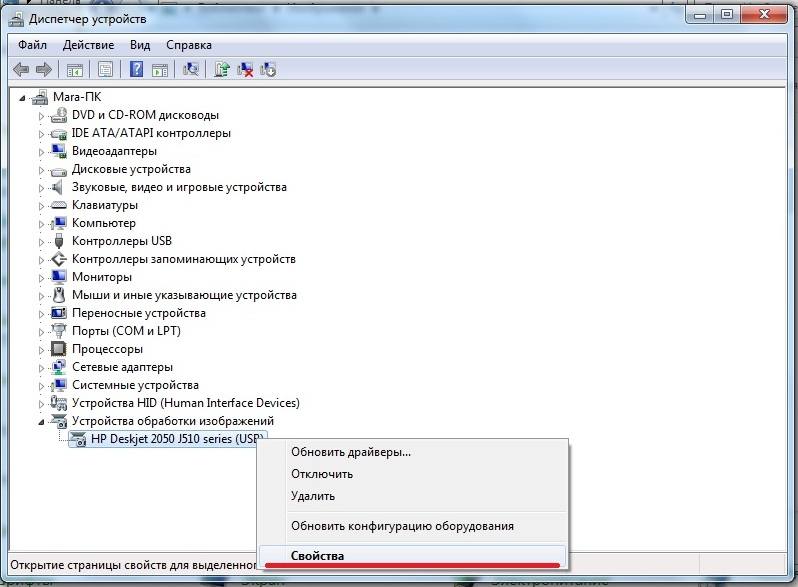
Nejprve musíte najít tiskárnu: “Start„-“Ovládací panel„-“Správce zařízení“. Klikněte pravým tlačítkem na ikonu tiskového zařízení nalezeného v seznamu a zobrazí se kontextová nabídka. Klikněte na “Vlastnosti“.
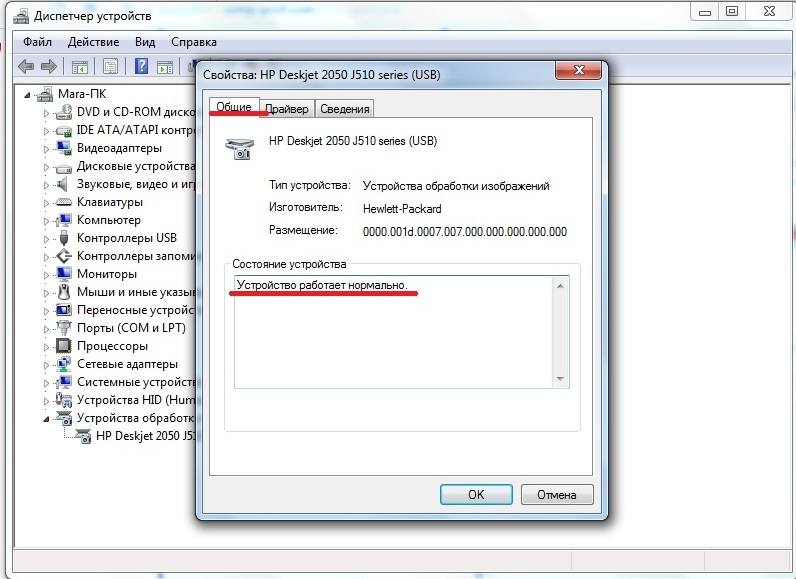
Pokud v sekci “Obecné informace“říká, že zařízení funguje normálně, což znamená, že problém je někde jinde. A pokud dojde k chybě, potřebujete ovladače odstranit a nainstalovat znovu.

Chcete-li odebrat firmware, musíte přejít na kartu “Řidič“A klikni”Odstranit“.
Poté znovu nainstalujte ovladač z disku nebo si stáhněte software z internetu a nainstalujte jej, poté by měla být opravena chyba, kdy počítač ovladač nevidí.
Pro tisk bylo vybráno jiné zařízení

Pokud se tiskárna nepřipojí k počítači přes USB, měli byste zkontrolovat, zda jsou k počítači připojeny další tiskárny nebo zařízení. Pak musíte jít do “Start„-“Ovládací panel„-“Zařízení a tiskárny“.
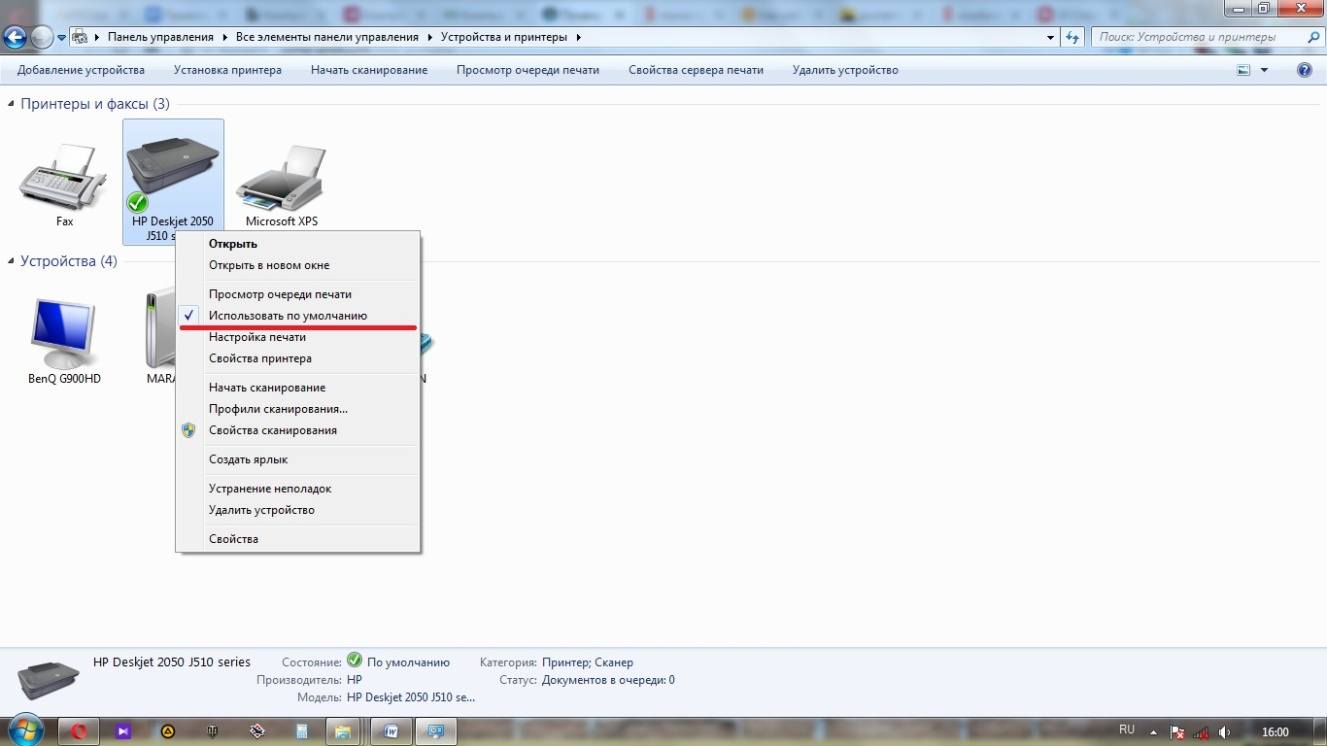
Klikněte pravým tlačítkem myši na požadované tiskové zařízení a “Použít jako výchozí“.
Tisková služba je zakázána

Někdy počítač nevidí tiskárnu, když je tisková služba zakázána, takže tiskárna odmítne tisknout. Problém můžete vyřešit tak, že přejdete na “Start„-“Ovládací panel„-“podávání“. Najděte v seznamu «Služby“ a dvakrát klikněte.

Dále vyberte “Správce tisku“, také na něj dvakrát klikněte.

V tabulce služeb se musíte ujistit, že hodnota je “Powered» ve sloupci «Stav“. Pokud ne, klikněte na tlačítko “Spusťte“a v terénu”Typ spuštění“vyber”Automaticky“. Dále klikněte na tlačítko níže “platit“, poté na „OK“.
Jak opravit chyby služby Windows Update
Je povolen automatický tisk
V některých případech je na počítači se systémem Windows 10 povolen automatický tisk. Toto nastavení naleznete v části „.systém a bezpečnost“v”Ovládací panely“. Dále vyberte “podávání„-“Služby„-“Správce tisku“, kliknutím pravým tlačítkem myši na něj vyvoláte nabídku, kde můžete vybrat „Vlastnosti“. Zde by měl být zvolen typ spuštění s hodnotou “automaticky“a stát -“práce“.
Zhroucení operačního systému
Pokud všechny výše uvedené metody nepomohly, pak v operačním systému zůstává selhání. V tomto případě budete muset spustit diagnostiku systému Windows. Důvody selhání mohou být:
Chcete-li zjistit, zda jsou ve vašem počítači viry, měli byste proscanirovat ego na viry pomocí antivirových programů. Navíc je lepší zkontrolovat pomocí několika nástrojů a spouštět je jeden po druhém. To zajišťuje spolehlivější kontrolu.
Někdy samotné antiviry blokují práci určitých procesů, a proto si mylně „myslí“, že virus funguje může být v konfliktu a s ovladači tiskárny. Abyste se takovému konfliktu vyhnuli, stačí jednoduše zakázat antivirus během instalace ovladače.
Pomocí systému BIOS můžete nakonfigurovat součásti systémové jednotky a další důležité parametry. Někdy může být nesprávně nakonfigurován samotný BIOS, což může vést k nesprávnému fungování portů USB. Po spuštění BIOSu je potřeba zkontrolovat stav portů. Musíte se soustředit na názvy takových možností, jako je funkce USB, starší port USB a režim ovladače USB. Poté je třeba zapnout ovladač a vybrat “Ukončit a uložit změny”.