V reakci na rostoucí trend umělé inteligence, velkých dat a distribuovaného ukládání je potřeba nižší latence, která by umožnila aplikace a služby v reálném čase na okraji sítě. Dochází k rychlému růstu datových center v důsledku digitální transformace téměř ve všech odvětvích a hledání způsobů, jak například poskytovat služby, jako je 5G a IoT, což vedlo k vysokému zatížení procesorů ve výpočetních uzlech serverové infrastruktury. Přechod z režimu zátěže zaměřeného na procesor na režim odlehčení zaměřený na data byl částečně umožněn díky síťovým adaptérům serverů. V poslední době toto odvětví aktivně spouští nové funkce Zoomu, které jsou nezbytné pro mnoho nových fascinujících scénářů počítačových výpočtů, datových center, vysokorychlostních rozhraní, paralelních možností a virtualizace zdrojů. V gigabitových a 10gigabitových síťových kartách PCI-X a PCIe je na trhu k dispozici mnoho typů adaptérů díky jejich širokému použití. V tomto článku uvádíme ucelený přehled síťových karet s přehledem jejich definice, funkcí, struktury a typů.

Co je NICK?
NIC je zkratka pro Network Interface Card (síťová karta), nazývaná také Network Interface Controller (řadič síťového rozhraní). Jedná se o hardwarovou komponentu počítače, která v podstatě pracuje na druhé vrstvě komunikace, tedy na síťové kartě. Obvykle se jedná o desku plošných spojů umístěnou v počítačích pro síťová připojení a nabízející počítači specializované síťové funkce. Ačkoli je síťový adaptér velmi malým prvkem počítačové sítě, jeho přítomnost je velmi důležitá. Některé síťové adaptéry fungují jako multimodem, který kóduje data odesílaná po kabelech nebo bezdrátovém modemu v síti. Kromě toho, že pracuje na protokolech fyzické a síťové vrstvy jako interní propojovací zařízení v počítačových sítích, může síťová karta také odesílat a přijímat signály z počítače ve formě paketů. Od fyzické vrstvy až po vyšší vrstvy v modelu OSI přebírá roli komunikace s počítačem/serverem a datovou sítí. Jakmile uživatel vyžádá webovou stránku, lokální síť shromáždí informace z jeho zařízení a přepošle je na síťový server, kde poté najde potřebné informace k zobrazení uživateli.
Komponenty síťové karty
Síťový adaptér se tradičně skládá z řadiče, slotu bootovací ROM, jednoho nebo více portů síťové karty, portu základní desky, LED indikátorů, držáku a některých dalších elektronických součástek. Každá součástka má svou vlastní jedinečnou funkci:
- Řadič: Řadič síťového rozhraní je srdcem síťové karty; má však významný vliv na výkon síťové karty. Řadič zpracovává příchozí data stejně jako procesor.
- Slot bootovací ROM: Tento slot umožňuje funkci bootovací ROM, která umožňuje síti používat bezdiskové pracovní stanice, čímž se zvyšuje zabezpečení a snižují náklady na hardware.
- Port síťové karty: Obvykle se jedná o ethernetové kabely a rádiové kabely, kde se buď ethernetový kabel, nebo optický modul připojuje a přijímá signály prostřednictvím síťových kabelů nebo propojek optických vláken.
- Rozhraní sběrnice: Toto konkrétní rozhraní se také nachází na jednom z okrajů desky plošných spojů. Nazývá se také rozhraní sběrnice Golden Finger. Jisban označuje rozšiřující slot základní desky počítače pro síťové a/nebo serverové účely, v tomto případě síťovou kartu.
- LED indikátor: Tento indikátor ukazuje uživateli, zda je síťový adaptér připojen k síti, zda jsou odesílána nějaká data nebo zda je adaptér funkční. Indikátor připojení nebo aktivity informuje uživatele o stavu, který zobrazuje aktiawks. Full je indikátor plného nabití, Empty je indikátor kapacity a Power je indikátor napájení.
- Držák: Na trhu síťových karet PCI existují dva typy držáků; jeden je držák plné výšky, jehož výška je 120 mm; druhý je držák poloviční výšky, jehož výška je 80 mm. Držák také používá uživatel k podepření síťové karty v rozšiřujícím slotu počítače nebo serveru.
Typy síťových karet
Síťové adaptéry lze rozdělit do následujících typů v závislosti na rozhraní sběrnice, přenosové rychlosti a oblasti použití.
Klasifikace podle protokolu:
Podle přenosového protokolu lze síťové adaptéry rozdělit na tři typy: ethernetové karty, karty FC a karty IB.
- Ethernetová karta: Ethernetový adaptér je doplněk k počítači, který používá protokol IP jako přenosový protokol. Ethernetový adaptér se nejlépe připojuje k ethernetovému přepínači pomocí kroucené dvojlinky nebo optického kabelu. Přenos dat probíhá v optickém portu pomocí optického kabelu a běžné rozhraní modulu je SFP; QSFP atd. Optické kabely mají odpovídající konektory, jako jsou LC, SC a MPO a další. Většina elektrických portů je podobná typu RJ45 v tom, že většinu z nich lze použít s kroucenými dvojlinkami. Některá rozhraní však zahrnují koaxiální kabely, které se používají minimálně.
- FC karta: Velmi vědecký název: Fibre Channel. Skládá se z optiky, která slouží k přenosu optických dat na základě protokolu Fibre Channel k přepínači Fibre Channel. Takový přepínač Fibre Channel má optické i elektrické připojení. Porty pro připojení a přenos spolu s protokolem jsou obvykle SC a LC a porty na použitých ethernetových připojovacích kartách jsou konektory HSSDC. Umístěné uvnitř konektoru typu DB9, představují elektrické rozhraní.
- IB karta: Infiniband woonkamer propojuje zařízení FC/IP SAN, zařízení NAS a servery a funguje jako úložný protokol iSCSI RDMA. Adaptéry InfiniBand využívají nejnovější technologie s ultra nízkou latencí, ultra vysokou propustností a sadu síťových modulů, které aplikacím poskytují rychlost, škálovatelnost a bohaté technologické možnosti, které očekávají od dnešních pracovních zátěží.
Klasifikace podle přenosové rychlosti:
Digitální samoadaptivní karta pro každou z dostupných rychlostí zahrnuje: karty 10/100 Mbps, karty 1000 Mbps nebo gigabitové karty, 10 konfigurovatelných rychlostních karet 25 a 100 a ještě výkonnější.
10/100 je nejběžnější samoadaptivní síťová karta, u které se očekává, že se stane budoucím uživatelským rozhraním. Je to odstřelovač se dvěma rychlostmi a dvěma rychlými ethernetovými porty a je kompatibilní se starými 10Mbps sítěmi i novými 100Mbps síťovými zařízeními. Proto si získala dobré uznání od uživatelů.
Pro uživatele, kteří vyžadují více zkušeností, je tato vysoká šířka pásma u Ethernetu běžná. Gigabitový Ethernet je pokročilá technologie lokální sítě, která pracuje přes měděné kabely a poskytuje šířku pásma až 1 Gb/s. Přenos těchto analogových vlnových informací přes internet se provádí v bitech: Odpovídající síťová karta je Nethandmic single, která přijímá gigabitovou širokopásmovou frekvenci. Dosahuje také plné šířky pásma 1 gigabit za sekundu. Existují dva typy těchto rozhraní, které se standardně dodávají s gigabitovými síťovými adaptéry, kde jeden používá měděné kroucené páry s konektorem RJ-45. Druhý je gigabitové optické připojení SFP Gbic.
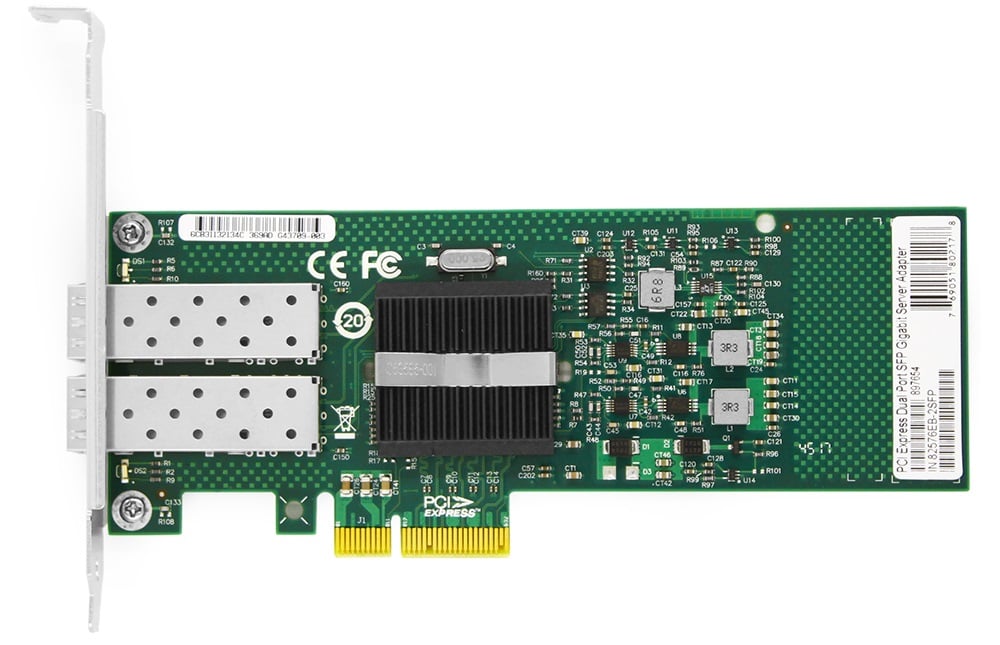
- 10G optická síťová kartaJeho hlavním zaměřením je ethernetová karta 10G. Stejně jako gigabitové ethernetové karty podporují i ethernetové karty 10G s jedním nebo více režimy optické vlákno. Použití ethernetových karet 10G dává provozovatelům sítí větší volnost při nasazování datových center a současné podpoře více kampusových sítí do vzdálenosti 80 kilometrů od sebe. V datových centrech lze levné více režimy optického vlákna použít jako páteř 10G sítě mezi přepínači a přepínači, stejně jako mezi přepínači a servery.
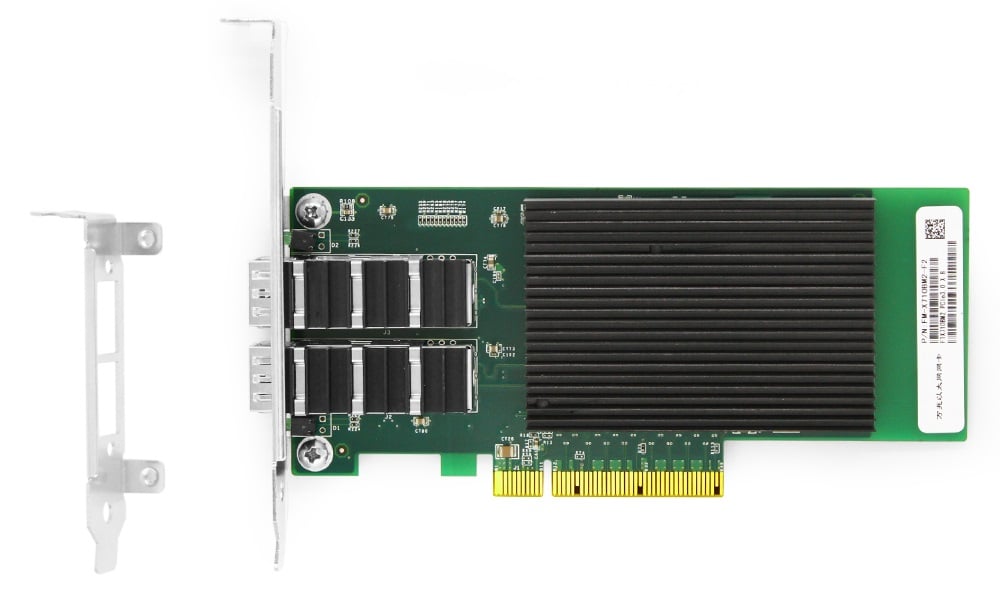
- 25G optický síťový adaptérVe srovnání s 10G optickým síťovým adaptérem splňuje 25G optický síťový adaptér s vyšší šířkou pásma síťové požadavky vysoce výkonného výpočetního clusteru. Při upgradu sítě na 100G nebo vyšší je 25G optický síťový adaptér jednou z nepostradatelných infrastruktur. V procesu upgradu datového centra z 10G/40G na 25G/100G (rozhraní serveru je 25G, rozhraní pro připojení přepínače je 100G) stále více lidí podporuje 25GbE, včetně společností Google, Microsoft a dalších významných poskytovatelů cloudových služeb, kteří plně akceptují 25G.
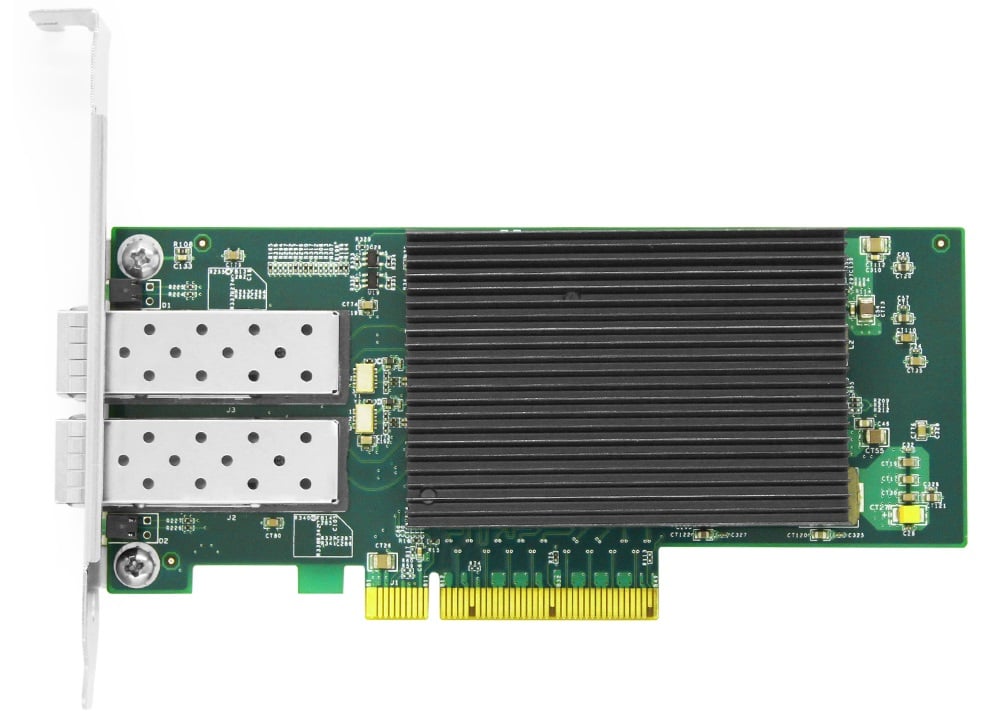
- 40G optická síťová kartaPort 40G QSFP+, používaný hlavně pro servery a špičková zařízení. Optický síťový adaptér QSFP 40G umožňuje snadnou integraci do libovolného sběrnice PCI Express X8 s optimalizovaným 40gigabitovým síťovým výkonem, takže systémové I/O operace nepředstavují úzké hrdlo ve špičkových síťových aplikacích. Podporuje šířku pásma 40 Gb/s a standardní slot PCI-E X8, což zajišťuje efektivní a stabilní provoz síťové karty. Síťový adaptér navíc podporuje funkce, jako je VLAN, politika QOS a správa provozu, což je vhodné pro střední a velké LAN aplikace.
- 100G optický síťový adaptérS rostoucí poptávkou po masivním přenosu dat si servery obvykle musí nainstalovat více síťových adaptérů, aby uspokojily vysokou poptávku po zpracování dat. Díky této funkci se sítě datových center postupně upgradují z 10G síťových adaptérů na 100G nebo i vyšší rychlosti. 100G síťový adaptér má vysokou šířku pásma, nízkou latenci zpracování sítě a schopnost pomoci odlehčit CPU síťovým funkcím, čímž se šetří výpočetní výkon CPU a co nejvíce se snižuje spotřeba energie.
Klasifikace podle typů sběrnicových rozhraní:
- Síťová karta ISA: Síťová karta s architekturou průmyslového standardu byla představena v roce 1981. Konstrukce spočívala v integraci sběrnice se zařízeními IBM. Vzhledem k relativně nízké rychlosti I/O rozhraní sběrnice ISA se však toto rozhraní s nástupem technologie sběrnice PCI na začátku 1990. let stalo méně běžným a dnes je velmi obtížné jej najít.
- Síťová karta PCI: Nazývá se Peripheral Component Interconnect neboli PCI. Jedná se o poměrně nový standard pro lokální sběrnici v osobních počítačích, který byl zaveden v roce 1993. Protože její rychlost I/O byla výrazně vyšší než u síťové karty sběrnice ISA (ISA měla maximální rychlost 33 MB/s, zatímco dnešní 64bitová PCI má rychlost přenosu dat 266 MB/s), nahradila starší standard ISA. Tento typ síťové karty se zpočátku používal v serverech a poté se stal poměrně běžným ve stolních počítačích; je to převládající typ síťové karty. V dnešní době většina počítačů nemá rozšiřující karty, ale místo toho má integrované síťové karty. Přídavné síťové karty PCI jsou proto nahrazovány jinými integrovanými rozhraními sběrnice PCI-X nebo USB.
- Síťová karta PCI-X: PCI-X je původní verzí technologie sběrnice PCI. Zdvojnásobuje rychlost I/O oproti předchozí sběrnici PCI a také zvyšuje šířku pásma, která byla omezena rozhraním PCI. Každá standardní karta sběrnice PCI-X je založena na 32bitové šířce sběrnice a je schopna 64bitových operací, což se dále zvyšuje na 1064 MB/s. Rozšiřující sloty PCI-X obvykle podporují síťové karty PCI-NIC.
- Síťová karta PCle: Karta PCIe je síťové rozhraní, které má port PCIe používaný jako port rozhraní pro základní desku. Pro upřesnění, zařízení mohou vkládat karty založené na PCI do portů PCIe dostupných na hostiteli, serveru a síťovém přepínači. Moderní základní desky počítačů mají nyní speciální sloty PCIe určené pro karty PCIe. Šířka slotu je obvykle stejná jako šířka síťových karet nebo větší.
Společnost FiberMall nezávisle vyvíjí 1000M, 10G, 25G, 40G, 100G, jednoportové, dvouportové a čtyřportové síťové adaptéry pro optická vlákna založené na čipech Intel a NVIDIA a poskytuje řešení síťových adaptérů pro optická vlákna na míru.
| kategorizace | FiberMall PN | Ovladač | Vlastnosti |
| Gigabitová síťová karta | FMI210-1G-S1 | Intel I210 | PCIe x1 Gigabit SFP 1portový optický adaptér |
| Gigabitová síťová karta | FM82576-1G-S2 | Intel 82576 | Dvouportový PCIe x4 gigabitový SFP optický adaptér |
| Gigabitová síťová karta | FMI350-1G-S4 | Intel I350 | Čtyřportový PCIe x4 gigabitový SFP optický adaptér |
| Síťová karta 10 GB | FM82599EN-10G-S1 | Intel 82599EN | Serverový adaptér PCI Express x8 SFP+ 10 Gigabit s jedním portem |
| Síťová karta 10 GB | FM82599ES-10G-S2 | Intel 82599ES | Dvouportový serverový adaptér PCI Express x8 SFP+ 10 Gigabit |
| Síťová karta 10 GB | FMX710-10G-S2 | Intel X710-BM2 | Serverový adaptér PCI Express v3.0 x8 10 Gigabit Dual Port Ethernet |
| Síťová karta 10 GB | FMXL710-10G-S4 | Intel XL710-BM1 | Serverový adaptér PCI Express v3.0 x8 10Gb Ethernet se čtyřmi porty |
| Síťová karta 25 GB | FMXXV710-25G-S2 | Intel XXV710 | Serverový adaptér PCIe v3.0 x8 25 Gb/s se dvěma porty Ethernet |
| Síťová karta 25 GB | 4121A-ASAT-25GS2 | NVIDIA 4121A-ASAT | Síťový adaptér ConnectX-4 Lx EN, dvouportový SFP25 28GbE, PCIe3.0 x 8 |
| Síťová karta 40 GB | FMXL710-40G-Q1 | Intel XL710-BM1 | PCIe v3.0 x8 40Gbps 1portový serverový ethernetový adaptér |
| Síťová karta 40 GB | FMXL710-40G-Q2 | Intel XL710 | PCIe v3.0 x8 40Gbps dvouportový serverový ethernetový adaptér |
| Síťová karta 100 GB | FME810-100G-K2 | Intel E810-CAM2 | PCIe v4.0 x16 100Gbps dvouportový serverový ethernetový adaptér |
Závěr
Různé aplikační scénáře vyžadují různé typy síťových karet a pro jednu síťovou kartu je obtížné zvládnout rozmanité a složité akcelerační scénáře. S rostoucí tržní teplotou a technickými možnostmi bude budoucí trh se síťovými adaptéry nabízet i více možností, jako je nejnovější OCP NIC 3.0. Ať už tedy hledáte síťovou kartu pro PC pro domácí použití nebo síťovou kartu pro server pro podniky či datová centra, musíte před nákupem dobře porozumět základům síťových karet.
Doporučená literatura:

Vzhledem k tomu, že stále více různých zařízení používá připojení k internetu a téměř vždy se používá bezdrátové připojení k síti, v procesu nákupu a nastavení různých zařízení se stále častěji setkáváme s adaptéry Wi-Fi. V tomto článku se pokusím mluvit co nejjednodušeji a nejpodrobněji o tom, proč je adaptér Wi-Fi vůbec potřeba. Proč si jej kupovat a připojovat ke stejnému počítači, televiznímu set-top boxu, notebooku atd. Když to potřebujete a když se obejdete bez bezdrátového adaptéru.
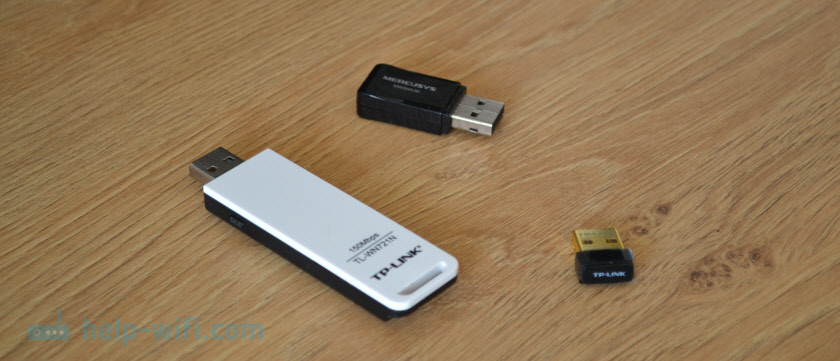
Je to velmi jednoduché – adaptér Wi-Fi umožňuje zařízení připojit se k síti Wi-Fi (router). Zhruba řečeno se jedná o desku (vestavěnou v zařízení, nebo připojenou přes USB, PCI Express), která je zodpovědná za příjem a přenos dat přes bezdrátovou Wi-Fi síť. Narazit můžete i na takovou věc, jako je Wi-Fi modul. Někdo řekne, že se jedná o Wi-Fi adaptér, někdo řekne, že jde o různé věci. Domnívám se tedy, že je správnější nazývat modul Wi-Fi samotný čip (deska), který je zodpovědný za provoz Wi-Fi. Který je v mnoha zařízeních (hlavně mobilních zařízeních) zabudován do základní desky a který je základem adaptéru Wi-Fi. Myslím, že Wi-Fi adaptérem lze nazvat zařízení, které se připojuje k jinému zařízení přes konkrétní port (hlavně USB, PCI Express) a dává zařízení možnost připojení k Wi-Fi sítím. Takto vypadají například nejběžnější USB Wi-Fi adaptéry:
Téměř každý výrobce, který vyrábí síťová zařízení, má několik modelů takových adaptérů. Všechny se samozřejmě liší svými technickými vlastnostmi, tvarem těla, velikostí, přítomností nebo nepřítomností externí antény atd.
Většina moderních zařízení má modul Wi-Fi již vestavěný. To znamená, že podpora Wi-Fi je k dispozici již z výroby. Týká se to především mobilních zařízení (smartphony, tablety). S notebooky je to stejný příběh. Zde je zpravidla Wi-Fi adaptér připojen k základní desce nebo integrován do samotné desky. Co se týče moderních Smart TV, je již velmi obtížné najít moderní TV podporující Smart TV, ale bez vestavěného Wi-Fi modulu. U starších modelů slouží k připojení k internetu LAN (kabel) nebo externí USB Wi-Fi přijímač. S osobními počítači je příběh trochu jiný. Vestavěné Wi-Fi většinou není. I když v poslední době se v prodeji objevilo mnoho základních desek s integrovaným Wi-Fi/Bluetooth modulem. Během montáže lze do systémové jednotky nainstalovat také adaptér PCI Express Wi-Fi. Pokud tam není, můžete připojit běžný adaptér přes USB.
V DVB-T2 set-top boxech a satelitních přijímačích
Pro příjem bezdrátových digitálních kanálů nebo satelitní televize se často kupují samostatná zařízení. Nejčastěji se nazývají digitální set-top boxy, přijímače, tunery. I tato zařízení se tedy vyvíjejí a mnoho z nich má podporu pro různé funkce Smart. Jednoduše řečeno, možnost jít online, sledovat YouTube prostřednictvím aplikace atd. K tomu samozřejmě potřebujete připojení k internetu. LAN vstupem (pro připojení přes kabel) jsou zpravidla vybaveny všechny set-top boxy, které mají možnost připojení k internetu. Zároveň ale podporují USB Wi-Fi adaptéry. Adaptér se připojí k USB portu na set-top boxu a v nastavení set-top boxu se objeví funkce Wi-Fi připojení.
Několik důležitých bodů:
- Ujistěte se, že váš DVB-T2 set-top box nebo satelitní přijímač podporuje připojení k internetu. Protože port USB lze použít pouze k připojení paměťových zařízení USB. Podívejte se na charakteristiky, přečtěte si recenze na internetu, prostudujte si menu konzole. Pokud má menu například YouTube, prohlížeč, „Internet“, pak to podporuje.
- Všechny televizní set-top boxy zpravidla fungují s určitými adaptéry Wi-Fi. To znamená, že existuje riziko, že po zakoupení adaptéru jej set-top box prostě neuvidí. Při výběru Wi-Fi přijímače byste měli být vždy velmi opatrní. Typicky určitý model set-top boxu podporuje adaptéry, které jsou postaveny na konkrétní čipové sadě. Mohou to být adaptéry různých výrobců, ale je v nich nainstalován pouze jeden modul (čipset). Tyto informace je nejlepší vyhledat na internetu podle modelu vašeho DVB-T2 set-top boxu nebo přijímače. Přečtěte si recenze od těch, kteří si adaptér již zakoupili.
- Pokud je set-top box umístěn daleko od routeru a signál Wi-Fi v jeho blízkosti není příliš silný, pak je lepší vzít adaptér s externí anténou.
Například nejjednodušší a nejlevnější digitální přijímač DVB-T2 Strong SRT 8203 lze přes USB adaptér připojit k Wi-Fi síti a sledovat přes něj YouTube, nebo si nastavit IPTV.
Nebo z vlastní zkušenosti: satelitní přijímač Amiko Mini Combo HD. Podporuje Wi-Fi adaptéry založené na čipu Ralink RT5370. Z asi šesti adaptérů (většinou TP-Link) v něm fungoval jen jeden.
Na televizorech
V případě televizorů existuje několik možností:
- TV s vestavěným Wi-Fi modulem – Wi-Fi je vestavěná, není potřeba žádný další adaptér. To jsou téměř všechny moderní Smart TV. Již jsem psal, jak určit, zda je TV Smart TV nebo ne.
- Televize nemá vestavěnou Wi-Fi, má LAN, ale je možné připojit i USB adaptér.
- TV pouze se vstupem LAN. Adaptéry Wi-Fi nejsou podporovány. Zpravidla se jedná o nejstarší modely chytrých televizí.
I když existuje podpora USB Wi-Fi adaptérů, televizory fungují pouze s originálními, značkovými adaptéry, které se shánějí velmi obtížně a které jsou většinou drahé. Někde jsem narazil na informaci, že se dá sehnat nějaký obyčejný adaptér k TV, který je levnější, ale myslím, že to s ním nepůjde. V případě zájmu si toto téma můžete vygooglovat.
Myslím, že je lepší použít jiný router nebo opakovač. Psal jsem o tom v článku o tom, jak připojit televizi bez Wi-Fi k internetu přes Wi-Fi.
V osobních počítačích (PC)?
Pokud chcete počítač připojit k síti Wi-Fi, pak se bez adaptéru Wi-Fi neobejdete. Počítače jsou ve srovnání se set-top boxy, přijímači a televizemi všežravější. Budou tedy fungovat s téměř jakýmkoli adaptérem. Hlavní věc je pouze najít a nainstalovat vhodné ovladače, pokud je systém nenainstaluje sám.
Wi-Fi adaptér připojíme k USB portu (nebo k PCI Express portu uvnitř systémové jednotky), nainstalujeme ovladače a připojíme náš PC k bezdrátové síti.

Nevidím žádný smysl zabývat se tímto tématem podrobněji, protože jsem o tom již psal v článku o tom, jak vybrat adaptér Wi-Fi pro PC (stolní počítač). Vše je tam podrobně popsáno, můžete si to přečíst.
Také v samostatném článku jsem hovořil o Wi-Fi adaptérech z Číny. Jak je vybrat a vyplatí se kupovat.
A ještě jeden zajímavý bod: na počítačích a noteboocích můžete pomocí bezdrátových adaptérů nejen přijímat Wi-Fi, ale také je distribuovat. Postupujte například podle těchto pokynů: jak distribuovat internet prostřednictvím adaptéru Wi-Fi na počítači s Windows 10.
V notebookech
I starší notebooky mají vestavěný Wi-Fi adaptér. Ale z různých důvodů (vestavěný adaptér je poškozený, zastaralý) může být nutné vyměnit vestavěný adaptér.

Můžete vyměnit samotnou desku (adaptér, který je připojen k základní desce uvnitř notebooku), nebo jednoduše připojit USB přijímač. Na toto téma mám dva články:
- Wi-Fi adaptér pro notebook. Jak vyměnit vestavěný Wi-Fi modul?
- Jak vyměnit modul Wi-Fi v notebooku?
Nezáleží na tom, zda je adaptér vestavěný nebo externí, plní stejný úkol – připojení notebooku k Wi-Fi.
Doslov
Wi-Fi adaptéry jsou určitě potřeba a v různých zařízeních se budou používat ještě hodně dlouho. Časem si ale myslím, že do každého zařízení bude (tam, kde to bude nutné) integrován Wi-Fi modul a nebudeme muset tyto adaptéry hledat jako samostatná zařízení, vybírat je, konfigurovat atd. Koneckonců, náklady na samotný bezdrátový modul není příliš vysoký a lze jej již zabudovat do téměř jakéhokoli zařízení. Ale z nějakého důvodu s tím výrobci nespěchají.
Zanechte otázky v komentářích a sdílejte užitečné informace!