Acrobat Pro je oblíbená aplikace, která je navržena pro práci se soubory PDF. Pomocí nástroje můžete snadno upravovat dokumenty, převádět je do jiného formátu nebo provádět změny. Tento formát je považován za poměrně obtížně opravitelný, ale s pomocí kvalitního softwaru je proces práce zjednodušen.
- 1 Popis programu
- 2 Verze utility
- 3 Hlavní vlastnosti
- 4 Kde mohu stáhnout
- 5 Systémové požadavky a pravidla instalace
- 6 Rozhraní
- 7 Jak to zvládnout pro začátečníky
- 8 Jak program používat
- 9 Výhody a nevýhody
- 10 recenzí
- 11 Podobné programy
Popis programu
Adobe Acrobat Pro nabízí velký a známý developer. Společnost pravidelně poskytuje aktualizace, které zvyšují počet funkcí nástroje. Lidé, kteří jsou nuceni pravidelně pracovat se soubory PDF, vědí, že úprava dokumentů bez kvalitního softwaru je velmi obtížná.
Vývojář nabízí zkušební verzi na omezenou dobu. Pomocí tohoto nástroje můžete prozkoumat hlavní možnosti softwaru a také se rozhodnout, zda jej zakoupíte. Doporučuje se stáhnout program pouze z oficiálních stránek vývojáře, což zabraňuje možnosti instalace virů.
Užitkové verze
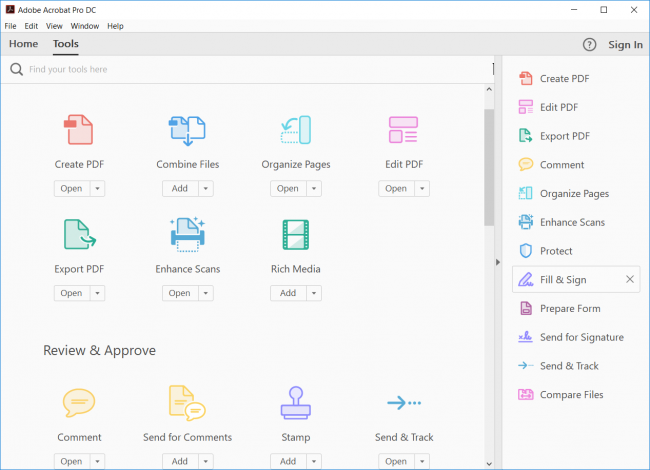
Vývojář nabízí několik verzí Acrobat Pro DC a lze jej zakoupit také v jiných softwarových balíčcích od společnosti. Pokud zvolíte nejnovější verzi, můžete ji používat na různých elektronických zařízeních. Ona platí pro:
- osobní počítače;
- mobilní zařízení;
- webové prohlížeče.
K dispozici je více možností předplatného, takže se bere v úvahu, zda je uživatel jednotlivec nebo společnost. Proto se cena softwaru u různých kupujících výrazně liší.
Klíčové vlastnosti
Před zakoupením jakéhokoli softwaru se doporučuje prostudovat jeho vlastnosti a možnosti. Kromě toho je vhodné použít zkušební verzi k vyhodnocení výhod tohoto nástroje. Acrobat Pro je profesionální editor, který má velké množství nástrojů určených pro práci se soubory PDF. Rozhraní obsahuje následující sekce:
- Mistr formulářů. Vytváří interaktivní formuláře, které uživatelé snadno vyplňují, distribuují nebo analyzují.
- Mistr akce. Díky této funkci jsou rutinní a opakované akce automatizovány. Je ideální pro formování vícestupňových operací, které na sebe navazují v určitém sledu.
Editor navíc slouží k vytváření portfolií s jasnou strukturou. Můžete použít hotové šablony, které lze snadno upravit nebo doplnit různými prvky.
Program Acrobat Pro je rusifikován, takže jeho možnostem rozumí každý a rozhraní je považováno za zjednodušené, což usnadňuje přístup k různým funkcím.
Mezi další funkce nástroje patří:
- slučování souborů do jednoho dokumentu, který může obsahovat tabulky, e-mailové zprávy, obrázky a videa, které jsou uspořádány a uloženy v jednom souboru;
- skenování dokumentů;
- zajištění bezpečnosti informací, pokud je poskytnut sdílený přístup, protože kopírování nebo úpravy mohou být zakázány prostřednictvím nastavení;
- převod souborů aplikace Word do PDF nebo jiných formátů a hotové dokumenty lze snadno vyplnit, změnit nebo dokonce podepsat, k čemuž se používá průvodce formulářem;
- K dokumentu se dostanete nejen z domácího počítače, ale také z telefonu, tabletu nebo jiného elektronického zařízení.
Pokud máte s používáním nástroje nějaké potíže, můžete se podívat na tréninková videa.
Kde mohu stáhnout
Doporučuje se stáhnout program pouze z oficiálních stránek vývojáře. Zkušební verze je zdarma, platí po omezenou dobu a neobsahuje všechny možnosti. Placené verze dostupné pro tři uživatele:
- soukromé osoby;
- společnosti;
- studenty a učitele.
Předplatné je nabízeno měsíčně nebo na jeden rok. Vývojář pravidelně poskytuje různé propagační akce, které snižují náklady na nástroj.
Systémové požadavky a pravidla instalace
Acrobat Pro můžete používat na různých elektronických zařízeních. Utilitu lze nainstalovat na různé operační systémy a váží pouze 1,2 MB. Při aktivaci je možné zvolit ruský, anglický, německý nebo francouzský jazyk.
Instalační proces je považován za velmi jednoduchý, protože stačí stáhnout instalační soubor z oficiálního webu a poté se spustí. Je vybráno místo pro instalaci a je umístěno zaškrtnutí potvrzující, že si uživatel přečetl uživatelskou smlouvu a souhlasí s ní. Instalace trvá několik sekund, poté můžete program okamžitě spustit.
Chcete-li nástroj odebrat, musíte přejít do nastavení operačního systému a úplně odebrat všechny softwarové součásti.
rozhraní
Před použitím aplikace Acrobat Pro k určenému účelu se doporučuje seznámit se s jejím rozhraním a možnostmi. Vývojáři nabízejí intuitivní rozhraní v ruštině. Při prvním otevření jsou k dispozici 3 karty, takže je snadné používat všechny funkce. Mezi hlavní prvky rozhraní patří:
- Domovská stránka. Zde můžete otevřít libovolné soubory, které jsou ve vašem počítači, a také poskytnout informace o různých nástrojích, které často používají ostatní uživatelé.
- Nástroje. Sekce obsahuje všechny možnosti, které jsou v programu k dispozici. Nejběžnější funkce jsou umístěny nahoře. Je vhodné okamžitě prostudovat tento panel, abyste vybrali možnosti, které budou pro uživatele užitečné pro budoucí práci.
- Dokumenty. Zpočátku program zobrazí několik zdrojů ve formátu PDF, které se nacházejí v počítači. Kromě toho existuje několik tlačítek, která umožňují nahrát dokumenty v různých formátech. V horní části jsou tlačítka pro přepínání mezi okny, která umožňují pracovat s několika soubory současně.
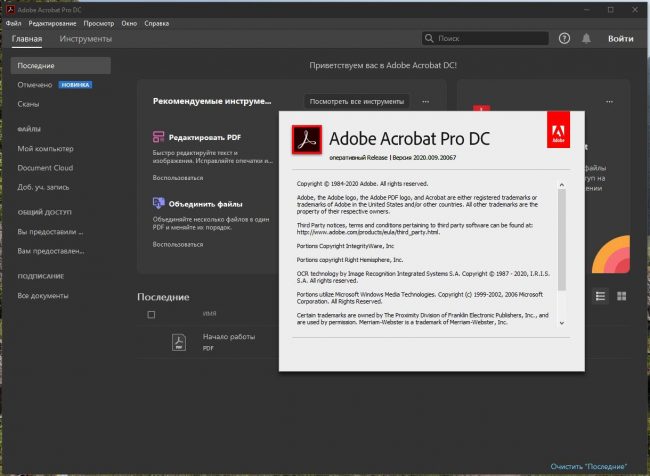
Chcete-li otevřít panel nástrojů, klikněte na horní pracovní oblast programu. Vlevo je navigační panel, který usnadňuje nalezení požadované možnosti.
Bezplatná zkušební verze má omezenou funkčnost, takže pro využití všech jedinečných funkcí nástroje se doporučuje zakoupit placený program.
Jak to zvládnout pro začátečníky
Protože je program rusifikován, nevyžaduje dlouhé a složité školení. Pokud však při používání nástroje narazíte na potíže, doporučujeme přejít na oficiální web vývojáře, kde se nachází uživatelská příručka. Obsahuje užitečná doporučení a podrobný popis rozhraní. Po prostudování tohoto dokumentu můžete snadno používat jakoukoli funkci softwaru.
Různé stránky na internetu navíc nabízejí mnoho videí s posloupností kroků, které je třeba provést pro převod nebo úpravu souborů PDF.
Video, které vám pomůže naučit se:
Jak program používat
Proces používání programu pro zamýšlený účel je považován za velmi jednoduchý díky rusifikovanému a srozumitelnému rozhraní. Pomocí tohoto nástroje můžete provádět různé akce:
- Převeďte dokument do formátu PDF. Chcete-li to provést, otevřete kartu „Soubor“ a vyberte položku „Vytvořit PDF“. Zobrazí se vyskakovací okno, ve kterém klikněte na tlačítko „Otevřít“. Vyberte požadovaný dokument v libovolném formátu. Dále musíte kliknout na „Vytvořit“, což vám umožní získat požadovaný soubor. Chcete-li jej změnit, vyberte kartu „Parametry“. Editace probíhá v několika dialogových oknech, což zjednodušuje pracovní proces. Pokud formát není podporován, zobrazí se odpovídající upozornění.
- Vytvářejte dokumenty PDF bez dat. Tato možnost je ideální pro uživatele, kteří potřebují vytvořit jednostránkový web. Otevře se panel nástrojů s tlačítkem „Vytvořit“. Mezi navrhovanými možnostmi vyberte kartu „Prázdné“. Výsledný dokument otevřou všechny editory PDF.
- Sloučení souborů. Program umožňuje spojit více dokumentů do jednoho souboru PDF. Chcete-li to provést, otevřete panel nástrojů a klikněte na tlačítko „Sloučit dokumenty“. Otevře se dialogové okno, ve kterém jsou vybrány všechny potřebné soubory v počítači.“ Poté stačí počkat, až program provede potřebné akce.
- Úprava textu. Pomocí aplikace Acrobat Pro můžete dokonce změnit text v dokumentu PDF. Nejprve je vybrán soubor, který chcete upravit. Dále vyberte na panelu nástrojů „Upravit text“. Nejprve se na stránky umístí značky označující text a poté se provedou potřebné změny. Pokud potřebujete udělat poznámku pod čarou, vyberte požadovanou ikonu na panelu a poté ponechte poznámky na požadovaném místě na stránce.
Kromě toho můžete pomocí programu upravovat naskenované dokumenty, obrázky a objekty, přesouvat obrázky, měnit velikost fotografií a textu, otáčet, rozšiřovat, ořezávat nebo nahrazovat obrázky, stejně jako převádět a podepisovat dokumenty.
Výhody a nevýhody
K pozitivním vlastnostem Acrobat Pro se vztahuje na:
- optimální funkce ochrany obsahu;
- schopnost rozpoznávat text psaný v různých jazycích;
- snadné rozhraní;
- schopnost podepisovat a upravovat text.
Program má ale i některé nevýhody. Je nemožné najít slova se zástupnými znaky a problémy jsou také s úpravou tabulek. Při rozpoznávání ruských slov se používají málo známá písma, která jsou pro uživatele obtížně vnímatelná.
Recenze
Mnoho lidí a majitelů firem mluví o Acrobat Pro pozitivně:
V práci musím podepisovat spoustu dokumentů ve formátu PDF, takže pravidelně používám Acrobat Pro. Předplatné jsem si zakoupil již dávno, takže jsou mi dostupné všechny funkce tohoto nástroje. Funguje správně a jeho možnosti jsem snadno pochopil bez školení.
Studuji na ústavu, takže často musím soubory PDF převádět do jiných formátů. Acrobat Pro je k tomu ideální. Používám bezplatnou verzi.
Jedinou nevýhodou, která je pro mnoho uživatelů důležitá, jsou vysoké náklady na předplatné.
Podobné programy
Kromě aplikace Acrobat Pro můžete používat další nástroje, které mají podobné funkce a účely. Mezi nejoblíbenější analogy patří:
- Foxit PhantomPDF. Program umožňuje vytvářet a upravovat soubory PDF a také je exportovat. Má přehledné rozhraní a umožňuje také upravovat text, přidávat poznámky nebo šifrovat dokumenty.
- Wondershare PDFelement. Editor umožňuje provádět téměř všechny úkoly s dokumenty PDF. Můžete vytvořit soubor od začátku, zkombinovat více dokumentů a zašifrovat je nebo upravit. Můžete přesouvat nebo měnit obrázky, vkládat odkazy nebo měnit písma.
- Nitro Pro. Pro organizace je vhodnější profesionální editor. Má velké množství specifických a komplexních funkcí. Je plně integrován s různými balíčky Microsoft Office.
Každý nástroj má své vlastní jedinečné vlastnosti, proto se doporučuje vždy používat zkušební verze ke studiu funkcí softwaru.
Acrobat Pro je považován za ideální volbu pro práci s dokumenty PDF. Má přehledné rozhraní a velké množství užitečných funkcí. Jedinou nevýhodou je, že si musíte zakoupit předplatné.
Adobe Acrobat není jen program, tohle je celý svět pracovních příležitostí s PDF dokumenty! Počínaje 1993 letSpolečnost Adobe Systems nás těší tímto výkonným nástroj, což umožňuje nejen Procházet, но и vytvořit, upravita chránit soubory PDF. V tomto článku se podrobně ponoříme do funkcí Adobe Akrobat, podívejme se na jeho klíčové body možnostia dotkneme se také otázek týkajících se jeho nutnost a alternativy. Pojďme společně prozkoumat všechny aspekty tohoto nepostradatelného softwaru. poskytování!
Prozkoumejte příslušnou sekci kliknutím na odkaz: