V této příručce jsme shromáždili všechny způsoby, jak změnit pozadí plochy ve Windows 11. Operační systém má mnoho možností pro změnu tapet a v tomto materiálu se s mnoha z nich seznámíte.
Upozorňujeme, že veškerá nastavení personalizace v aplikaci Nastavení systému Windows 11 vyžadují aktivaci operačního systému. Bez aktivace v Nastavení nebudete moci změnit pozadí plochy systému Windows 11 na svém počítači.
Upozorňujeme, že tento článek se nezabývá tématem samostatných tapet pro samostatné monitory nebo samostatné plochy. Máme pro vás další článek, který popisuje, jak nastavit různé tapety na různých monitorech ve Windows 11.
Nejznámějším způsobem, jak změnit tapetu plochy Windows 11, je použití kontextové nabídky.
Obsah skrýt
- Jak změnit pozadí plochy Windows – metoda 1
- Jak nastavit jednobarevné pozadí plochy ve Windows 11
- Jak nastavit prezentaci jako pozadí plochy ve Windows 11
- Jak změnit pozadí plochy ve Windows 11 – metoda 2
- Jak změnit tapetu ve Windows 11 – metoda 3.
- Jak změnit tapetu v Ovládacích panelech ve Windows 11
- Autor: Sergey Tkachenko a Taras Burya
- Užitečné odkazy
- Sociální sítě
- Избранное
Jak změnit pozadí plochy Windows – metoda 1
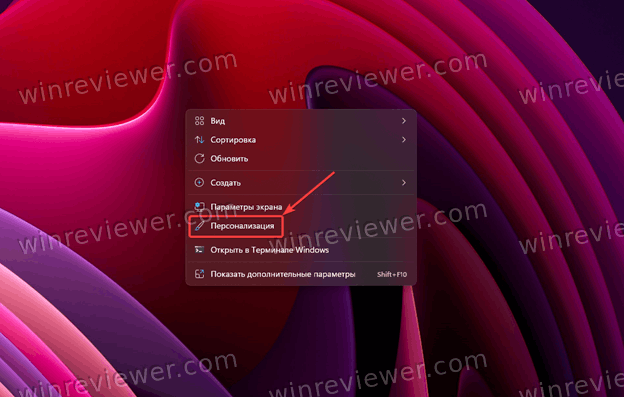
- Klikněte pravým tlačítkem myši na plochu a vyberte Personalizace.

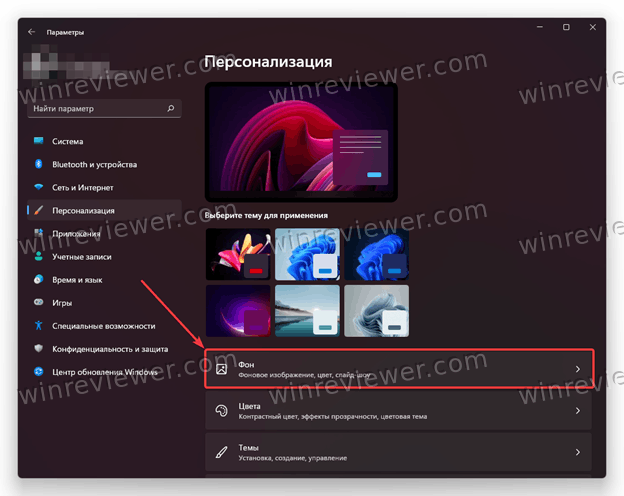
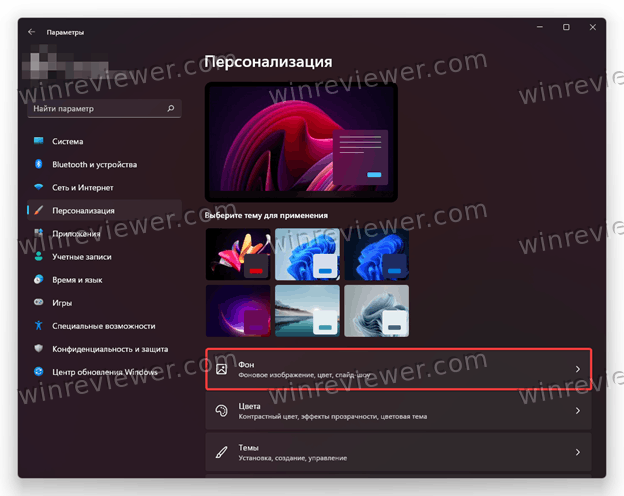
- Aplikaci můžete také otevřít Parametry a přejděte do sekce pozadí.
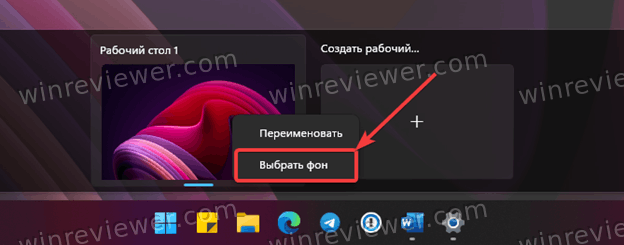
- Nakonec můžete stisknout Win + Tab, poté kliknout pravým tlačítkem myši na aktivní plochu a kliknout na Vyberte pozadíUpozornění: Pokud máte více ploch, tato akce nainstaluje obraz pouze na aktuální plochu.
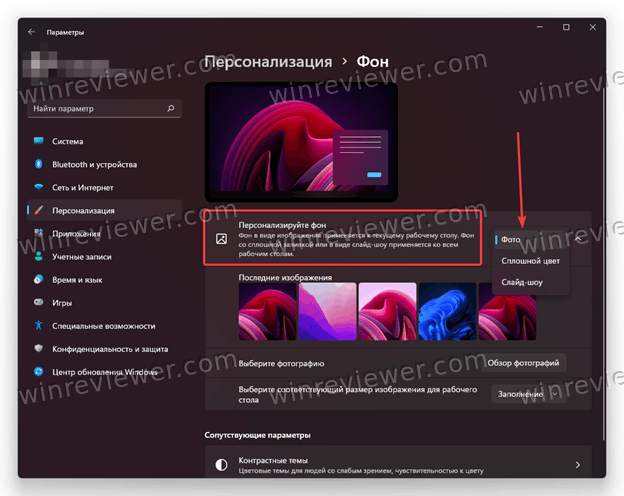
- Najděte položku Přizpůsobte si pozadíZde si můžete jako obrázek na pozadí vybrat fotografii, prezentaci, jednobarevný obrázek nebo Windows Spotlight.
- Chcete-li nastavit fotografii jako pozadí plochy, vyberte Fotografie blízko bodu Přizpůsobte si pozadí.
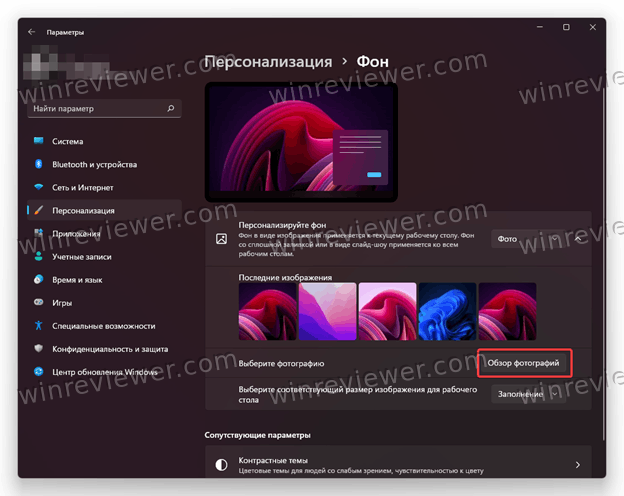
- Vyberte jeden ze standardních obrazů systému Windows nebo klikněte na tlačítko Přehled fotografií.
- V zobrazeném okně Průzkumníka vyberte požadovaný soubor pro pozadí.
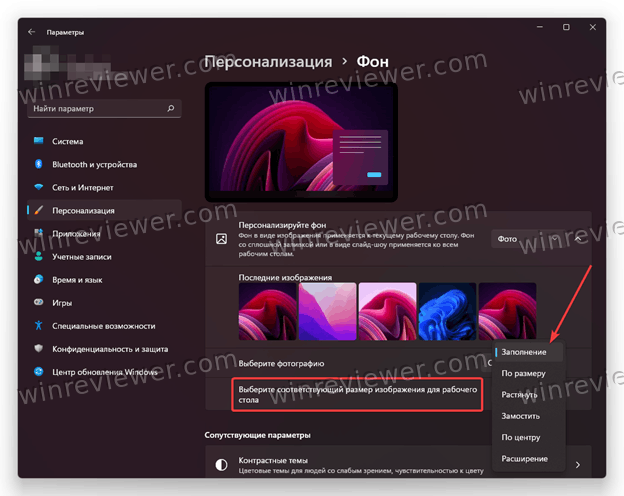
- V případě potřeby změňte způsob vyplnění obrázku (vyplnit, přizpůsobit, roztáhnout, dlaždicově zarovnat, vycentrovat a rozbalit).
Jak nastavit jednobarevné pozadí plochy ve Windows 11
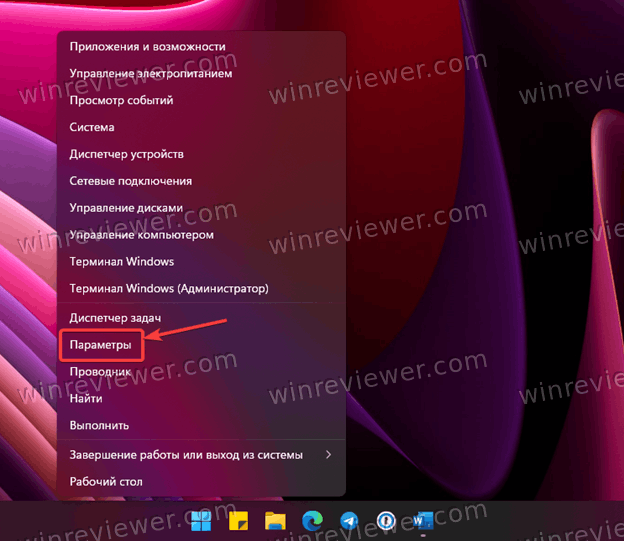
- Klikněte pravým tlačítkem myši na tlačítko Start a vyberte Parametry.
- Přejděte do sekce Personalizace > Pozadí.
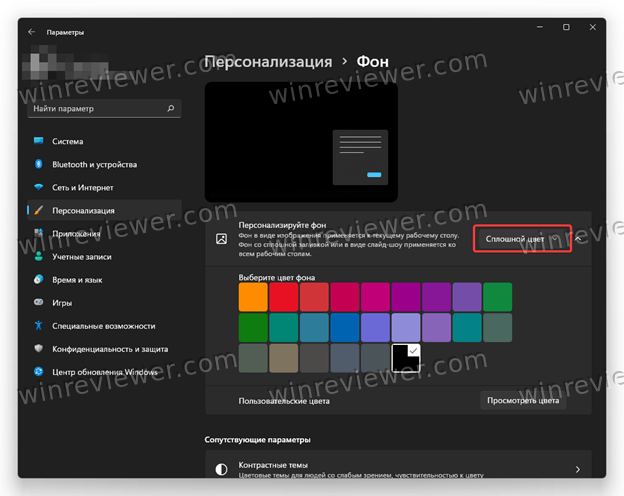
- Vyberte “Jednobarevná» poblíž položky «Přizpůsobte si pozadí“.
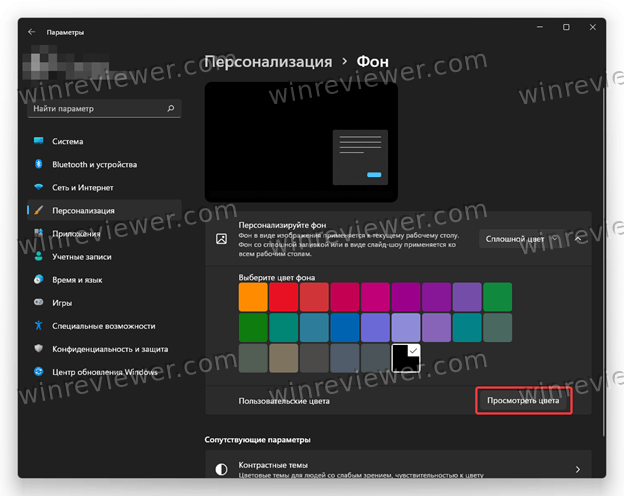
- Vyberte požadovanou barvu ze standardní palety. Pokud požadovaný odstín není k dispozici, klikněte na tlačítko Zobrazit barvy a nastavte požadovanou barvu.
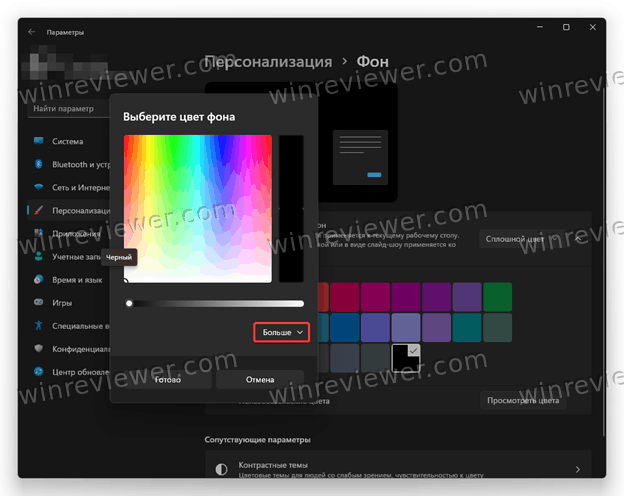
- Pokud máte barevný kód ve formátu RGB nebo HEX, klikněte na Lepší v okně pro instalaci nestandardní rolety.
- Елкните Dokončit aby se změny aplikovaly.
Stejně jako předchozí verze operačního systému, i Windows 11 umožňuje nastavit prezentaci jako pozadí plochy. Postupujte takto:
Jak nastavit prezentaci jako pozadí plochy ve Windows 11
- Vyberte obrázky, které chcete použít v prezentaci na pozadí plochy systému Windows 11, a umístěte je do samostatné složky na vhodné místo.
- Přejděte do aplikace Možnosti > Personalizace > Pozadí.
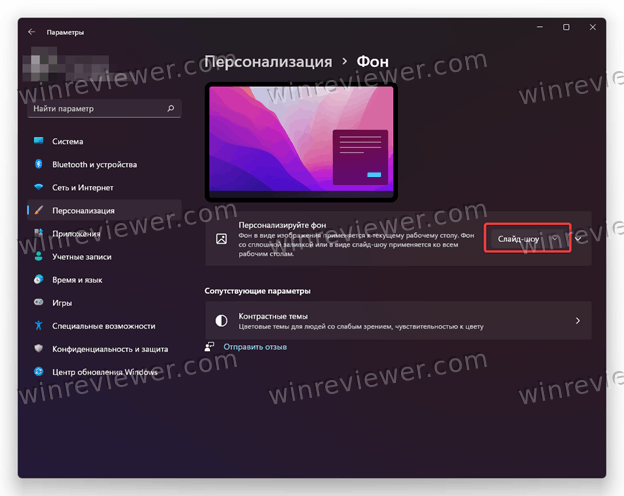
- Vpravo poblíž bodu Přizpůsobte si pozadí vyberte možnost Prezentace.
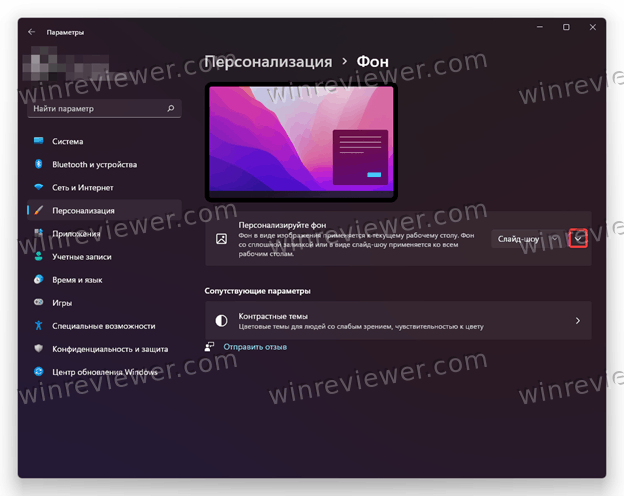
- Pokud se možnosti prezentace neotevřou automaticky, klikněte na malou šipku napravo od rozevíracího seznamu.
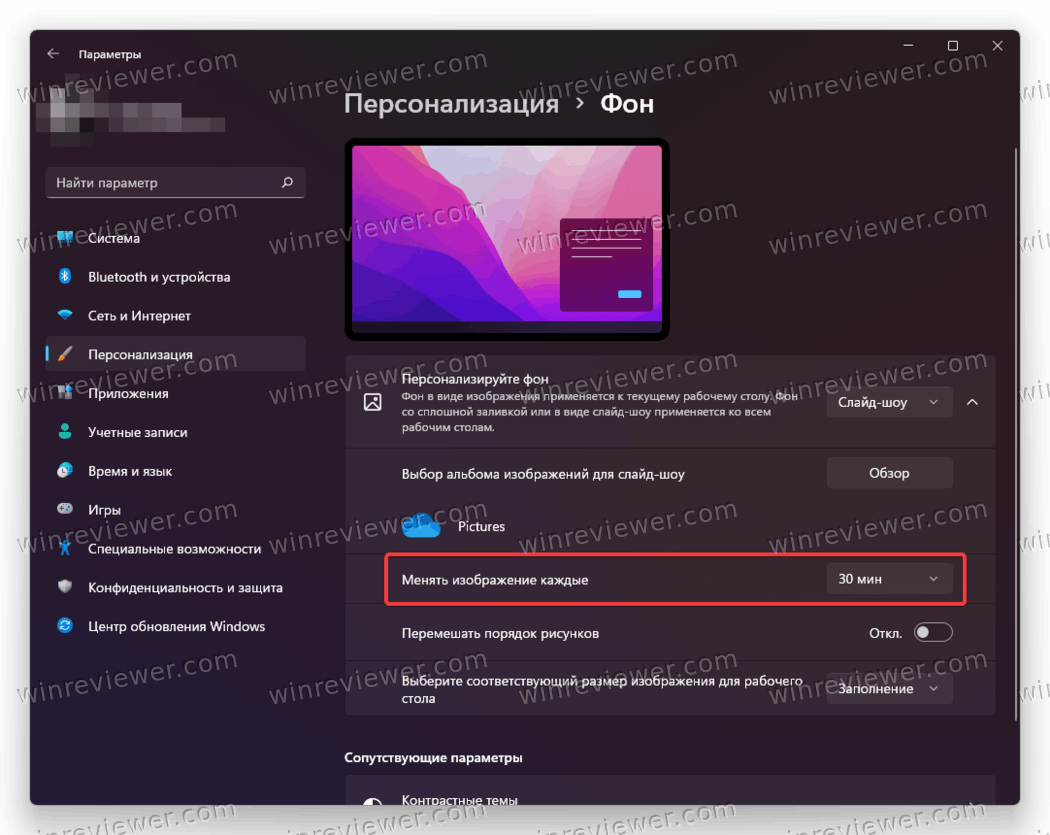
- Nyní musíte vybrat složku s vašimi obrázky. Chcete-li to provést, klikněte na tlačítko Recenze poblíž položky “Vyberte album obrázků“.
- V okně Průzkumníka zadejte složku s obrázky.
- Nyní nastavte interval pro změnu obrázků. Parametr “Měnit obrázky každých„Na výběr jsou možnosti 1 minuta, 10 minut, 30 minut, 1 hodina, 6 hodin a 1 den.“
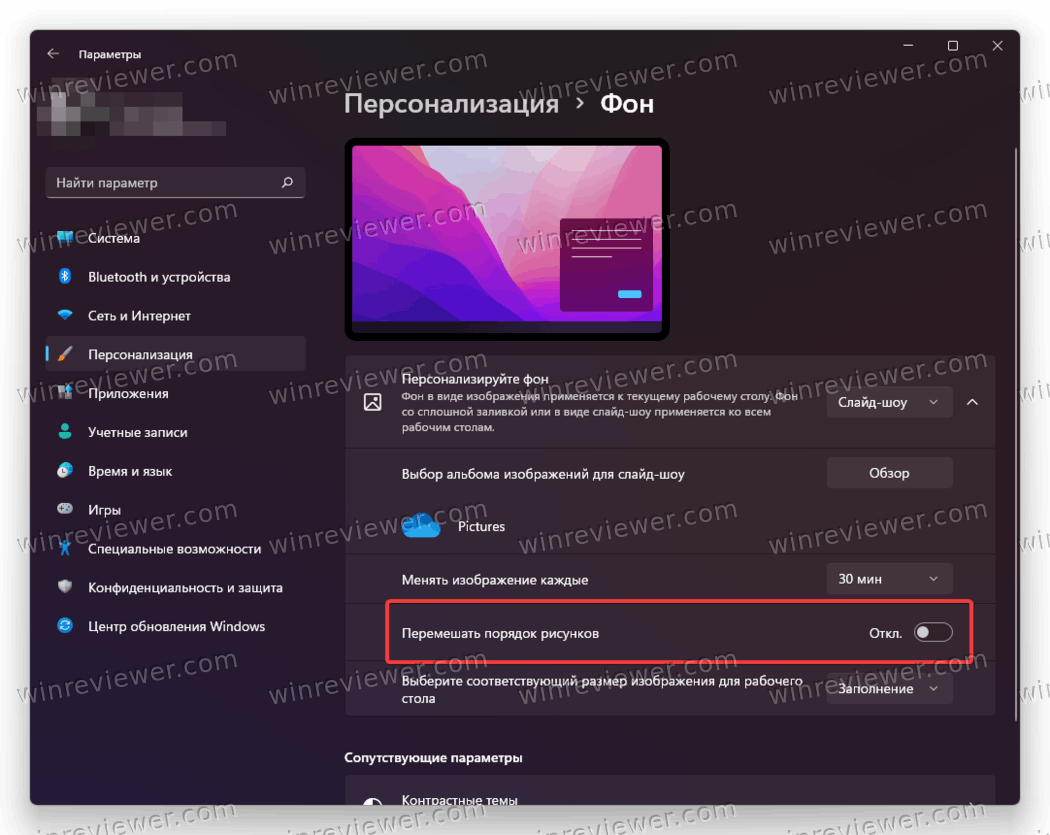
- Pokud chcete, aby systém náhodně měnil pozadí, povolte funkci “Zamíchat pořadí obrázků“.
Systém Windows 11 má také vestavěnou funkci Spotlight, která pravidelně zobrazuje nové obrázky pro plochu a zamykací obrazovku. Samostatný článek vysvětluje, jak nastavit Spotlight jako tapetu plochy ve Windows 11.
Jak změnit pozadí plochy ve Windows 11 – metoda 2
Obrázek můžete nastavit jako pozadí plochy kliknutím pravým tlačítkem myši na něj v Průzkumníku souborů. Zde je návod, jak to udělat.
- Otevřete Průzkumníka (Win + E) a přejděte do složky obsahující vaši tapetu.
- Klikněte pravým tlačítkem myši na vámi vybraný obrázek.
- V nabídce vyberte možnost „Nastavit jako pozadí plochy“.
- Nebo vyberte obrázek a klikněte na tlačítko Nastavit jako tapetu na panelu nástrojů Průzkumníka.
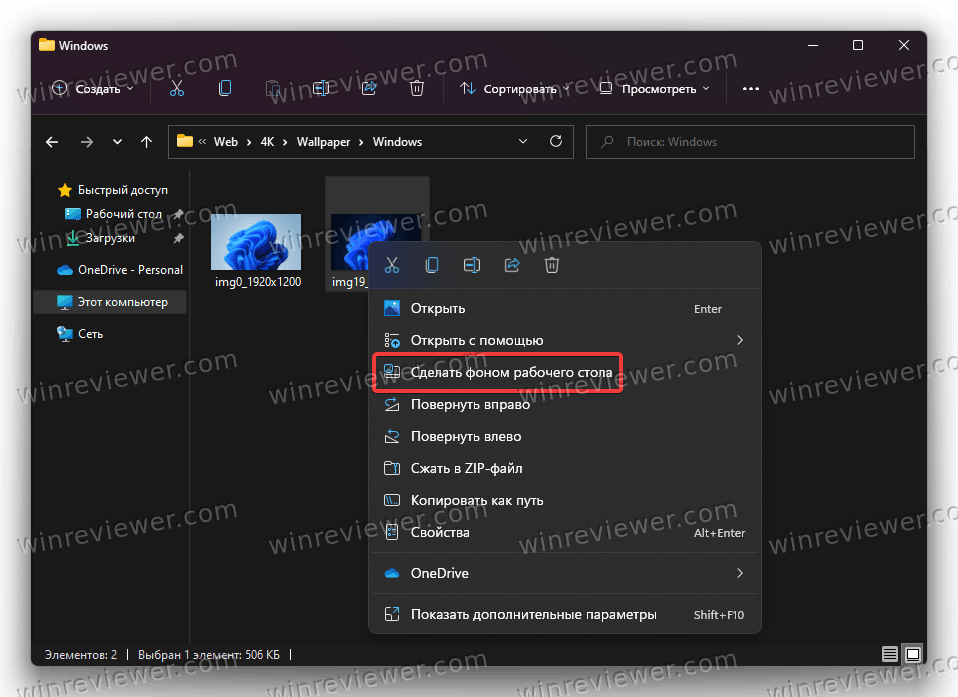
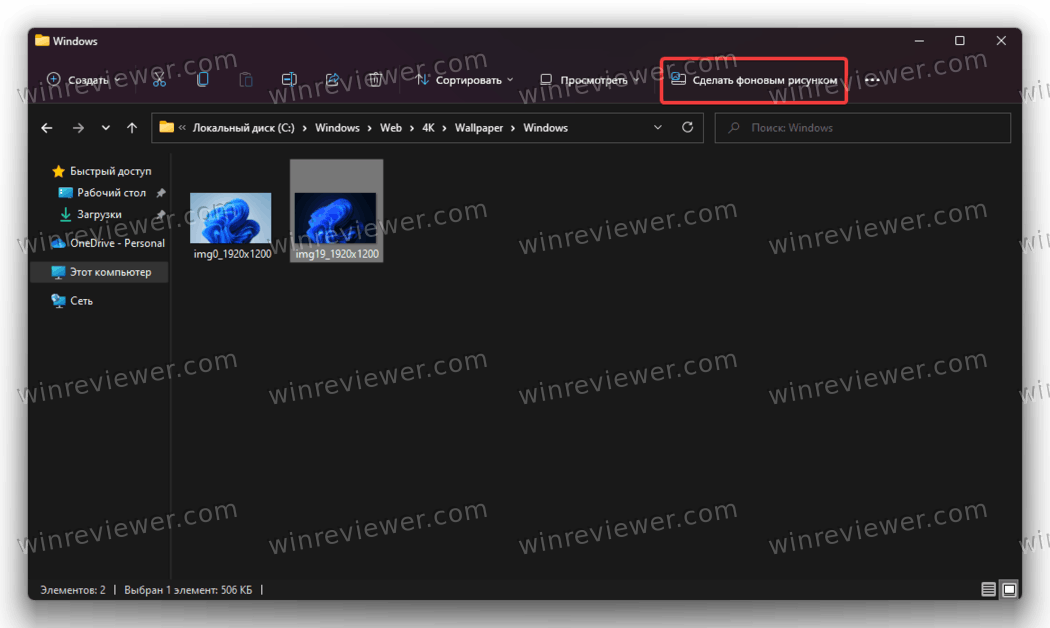
Hotovo. Systém Windows okamžitě změní pozadí plochy na vybraný obrázek.
Jak změnit tapetu ve Windows 11 – metoda 3.
Dalším způsobem, jak změnit pozadí plochy Windows, je aplikace Fotografie. Je to pohodlné, protože nevyžaduje mnoho kliknutí a zároveň umožňuje nastavit vybraný obrázek nejen na plochu, ale i samostatně na zamykací obrazovku.
Chcete-li změnit pozadí plochy pomocí aplikace Fotografie, postupujte takto:
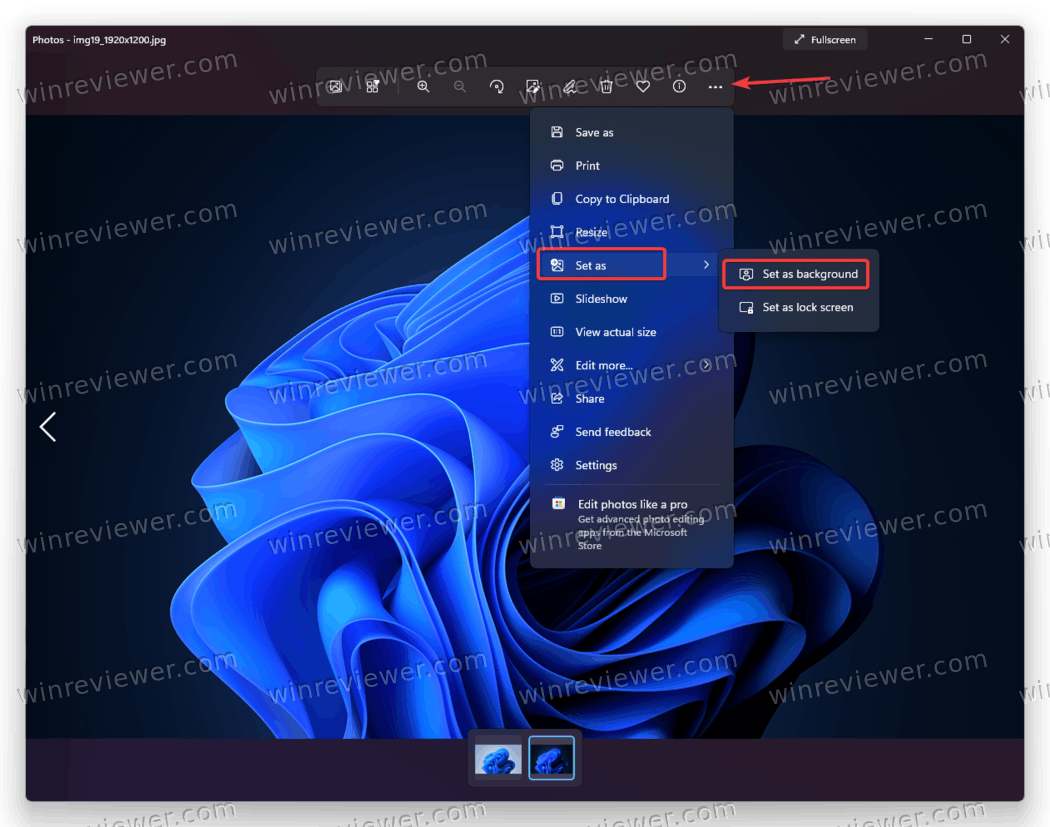
- Otevřete požadovaný obrázek ve výchozí aplikaci Fotografie.
- V horní části okna najděte panel nástrojů a klikněte na tlačítko se třemi tečkami. Otevře se tím další nabídka s dalšími možnostmi.
- vybrat Instalovat jako.
- Klikněte na požadovanou možnost (plocha nebo zamykací obrazovka).
Jak změnit tapetu v Ovládacích panelech ve Windows 11
Za zmínku stojí také metoda, která by mohla zajímat uživatele starších verzí Windows, kteří právě upgradovali na Windows 11. Ačkoli Microsoft pečlivě schoval starý Ovládací panel hluboko v operačním systému, Windows 11 stále umožňuje spustit staré rozhraní nastavení pozadí plochy z Windows 7. Nelze ho otevřít přes Ovládací panely, takže potřebujete samostatný příkaz.
Chcete-li změnit tapetu plochy pomocí klasického Ovládacího panelu, postupujte takto:
- Stisknutím kláves Win + R otevřete dialogové okno Spustit.
- Zadejte následující příkaz a stiskněte klávesu Enter: shell.-Microsoft.PersonalizationpageWallpaper .
- V otevřeném dialogovém okně „Tapeta plochy“ vyberte obrázek z výchozích tapet nebo vyhledejte další obrázky na disku.
- V případě potřeby upravte nastavení výplně a klikněte na tlačítko Uložit změny.
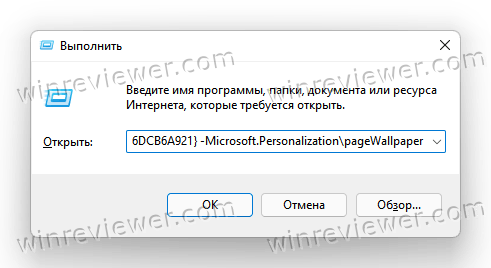
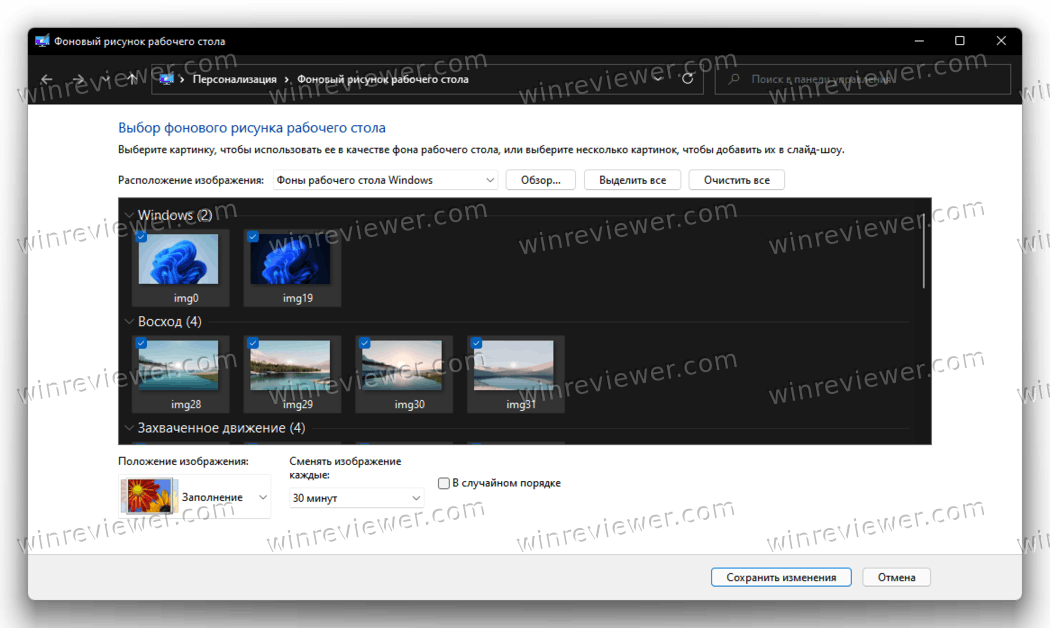
Hotovo. Funguje to v podstatě stejně jako aplikace Nastavení, až na to, že zde není k dispozici funkce Spotlight.
Výhodou této metody je, že ve starém rozhraní můžete rychle najít standardní obrázky na pozadí Windows, aniž byste je museli hledat v Průzkumníku. Chcete-li to provést, vyberte vedle položky „Umístění obrázku“ možnost „Pozadí plochy Windows“.
Dozvídejte se o nových článcích rychleji. Přihlaste se k odběru našich kanálů na Telegramu a Twitteru.
Soudě dle toho, že čtete tento text, dočetli jste tento článek až do konce. Pokud se vám líbil, sdílejte ho prosím pomocí tlačítek níže. Děkujeme za vaši podporu!
Nacházíte se zde: Domů » Windows » Windows 11 » Jak změnit pozadí plochy ve Windows 11
- Jak povolit motiv Spotlight ve Windows 11 Build 25169
- Jak povolit samolepky na ploše ve Windows 11
- Jak změnit motiv, barvu a velikost kurzoru v systému Windows 11
- Jak povolit režim vysokého kontrastu ve Windows 11
- Jak změnit téma ve Windows 11
- Jak změnit tapetu ve Windows 11 bez aktivace
- Jak nastavit Spotlight jako tapetu plochy ve Windows 11
- Jak zakázat přidávání textu „- Shortcut“ k zástupcům ve Windows 11
- Jak nastavit různé tapety pro každý monitor ve Windows 11
- Zobrazit tlačítko plochy na hlavním panelu ve Windows 11
- Jak najít výchozí tapetu ve Windows 11
- Jak změnit barvu nabídky Start a hlavního panelu ve Windows 11
Autor: Sergey Tkachenko a Taras Burya
Sergej Tkačenko a Taras Burja spolupracují na článcích na tomto webu. Díky jejich úsilí se zde objevila celá řada technických publikací. Zobrazit všechny příspěvky od Sergeje Tkačenka a Tarase Burji
Autor: Sergey Tkachenko a Taras Burya Publikováno: 22. února 2022 Kategorie: Windows 11 Štítky: Personalizace
Užitečné odkazy
Sociální sítě
- Winrew na Telegramu
- Winreview na Twitteru
Избранное
- Winaero Tweaker – Můj univerzální nástroj
- Jak odblokovat všechny soubory ve složce Stažení najednou ve Windows 10
- Příkazy ms-settings ve Windows 11
- Změna kontextové nabídky vlastníka pro soubory a složky ve Windows 10
- Editor registru pro začátečníky a nejen pro ně