Tento článek vám ukáže, jak změnit jas obrazovky ve Windows 11 pomocí jedné z devíti dostupných metod. Někdy může být nutné upravit úroveň jasu monitoru nebo vestavěného displeje. Všechna přenosná zařízení umožňují programově změnit úroveň jasu z ovladačů a některé „běžné“ monitory (kromě vestavěné nabídky).
Pokud používáte notebook venku za slunečného počasí, můžete zvýšit jas obrazovky. V tmavé místnosti můžete snížit jas podsvícení obrazovky, abyste snížili namáhání očí.
Mějte však na paměti následující. Jasnější obrazovka spotřebovává více energie, což vybíjí baterii zařízení. Nižší jas prodlužuje výdrž baterie, ale často ztěžuje čtení obrazovky. Vždy se snažte najít ideální hodnotu mezi těmito dvěma hodnotami.
Jak již bylo zmíněno výše, všechny displeje notebooků a tabletů mají nastavitelné podsvícení. Ne všechny externí monitory však podporují softwarové nastavení jasu displeje. Přestože všechny mají nastavení jasu v nabídce, softwarová metoda je poměrně vzácná.
Tento článek vám ukáže devět různých způsobů, jak upravit úroveň jasu displeje ve Windows 11, a několik dalších tipů.
Obsah skrýt
- Jak změnit jas obrazovky ve Windows 11
- Jak změnit jas obrazovky v nastavení systému Windows 11
- Používání rychlého nastavení
- Změňte úroveň podsvícení v nabídce monitoru
- Změna jasu obrazovky ve Windows 11 pomocí klávesových zkratek
- Změna jasu displeje ve Windows 11 pomocí PowerShellu
- Změna úrovně jasu v příkazovém řádku
- Upravte jas obrazovky pomocí Centra mobility
- Automatické nastavení jasu pomocí spořiče baterie
- Změna jasu obrazovky v systému Windows 11 pomocí aplikací ovladače grafické karty
- Ovládací panel grafiky Intel
- Nastavení jasu obrazovky v ovládacím panelu NVIDIA
- Software AMD, Catalyst Control Center a nastavení Radeonu
- Programy třetích stran pro změnu jasu obrazovky ve Windows 11
- Autor: Sergej Tkačenko
- Užitečné odkazy
- Sociální sítě
- Zakázáno „Obecné monitorování PnP“
- Ovladače grafické karty
- Další důvody, proč nemusí fungovat ovládání jasu ve Windows 10
- Ovladače čipové sady
- TeamViewer
- Ovladače monitorů
- Co dělat, když klávesy pro ovládání jasu na klávesnici nefungují
Jak změnit jas obrazovky ve Windows 11
Systém Windows 11 nabízí několik různých způsobů, jak rychle upravit jas obrazovky, včetně Nočního světla, které snižuje množství modrého světla na obrazovce, čímž se snižuje namáhání očí a pomáhá se spánkem. Můžete použít aplikaci Nastavení, klávesové zkratky, panel Rychlé nastavení, PowerShell, nabídku na obrazovce (OSD) monitoru, příkazový řádek, Centrum mobilních zařízení Windows a řadu externích aplikací, jako jsou aplikace ovladačů a vlastní software.
Jak změnit jas obrazovky v nastavení systému Windows 11
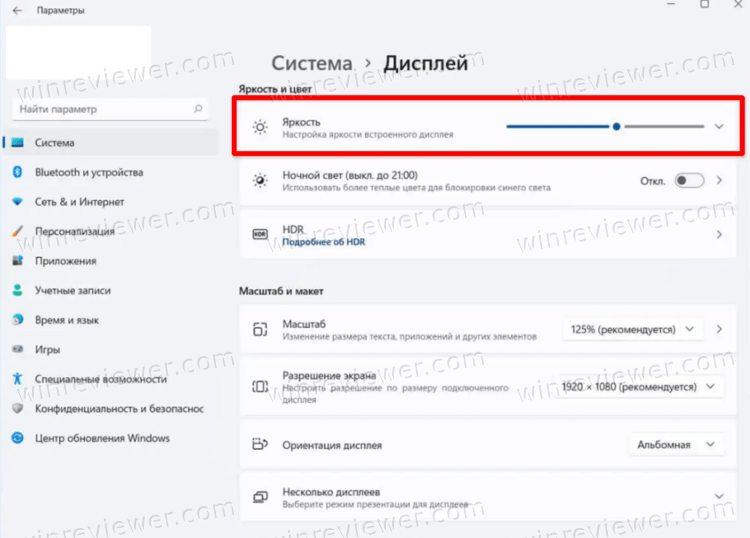
- Otevřete aplikaci Nastavení stisknutím kláves Win + I nebo kliknutím na ikonu ozubeného kola v nabídce Start.
- Přejděte do sekce Systém > Displej.
- Vpravo změňte polohu posuvníku Jasnostpro nastavení požadované úrovně podsvícení obrazovky.
Používání rychlého nastavení
Otevřete Rychlé nastavení pomocí klávesové zkratky Win + A a změňte posuvník jasu na požadovanou úroveň.
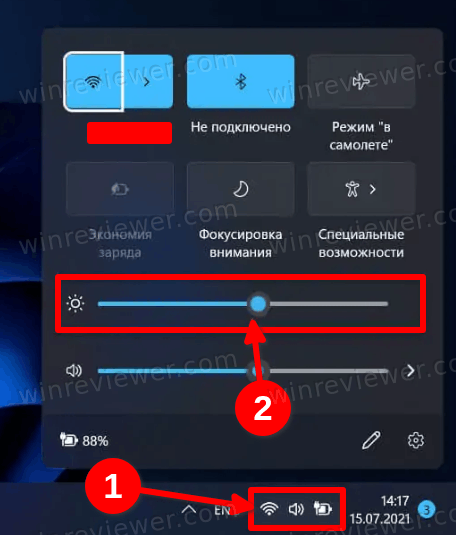
Stejné vyskakovací okno můžete také otevřít kliknutím na kteroukoli ze tří ikon (Internet, Zvuk a Baterie) v oznamovací oblasti hlavního panelu.
Změňte úroveň podsvícení v nabídce monitoru
Tato možnost se obvykle nachází v nabídce externích displejů a zařízení typu „vše v jednom“ (monobloků). U notebooků se vyskytuje jen zřídka. Nejprve si budete muset přečíst manuál k displeji nebo zařízení, abyste zjistili, kde najdete tlačítko nabídky a otevřete nastavení obrazu na obrazovce.
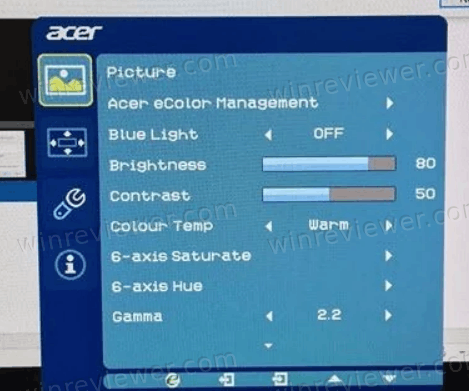
Některé displeje mohou mít samostatné tlačítko nebo knoflík pro nastavení úrovně jasu, ale většina z nich má možnost v nabídce na obrazovce.
Změna jasu obrazovky ve Windows 11 pomocí klávesových zkratek
Toto je funkce běžná u notebooků. Mnoho zařízení má funkční klávesy, které umožňují snadno měnit jas displeje. Například pokud používáte notebook, může mít klávesu Fn, kterou můžete použít spolu s dalšími tlačítky klávesnice k nastavení jasu obrazovky.
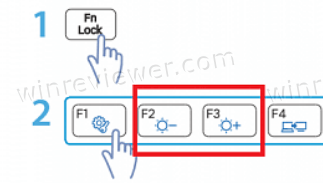
Zda je tato funkce k dispozici, zjistěte v manuálu k vašemu zařízení. Pokud klávesové zkratky pro nastavení jasu nefungují, ujistěte se, že máte nainstalovány potřebné ovladače displeje a klávesnice.
Změna jasu displeje ve Windows 11 pomocí PowerShellu
Toto funguje pouze pro zařízení s vestavěným displejem, jako jsou notebooky a tablety. Postupujte podle těchto kroků.
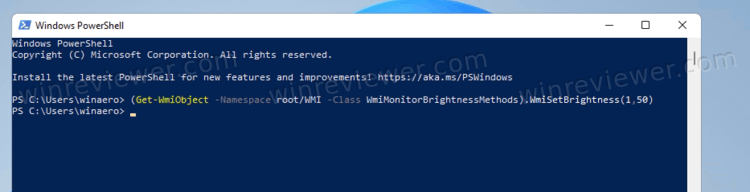
- Otevřete PowerShell z Vyhledávání ve Windows (Win + S) nebo v Terminálu Windows.
- V PowerShellu zadejte následující příkaz: (Get-WmiObject -Namespace root /WMI -Class WmiMonitorBrightnessMethods).WmiSetBrightness(1,VALUE) .
- Nahraďte VALUE ve výše uvedeném příkazu číslem mezi 0 a 100, které určuje procentuální hodnotu jasu obrazovky, kterou chcete nastavit.
- Nyní můžete zavřít konzoli PowerShellu.
Změna úrovně jasu v příkazovém řádku
Tato metoda je podobná té popsané výše a platí pro přenosná zařízení s vestavěným displejem.
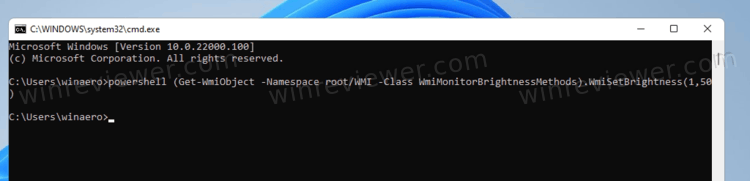
- Otevřete nový příkazový řádek (Win + R > cmd.exe) nebo vyberte Příkazový řádek v Terminálu systému Windows.
- Spusťte příkaz PowerShellu (Get-WmiObject -Namespace root / WMI -Class WmiMonitorBrightnessMethods).WmiSetBrightness(1,50).
- Tím se spustí instance PowerShellu a nastaví se úroveň podsvícení obrazovky na 50 %.
- Nahraďte hodnotu 50 požadovaným procentem jasu obrazovky.
Nyní můžete zavřít konzoli příkazového řádku.
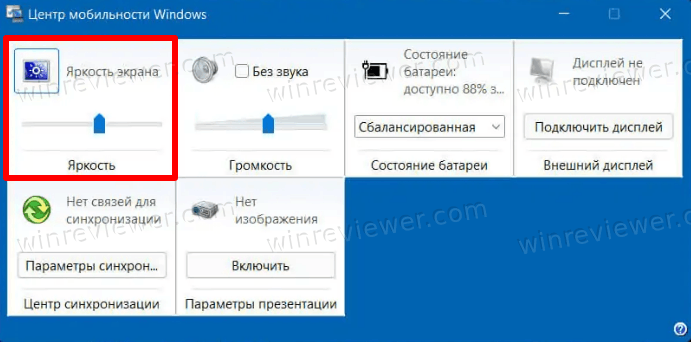
Upravte jas obrazovky pomocí Centra mobility
Jas obrazovky zařízení můžete také zvýšit nebo snížit pomocí aplikace Centrum mobilních zařízení. Centrum mobilních zařízení obsahuje rychlá nastavení, jako je jas, hlasitost, baterie, externí displeje a synchronizace. Jedná se o klasický nástroj systému Windows, který byl k dispozici v dřívějších verzích systému Windows a je k dispozici i na noteboocích.
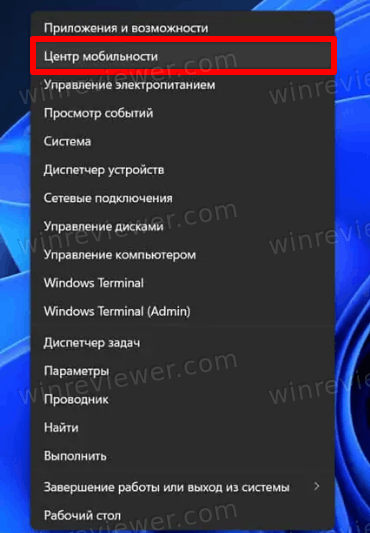
- Otevřete nabídku rychlého nastavení pomocí kombinace kláves Win + X nebo klikněte pravým tlačítkem myši na tlačítko Start.
- Vyberte Centrum mobility.

- Změňte jas displeje na požadovanou úroveň.
- Nyní můžete zavřít aplikaci Centrum mobilních zařízení systému Windows.
Automatické nastavení jasu pomocí spořiče baterie
Pokud máte zařízení napájené z baterie, systém Windows 11 obsahuje režim úspory baterie. Ten dokáže automaticky snížit jas obrazovky vašeho zařízení. Tím se efektivně snižuje spotřeba energie a prodlužuje se výdrž baterie.
Chcete-li tuto možnost povolit, proveďte následující.
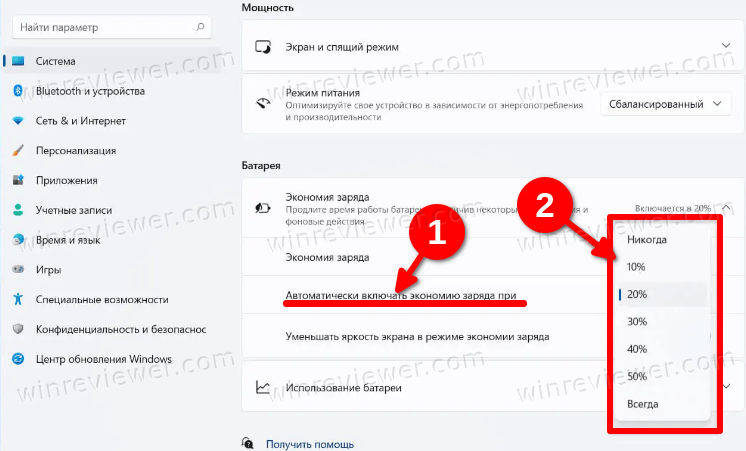
- Klikněte pravým tlačítkem myši na ikonu baterie na hlavním panelu a vyberte Možnosti výživy a spánku.
- Nebo můžete přejít do Nastavení > Systém > Napájení a baterie.
- V části Baterie vyberte možnost Úspora baterie.
- Zapněte přepínač „Ztlumit jas obrazovky v režimu spořiče baterie“.
- V rozbalovací nabídce Automaticky zapnout spořič baterie v zadejte úroveň nabití baterie, při které se spořič baterie automaticky zapne.
Nyní, když zapnete režim úspory baterie, jas podsvícení se sníží, aby se šetřila energie baterie.
Hotovo. Tip: Přepínač Spořič baterie je k dispozici také v Rychlém nastavení (Win + A) a lze jej odtud přidat nebo odebrat.
Změna jasu obrazovky v systému Windows 11 pomocí aplikací ovladače grafické karty
V závislosti na tom, jakou grafickou kartu máte, můžete ke změně jasu obrazovky v systému Windows 11 použít software od společností Intel, AMD nebo NVIDIA. Tyto možnosti jsou obvykle dostupné jak pro počítače s vestavěným displejem, tak pro zařízení s připojenými externími displeji.
Ovládací panel grafiky Intel
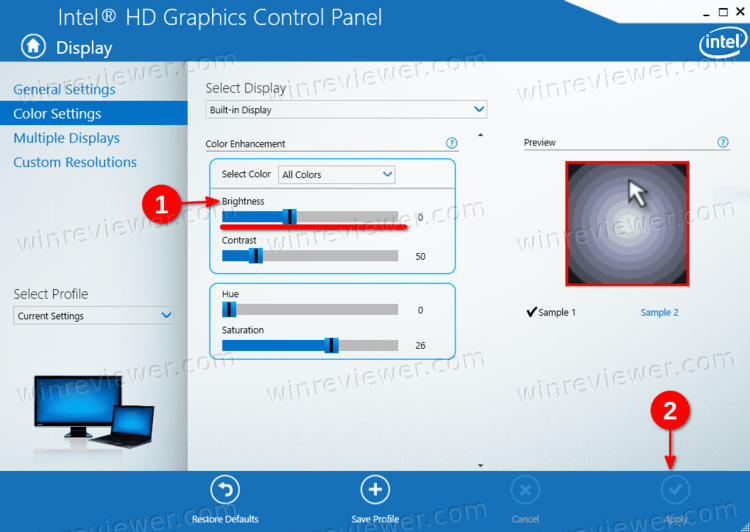
- V nabídce Start klikněte v části Všechny aplikace na Ovládací panely grafické karty Intel.
- Klikněte na ikonu Zobrazení v levém dolním rohu.
- Vlevo klikněte na Nastavení barev.
- Pokud máte k počítači připojeno více displejů, vyberte příslušné zařízení z rozbalovací nabídky Vybrat displej.
- Změňte polohu posuvníku Jas na přijatelnou úroveň a klikněte na Použít.
- V potvrzovacím dialogovém okně klikněte na Ano.
Nyní můžete nástroj Intel zavřít.
Nastavení jasu obrazovky v ovládacím panelu NVIDIA
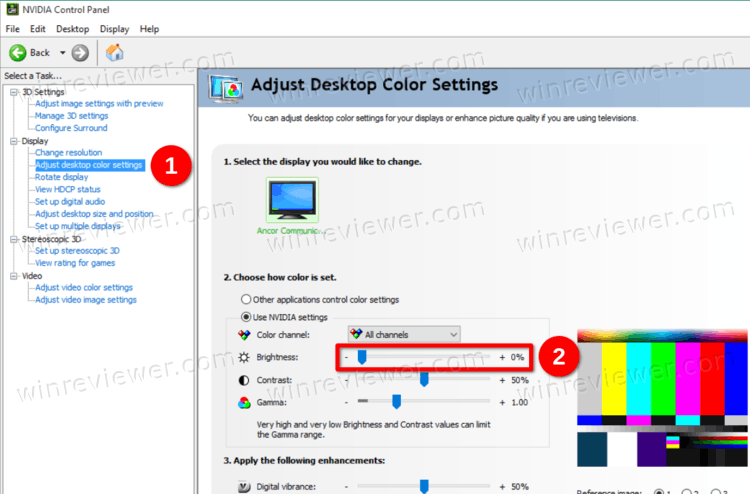
- Otevřete Ovládací panel NVIDIA kliknutím pravým tlačítkem myši na plochu a výběrem možnosti Zobrazit rozšířené možnosti > Ovládací panel NVIDIA.
- V levém panelu klikněte na odkaz „Přizpůsobit nastavení barev plochy“ v části „Zobrazení“.
- Pokud máte připojeno více než jeden displej, vyberte správný.
- Nastavte požadovanou úroveň jasu pomocí příslušného posuvníku Jas a klikněte na Použít.
Změnili jste jas obrazovky. Nyní můžete zavřít aplikaci NVIDIA.
Software AMD, Catalyst Control Center a nastavení Radeonu
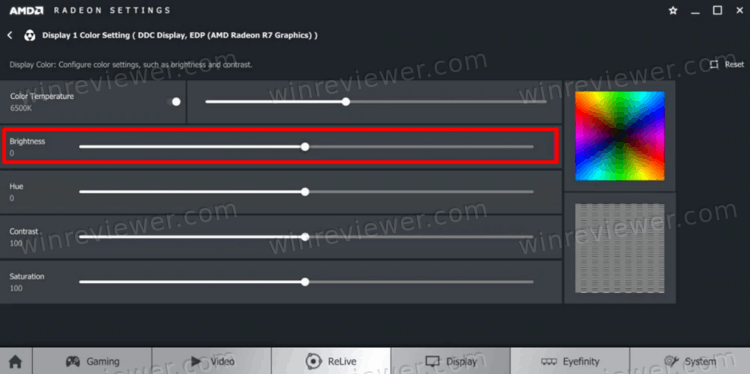
- V závislosti na nainstalované aplikaci otevřete Catalyst Control Center nebo Radeon Settings.
- Vlevo rozbalte sekci Správa plochy a vyberte možnost Barva.
- Změna hodnoty posuvníku Jasnost a klepněte na tlačítko platit.
Programy třetích stran pro změnu jasu obrazovky ve Windows 11
Pro Windows je k dispozici mnoho nástrojů, včetně placených i bezplatných programů a open source nástrojů, které dokáží změnit úroveň jasu obrazovky ve Windows 11. Zde je několik z nich.
A mnoho dalších.
F.lux je moje nejoblíbenější aplikace už léta. Moc se mi líbí, co dokáže. Ve skutečnosti je to víc než jen program na úpravu jasu obrazovky. Zohledňuje denní dobu, denní světlo a nabízí mnoho možností, jak ji změnit, včetně redukce gama a modrého světla. Vřele doporučuji vyzkoušet F.lux.
Dozvídejte se o nových článcích rychleji. Přihlaste se k odběru našich kanálů na Telegramu a Twitteru.
Soudě dle toho, že čtete tento text, dočetli jste tento článek až do konce. Pokud se vám líbil, sdílejte ho prosím pomocí tlačítek níže. Děkujeme za vaši podporu!
Nacházíte se zde: Domů » Windows » Windows 11 » Jak změnit jas obrazovky ve Windows 11
- Jak zakázat moderní pohotovostní režim ve Windows 11
- Jak povolit HDR ve Windows 11
- Jak změnit časový limit obrazovky ve Windows 11
- Jak změnit režim napájení ve Windows 11
- Jak změnit schéma napájení počítače v systému Windows 11
- Jak povolit nebo zakázat režim hibernace ve Windows 11
- Jak zakázat přechod do režimu spánku ve Windows 10
- Jak zapnout nebo vypnout rychlé spuštění ve Windows 10
- V systému Windows 10 je k dispozici pouze vyvážený plán napájení.
- Zdravotní záznam o baterii notebooku ve Windows 7
Autor: Sergej Tkačenko
Sergej Tkačenko vytvořil tento web v roce 2009 a od té doby na něm pracuje a téměř každý den publikuje nové materiály o Windows a jeho aplikacích. Zobrazit všechny příspěvky od uživatele Sergej Tkačenko
Užitečné odkazy
Sociální sítě
- Winrew na Telegramu
- Winreview na Twitteru
Tato příručka podrobně popisuje několik způsobů, jak vyřešit situaci, kdy v systému Windows 10 nefunguje ovládání jasu – ani pomocí tlačítka v oznamovací oblasti, ani úpravou nastavení obrazovky, ani pomocí tlačítek pro zvýšení a snížení jasu, pokud jsou k dispozici na klávesnici notebooku nebo počítače (možnost, kdy nefungují pouze klávesy pro nastavení, je uvedena jako samostatná položka na konci příručky).
Ve většině případů je nemožnost nastavení jasu ve Windows 10 spojena s problémy s ovladači, ale ne vždy s grafickou kartou: v závislosti na konkrétní situaci se může jednat například o ovladače monitoru nebo čipové sady (nebo dokonce o zcela deaktivované zařízení ve Správci zařízení).
Zakázáno „Obecné monitorování PnP“
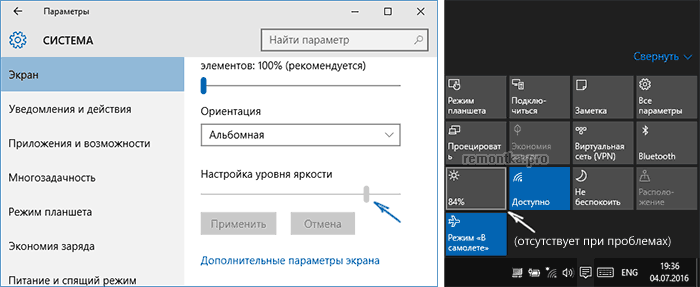
Tato varianta důvodu, proč jas nefunguje (v oznamovací oblasti nejsou žádné úpravy a změna jasu v nastavení obrazovky je neaktivní, viz snímek obrazovky výše), se vyskytuje častěji než jiné (i když mi to připadá nelogické), a proto s ní začneme.
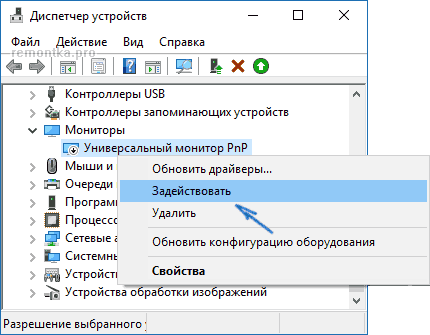
- Spusťte Správce zařízení. Chcete-li to provést, klikněte pravým tlačítkem myši na tlačítko Start a v kontextové nabídce vyberte příslušnou položku.
- V sekci „Monitory“ vyhledejte „Obecný monitor PnP“ (nebo nějaký jiný).
- Pokud vedle ikony monitoru vidíte malou šipku, znamená to, že zařízení je zakázáno. Klikněte na ni pravým tlačítkem myši a vyberte možnost „Povolit“.
- Restartujte počítač a poté zkontrolujte, zda je možné upravit jas obrazovky.
Tato verze problému se často vyskytuje u notebooků Lenovo a HP Pavilion, ale jsem si jistý, že seznam není omezen jen na ně.
Ovladače grafické karty
Dalším nejčastějším důvodem, proč ovládání jasu v systému Windows 10 nefunguje, jsou problémy s nainstalovanými ovladači grafické karty. Konkrétněji to může být způsobeno následujícími body:
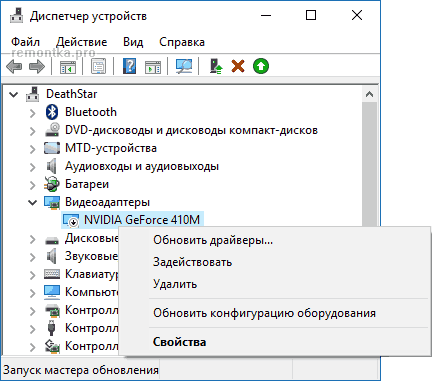
- Ovladače nainstalované samotným systémem Windows 10 (nebo z balíčku ovladačů) jsou nainstalovány. V tomto případě nainstalujte oficiální ovladače ručně, poté co smažete ty, které jsou již nainstalovány. Příklad pro grafické karty GeForce je uveden v článku Instalace ovladačů NVIDIA ve Windows 10, ale stejný bude i pro ostatní grafické karty.
- Ovladač Intel HD Graphics není nainstalován. U některých notebooků se samostatnou grafickou kartou a integrovanou grafikou Intel je jeho instalace (a je lepší ji nainstalovat z webových stránek výrobce notebooku pro váš model, a nikoli z jiných zdrojů) nezbytná pro normální provoz, včetně jasu. Zároveň se ve Správci zařízení nemusí zobrazovat vypnutá nebo nefunkční zařízení.
- Z nějakého důvodu je grafická karta ve Správci zařízení zakázána (jako v případě výše popsaného monitoru). V tomto případě obraz nezmizí, ale jeho konfigurace bude nemožná.
Po provedení kroků restartujte počítač a poté zkontrolujte změnu jasu obrazovky.
Pro jistotu doporučuji také přejít do nastavení zobrazení (prostřednictvím nabídky pravého tlačítka myši na ploše) – Zobrazení – Další nastavení zobrazení – Vlastnosti grafického adaptéru a podívat se, který grafický adaptér je uveden na kartě „Adaptér“.
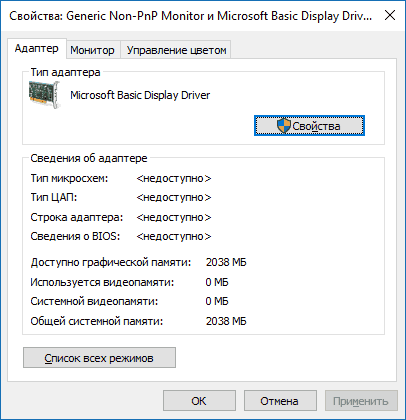
Pokud tam vidíte Microsoft Basic Display Driver, pak je problém buď v grafické kartě zakázané ve Správci zařízení (ve Správci zařízení, v položce „Zobrazit“, také povolte „Zobrazit skrytá zařízení“, pokud problémy nejsou okamžitě viditelné), nebo v nějakém selhání ovladače. Pokud nebereme v úvahu hardwarové problémy (což se stává jen zřídka).
Další důvody, proč nemusí fungovat ovládání jasu ve Windows 10
Výše uvedené možnosti zpravidla postačují k vyřešení problému s dostupností ovládacích prvků jasu ve Windows 10. Existují však i další možnosti, které jsou méně běžné, ale vyskytují se.
Ovladače čipové sady
Pokud jste si do počítače, a zejména do notebooku, nenainstalovali ovladače čipové sady z oficiálních webových stránek výrobce notebooku, a také další ovladače hardwaru a správy napájení, mnoho věcí (uspání a probuzení, jas, hibernace) nemusí fungovat správně.
V první řadě věnujte pozornost ovladačům rozhraní Intel Management Engine Interface, ovladači čipové sady Intel nebo AMD a ovladačům ACPI (nezaměňovat s AHCI).
Poznámka: Následující bod se může vztahovat nejen na TeamViewer, ale i na další programy pro vzdálený přístup k počítači.
TeamViewer
Mnoho lidí používá TeamViewer a pokud patříte k uživatelům tohoto programu (viz Nejlepší programy pro vzdálené ovládání počítače), věnujte pozornost skutečnosti, že může také způsobovat nedostupnost ovládání jasu ve Windows 10, a to z důvodu, že si instaluje vlastní ovladač monitoru (zobrazuje se jako Pnp-Montor Standard ve Správci zařízení, ale mohou existovat i jiné možnosti), určený k optimalizaci rychlosti připojení.
Chcete-li vyloučit tuto možnost jako příčinu problému, proveďte následující kroky, pokud nemáte specifický ovladač pro speciální monitor a není uvedeno, že se jedná o standardní (obecný) monitor:
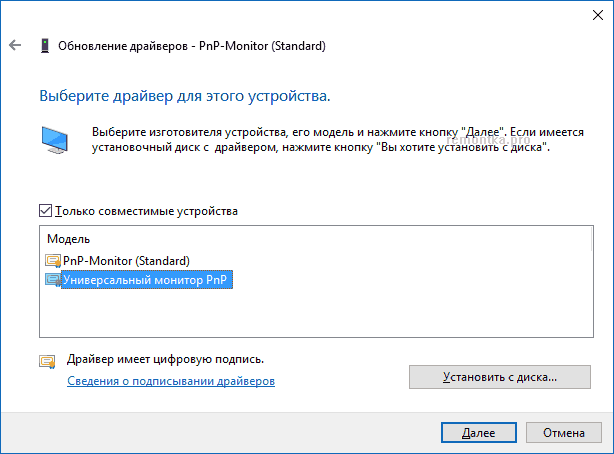
- Přejděte do Správce zařízení, rozbalte položku „Monitory“ a klikněte pravým tlačítkem myši na monitor, vyberte „Aktualizovat ovladače“.
- Vyberte „Vyhledat ovladače v tomto počítači“ – „Vybrat ze seznamu aktuálně nainstalovaných ovladačů“ a poté z kompatibilních zařízení vyberte „Obecný PnP monitor“.
- Nainstalujte ovladač a restartujte počítač.
Připouštím, že podobná situace může nastat nejen u TeamVieweru, ale i u jiných podobných programů. Pokud je používáte, doporučuji si je prověřit.
Ovladače monitorů
S takovou situací jsem se nikdy nesetkal, ale teoreticky je možné, že máte nějaký speciální monitor (pravděpodobně hodně cool), který potřebuje vlastní ovladače, a ne všechny jeho funkce fungují se standardními.
Pokud je výše uvedené podobné tomu, co je ve skutečnosti, nainstalujte ovladače pro váš monitor z oficiálních webových stránek výrobce nebo z disku, který je součástí balení.
Co dělat, když klávesy pro ovládání jasu na klávesnici nefungují
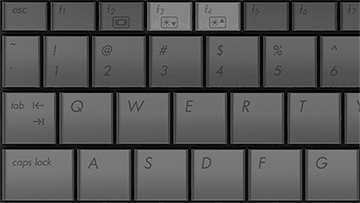
Pokud ovládání jasu v nastavení systému Windows 10 funguje správně, ale klávesy na klávesnici určené k tomu nefungují, pak je téměř vždy problémem nedostatek specifického softwaru od výrobce notebooku (nebo all-in-one), který je nezbytný pro fungování těchto a dalších funkčních kláves v systému.
Takový software byste si měli stáhnout z oficiálních webových stránek výrobce konkrétně pro váš model zařízení (pokud neexistuje verze pro Windows 10, použijte softwarové možnosti pro předchozí verze operačního systému).
Tyto nástroje mohou mít různé názvy a někdy potřebujete více než jeden nástroj, zde je několik příkladů:
- HP — HP Software Framework, HP UEFI Support Tools, HP Power Manager (nebo ještě lépe, nainstalujte si vše ze sekcí Software – Řešení a Utility – Nástroje pro váš model notebooku (u starších modelů vyberte operační systém Windows 8 nebo 7, aby se soubory ke stažení zobrazovaly v požadovaných sekcích). Můžete si také stáhnout samostatný balíček HP Hotkey Support pro instalaci (k dispozici na webových stránkách hp).
- Lenovo — Ovladač nástroje AIO Hotkey Utility (pro počítače typu all-in-one), Integrace funkcí klávesových zkratek pro Windows 10 (pro notebooky).
- ASUS — ATK Hotkey Utility (a nejlépe ATKACPI).
- Sony Vaio – Sony Notebook Utility, někdy je vyžadováno rozšíření firmwaru Sony.
- Nástroj Dell – QuickSet.
V tuto chvíli je to vše, co mohu nabídnout ohledně řešení problémů s jasem obrazovky ve Windows 10. Pokud máte nějaké dotazy, zeptejte se jich v komentářích, pokusím se odpovědět.
Co když to bude také zajímavé:
- Nejlepší bezplatné programy pro Windows
- Nelze najít soubor skriptu task.vbs – důvody a řešení
- Chyba napájení jádra 41 (63) ve Windows 11 – příčiny a řešení
- Glow je open source software pro zobrazení vlastností počítače.
- K tomuto souboru nelze přistupovat ze systému – důvody a řešení
- Chyba 0xc0000428 při spuštění nebo instalaci systému Windows 11 – příčiny a řešení
- Windows 11
- Windows 10
- Android
- Spouštěcí jednotka flash
- Léčba virů
- Obnova dat
- Instalace z flash disku
- Nastavení routeru
- Vše o Windows
- V kontaktu
- Spolužáci
- lavoni 29.09.2019 v 16:22
- Stanislav 30.03.2020 v 15:47