V moderním světě se fotografie staly nedílnou součástí našich životů. Zachycujeme důležité momenty, sdílejte je s přáteli и blízkých, uchováváme vzpomínky digitálně. Ale někdy se objeví situacikdyž potřebujete změnit formát fotografie, například, ke zveřejnění na sociálních sítích sítí, zaslání e-mailem pošta nebo jednoduše pro lepší kompatibilitu s různými zařízeními.
V tomto článku podrobně popisujeme pojďme to vyřešitjak změnit formát fotografie v systému AndroidV konkrétníjak převést HEIC do JPG, a také zvážit další důležité aspekty práce s formáty obrázků na mobilních zařízeních.
Otevřete požadovanou sekci výběrem příslušného odkazu:
- ⚡ Proč je důležité změnit formát fotografie
- ⚡ Jak změnit formát fotografie na JPG v systému Android
- ⚡ Metoda 1: Použití vestavěných funkcí editoru fotografií
- ⚡ Metoda 2: Použití aplikace Luma
- ⚡ Metoda 3: Online převodníky
- ⚡ Jak vytvořit obrázek JPEG od začátku
- ⚡ Jak přejmenovat soubory v systému Android
- ⚡ Jak zakázat formát HEIC v systému Android
- ⚡ Tipy a triky
- ⚡ Závěry a závěr
- Číst dále
- Proč je důležité měnit formát fotografie?
- Jak změnit formát fotografie na JPG v systému Android
- Metoda 1: Použití vestavěných funkcí editoru fotografií
- Metoda 2: Použití aplikace Luma
- Metoda 3: Online převodníky
- Jak vytvořit obrázek JPEG od nuly
- Jak přejmenovat soubory v systému Android
- Jak zakázat formát HEIC na Androidu
- Tipy a triky
- Závěry a závěry
- Jak převést fotografie HEIF na JPG pomocí aplikace Soubory přímo na iPhone
⚡ Proč je důležité změnit formát fotografie
⚡ Jak změnit formát fotografie na JPG v systému Android
⚡ Metoda 1: Použití vestavěných funkcí editoru fotografií
⚡ Metoda 2: Použití aplikace Luma
⚡ Metoda 3: Online převodníky
⚡ Jak vytvořit obrázek JPEG od začátku
⚡ Jak přejmenovat soubory v systému Android
⚡ Jak zakázat formát HEIC v systému Android
⚡ Tipy a triky
⚡ Závěry a závěr
Číst dále
Změna formátu fotografie na JPG v systému Android: jednoduché pokyny
Chcete změnit formát fotografie na JPG, ale nevíte, jak to udělat v systému Android? Nebojte se, je to jednodušší, než to vypadá! Postupujte podle tohoto podrobného návodu a snadno převedete své fotografie do požadovaného formátu.
Krok 1: Vyberte fotografii.
Nejprve otevřete galerii telefonu a najděte fotografii, kterou chcete upravit. ️ Ať už je to fotka z dovolené, rodinná fotka nebo vtipný snímek s vaším domácím mazlíčkem, vyberte požadovaný soubor a připravte se na úpravu.
Krok 2: Aktivujte editor.
Po otevření fotografie vyhledejte ikonu Upravit (může vypadat jako tužka nebo štětec). ✏️ Kliknutím na něj otevřete vestavěný editor obrázků. V editoru najdete různé nástroje včetně funkce oříznutí.
Krok 3: Vyberte formát.
V editoru obrázků po kliknutí na „Oříznout“ uvidíte různé poměry stran, které lze na vaši fotografii použít. Můžete si například zvolit čtvercový formát, širokoúhlý nebo standardní. Chcete-li formát změnit na JPG, věnujte pozornost ikoně „Formát“. Klikněte na ni a vyberte požadovaný formát (v tomto případě JPG).
Krok 4: Uložte změny.
Jakmile vyberete požadovaný formát, klikněte na tlačítko „Uložit“, které se obvykle nachází ve spodní části obrazovky. Systém vás vyzve k uložení upravené fotografie do galerie.
To je vše! Úspěšně jste změnili formát fotografie na JPG. Nyní můžete svou fotografii snadno sdílet s přáteli nebo ji použít k jakémukoli jinému účelu. Doufáme, že vám tento jednoduchý návod pomůže vyřešit vaše problémy s fotografiemi!
Proč je důležité měnit formát fotografie?
Fotografie pořízené na zařízeních Android se často ukládají ve formátu HEIC (High Efficiency Image Container). Tento formát poskytuje vysokou kvalitu obrazu s menší velikostí souboru. Ne všechna zařízení a programy však HEIC podporují.
Zde je několik důvodů, proč možná budete muset změnit formát fotografie:
- Совместимость: JPG je běžnější a univerzálnější formát, který podporují téměř všechna zařízení a programy.
- Velikost souboru: Někdy je potřeba zmenšit velikost souboru fotografie, abyste ji mohli odeslat e-mailem nebo nahrát na sociální síť.
- Úpravy: Některé programy pro úpravu fotografií fungují lépe se soubory JPG.
- Těsnění: Tisk fotografií často vyžaduje formát JPG.
- Sdílet: Pokud chcete fotku sdílet s někým, kdo má starší zařízení nebo program, který nepodporuje HEIC, budete ji muset převést do formátu JPG.
Jak změnit formát fotografie na JPG v systému Android
Existuje několik způsobů, jak změnit formát fotografie v systému Android, a my se na každý z nich podíváme podrobně.
Metoda 1: Použití vestavěných funkcí editoru fotografií
Mnoho zařízení Android má vestavěné editory fotografií, které umožňují změnit formát obrázku.
- Otevření fotografie: Najděte fotografii, kterou chcete upravit, v galerii telefonu nebo ve správci souborů.
- Klikněte na tlačítko „Upravit“: Obvykle to vypadá jako ikona tužky nebo štětce.
- Vyberte funkci „Oříznout“ nebo „Změnit velikost“: V závislosti na aplikaci se funkce může nazývat jinak, ale podstata je stejná – změnit parametry obrázku.
- Vyberte požadovaný formát: Některé editory umožňují vybrat formát obrázku, například JPG.
- Uložte fotku: Po provedení změn klikněte na tlačítko „Uložit“ nebo „Hotovo“. ✅
Je důležité, aby se: Ne všechny vestavěné editory fotografií umožňují změnit formát obrázku. V některých případech může být nutné použít aplikace třetích stran.
Metoda 2: Použití aplikace Luma
Luma je bezplatná aplikace pro Android, která vám umožní rychle a snadno převést HEIC na fotografie JPG.
- Nainstalujte aplikaci: Stáhněte si aplikaci Luma z obchodu Google Play a nainstalujte ji do telefonu.
- Otevřete aplikaci: Spusťte Luma a vyberte funkci „HEIC to JPG“.
- Výběr fotografií: Kliknutím na ikonu „+“ vyberte fotografie, které chcete převést.
- Převod fotek: Aplikace automaticky převede vybrané fotografie do JPG.
- Ukládáme fotografie: Po převodu můžete fotografie uložit do své galerie nebo jinam na vašem zařízení.
Metoda 3: Online převodníky
Pokud nechcete instalovat další aplikace, můžete pomocí online konvertorů změnit formát svých fotografií.
- Vyhledání online převodníku: Vyhledejte na Googlu „HEIC to JPG converter“. Existuje mnoho bezplatných online služeb, které tuto funkci nabízejí.
- Nahrávání fotek: Nahrajte fotografie, které chcete převést, na web konvertoru.
- Převod fotek: Klikněte na tlačítko “Převést” nebo “Převést”.
- Stáhnout fotky: Po převodu si stáhněte fotografie ve formátu JPG do svého zařízení.
Jak vytvořit obrázek JPEG od nuly
Pokud potřebujete vytvořit obrázek JPEG od začátku, můžete použít standardní program Malování, který je součástí systému Windows.
- Otevřít Malování: Spusťte v počítači program Malování.
- Vytvořte nový obrázek: Klikněte na „Soubor“ a vyberte „Vytvořit“.
- Nakreslete nebo upravte: K vytvoření nebo úpravě obrázku používáme nástroje Malování.
- Uložit jako JPEG: Klikněte na „Soubor“ a vyberte „Uložit jako“. V rozevíracím seznamu „Typ souboru“ vyberte „JPEG“.
- Zadejte cestu a název: Vyberte složku, kterou chcete uložit, a zadejte název souboru.
- Klikněte na „Uložit“: Snímek bude uložen ve formátu JPEG.
Jak přejmenovat soubory v systému Android
Někdy je potřeba přejmenovat soubor, například pro lepší uspořádání souborů nebo jen pro pohodlí.
- Otevřete aplikaci „Files“: Spusťte na svém zařízení aplikaci „Files“ nebo jakýkoli jiný správce souborů.
- Najděte požadovaný soubor: Přejděte do složky, kde se nachází soubor, který je třeba přejmenovat.
- Vyberte soubor: Kliknutím na soubor jej vyberete.
- Klikněte na „Přejmenovat“: V nabídce, která se zobrazí po kliknutí na soubor, vyberte možnost „Přejmenovat“.
- Zadejte nový název: Zadejte nový název souboru.
- Klikněte na „OK“: Soubor bude přejmenován.
Jak zakázat formát HEIC na Androidu
Pokud nechcete, aby váš telefon automaticky ukládal fotografie ve formátu HEIC, můžete tuto funkci zakázat v nastavení fotoaparátu.
- Otevřete aplikaci Fotoaparát: Spusťte v telefonu aplikaci Fotoaparát.
- Pojďme do nastavení: Najděte ikonu nastavení v aplikaci Fotoaparát. ⚙️
- Hledáme parametr „Formát souboru“: V nastavení fotoaparátu najděte možnost, která určuje formát pro ukládání fotografií.
- Vyberte „JPG“: Změňte nastavení na „JPG“ nebo „JPEG“.
- Uložit změny: Změny potvrďte kliknutím na tlačítko „Uložit“.
Tipy a triky
- Používejte kvalitní převodníky: Při výběru online konvertoru fotografií nebo aplikace věnujte pozornost uživatelským recenzím a hodnocení aplikace.
- Neměňte formát fotografie příliš často: Každá konverze může mírně snížit kvalitu obrazu.
- Uložit originální fotografie: Před převodem fotografií do jiného formátu uložte původní soubory. To vám umožní v případě potřeby je použít v budoucnu.
- Zvažte velikost souboru: Při převodu fotografií do JPG si můžete zvolit úroveň komprese. Čím vyšší je úroveň komprese, tím menší je velikost souboru, ale nižší kvalita obrazu.
- Používejte aplikace s podporou RAW: Pokud to s focením myslíte vážně, používejte aplikace s podporou formátu RAW. Soubory RAW obsahují více informací než soubory JPG a poskytují lepší výsledky úprav.
- Při výběru formátu buďte opatrní: Před odesláním fotografií na sociální média nebo odesláním e-mailem se ujistěte, že zvolený formát je kompatibilní s platformou nebo programem, který používáte.
- Experiment: Nebojte se experimentovat s různými způsoby, jak změnit formát fotografií. Najděte si ten, který vám nejlépe vyhovuje.
Závěry a závěry
Změna formátu fotografií na Androidu je snadná postup, což lze provést různými způsoby. Můžete použít vestavěné funkce editoru fotky, třetí strana aplikace, takový jako Lumanebo online převodníky.
Výběr metody závisí na vás potřeby a preference. Bez ohledu na to, co si vyberete cesta, můžete snadno změnit formát fotky a učinit je kompatibilní s různými zařízení programuji.
pamatovat, že převod fotografií může mírně snížit kvalitu obrazu. Tak, pokud je pro vás důležité udržet maximum kvalita, uložte originální fotografie do HEIC a převádět je pouze v případě potřeby.
Často kladené otázky otázky:
Ve většině případy, převod do JPG nevyhnutelně vede k určité ztrátě Kvalita, zvláště pokud používáte vysokou kompresi.
HEIC poskytuje lepší kvalitu obrazu v menší velikosti soubor, ale JPG je víc univerzální a kompatibilní s většinou zařízení.
Ano, existovat aplikace и online převodníky, které umožňují převést JPG na HEIC.
Můžete zobrazit vlastnosti souboru v galerii nebo správce souborů.
Ano, mnoho online služeb nabízí převod fotografií na různé formátů, včetně JPG.
- Musím pro změnu formátu nainstalovat speciální aplikaci? fotografie?
Ne nutně, některé vestavěné editory fotografií umožňují změnit formát. Ale pro širší příležitosti, zařízení a rychlosti, je lepší používat specializované aplikace.
Při převodu zvolte nízkou úroveň komprese do JPG, použijte kvalitu konvertor a ponechat původní soubory.
Zkuste použít jiný konvertor nebo aplikace. Ujisti seže jste stabilní připojení k internetu, pokud používáte online službu.
Ano, většina převodníky a aplikace umožňují převést několik fotografií najednou.
Buďte opatrní při výběru online služeb. Přečtěte si recenze uživatelé и ujisti seže web je bezpečný.
Počínaje iOS 11 začaly iPhone a iPad používat nový efektivní formát HEIC / HEIF pro ukládání fotografií. Možná jste si to již uvědomili, když jste se pokoušeli exportovat obrázky ze svých zařízení. Najednou se může ukázat, že počítač nebo jiná zařízení nemohou tyto fotografie otevřít. Nic vám ale nebrání převést fotografie z formátu HEIC do tradičního a oblíbeného JPG. Zde je několik jednoduchých způsobů, jak toho dosáhnout.

Přihlaste se k odběru Yablyk v Telegramu – pouze užitečné pokyny pro uživatele iPhone, iPad a Mac t.me/yablykworld.
iOS a iPadOS jsou dostatečně chytré operační systémy, že můžete provádět převody HEIC/HEIF a JPG/JPEG doslova za běhu. Když například připojíte obrázek k e-mailu v aplikaci Mail nebo jej odešlete prostřednictvím jiné aplikace, bude odeslán jako soubor JPG.
Celkově je HEIC lepší než JPEG. Zabírá méně místa a podporuje 16bitové snímání barev namísto 8bitových. Ale tyto výhody budete mít, dokud zůstanete v ekosystému Apple.
Chcete-li použít obrazy HEIC na počítači se systémem Windows, postupujte podle těchto pokynů.
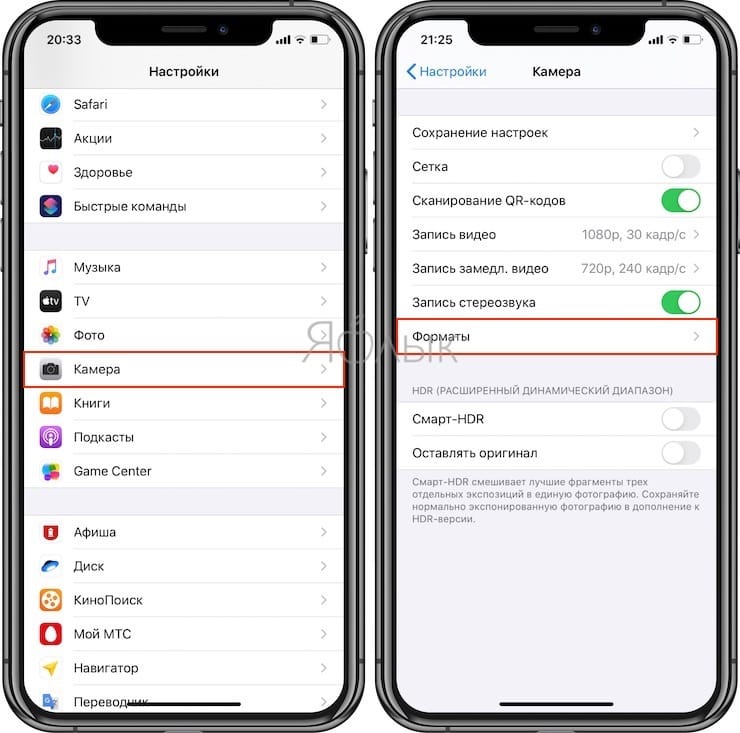
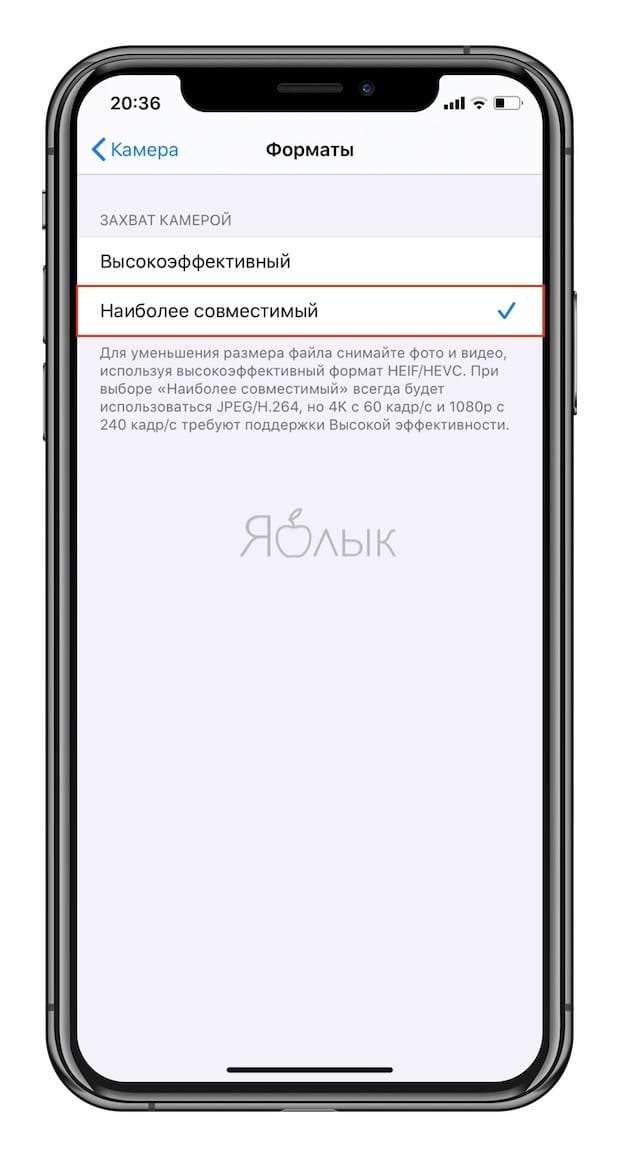
Pokud se chcete vrátit k JPEG jako výchozímu formátu pro nové fotografie, můžete toto nastavení fotoaparátu změnit v aplikaci „Nastavení“.
Chcete-li to provést, postupujte podle cesty „Nastavení“ → Fotoaparát → Formáty a zaškrtněte políčko vedle hodnoty Nejkompatibilnější.
Jak převést fotografie HEIF na JPG pomocí aplikace Soubory přímo na iPhone
Ukazuje se, že převod lze provést pomocí aplikace předinstalované v systému “soubory” – není potřeba žádný program třetí strany.
Snadný proces kopírování fotografií z aplikace “Fotka” a vložit je do složky v aplikaci “soubory” sám převádí fotografie z formátu HEIC (HEIF) do formátu JPG.
1. Otevřete aplikaci “Fotka” a přejděte do alba obsahujícího fotografie ve formátu HEIC (HEIF).
2. Stiskněte tlačítko “Vybrat” na horním panelu nástrojů a vyberte všechny fotografie, které chcete převést do formátu JPG.
3. Stiskněte tlačítko Podíl v levém dolním rohu a vyberte “Kopírovat fotky”.
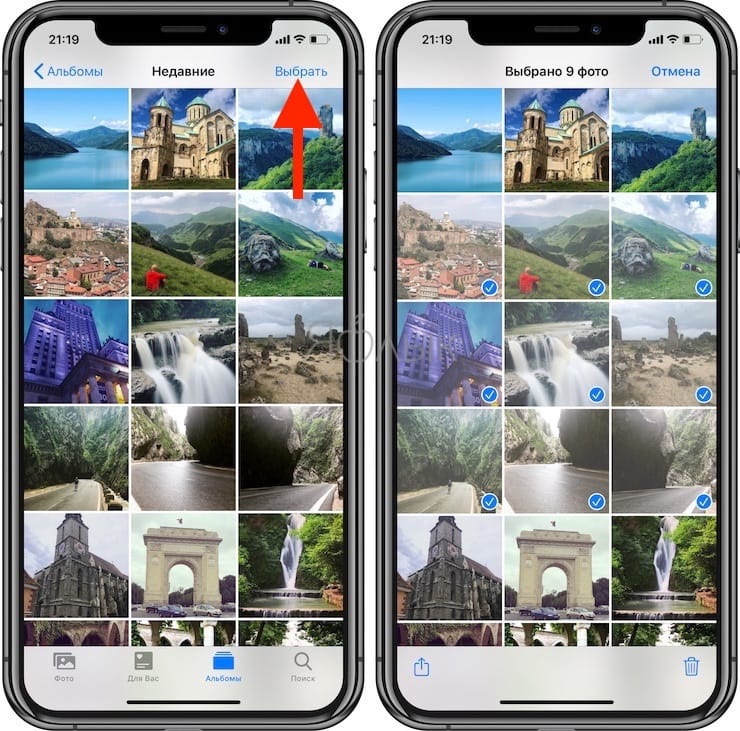
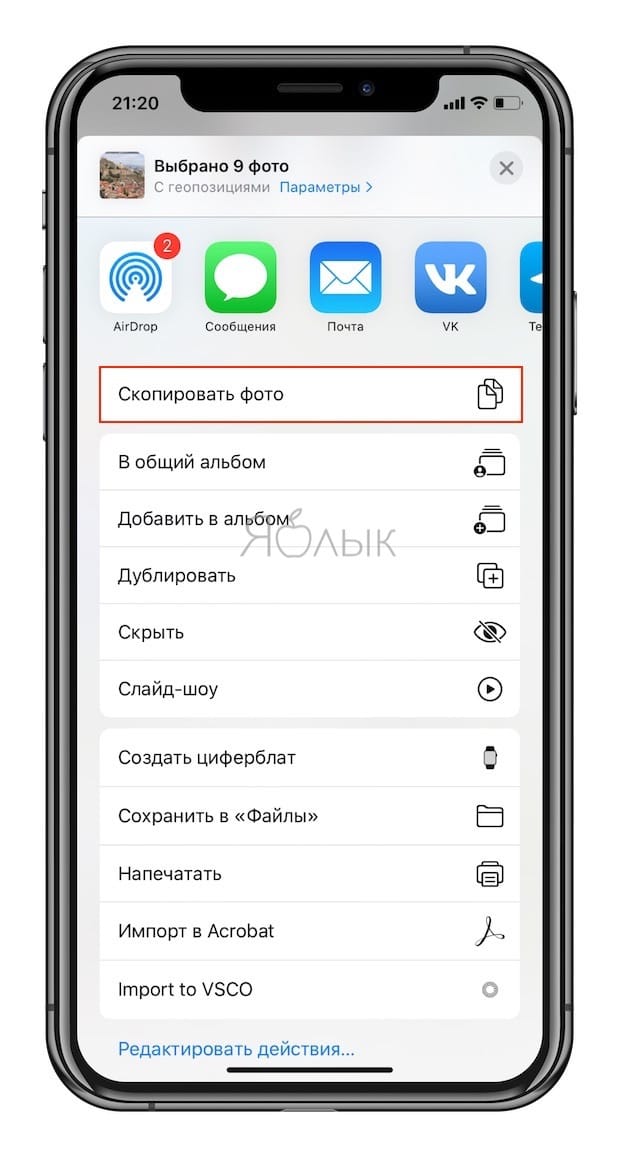
Fotografie budou umístěny do schránky.
4. Otevřete na svém iPhonu nebo iPadu aplikaci Soubory a vyberte umístění “Na mém iPhonu/iPadu” nebo cloudové úložiště. Pokud zvolíte druhou možnost, uložená data budou zohledněna v tarifu vybraného cloudového úložiště a fotografie nebudou vždy dostupné offline.
5. Klepněte a podržte prst na prázdné oblasti a vyberte možnost ve vyskakovacím okně “Nová složka”.
6. Pojmenujte novou složku a klikněte “připraven”.
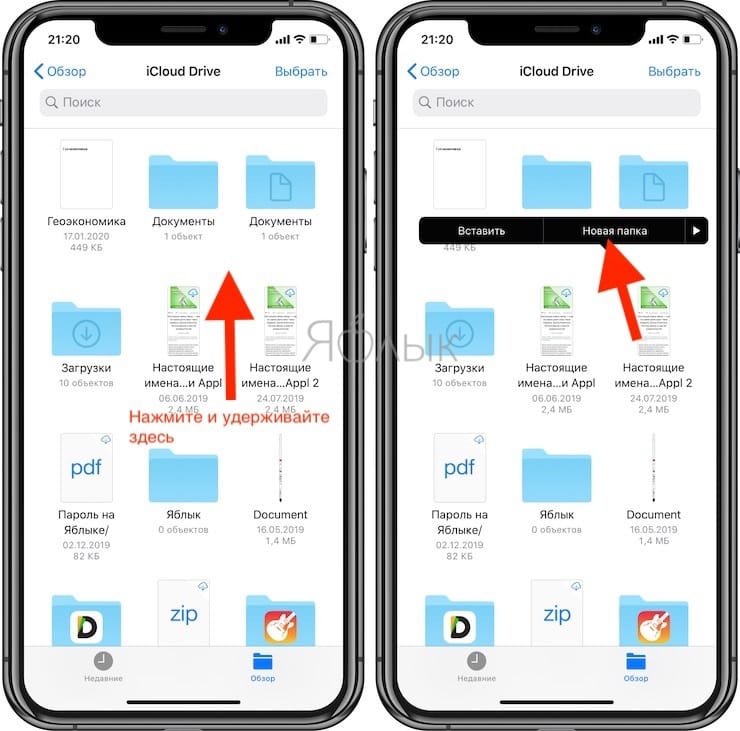
7. Otevřete aplikaci “soubory” a přejděte do složky, kterou jsme vytvořili v předchozích krocích.
8. Stiskněte a podržte prst na prázdné oblasti obrazovky a poté vyberte možnost “Vložit” v rozbalovací nabídce.
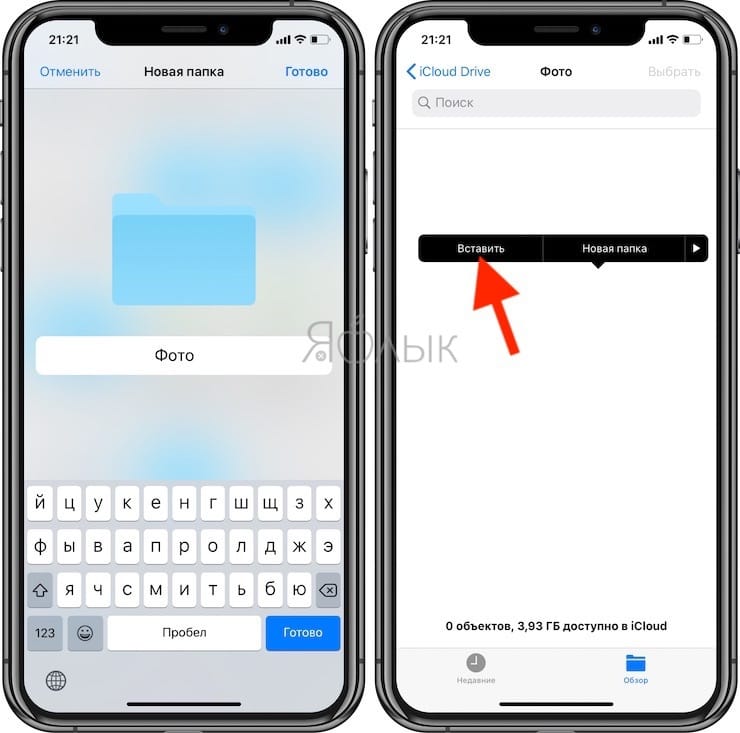
Ihned zde budete moci vidět fotografie, ale ve formátu JPEG, nikoli HEIC (HEIF).
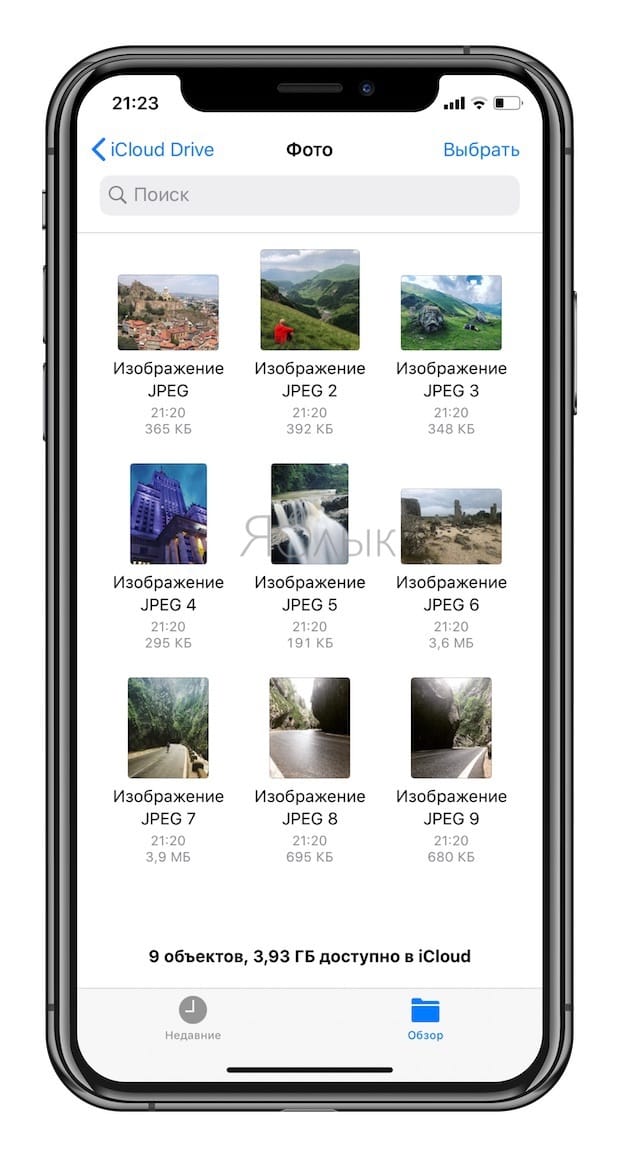
Mnoho dalších aplikací v App Store dokáže také rychle převést obrázky HEIC (HEIF) na soubory JPEG. Některé z těchto programů mohou obsahovat reklamu nebo mohou být placené. Najít je v obchodě s aplikacemi nebude těžké.
Viz též:
- Jak stahovat soubory, dokumenty, videa a hudbu do iPhone a iPad z internetu.
- Který iPhone má lepší výdrž baterie? Porovnání výdrže baterie všech současných iPhonů.
- Jak přenést heslo Wi-Fi na iPhone nebo iPad někoho jiného „jedním klepnutím“ bez jeho odhalení.
Jsme na Telegramu a YouTube, přihlaste se k odběru!