Jedním ze způsobů, jak snížit teplotu počítačových komponent, je instalace dalších ventilátorů. S jejich pomocí můžete zvýšit pohyb vzduchu a v důsledku toho zlepšit chlazení. V tomto návodu vám řekneme, jak správně vybrat a nainstalovat ventilátory (chladiče) do vaší počítačové skříně.
Výběr místa pro instalaci ventilátorů
Pokud uvažujete o instalaci dalších ventilátorů do vaší počítačové skříně, pak se nejprve musíte rozhodnout pro místa, kam je nainstalujete. Chcete-li vybrat správná místa, musíte pochopit, jak vzduch proudí uvnitř počítače. Faktem je, že ohřátý vzduch pod vlivem konvekce stoupá k horní části těla. Tento efekt lze využít ke zlepšení chlazení. Pokud chladiče nebrání přirozené konvekci, ale spíše posilují její proudění, pak bude chlazení účinnější.
Existuje standardní schéma instalace chladiče, které bere v úvahu přirozený pohyb vzduchu:
- foukací chladiče jsou umístěny na přední, spodní a boční stěně skříně;
- vyfukovací chladiče na horní a zadní stěně skříně;
S tímto schématem instalace ventilátoru není narušeno přirozené proudění vzduchu a ventilátory horký vzduch nerozptylují po celé skříni, ale vyfukují jej ven. To je jasněji znázorněno na obrázku níže.
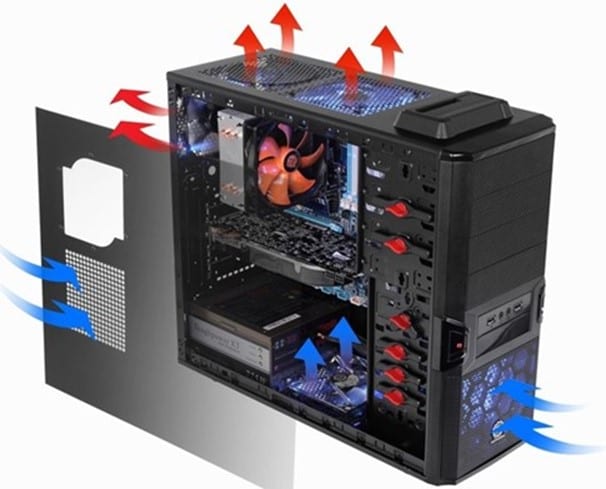
Nepodceňujte toto uspořádání ventilátorů. Používá se velmi dlouho a byl mnohokrát testován. Pokud se od něj rozhodnete odejít a instalovat chlazení po svém, pak je možné, že teplotu nejen nesnížíte, ale naopak zvýšíte. Pokud například umístíte ventilátory do horní části skříně ne pro vyfukování vzduchu, ale pro jeho vhánění dovnitř, mírně se tím sníží teplota procesoru, ale znatelně se zvýší teplota grafické karty, pevných disků a čipová sada.
Pomocí tohoto diagramu určete, kde ve vaší skříni nemáte dostatek ventilátorů a kde je můžete nainstalovat. Pokud má například skříň pouze jeden výfukový ventilátor, můžete jich přidat několik pro sání. Pro organizaci dobrého chlazení obvykle stačí 2-3 ventilátory.
Měření sedadel ventilátorů
Jakmile jste se rozhodli pro velikost ventilátorů, je potřeba zvolit správnou velikost. Faktem je, že velikost chladiče ovlivňuje jeho výkon a hladinu hluku, který produkuje. Čím větší je chladič, tím více vzduchu může projít skrz sebe za jednotku času a tím tišší provoz. Proto byste neměli šetřit a měli byste vždy instalovat ty největší chladiče, které se do vaší počítačové skříně vejdou.
Je důležité pochopit, že různé skříně jsou navrženy pro použití chladičů různých velikostí. Kromě toho mohou různá místa instalace pojmout různé velikosti. Například na přední straně skříně mohou být sedadla o rozměrech 140×140 mm a na zadní straně skříně 120×120 mm nebo naopak. Proto před nákupem musíte vyměnit sedadla a určit velikost chladičů, které potřebujete.
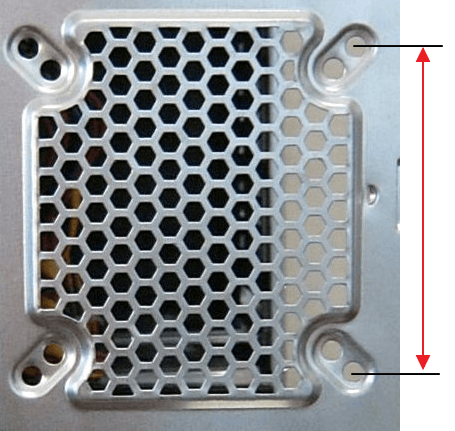
Nejjednodušší a nejspolehlivější způsob měření chladnějších sedadel je měření mezi středy montážních otvorů. Změřením těchto vzdáleností můžete určit velikost chladiče na základě hodnot uvedených níže.
Vzdálenost mezi montážními otvory a velikostí chladiče:
- 32 mm – 40×40 mm
- 50 mm – 60×60 mm
- 71.5 mm – 80×80 mm
- 82.5 mm – 92×92 mm
- 105 mm – 120×120 mm
- 125 mm – 140×140 mm
- 154 / 170 mm – 200×200 mm
Určení způsobu připojení chladičů
Také bychom neměli zapomínat, že chladiče mají různé konektory pro připojení a lze je připojit buď k základní desce počítače, nebo přímo ke zdroji.
V současné době se používají tři hlavní možnosti připojení:
3pinové a 4pinové konektory jsou určeny pro připojení k základní desce a konektor MOLEX se připojuje k napájení.
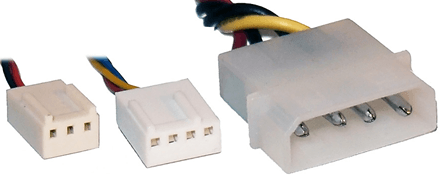
Způsob připojení určuje, zda můžete ovládat otáčky ventilátoru programově (bez použití reobasu). Normální ovládací prvky jsou k dispozici pouze u chladičů se 4pinovými konektory. V tomto případě můžete nastavit určité rychlosti v závislosti na teplotě procesoru. Některé základní desky umožňují ovládání při připojení přes 3 pin. Připojení pomocí MOLEX zcela eliminuje regulaci rychlosti, protože energie přichází přímo z napájecího zdroje.
Proto je vhodné prostudovat si návod k základní desce, abyste zjistili počet konektorů ventilátoru, počet kontaktů (3 nebo 4pin) a také možnost ovládání pomocí 3pinového připojení. Pokud jsou již všechny konektory na základní desce obsazeny, lze pomocí rozbočovače připojit další chladiče.
Instalace ventilátorů do počítačové skříně
Přímá instalace chladiče do počítačové skříně není náročná. Musíte vypnout počítač, úplně vypnout napájení a sejmout boční kryt.
Chladič se instaluje zevnitř skříně, načež se zvenčí zajistí 4 šrouby. Hlavní je nezaměnit stranu, ze které chladič vhání vzduch. K tomu je na jeho těle obvykle šipka, která ukazuje směr vzduchu.
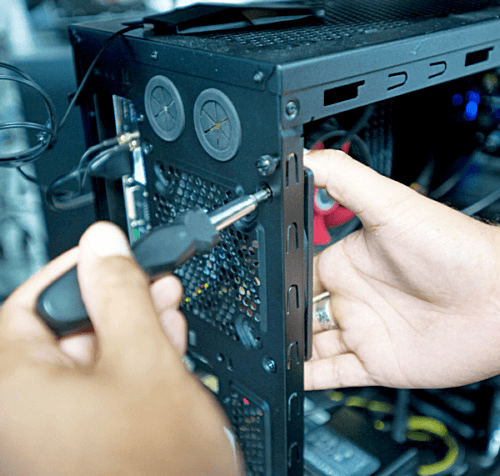
Po instalaci chladiče do počítačové skříně je nutné jej připojit k základní desce (v případě 3 a 4pinových konektorů) nebo ke zdroji počítače (v případě MOLEX). 3 a 4pinové konektory mají speciální výstupky, které zabrání jejich špatnému zapojení.
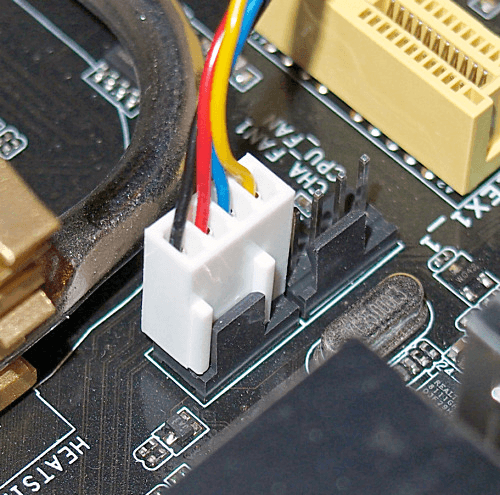
V tomto okamžiku je instalace ventilátorů do počítačové skříně dokončena, můžete skříň sestavit a zkontrolovat.
- Jak snížit hluk ventilátoru počítače
- Jak správně nainstalovat chladiče do systémové jednotky
- chyba ventilátoru CPU
- Jak zvýšit nebo snížit rychlost chladiče CPU
- Jak určit velikost chladiče pro skříň
Tvůrce webu comp-security.net, autor více než 2000 článků o opravách počítačů, práci s programy a nastavování operačních systémů.
Stále máte otázky?
Zeptejte se v komentářích pod článkem nebo na stránce “Zeptejte se” a určitě dostanete odpověď.
1 komentář – přidejte svůj
Zakhar 09.02.2020/XNUMX/XNUMX
Chlazení je důležitým faktorem, který ovlivňuje celý provoz PC a jeho zdroje. Mám 3×120 pro foukání zepředu, 3×120 pro foukání shora, 1×140 pro foukání zezadu a po několika měřeních jsem se rozhodl umístit chladič procesoru ventilátorem dolů a nyní mi chladič procesoru odebírá teplo. grafickou kartu a procesor nahoru. Současně se procesor v teplotních podmínkách vůbec nezvýšil, ale grafická karta se stala o několik stupňů lehčí.