Ahoj všichni! Dnes budeme hovořit o tom, jak správně připojit a nakonfigurovat Wi-Fi na smartphonu. Občas se stane, že se při připojení k bezdrátové síti LAN objeví chyby, případně se mobilní telefon vůbec odmítne připojit. O řešení těchto problémů si povíme o něco později, ale nyní se zkusme „připojit“ k domácí nebo jiné bezdrátové síti.
POMOC! Pokud narazíte na nějaké potíže, chyby nebo nepředvídané situace, napište o tom do komentářů a pokusím se vám pomoci.
Jak se připojit a povolit Wi-Fi
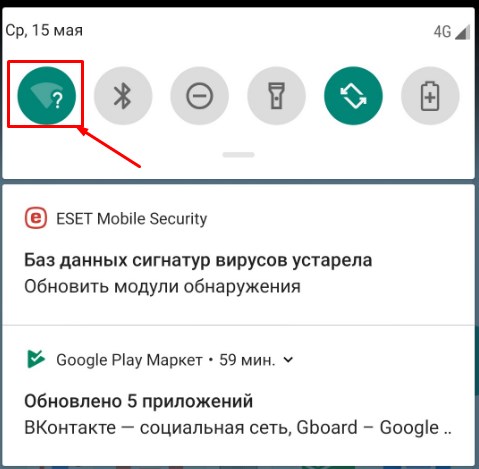
- Chcete-li se připojit, přetáhněte horní nabídku a klepněte na ikonu Wi-Fi. Pokud se nacházíte v místě, kde existuje bezdrátová síť, ke které jste se již připojili, měli byste se k ní připojit automaticky, protože telefon ukládá hesla všech již připojených Wi-Fi.
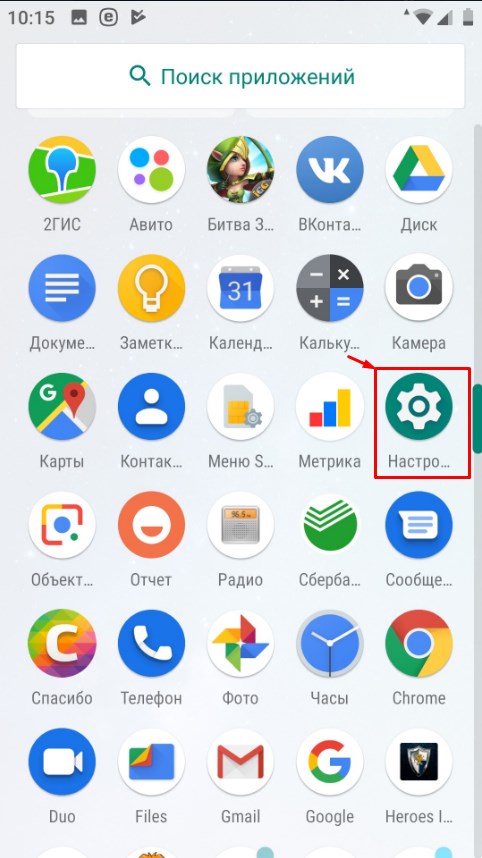
- Pokud nedošlo k žádnému kontaktu, je třeba Wi-Fi vybrat ručně a také musíte znát heslo pro tuto síť. Přejděte do nastavení – klikněte na ikonu ozubeného kola.
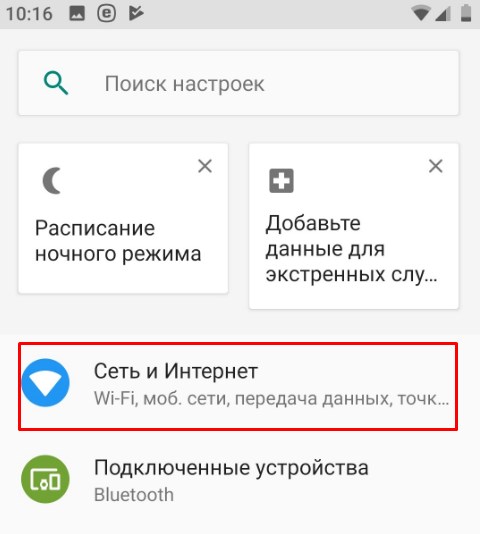
- Přejděte do části „Síť a internet“.
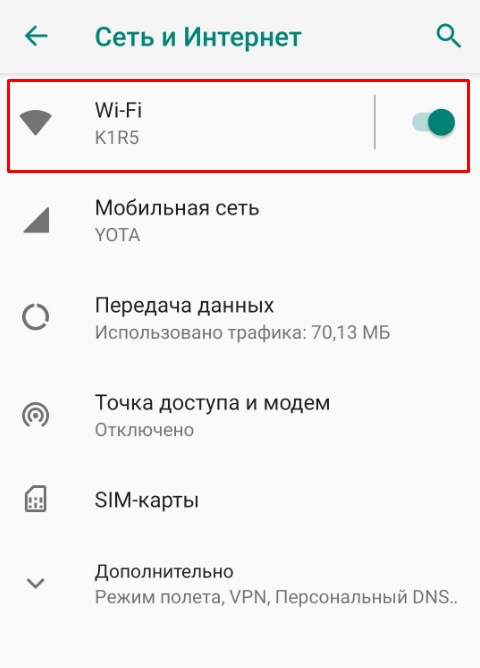
- Nyní, pokud je připojení navázáno, uvidíte název Wi-Fi a slova „Připojeno“. Pokud se připojujete k neznámé síti, klikněte na posuvník Wi-Fi, pokud je již vypnutý, a poté klikněte na znak bezdrátového připojení.
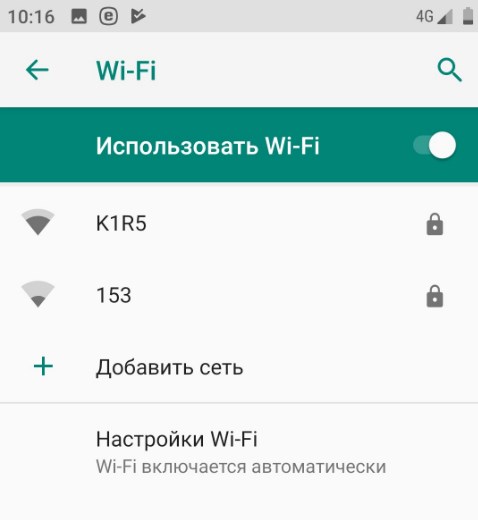
- Nyní uvidíte seznam všech blízkých Wi-Fi. Vyberte ten, který potřebujete, a klikněte na něj.
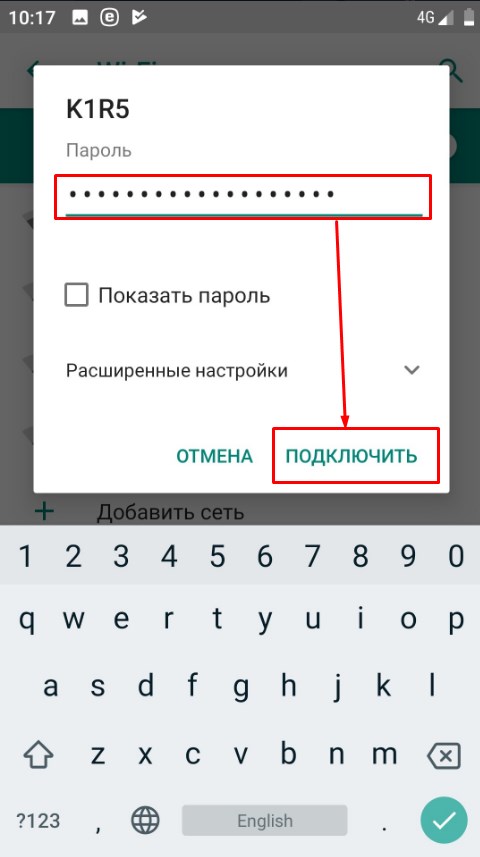
- Nyní zadejte heslo a klikněte na „Připojit“. Pokud máte pochybnosti o klíči, můžete kliknout na zaškrtávací políčko „Zobrazit heslo“, abyste jej viděli.
POZNÁMKA! Pokud se zařízení nechce připojit a říká, že klíč není vhodný, pak s největší pravděpodobností zadáváte špatné heslo. Pokud jste to zapomněli, doporučuji vám přečíst si tento článek.
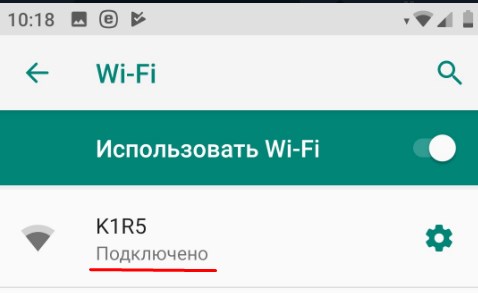
- Nyní byste měli vidět připojeno.
Nastavení
Nastavení v systému Android nebo iOS se provádí ručním zadáním IP adresy zařízení, brány a adresy DNS. Tato nastavení často pomohou, pokud máte problémy s připojením k internetu nebo k routeru. Základní nastavení internetu a WiFi sítě se provádí na routeru. K tomu má náš portál všechny podrobné pokyny v závislosti na modelu a společnosti, která vyrobila vaše internetové centrum. Dále vám řeknu, jak podrobně nakonfigurovat Wi-Fi na smartphonu s OS Android.
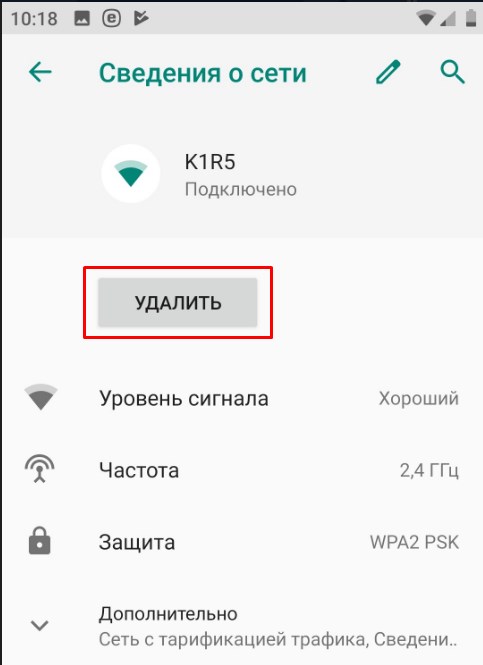
- Pokud jste již připojeni k síti, klikněte na připojení a poté na „Odstranit“. Tímto způsobem se od něj odpojíte.
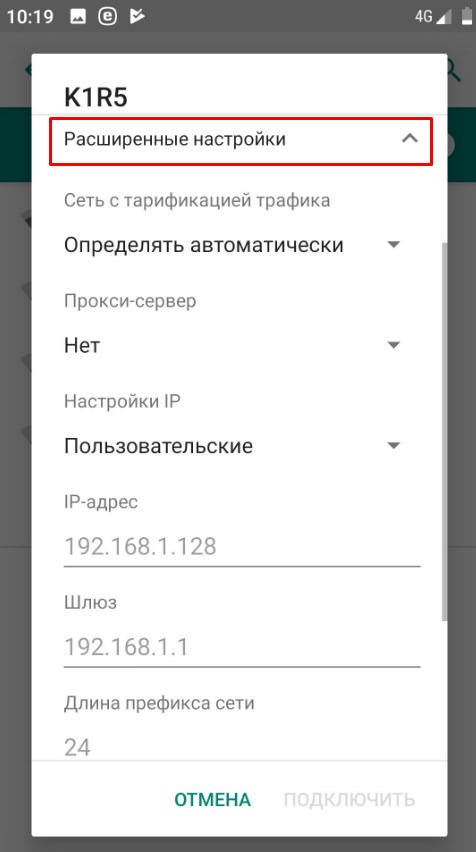
- Při připojování zadejte heslo stejným způsobem, ale ještě neklikejte na tlačítko „Připojit“. Níže klikněte na „Pokročilá nastavení“. V části Nastavení IP vyberte možnost Vlastní. Nyní se otevře nabídka, kde budete muset ručně zadat IP adresu telefonu. Chcete-li to provést, musíte zjistit IP adresu vašeho routeru. Adresa je obvykle umístěna pod tělem štítku. Pokud tam není, přihlaste se z notebooku nebo počítače, který je již připojen k tomuto internetovému centru. Otevřete příkazový řádek a zadejte příkaz „ipconfig“. Řádek hlavní brány bude obsahovat informace, které potřebujeme. Nejčastěji je to buď 192.168.1.1 nebo 192.168.0.1.
- Nyní do řádku IP adresa musíte zadat první tři číslice jako u vaší brány a poslední můžete vybrat z rozsahu 10 – 254. Já jsem zvolil 128. Do řádku brány zadáme pouze stejnou hodnotu, jakou jsme našli na počítači.
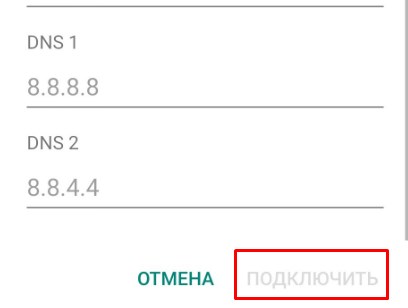
- Nyní se posuneme úplně dolů. Musíte zadat adresy DNS. Zadejte hodnoty jako na obrázku výše a klikněte na „Připojit“. Pokud na tlačítko nelze kliknout, pravděpodobně jste nezadali heslo, přejděte nahoru a zkontrolujte.
Poté by měly být vyřešeny všechny problémy s připojením. Pokud se poté nemůžete připojit, zkontrolujte nejprve, zda jste zadali heslo správně. Pokud jste jej zapomněli, měli byste přejít do nastavení routeru a zkontrolovat nebo změnit klíč na nový.