Yt.be/activate je zkrácený odkaz na stránku aktivace zařízení pro používání služby YouTube a spárování účtu Google uživatele a aplikace YouTube (YouTube TV).
Pokud jsou telefon a televizor připojeny k různým sítím Wi-Fi, musí uživatel zadat jedinečný kód, který se zobrazí na obrazovce, aby se zařízení spárovalo a aktivovalo. Kód je osmimístná nebo devítimístná kombinace písmen a číslic.
Po zadání kódu bude zařízení propojeno s uživatelským účtem YouTube a bude možné prohlížet videa pomocí odběrů vašich kanálů, záložek, historie prohlížení a vyhledávání. A také uložte svá nastavení a preference, získejte personalizovaná doporučení a obsah.
Page yt.be/aktivovat je oficiální aktivační stránka YouTube a její použití je bezpečné. Je důležité si uvědomit, že yt.be/activate je analogem stránky youtube.com/activate, který se také používá ke spárování vašeho účtu YouTube na vašem televizoru.
- Jak používat yt.be/activate k aktivaci YouTube
- Jak se odhlásit z účtu YouTube
- Jaké jsou výhody aktivace YouTube přes yt.be/activate?
- Jak sledovat YouTube na chytré televizi přes telefon
- Aktivační stránka YouTube
- Technologický základ udělení autorizace zařízení OAuth 2.0
- Běžné problémy s aktivací
- podpora YouTube
- Jak se přihlásit na YouTube v televizi: Příprava
- Připojení zařízení k televizoru: kroky
- Instalace aplikace YouTube na televizor
- Spusťte aplikaci YouTube
- Přihlášení k účtu YouTube na televizoru: několik možností
- Zadání přihlašovacích údajů k účtu YouTube na televizoru
- Obnovení hesla YouTube na televizi
- Přepínání mezi účty YouTube na televizoru
Jak používat yt.be/activate k aktivaci YouTube
Chcete-li aktivovat a přihlásit se ke svému účtu YouTube na chytré televizi, herní konzoli (PlayStation 4/5, Xbox One S/X) nebo jiném zařízení, musíte provést následující kroky:
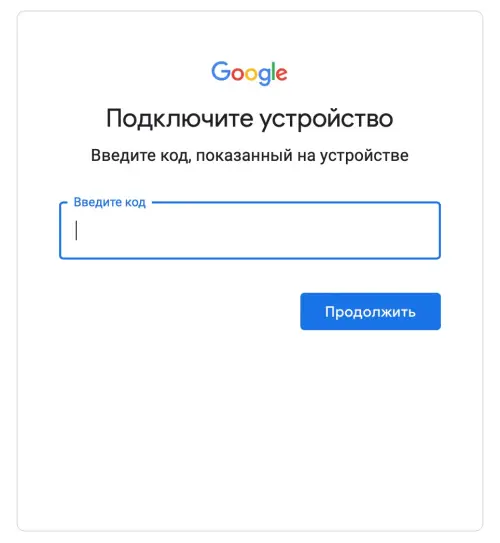
- Otevřete YouTube na zařízení, které chcete aktivovat, a vyberte možnost „Přihlásit se“. Na obrazovce se objeví aktivační kód.
- V prohlížeči na chytrém telefonu, tabletu nebo počítači přejděte na stránku yt.be/activate a zadejte jedinečný kód, který se zobrazí na obrazovce zařízení.
- Přihlaste se ke svému účtu Google (YouTube).
Po dokončení procesu aktivace budete moci na svém zařízení prohlížet videa pomocí účtu YouTube. Tento postup je nutné dokončit jednou, zařízení bude připojeno k vašemu účtu YouTube, dokud se nerozhodnete odhlásit.
Pokud se na svém zařízení odhlásíte ze svého účtu YouTube, budete se muset znovu aktivovat, abyste mohli znovu sledovat videa pomocí svého účtu.
Jak se odhlásit z účtu YouTube
- Otevřete na televizoru nebo konzoli aplikaci YouTube.
- Otevřete nabídku na levé straně obrazovky.
- Klikněte na ikonu profilu.
- Vyberte požadovaný účet a klikněte Odchod.
Pokud k zařízení nemáte přístup, můžete to provést vzdáleně pomocí jiného zařízení.
- Otevřete https://myaccount.google.com/device-activity na libovolném zařízení.
- Přihlaste se ke svému účtu Google.
- Vyberte zařízení, ze kterého se chcete odhlásit.
- vybrat Odchod.
- Potvrďte akci.
Odhlášením ze zařízení smažete všechna data YouTube uložená v něm, jako je historie sledování, odběry a nastavení.
Jaké jsou výhody aktivace YouTube přes yt.be/activate?
Aktivace YouTube přes yt.be/activate má několik výhod:
- Aktivace zařízení přes yt.be/activate je jednoduchý a pohodlný způsob přístupu k YouTube na zařízeních. Pro přihlášení ke svému účtu nemusíte zadávat svůj e-mail a heslo pomocí dálkového ovladače (joysticku).
- Yt.be/activate je oficiální aktivační stránka YouTube, která zajišťuje bezpečnost a zabezpečení osobních údajů uživatelů.
- Jakmile své zařízení aktivujete prostřednictvím yt.be/activate, všechna vaše nastavení a odběry budou synchronizovány v tomto zařízení, což vám umožní snadno objevovat a sledovat videa na jakémkoli zařízení připojeném k vašemu účtu YouTube.
Jak sledovat YouTube na chytré televizi přes telefon
- Otevřete na televizoru aplikaci YouTube.
- Přejděte do sekce Nastavení.
- vybrat Připojte se ručně. Na obrazovce se objeví modrý kód.
- Otevřete na svém telefonu nebo tabletu aplikaci YouTube.
- Klikněte na ikonu vysílání.
- Klepněte na tlačítko Připojte se ručně.
- Zadejte kód z televizní obrazovky a stiskněte Připojit.
Aktivační stránka YouTube
Aktivační stránka YouTube https://accounts.google.com/device se používá k aktivaci zařízení s omezenými vstupními možnostmi, jako jsou chytré televizory, herní konzole, přehrávače médií a další zařízení bez plnohodnotného prohlížeče nebo klávesnice. Tento mechanismus umožňuje uživatelům bezpečně autorizovat zařízení, aniž by museli přímo na něm zadávat své přihlašovací údaje, čímž se snižuje riziko ohrožení jejich hesla a dalších osobních údajů.
Technologický základ udělení autorizace zařízení OAuth 2.0
Aktivační mechanismus je založen na standardu OAuth 2.0 Device Authorization Grant (Device Flow), který je určen pro zařízení s omezeným vstupem nebo bez prohlížeče. Umožňuje uživateli zadat krátký kód na důvěryhodném zařízení (například chytrém telefonu nebo počítači) a tím autorizovat přístup pro jiné zařízení.
- Přijměte a zobrazte kód zařízení na obrazovce zařízení.
- Zadáním tohoto kódu uživatelem na stránce https://accounts.google.com/device.
- Potvrzení serverem a vydání přístupového tokenu k zařízení po úspěšné autorizaci uživatele.
Udělení autorizace zařízení OAuth 2.0 bylo oficiálně standardizováno jako RFC 8628 v srpnu 2019 se statusem navrhovaného standardu. Dokument byl vyvinut pracovní skupinou IETF, jejímiž autory specifikace byli W. Denniss, J. Bradley, M. Jones a H. Tschofenig.
Norma popisuje proces, při kterém zařízení obdrží kód device_code a kód user_code a uživatel potvrdí autorizaci na samostatném zařízení s úplným zadáním.
Google tento standard používá ve své infrastruktuře, včetně povolení YouTube a dalších služeb na zařízeních třetích stran. Zabezpečení je zajištěno tím, že uživatel zadává své přihlašovací údaje pouze na důvěryhodném zařízení a zařízení s omezeným vstupem obdrží pouze token omezeného přístupu.
Běžné problémy s aktivací
Pokud systém při pokusu o zadání kódu na stránce yt.be/activate vrátí chybu, může to být způsobeno následujícími faktory: nesprávně zadaný kód, problémy s internetovým připojením, problémy s prohlížečem atd. Pokud problém přetrvává, zkuste se přihlásit ke svému účtu pomocí dálkového ovladače. Existuje specializovaný web, který vám poradí, jak aktivovat YouTube, vřele ho doporučuji.
podpora YouTube
Pokud máte problémy, které nelze vyřešit, kontaktujte podporu. Existuje několik způsobů, jak kontaktovat podporu YouTube.
Centrum nápovědy YouTube
Navštivte centrum nápovědy YouTube, kde najdete nejrychlejší a nejjednodušší způsob, jak získat pomoc. Stránka obsahuje odpovědi na mnoho běžných otázek.
Komunita YouTube
Komunita YouTube je fórum, kde můžete klást otázky ostatním uživatelům YouTube a získat pomoc od odborníků YouTube.
Cvrlikání
Můžete poslat zprávu podpoře YouTube na Twitteru.
Napište do svého tweetu @TeamYouTube a stručně popište svůj problém.
Dnes se YouTube stal jednou z nejoblíbenějších platforem pro sledování videí. Miliony uživatelů si denně užívají rozmanitého obsahu dostupného na tomto webu pro hostování videí.
Jedním z pohodlných způsobů sledování videí na velké obrazovce je používání YouTube na televizoru. Mnoho lidí má však potíže s přihlášením ke svému účtu YouTube na televizoru.
Nebojte se! V tomto podrobném návodu vám ukážeme, jak se snadno přihlásit ke svému účtu YouTube na televizoru.
Nastavení televizoru a přístup k vašemu oblíbenému obsahu na YouTube trvá jen pár minut.
Krok 1: Zkontrolujte, zda váš televizor podporuje YouTube.
Ne všechny televizory mají možnost nainstalovat a spustit vestavěnou aplikaci YouTube. Ujistěte se, že váš televizor tuto funkci podporuje.
Pokud váš televizor nepodporuje YouTube, můžete mít další možnosti, například použití streamovacího zařízení nebo herní konzole, které vám umožní sledovat YouTube na televizoru.
Krok 2: Otevřete na televizoru aplikaci YouTube.
Pokud váš televizor podporuje YouTube, vyhledejte a otevřete aplikaci YouTube na televizoru.
Často je předinstalován na většině televizorů nebo je k dispozici ke stažení z obchodu s aplikacemi.
Pokud aplikaci YouTube nemáte na televizoru, můžete se ji pokusit nainstalovat tak, že přejdete do obchodu s aplikacemi a vyhledáte klíčové slovo „YouTube“.
Krok 3: Přihlaste se ke svému účtu YouTube.
Když otevřete aplikaci YouTube na televizoru, můžete být požádáni o přihlášení k účtu.
Na obrazovce se zobrazí přihlašovací obrazovka, kde budete muset zadat své přihlašovací údaje, jako je e-mail a heslo.
Zkontrolujte prosím správnost zadaných informací a ujistěte se, že je váš účet YouTube aktivní a ověřený.
Nyní si můžete užívat sledování svého oblíbeného obsahu pomocí svého účtu YouTube na televizoru!
Nezapomeňte, že pro vaše pohodlí můžete vždy použít dálkový ovladač k přepínání mezi videi a úpravě nastavení přehrávání na televizoru.
Jak se přihlásit na YouTube v televizi: Příprava
Než začnete s přihlašováním k účtu YouTube na televizoru, je třeba provést několik přípravných kroků, abyste se ujistili, že máte vše potřebné k úspěšnému přihlášení a používání služby.
1. Ujistěte se, že máte aktivní připojení k internetu. Abyste se mohli přihlásit ke svému účtu YouTube, musí být váš televizor připojen k internetu. Zkontrolujte nastavení sítě a ujistěte se, že máte stabilní přístup k internetu.
2. Ujistěte se, že máte účet Google. YouTube je služba Google, takže k přihlášení budete potřebovat účet Google. Pokud účet nemáte, vytvořte si ho na oficiálních webových stránkách Google.
3. Zapamatujte si své přihlašovací údaje. Pro úspěšné přihlášení k účtu YouTube na televizoru budete potřebovat přihlašovací údaje a heslo k účtu Google. Ujistěte se, že znáte své přihlašovací údaje, nebo si je uložte na bezpečném místě.
4. Zkontrolujte, zda je váš televizor kompatibilní s YouTube. Některé starší modely televizorů nemusí aplikaci YouTube podporovat nebo mohou mít omezené funkce. Zkontrolujte dokumentaci nebo se obraťte na výrobce televizoru, abyste zjistili, zda je vaše zařízení kompatibilní s YouTube.
Jakmile dokončíte tyto jednoduché kroky, budete se moci přihlásit na YouTube na svém televizoru a užívat si sledování videí, přihlašování k odběru kanálů a další. Začněte další částí, kde se dozvíte, jak se přihlásit na YouTube na svém televizoru.
Připojení zařízení k televizoru: kroky
Chcete-li se přihlásit ke svému účtu YouTube na televizoru, musíte nejprve připojit zařízení k televizoru. Zde jsou podrobné pokyny:
Krok 1: Ujistěte se, že má váš televizor přístup k internetu. Zkontrolujte připojení k Wi-Fi nebo ethernetovému kabelu.
Krok 2: Zapněte televizor a vyberte zdroj signálu, který odpovídá připojenému zařízení. Pokud jste například připojili chytrý telefon nebo tablet, vyberte port HDMI nebo USB.
Krok 3: Přejděte do nastavení televizoru a vyberte sekci „Připojit zařízení“. Tam byste měli vidět seznam dostupných zařízení.
Krok 4: Vyberte své zařízení ze seznamu a postupujte podle pokynů na obrazovce k jeho připojení. To může zahrnovat zadání hesla, párování zařízení nebo získání oprávnění.
Krok 5: Jakmile je zařízení úspěšně připojeno k televizoru, můžete se pomocí něj přihlásit ke svému účtu YouTube. Jednoduše otevřete aplikaci YouTube na televizoru a postupujte podle pokynů k přihlášení nebo vytvoření účtu.
To je vše! Nyní se můžete snadno přihlásit ke svému účtu YouTube na televizoru a vychutnat si svá oblíbená videa na velké obrazovce.
Instalace aplikace YouTube na televizor
Chcete-li sledovat videa z YouTube na televizoru, musíte si do něj nainstalovat aplikaci YouTube. V této části vám ukážeme, jak na to.
1. Zapněte televizor a ujistěte se, že je připojen k internetu.
2. Na dálkovém ovladači televizoru vyhledejte tlačítko „Smart Hub“ nebo „Aplikace“ a stiskněte ho. Pokud tato tlačítka nemůžete najít, podívejte se do návodu k obsluze televizoru.
3. V nabídce Smart Hub nebo Aplikace vyhledejte a vyberte ikonu Samsung Apps nebo LG Content Store.
4. Do vyhledávacího řádku zadejte „YouTube“ a stiskněte klávesu Enter.
5. V seznamu výsledků vyhledávání najděte „YouTube“ a vyberte ho.
6. Klikněte na tlačítko „Instalovat“ nebo „Stáhnout“ pro spuštění instalace aplikace.
7. Počkejte na dokončení instalace. To může trvat několik minut v závislosti na rychlosti vašeho internetového připojení.
8. Jakmile je aplikace YouTube nainstalována, najdete ji v sekci Smart Hub nebo Aplikace a spusťte ji.
Nyní si můžete užívat sledování videí z YouTube přímo na svém televizoru.
Poznámka: Instalace aplikace YouTube se může mírně lišit v závislosti na modelu a výrobci vašeho televizoru. V případě jakýchkoli potíží nebo dotazů doporučujeme nahlédnout do uživatelské příručky k vašemu televizoru nebo se obrátit na výrobce.
Spusťte aplikaci YouTube
Chcete-li začít sledovat videa na televizoru, musíte spustit aplikaci YouTube. Zde jsou podrobné pokyny:
Krok 1: Zapněte televizor a přejděte do hlavní nabídky.
Krok 2: Pokud máte dálkový ovladač, hledejte tlačítko s označením „Smart Hub“ nebo „Aplikace“. Pokud máte Android TV, tlačítko může být označeno jako „Google Play“ nebo „Aplikace“.
Krok 3: Mezi dostupnými aplikacemi najděte ikonu YouTube. Obvykle má známý červený kruh s bílým písmenem „Play“.
Krok 4: Pomocí dálkového ovladače zvýrazněte ikonu YouTube a stisknutím tlačítka OK nebo Enter spusťte aplikaci.
Krok 5: Po spuštění aplikace YouTube se zobrazí domovská stránka, kde můžete procházet oblíbená videa, přihlásit se k odběru kanálů a vyhledávat videa, která vás zajímají.
Nyní si můžete bez problémů užívat všechny výhody YouTube přímo na svém televizoru!
Přihlášení k účtu YouTube na televizoru: několik možností
Pokud chcete na televizoru sledovat svá předplatná videa, uložená videa nebo používat další funkce účtu YouTube, máte několik možností, jak se přihlásit:
1. Přihlaste se přes aplikaci YouTube na televizoru:
Na většině modelů televizorů najdete aplikaci YouTube v seznamu dostupných aplikací nebo si ji můžete nainstalovat z obchodu s aplikacemi. Po instalaci aplikaci otevřete a klikněte na tlačítko „Přihlásit se“. Zadejte své přihlašovací údaje (e-mailovou adresu a heslo) a klikněte na „Přihlásit se“. Nyní můžete svůj účet YouTube používat na televizoru.
2. Přihlášení pomocí aktivačního kódu:
Pokud váš televizor nepodporuje aplikaci YouTube, ale umožňuje přihlašování na weby pomocí prohlížeče, můžete se ke svému účtu YouTube přihlásit pomocí aktivačního kódu. Postupujte takto:
- V počítači nebo chytrém telefonu otevřete prohlížeč a přejděte na stránku youtube.com/activate.
- V případě potřeby odemkněte přístup k poloze.
- Zadejte aktivační kód, který se zobrazí na obrazovce televizoru.
- Klikněte na tlačítko “Pokračovat”.
- Pokud máte více účtů Google, vyberte ten, který chcete použít.
- Potvrďte přihlášení k účtu a povolte přístup k němu na televizoru.
Váš účet YouTube bude nyní propojen s vaším televizorem.
3. Přihlášení pomocí funkce párování zařízení:
Pokud máte chytrý telefon nebo tablet s nainstalovanou aplikací YouTube, můžete se k přihlášení ke svému účtu na televizoru přihlásit pomocí funkce párování zařízení. Postupujte takto:
- Otevřete aplikaci YouTube na svém chytrém telefonu nebo tabletu.
- Párování zařízení nastavte v nabídce aplikace. Obvykle se to provádí v sekci „Nastavení“ nebo „Párování zařízení“.
- Vyberte možnost Párovat s televizorem a postupujte podle pokynů na obrazovce.
- Na televizní obrazovce zadejte aktivační kód, který se zobrazí na vašem chytrém telefonu nebo tabletu.
- Klikněte na tlačítko “Pokračovat”.
- Nyní můžete používat svůj účet YouTube na televizoru pomocí chytrého telefonu nebo tabletu jako dálkového ovladače.
Vyberte si nejpohodlnější způsob, jak se přihlásit ke svému účtu YouTube na televizoru, a užijte si svá oblíbená videa na velké obrazovce!
Zadání přihlašovacích údajů k účtu YouTube na televizoru
Pro přístup ke svému účtu YouTube na televizoru budete muset zadat své přihlašovací údaje. Zde je podrobný návod, jak to provést:
- Pomocí dálkového ovladače vyberte v nabídce televizoru sekci „YouTube“. Ta se obvykle nachází v hlavní nabídce nebo na stránce aplikací.
- Pomocí navigace na dálkovém ovladači vyberte položku „Přihlásit se“.
- Na obrazovce se zobrazí pole pro zadání vaší e-mailové adresy nebo uživatelského jména. Pomocí tlačítek na dálkovém ovladači zadejte svůj e-mail nebo uživatelské jméno.
- Stiskněte tlačítko Další nebo podobné tlačítko na dálkovém ovladači pro pokračování k dalšímu kroku.
- Na další obrazovce zadejte heslo. Pomocí tlačítek na dálkovém ovladači zadejte jednotlivé znaky hesla.
- Po zadání hesla stiskněte tlačítko „Přihlásit se“ nebo podobné tlačítko na dálkovém ovladači.
Jakmile dokončíte tyto kroky, měli byste mít přístup ke svému účtu YouTube na televizoru. Upozorňujeme, že postup se může lišit v závislosti na modelu televizoru a operačním systému.
Obnovení hesla YouTube na televizi
Pokud jste zapomněli heslo k účtu YouTube a chcete k němu znovu získat přístup prostřednictvím televizoru, postupujte takto:
Krok 1: Zapněte televizi a přepněte do aplikace YouTube.
Krok 2: Klikněte na televizní obrazovce na „Přihlásit se“ nebo „Přihlásit se k účtu“.
Krok 3: V zobrazeném okně zadejte e-mailovou adresu spojenou s vaším účtem YouTube a klikněte na tlačítko „Další“.
Krok 4: Místo zadávání hesla klikněte na odkaz „Zapomněli jste heslo?“ pod polem pro zadání hesla.
Krok 5: Vyberte si jednu z dostupných možností obnovení hesla: odeslání odkazu pro resetování na váš e-mail nebo obdržení potvrzovacího kódu prostřednictvím SMS.
Krok 6: Pokud jste se rozhodli obnovit heslo e-mailem, otevřete e-mail na jiném zařízení a vyhledejte e-mail od YouTube s pokyny k obnovení hesla. Pokud jste se rozhodli přijmout ověřovací kód prostřednictvím SMS, zadejte kód, který obdržíte na televizoru.
Krok 7: Zadejte nové heslo dvakrát na televizní obrazovce a klikněte na tlačítko Uložit nebo Hotovo.
Krok 8: Gratulujeme! Úspěšně jste obnovili heslo k účtu YouTube a můžete aplikaci nadále používat na svém televizoru.
Přepínání mezi účty YouTube na televizoru
Pokud máte k televizoru připojeno více účtů YouTube, můžete mezi nimi snadno přepínat. Postupujte takto:
1. Otevřete aplikaci YouTube na televizoru.
2. Na domovské stránce aplikace YouTube vyhledejte a otevřete nabídku. Obvykle se jedná o ikonu hamburgeru (tři vodorovné pruhy) nebo ikonu profilu v levém horním rohu.
3. V nabídce vyhledejte sekci „Účet“ a vyberte ji.
4. V seznamu účtů vyberte požadovaný účet YouTube nebo se přihlaste k jinému účtu pomocí funkce „Přidat účet“.
5. Pokud vyberete účet YouTube, ke kterému již máte přístup, budete automaticky přihlášeni a budete moci používat svá data a synchronizovaná nastavení.
Nyní víte, jak snadno přepínat mezi účty YouTube na televizoru. To se může hodit, pokud máte na televizoru různé účty pro různé uživatele nebo pokud chcete sledovat obsah z jiného účtu.