Připojení počítače k televizoru umožňuje zobrazit obrázek na velké obrazovce, například při sledování filmu nebo fotbalového zápasu s velkou skupinou lidí. Existuje několik možností připojení PC k TV. Ty nejjednodušší a nejúčinnější jsou popsány v tomto článku. Doporučujeme také podívat se na náš žebříček nejlepších televizorů.
- Rozšíření zařízení
- Správná příprava na připojení
- Možnosti kabelového připojení
- VGA konektor
- DVI
- HDMI
- RCA
- USB připojení
- Bezdrátové možnosti
- Jaké možnosti bezdrátového připojení je nejlepší použít?
- Pravidelné prohlížení
- Pro prezentace
- Vysílání
- Správné nastavení obrázku
- Příprava: zkontrolujte porty HDMI na televizoru a počítači, vyberte kabel
- Televizor připojíme k počítači pomocí kabelu HDMI
- TV jako druhý monitor k PC
- V nastavení televizoru vyberte jako zdroj signálu vstup HDMI
- Nastavení televizoru připojeného přes HDMI v systému Windows
- Další parametry na obrazovce
- Co dělat, když zvuk z počítače nejde do televizoru?
- Připojení 4k TV k počítači. Ultra HD přes HDMI
Rozšíření zařízení
Pokud máte doma nainstalovanou moderní digitální nebo Smart TV, nebudou s přehráváním souborů z počítače žádné problémy. Ve výchozím nastavení taková zařízení poskytují možnost prohlížet multimediální soubory uložené na jiných médiích.
Potřeba připojení počítače nebo notebooku k televizoru vzniká v následujících případech:
- Přenos. V tomto případě televizor funguje jako dodatečné výstupní zařízení. S ním můžete sledovat videa, i když je televizor v jiné místnosti.
- Zobrazení obsahu na médiích. Dost často se stává, že PC nereprodukuje obsah média. V takovém případě je lepší připojit počítač k televizoru a prohlížet soubory na něm.
- Pohodlné prohlížení. Většina počítačových monitorů má rozlišení 1600-2400 px, takže na nich nelze sledovat 4K video. Vysílání na velké obrazovce se navíc bude hodit velkým společnostem, které chtějí sledovat sportovní události nebo nový film.
Kromě toho budete muset připojit televizor k počítači, i když selže monitor počítače.
Existuje několik možností připojení zařízení. Pokud jste to ještě nikdy neudělali, doporučujeme vám vyzkoušet všechny metody. Mezi nimi určitě najdete ten pravý.
Správná příprava na připojení
Aby bylo možné okamžitě a úspěšně připojit počítač k televizoru, musíte se na to řádně připravit.
K tomu je třeba:
- Prohlédněte skříň televizoru a určete umístění portů pro příjem audio a video signálů. Tyto konektory jsou zpravidla umístěny na zadní straně a zakryty speciálním krytem.
- Prozkoumejte systémovou jednotku počítače. Na něm musíte najít speciální konektor pro připojení kabelu. Obvykle se nachází vedle grafické karty, ale někdy může být zabudován do základní desky.
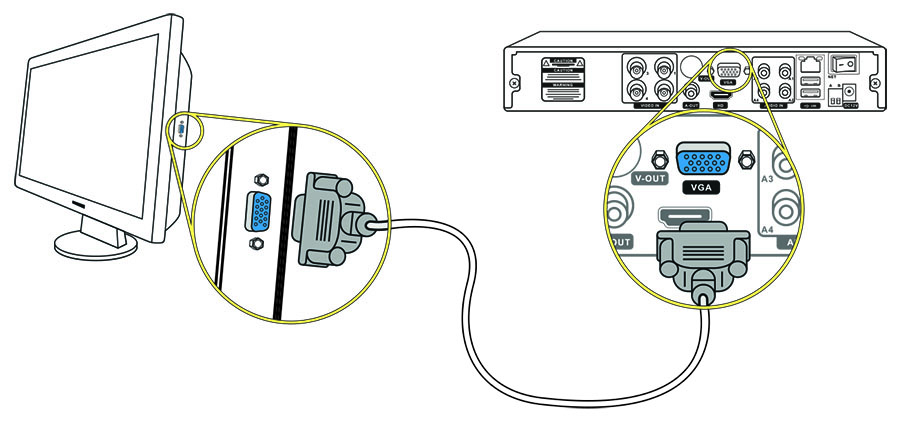
- Připravte kabely. K televizoru je obvykle dodáván speciální kabel pro připojení k PC. Jeden konec kabelu bude určitě VGA. To je to, co je připojeno k monitoru počítače.
Po dokončení přípravných prací začíná přímé spojení.
Možnosti kabelového připojení
Každý televizor má svůj vlastní typ připojovacího portu pro výstup zvuku a obrazu. Typ konektoru závisí na novosti modelu a značky. Ne všechny porty v pouzdře jsou užitečné pro připojení, takže se podívejme na nejoblíbenější možnosti.
VGA konektor
Pokud má televizní skříň takový port, je lepší jej použít pro připojení. Hlavní výhodou tohoto připojení je, že příslušný kabel je vždy součástí zařízení.
Tento port je považován za hlavní pro starší modely počítačů, protože grafické karty v nich nainstalované nepodporují kódování obrazu ve vysokém rozlišení.
DVI
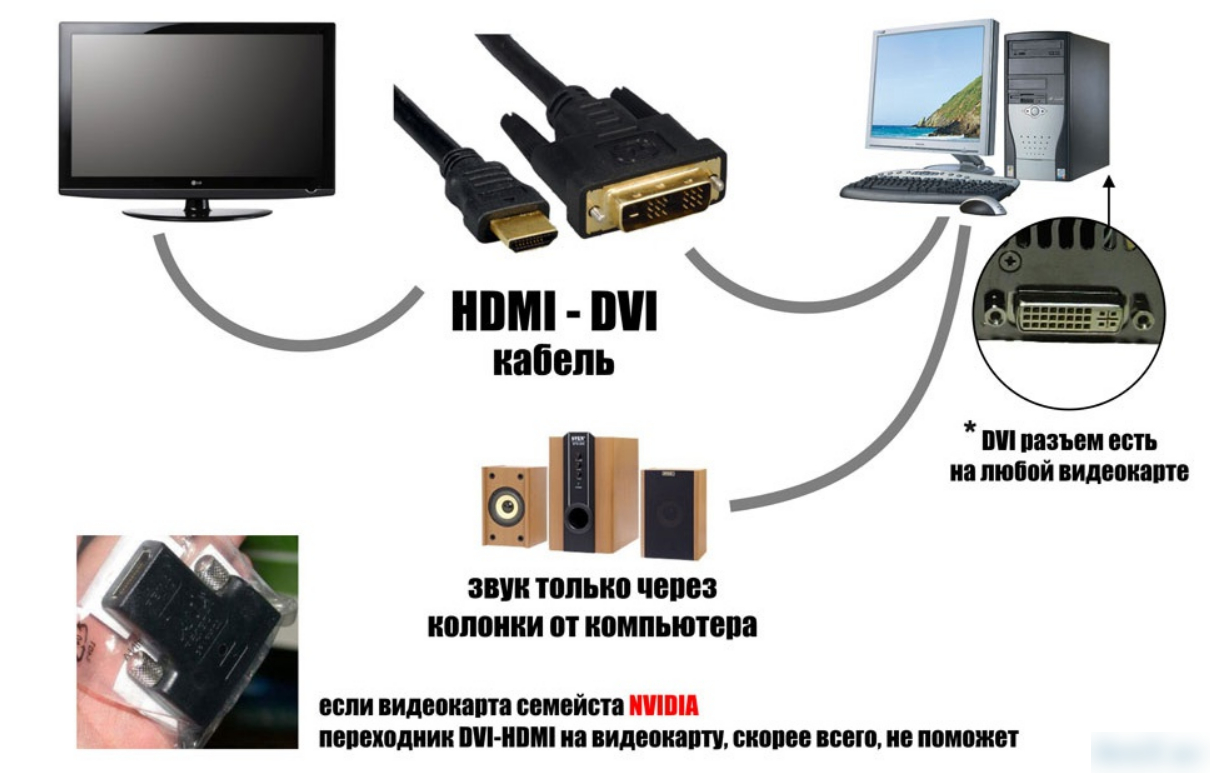
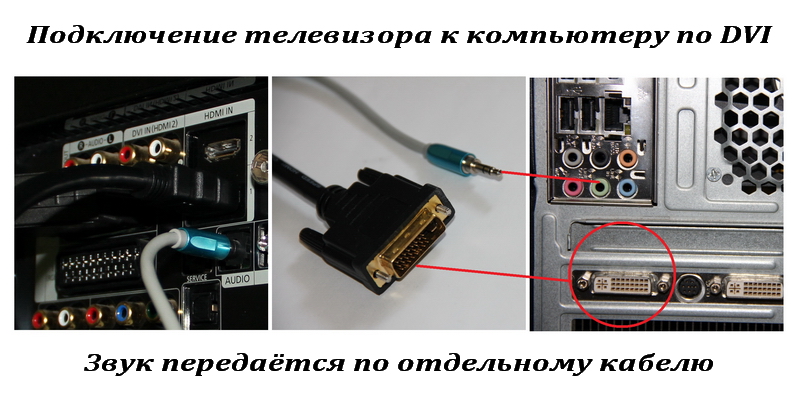
Pomocí tohoto konektoru můžete na televizní obrazovce zobrazit kvalitnější a jasnější obraz. Má to ale i nevýhodu: s tímto kabelem vychází pouze obraz a pro připojení zvuku budete muset použít další kabel.
HDMI
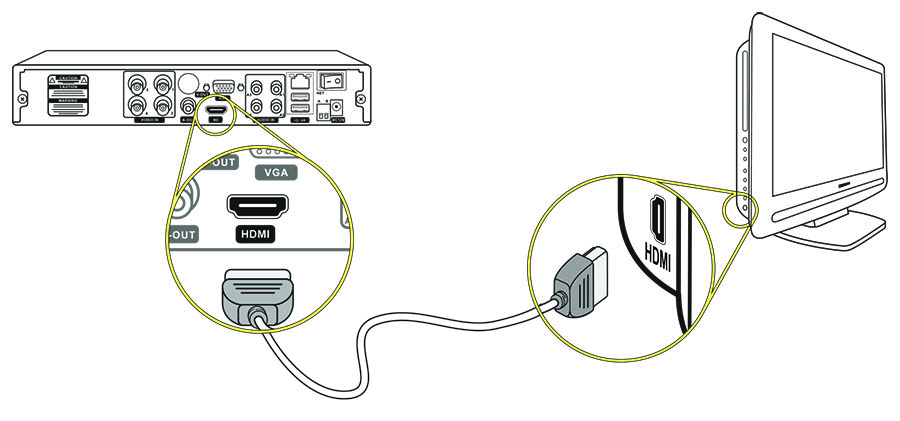
Jeden z nejjednodušších a nejmodernějších způsobů zobrazení obrazu a zvuku na televizní obrazovce. Odpovídající port je k dispozici v případě jakéhokoli moderního modelu televizoru a počítače.
Bez ohledu na zvolený způsob připojení si budete muset zakoupit speciální adaptér, který najdete v každém obchodě s elektronikou. Pokud má váš televizor několik konektorů, je lepší použít HDMI, protože tato metoda umožňuje získat jasnější obraz a lepší zvuk.
RCA
Tato metoda je vhodná pro majitele zastaralých modelů televizorů, které nemají funkci Smart-TV. Kabel RCA má trojitý konektor, proto se mu často říká „tulipánový“ kabel.
Každý vodič vysílá určitý typ signálu:
- bílá je zodpovědná za přenos zvuku;
- žlutá přenáší obraz;
- červená synchronizuje signály a činí obraz jasnějším a jasnějším.
Starší zařízení poskytují pouze konektor RCA nebo jeho ekvivalent, SCART. Když se taková zařízení objevila na trhu, formát HD videa v podstatě neexistoval, stejně jako kabely se zvýšenou šířkou pásma.
Pokud je použit kabel RCA, je každá zástrčka připojena ke konektoru odpovídající barvy. Na zadní straně kabelu je pouze jeden konektor, který je připojen k systémové jednotce.
Další možností připojení staré televize k počítači je použití set-top boxu. Pokud má tělo televizoru několik konektorů, je lepší vybrat ten, který vám umožní získat video v maximálním rozlišení. Pokud například obě zařízení podporují formát HDMI, měli byste se k němu připojit. V tomto případě je však třeba mít na paměti, že pokud počítačová grafická karta nepodporuje tento formát, nebude možné na televizoru dosáhnout obrazu ve vysokém rozlišení, a to ani pomocí set-top boxu, kvůli nemožnosti kódování digitální signál.
USB připojení
Propojení TV s PC přes USB port je univerzální řešení pro všechny příležitosti. Bude to vyžadovat běžný kabel, který se nachází snad v každé domácnosti. Mějte ale na paměti, že prohlížení počítačových souborů na televizi bude probíhat trochu jinak.
Místo přímého přenosu souborů bude mít uživatel přístup k paměti počítače. Další akce budou následující:
- na televizoru je nalezen správce souborů a v něm je nalezeno připojené zařízení;
- poté najdou požadovaný multimediální soubor a začnou jej přehrávat;
- v případě potřeby nakonfigurujte další možnosti pro zobrazení vysoce kvalitních obrázků.
Všechny manipulace se provádějí přímo na televizoru, takže musí podporovat zvukové a video kodeky. Připojení pomocí kabelu USB není navrženo pro automatické přehrávání souborů, takže je budete muset spustit ručně. Některá moderní zařízení navíc poskytují pouze konektor USB Type-C, pro jehož připojení si budete muset dokoupit speciální adaptér.
Bezdrátové možnosti
Ve většině případů je televizor připojen k počítači kabelem, protože kabely jsou dodávány se zařízením. Někdy se ale stane, že je výhodnější a rychlejší připojit zařízení bezdrátově.
Existují dvě možnosti připojení:
- Přes Bluetooth. Pohodlná volba pro majitele zastaralých modelů digitální televize. Tato metoda zahrnuje zakoupení routeru Bluetooth pro váš počítač.
- Přes Wi-Fi. Tento způsob připojení již odkazuje na síťovou interakci. Jedno ze zařízení slouží jako přístupový bod a druhé slouží k ovládání. Pokud souběžně se sledováním videí v televizi potřebujete mít přístup k počítači, budete muset připojit router Wi-Fi a použít jej jako přístupový bod.
Existují i další možnosti bezdrátového připojení, ale k tomu si budete muset zakoupit hardwarový klíč přehrávače médií Anycast nebo jeho ekvivalent.
Jaké možnosti bezdrátového připojení je nejlepší použít?
Volba způsobu připojení závisí na základních požadavcích na zobrazení a konkrétní situaci. Pojďme si popsat nejoblíbenější možnosti.
Pravidelné prohlížení
Chcete-li jednoduše sledovat film na velké obrazovce, stačí připojit zařízení pomocí kabelu VGA. Pokud váš televizor nemá vhodný konektor, budete si muset zakoupit adaptér.
Pro prezentace
Poměrně často se pro prezentace před velkým publikem lidí používá velká televizní obrazovka. Potíž s takovou demonstrací je, že uživatel je čelem k publiku, takže k ovládání displeje bude potřebovat notebook nebo jiný monitor.
Existuje několik možností připojení:
- Pomocí kabelu RSA/SCART. Jedná se o univerzální metodu, která je vhodná pro všechny modely televizorů, včetně starších modelů bez funkce Smart-TV.
- Přes VGA/DVI splitter. Jedná se o dvojici, která se připojuje ke grafické kartě a uživatel získá přístup ke dvěma portům pro připojení zařízení.
- Bezdrátové připojení. Pro prezentace je tato možnost velmi často využívána, připojování zařízení přes Bluetooth, protože tato možnost připojení má nejvyšší přenosovou rychlost na krátké vzdálenosti.
Vysílání
Z technického hlediska je nejobtížnější zobrazit obraz a zvuk na více televizorech najednou. Bezdrátová možnost není pro tento účel vhodná, protože video se nebude přehrávat současně.
Nejspolehlivějším způsobem vysílání je použití video set-top boxu. Faktem je, že ani jeden adaptér nedokáže zajistit stabilní a kvalitní přenos signálu na několika zařízeních. Různé televizory navíc mohou mít různé porty, což výrazně komplikuje technickou realizaci připojení.
Pokud má zařízení několik konektorů HDMI, připojení se provede pomocí nich. Ale v každém případě je připojení přes set-top box nebo Bluettoth považováno za nejúspěšnější pro vysílání. Celá zátěž půjde do konzole, nikoli na grafickou kartu, a zpoždění signálu na různých zařízeních bude minimalizováno.
Správné nastavení obrázku
Obraz zobrazený na televizní obrazovce z počítače se nemusí zobrazit správně nebo může zcela chybět.
Následující pokyny krok za krokem vám pomohou problém vyřešit:
- Prostřednictvím nabídky Start v počítači vyberte ovládací panel a nastavení obrazovky.
- Zobrazení počtu dostupných obrazovek. Pokud se váš televizor neobjeví v seznamu připojených zařízení, mohou být problémy se samotným připojením.
- Dále vyberte ze seznamu TV obrazovku a nastavte rozlišení potřebné pro kvalitní zobrazení obrazu.
- Na konci provádění nastavení stačí kliknout na tlačítko „OK“ pro uložení změn a užít si výsledek.
Obecně stačí provést nastavení pouze jednou a poté nastavení uložit pomocí tlačítka „Použít“.
Obraz zobrazený na televizní obrazovce je lepší upravit z počítače. V budoucnu uživatel nebude muset po odpojení televizoru od počítače znovu měnit nastavení a všechny změny se uloží do paměti počítače a nebudou muset být provedeny znovu při opětovném připojení.
Obecně platí, že připojení televizoru k počítači není obtížné. Ale aby byl obraz kvalitní, měli byste se zaměřit na konkrétní situaci a zvolit nejvhodnější možnost připojení.
Článek připravila redakce webu Tekhnik.top.
- Tiskové zprávyJak připojit mikroskop k počítači?
- Tiskové zprávyJak nastavit WiFi router
- Tiskové zprávyJak správně připojit svářečku?
- Tiskové zprávy Jaké náhradní díly z katalogu Inelso jsou potřeba pro CNC stroj nebo počítač
- Tiskové zprávy Připojení k internetu přes WiFi do domácnosti

Rozhodl jsem se připravit samostatný článek, ve kterém podrobně řeknu a ukážu s příkladem, jak připojit televizor k běžnému stolnímu počítači pomocí kabelu HDMI. Téma je aktuální a často se mě na něj ptají. Ve skutečnosti to není nic složitého. Existují však některé nuance, které se v tomto článku pokusíme pochopit.
Téměř každý televizor, i ten nejnovější, má alespoň jeden HDMI vstup. A v počítači na zadním panelu systémové jednotky je výstup HDMI. To znamená, že PC snadno propojíme s televizí pomocí běžného HDMI kabelu, který se dá koupit snad v každém obchodě s digitální technikou.
Proč je spojovat? Je to velmi jednoduché. Televize může fungovat jako monitor. To znamená, že můžete zobrazovat snímky z počítače na televizní obrazovce. Televizor lze použít jako hlavní nebo druhý monitor. To znamená, že obraz z PC se bude zobrazovat na obrazovce běžného monitoru a TV současně. Nebo jen v televizi. Záleží na vašich úkolech. Nutno podotknout, že na výstupu HDMI není jen obraz, ale také zvuk.
Já sám i další uživatelé nejčastěji připojuji PC k televizi kvůli sledování filmů na velké obrazovce nebo hraní her. K počítači můžete také připojit gamepad a hrát na velké obrazovce. Někteří lidé místo monitorů používají televizory. Pracují s dokumenty, surfují po internetu atd. Ale zdá se mi, že to není příliš pohodlné. A vaše oči se rychleji unaví. Pro neustálou práci u počítače je lepší používat monitor. Připojte televizor a sledujte filmy, fotografie, hry atd.
Proces připojení bude stejný pro televizory různých výrobců: LG, Samsung, Sony, Philips, Panasonic, Ergo, Hitachi atd. Stejně jako nebudou velké rozdíly v nastavení Windows. Ano, nastavení ve Windows 10, Windows 8, Windows 7 jsou mírně odlišná, ale ne kritická. Všechno ti ukážu.
Pokud máte notebook, pak můžete dělat vše podle tohoto článku: jak připojit notebook k televizi přes HDMI.
Příprava: zkontrolujte porty HDMI na televizoru a počítači, vyberte kabel
Nejprve musíme zkontrolovat, zda naše zařízení mají potřebné porty. K připojení potřebujeme také HDMI kabel. Pojďme se na vše podívat podrobněji. Pokud máte vše, můžete přejít přímo k připojení a konfiguraci.
- Vstup HDMI na televizoru je obvykle umístěn na boku nebo na zadním panelu (někdy na obou). Musí být podepsané a očíslované. Vypadají takto (Philips vlevo, LG vpravo):
 Pokud má vaše televize alespoň jeden takový port, pak bude vše fungovat.
 - Dále se podívejte na zadní panel vašeho počítače (myslím systémovou jednotku). Tam musíme najít HDMI výstup. HDMI může být na základní desce (integrovaná grafika na nových deskách) nebo na grafické kartě. Ale i když máte tento port na základní desce (jako já na fotografii níže) a existuje samostatná samostatná grafická karta s výstupem HDMI, musí být televizor připojen k grafické kartě. Vyfotil jsem systémovou jednotku ve vodorovné poloze. V mém případě lze TV připojit k výstupu HDMI na grafické kartě, pokud váš počítač nemá výstup HDMI, ale má DVI, můžete si zakoupit adaptér DVI-HDMI. A pokud máš jen starou VGA, tak můžeš použít i VGA-HDMI adaptér, ale pak nebude zvuk vystupovat do TV, jelikož VGA není digitální výstup. Pokud chcete k počítači připojit televizi a monitor zároveň, budete potřebovat buď dva HDMI, nebo HDMI a DVI. Budeme také potřebovat příslušné kabely.
- Kabel HDMI musí mít délku, kterou potřebujeme. Pokud se nepletu, existují do 20 metrů. Pokud nemáte samostatný kabel, můžete použít ten, ke kterému je připojen monitor. Pokud to máš připojené přes HDMI. Mám tento kabel: Nejběžnější, levný kabel.
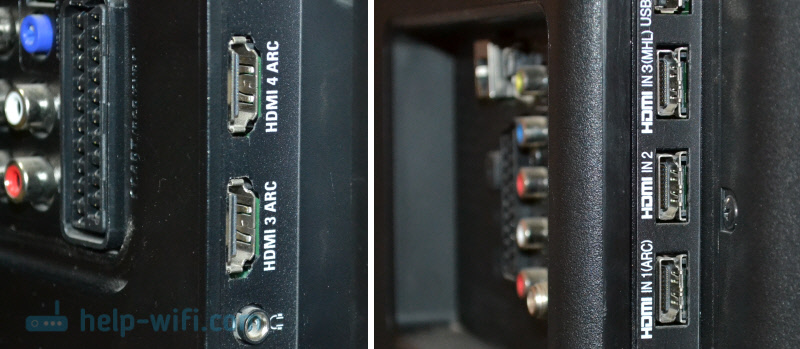 Pokud má vaše televize alespoň jeden takový port, pak bude vše fungovat.
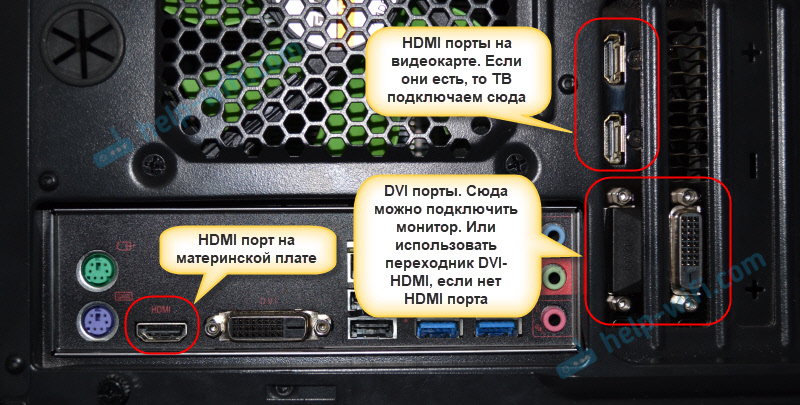 Vyfotil jsem systémovou jednotku ve vodorovné poloze. V mém případě lze TV připojit k výstupu HDMI na grafické kartě, pokud váš počítač nemá výstup HDMI, ale má DVI, můžete si zakoupit adaptér DVI-HDMI. A pokud máš jen starou VGA, tak můžeš použít i VGA-HDMI adaptér, ale pak nebude zvuk vystupovat do TV, jelikož VGA není digitální výstup. Pokud chcete k počítači připojit televizi a monitor zároveň, budete potřebovat buď dva HDMI, nebo HDMI a DVI. Budeme také potřebovat příslušné kabely.
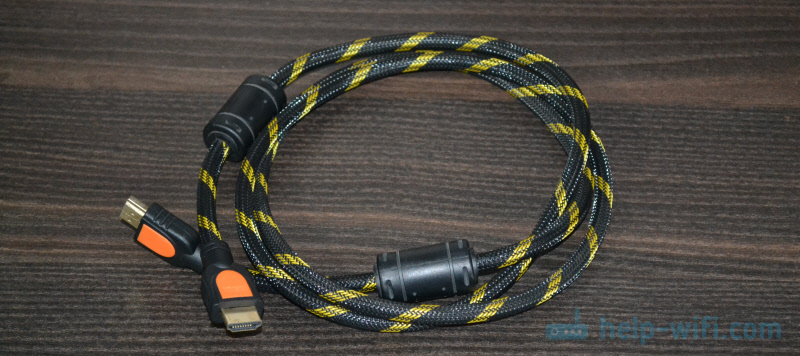 Nejběžnější, levný kabel.
Pokud máte porty na obou zařízeních a máte kabel, můžete se připojit.
Televizor připojíme k počítači pomocí kabelu HDMI
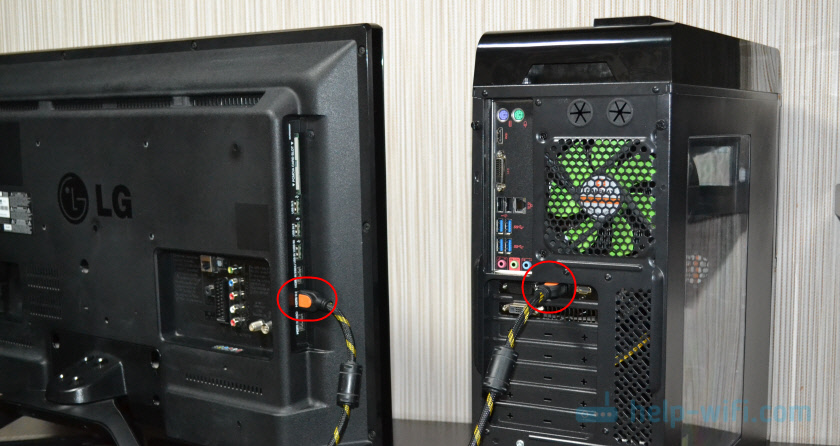
Stačí vzít kabel, připojit jej k výstupu HDMI na počítači a vstupu HDMI na televizoru.
Důležité! Zařízení musí být připojena, když jsou vypnutá a napájení je vypnuté. Hrozí spálení portů. Jsou takové případy.
Pokud připojíte televizor jako monitor, tedy jednu obrazovku, bude schéma vypadat takto:
Vezměme si také další případ, kdy je připojen televizor a monitor současně.
TV jako druhý monitor k PC
Monitor lze připojit i přes HDMI (jako mám na fotce níže), přes DVI, nebo i přes VGA. V důsledku toho budou k počítači připojeny dvě obrazovky.
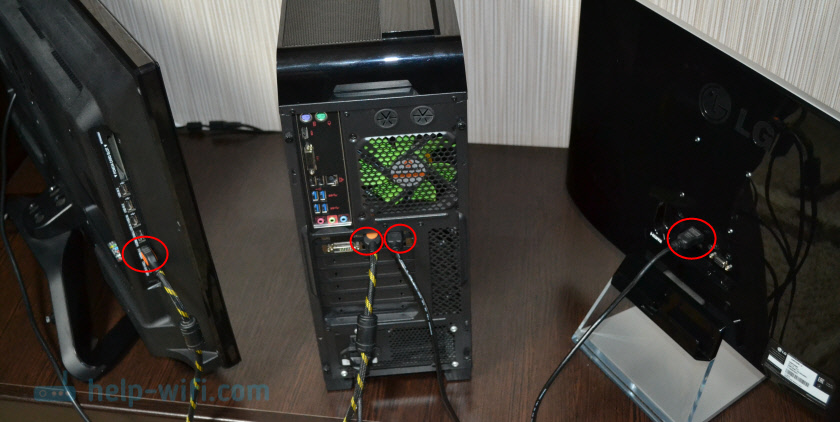
Vyřešili jsme spojení. S největší pravděpodobností ve vašem případě již bude systémová jednotka s připojeným monitorem. A vše, co musíte udělat, je připojit k němu televizi.
V nastavení televizoru vyberte jako zdroj signálu vstup HDMI
Nejčastěji po připojení a zapnutí zařízení není na TV žádný obraz. Zobrazí se zpráva jako „Žádný signál“, „Není vybrán zdroj signálu“ nebo něco podobného. Na televizoru musíte vybrat zdroj signálu. Port, kam jsme připojili kabel.
K tomu musí mít váš dálkový ovladač televizoru samostatné tlačítko „SOURCES“ nebo „INPUT“.
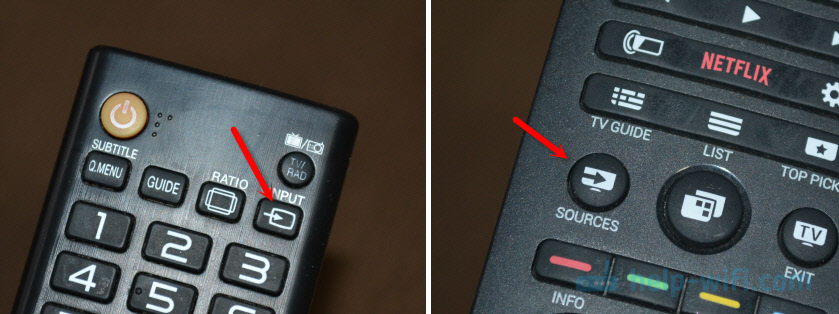
Po kliknutí na něj by se měla otevřít nabídka, ve které si vyberete zdroj signálu. Vidíte, ke kterému portu na televizoru jste kabel připojili (každý port má své číslo). Nebo jednoduše vyberte aktivní zdroj. Samotný proces se může lišit v závislosti na televizoru. Mám staré LG.
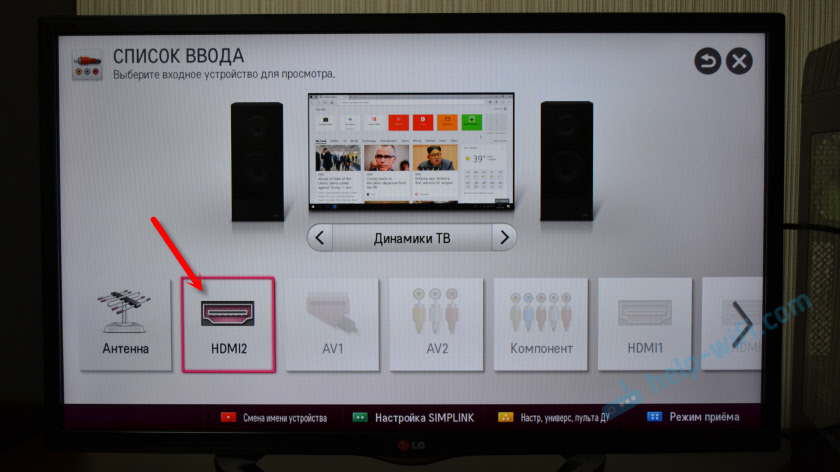
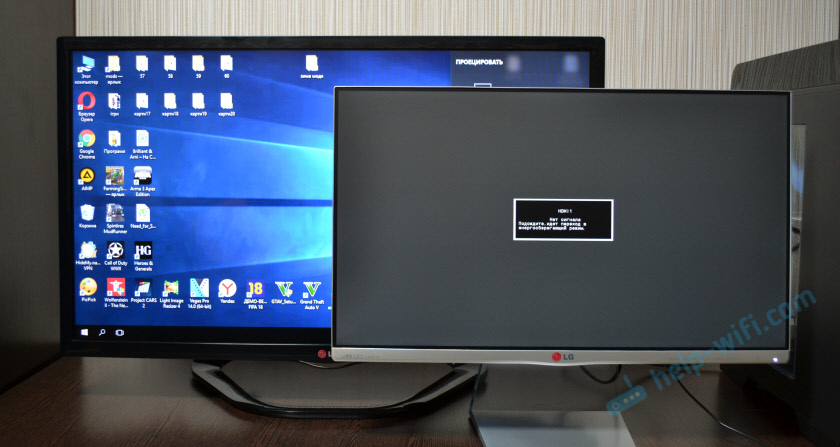
Na TV by se měl objevit obraz z počítače. Bude to buď kopie toho, co je zobrazeno na monitoru (pokud nějaký existuje), nebo prázdná plocha (rozbalit).
Hlavní věc je, že se na televizní obrazovce objevil obrázek z počítače. Dále v nastavení Windows můžeme změnit režim výstupu obrazu. Je jich tam několik.
Nastavení televizoru připojeného přes HDMI v systému Windows
Rozlišení obrazovky se ve většině případů nastavuje automaticky. V nastavení Windows tedy můžeme změnit pouze režim více displejů. To je relevantní pouze v případě, že je k počítači připojen monitor a TV. Pokud je k dispozici pouze jeden displej, pak tato nastavení nejsou potřeba.
Nejjednodušší způsob, jak změnit režim ve Windows 10, Windows 8 a Windows 7, je klávesová zkratka Win+P.

Po kliknutí na ně se zobrazí nabídka „Projekt“. V první desítce to vypadá takto:

Ve Windows 7 takto:

Podívejme se na každý režim podrobněji.
- Pouze obrazovka počítače (vypnout projektor) – v tomto režimu bude obraz pouze na monitoru.
- opakující se (duplikát) – na monitoru a TV obrazovce bude stejný obraz. Tento režim má jednu výhradu. Toto je rozlišení obrazovky. Pokud je například, jako v mém případě, rozlišení vašeho monitoru 1920 × 1080 a vaše televize 1366 × 768, pak bude monitor nastaven na 1366 × 768 a obraz nebude příliš dobrý. A pokud je monitor 1920×1080 a televizor je také 1920×1080, pak bude obraz čistý na obou obrazovkách.
- Rozšířit – plocha se rozšíří na druhou obrazovku. V našem případě se jedná o televizi.
- Pouze druhá obrazovka (pouze projektor) – v tomto případě se obraz z počítače zobrazí pouze na televizoru. Monitor je vypnutý.


Ve většině případů jsou tato nastavení zcela dostatečná.
Další parametry na obrazovce
Chcete-li je otevřít, stačí kliknout pravým tlačítkem myši na prázdnou oblast plochy. Ve Windows 10 musíte vybrat „Nastavení zobrazení“ a ve Windows 7 – „Rozlišení obrazovky“.

Otevře se okno nastavení, kde uvidíte, kolik obrazovek je připojeno k počítači.

Můžete je také identifikovat (kliknutím na tlačítko „Definovat“), změnit rozlišení každé obrazovky a provozní režim (o kterém jsem mluvil výše).

Ve Windows 7 vypadá nastavení televizoru připojeného přes HDMI takto:

Přišli jsme na to, jak nastavit obrázek v počítači.
Co dělat, když zvuk z počítače nejde do televizoru?
To se stává velmi často. Obraz se objevil na televizoru, ale nebyl slyšet žádný zvuk. Není tam vůbec, nebo zní z reproduktorového systému připojeného k počítači. Pokud chcete, aby zvuk přicházel přes televizor, pak nejprve zkontrolujte, zda zvuk na televizoru není ztlumený nebo zkreslený.
Dále musíte přejít na „Přehrávací zařízení“.

Váš televizor by měl být v seznamu zařízení. Musíte na něj kliknout pravým tlačítkem a nastavit „Použít jako výchozí“.

Pokud televizor není v seznamu, klikněte pravým tlačítkem myši na prázdnou oblast a zaškrtněte políčka vedle dvou položek: „Zobrazit odpojená zařízení“ a „Zobrazit odpojená zařízení“.

Pokud to nepomůže a na televizoru stále není slyšet zvuk z počítače, zkuste přeinstalovat ovladač grafické karty. Stačí si jej stáhnout a spustit instalaci. V tuto chvíli nechte kabel HDMI připojit k počítači.
Jak tato nastavení zkontrolovat ve Windows 7 jsem ukázal v článku Proč není na TV při připojení notebooku (PC) zvuk přes HDMI. Určitě se na to podívejte a přečtěte si komentáře. Je tam spousta užitečných informací.
Nikdy jsem se nesetkal s problémem s výstupem zvuku přes HDMI. Bez ohledu na to, kolikrát jsem se připojil, vše fungovalo okamžitě po připojení. Ale je tu takový problém.
Připojení 4k TV k počítači. Ultra HD přes HDMI
Pokud máte Ultra HD TV (aka 4k) a grafická karta toto rozlišení podporuje, pak máte šanci získat krásný a čistý obraz. Zkontroloval jsem, vše funguje. Mám 4k TV od Philips. A počítač má grafickou kartu GeForce GTX 750Ti, která podporuje rozlišení až 4096×2160.
Je tam spousta nuancí. Nejsem hráč, takže se pokusím co nejlépe vysvětlit. Přes HDMI jde totiž vyvést 4k obraz a to se mi povedlo. S největší pravděpodobností se ale dočkáme obnovovací frekvence snímků 30 Hz. Což je velmi málo. K získání 60 Hz potřebujeme grafickou kartu s HDMI 2.0 a stejný kabel. To je důvod, proč se pro připojení k 4k monitorům používají kabely DVI. Ale na DVI TV jsem nic neviděl.
Vše jsem připojil, spustil počítač a viděl jsem, že obraz na TV je nějak divný, barvy špatně. Možná je to jen v mém případě.
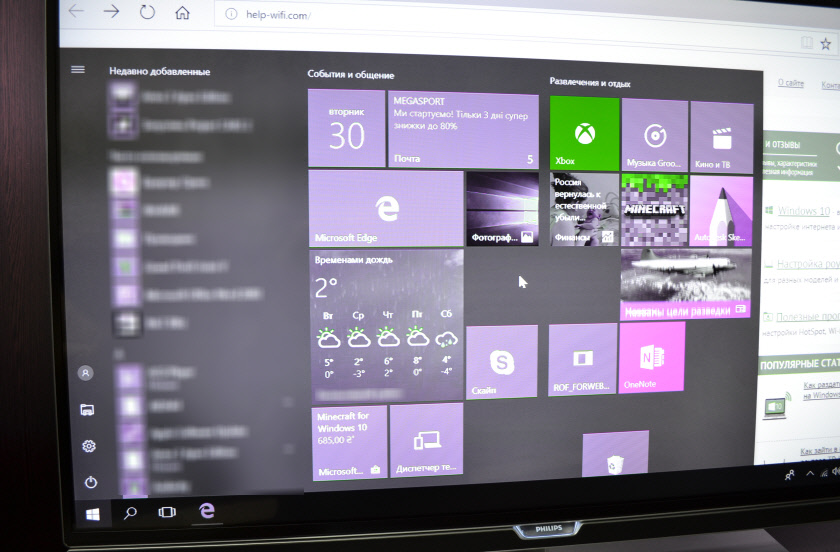
Vše je vyřešeno velmi jednoduše. Nejprve jsem zkusil v nastavení TV zakázat UHD (Ultra HD) pro HDMI port, ke kterému je PC připojeno. Obraz se stal normálním, ale rozlišení se ukázalo jako normální, 1920 x 1080. Proto se pro nás tato metoda příliš nehodí.
Chcete-li získat skutečný 4K obraz s přirozenými barvami, stačí ve vlastnostech zobrazení ve Windows 10 změnit rozlišení obrazovky na maximum 3840 x 2160.
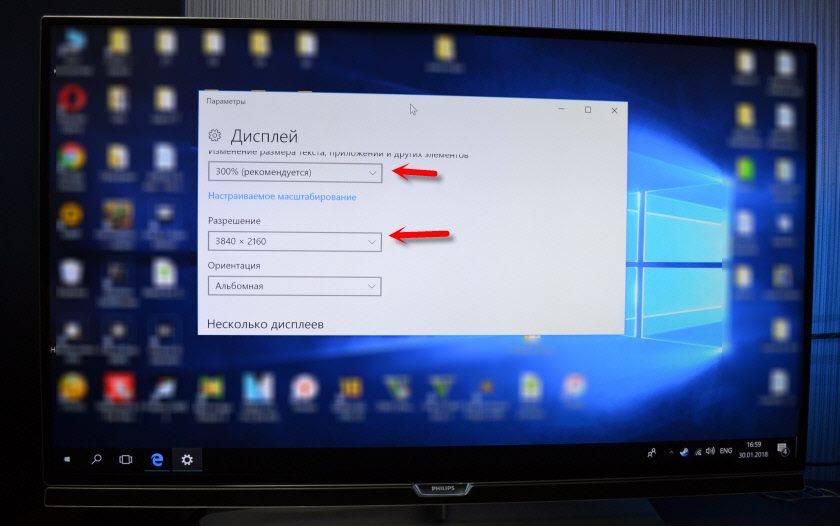
Obraz se okamžitě stal normálním. Měřítko bylo také automaticky nastaveno na 300 %. Jinak by bylo všechno velmi malé. V případě potřeby jej lze změnit. V tomto rozlišení jsem nezkoušel hrát. Ale myslím si, že to není reálné. Navíc grafická karta v mém počítači není nejnovější a není nejvýkonnější.
Těším se na vaše komentáře. Ptejte se a nezapomeňte sdílet tipy. Všechno nejlepší!