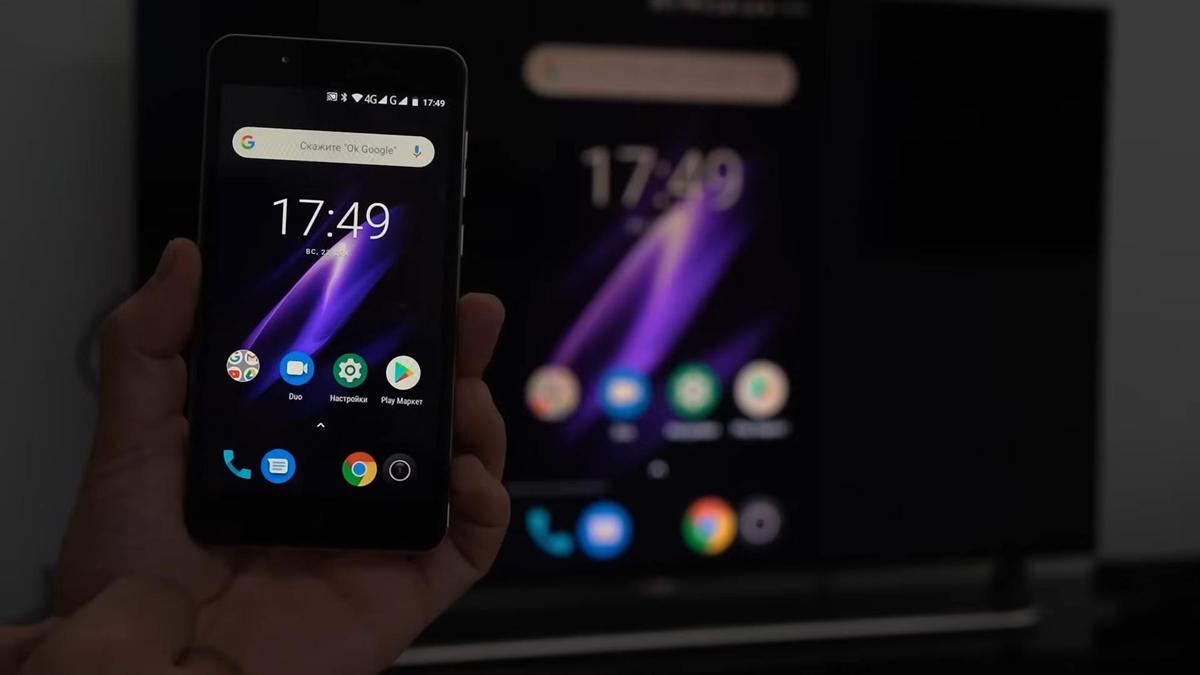
Podpora Google říká, že pro připojení smartphonu k televizi je potřeba do telefonu nainstalovat aplikaci Google Home a zakoupit zařízení Chromecast, které se k televizi připojuje pomocí HDMI konektoru.
Připojení a nastavení jsou následující:
- Připojte Chromecast k televizi a zdroji napájení.
- Otevřete aplikaci Google Home.
- Vyberte Zařízení → Přidat → Nové zařízení.
- Postupujte podle pokynů na obrazovce.
Jakmile nastavíte Chromecast na jednom mobilním zařízení, nemusíte to dělat znovu na jiném telefonu, pokud je připojen ke stejné síti Wi-Fi jako Chromecast.
- Připojte se přes Google TV
- Připojení přes Miracast
- Připojte se přes AirPlay
- Připojení pomocí adaptéru nebo kabelu
- USB připojení
- Připojte se přes Wi-Fi
- Připojení přes Bluetooth
- Jak připojit telefon k televizi přes USB
- Jak připojit telefon k televizoru přes Wi-Fi Direct
- Jak připojit telefon k televizi přes DLNA
- Jak připojit telefon k televizi přes HDMI
- Jak připojit telefon k televizi přes AirPlay
- Jak připojit telefon k televizi přes Chromecast
- Jak připojit telefon k televizi přes Miracast
Připojte se přes Google TV
Google TV je mobilní aplikace, která je dostupná pro Android a iOS. S ním se můžete připojit k televizi s Google TV a Android TV. Podpora Google popsala kroky k připojení:
- Otevřete na svém telefonu Android aplikaci Google TV.
- V pravém dolním rohu obrazovky klikněte na „Připojit TV“.
- Vyberte zařízení, ke kterému se chcete připojit.
- Zadejte kód zobrazený na televizní obrazovce.
- Klikněte na Dokončit.
S aplikací Google TV můžete dělat různé věci. Na televizi můžete sledovat filmy a televizní seriály z telefonu, ovládat přehrávání mediálního obsahu, zapínat a vypínat televizi, používat Google Assistant, upravovat hlasitost, zadávat vyhledávací dotazy a přihlašovací údaje.
Připojení přes Miracast
Miracast je další technologie, která umožňuje přenášet obrázky z telefonu do televizoru. Používání je snadné, pokud máte Smart TV. Připojení k Smart TV se provádí takto:
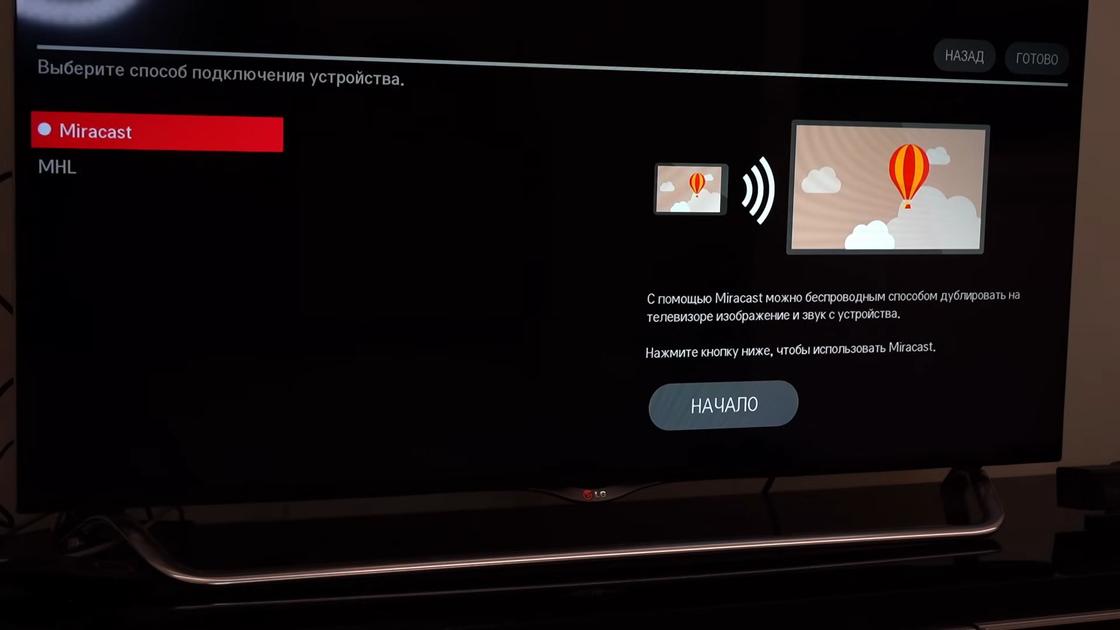
- Na televizoru přejděte v nastavení do části sítě a zapněte Miracast.
- V nastavení telefonu přejděte na Displej → Bezdrátový monitor a zapněte tuto funkci.
- Vyberte svůj televizor ze seznamu nalezených zařízení Miracast.
- Obraz ze smartphonu se objeví na televizní obrazovce ihned po připojení.
Pokud se nepřipojujete k Smart TV, musíte si zakoupit adaptér kompatibilní s Miracast. Vložte jej do vstupu HDMI na televizoru a vyberte připojení HDMI. V telefonu přejděte do Nastavení → Displej → Bezdrátový monitor a zapněte možnost.
Připojte se přes AirPlay
Tato funkce je dostupná na telefonech iPhone. Podpora Apple říká, že AirPlay lze použít ke streamování a zobrazení obsahu ze zařízení Apple na Apple TV, chytré televizi kompatibilní s AirPlay.
Streamování videa z iPhone do TV je nakonfigurováno následovně:
- Připojte iPhone ke stejné síti Wi-Fi jako Apple TV nebo Smart TV kompatibilní s AirPlay.
- Vyberte video, které chcete vysílat.
- Klikněte na tlačítko AirPlay ve tvaru TV. Některé aplikace třetích stran mohou vyžadovat, abyste nejprve stiskli jiné tlačítko. Například v aplikaci Fotky klepněte na tlačítko Sdílet a poté na tlačítko AirPlay.
- Vyberte svůj televizor ze seznamu.
Obraz se objeví na TV. Chcete-li připojení zastavit, klepněte ve své streamovací aplikaci na tlačítko AirPlay a poté vyberte ze seznamu svůj iPhone nebo iPad.
Připojení pomocí adaptéru nebo kabelu
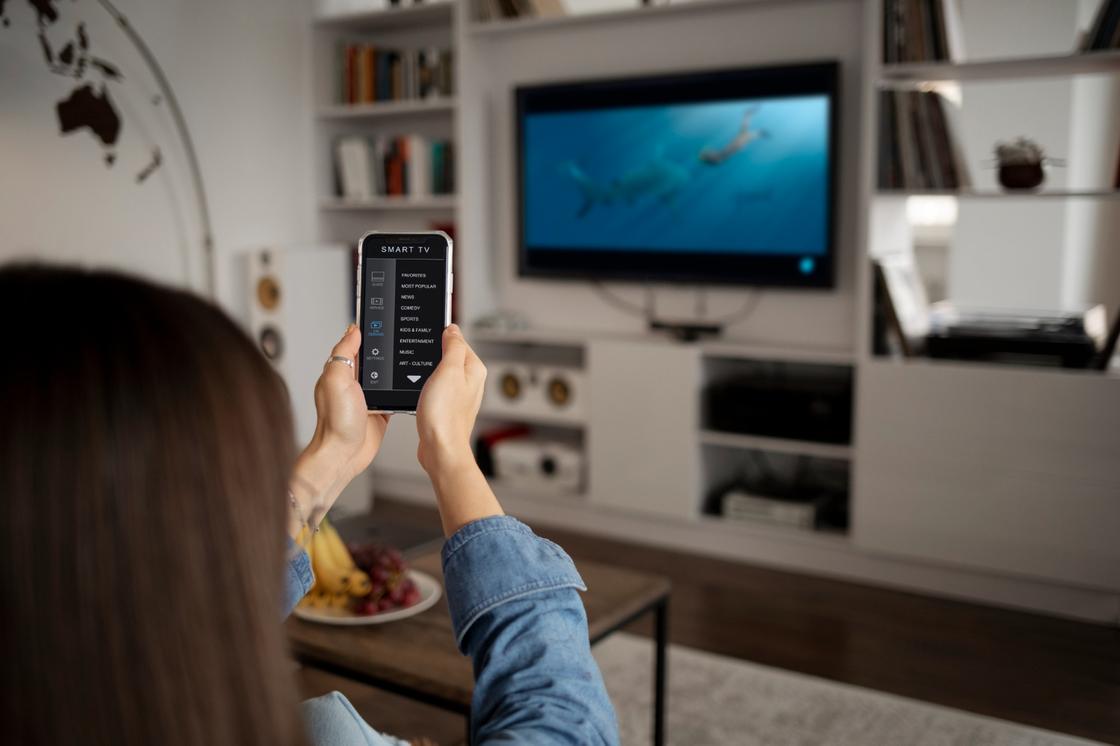
Tech portál PCMag píše, že obraz můžete zobrazit na obrazovce telefonu na televizoru pomocí kabelu HDMI. Chcete-li to provést, musíte si zakoupit speciální adaptér USB na HDMI a kabel HDMI. Zde je připojení velmi jednoduché – připojte adaptér k telefonu a poté pomocí kabelu propojte adaptér a televizor.
Mějte na paměti jedno upozornění – telefon musí podporovat alternativní režim HDMI, který umožňuje mobilním zařízením vysílat video do jiných zařízení, včetně televizorů. Televize musí mít i HDMI vstup, jinak nebude nic fungovat.
Po připojení kabelu a adaptéru vyberte na televizoru výstup obrazu přes HDMI. Chcete-li to provést, stiskněte příslušné tlačítko nabídky na dálkovém ovladači a vyberte požadovaný konektor.
Vezměte prosím na vědomí, že toto připojení zabírá nabíjecí port na telefonu a zrcadlení na televizoru spotřebovává energii baterie telefonu. Pokud plánujete pravidelně připojovat telefon k televizi tímto způsobem, poohlédněte se po adaptéru s nabíjecími schopnostmi.
USB připojení
Některé televizory podporují možnost přímého připojení telefonu přes USB. Je ale třeba mít na paměti, že s tímto připojením bude telefon fungovat jako flash disk. Jak připojit telefon k televizi přes USB? Postupujte takto:
- Vezměte kabel USB a připojte jej k portu televizoru.
- Připojte svůj smartphone k druhému konektoru kabelu.
- Obrazovka telefonu vás požádá o výběr možností přes USB. Vyberte režim úložiště.
- Na dálkovém ovladači televizoru vyberte adaptér USB. Obvykle to provedete stisknutím tlačítka Zdroj a poté USB.
Pomocí tohoto způsobu připojení můžete prohlížet fotografie, videa a další mediální obsah podporovaný televizorem na televizoru, který je umístěn v paměti smartphonu. Toto připojení je podobné tomu, jak se telefon připojuje k počítači. Příjemným bonusem je, že se telefon bude dobíjet z televize.
Připojte se přes Wi-Fi
Toto je nejjednodušší bezdrátový způsob připojení telefonu k televizoru. Ale pro takové připojení musí mít televizor speciální vestavěný Wi-Fi modul. Proto tento způsob připojení není vhodný pro majitele zastaralých televizorů.
Jak připojit telefon k televizi přes Wi-Fi? Postupujte takto:
- V telefonu otevřete Nastavení a vyberte nastavení bezdrátové sítě.
- Aktivujte Wi-Fi Direct.
- Otevřete nastavení televizoru, vyberte „Síť“ a také zapněte Direct. Pokud taková možnost neexistuje, tato možnost připojení není vhodná, protože televizor nefunguje s Wi-Fi.
- Dále by se na obrazovce mělo začít skenování a poté seznam dostupných zařízení pro synchronizaci. Najděte v seznamu název svého smartphonu.
- Na váš telefon obdržíte požadavek a poté potvrďte připojení.
Abyste neztráceli čas, přečtěte si pokyny pro váš televizor. Ukáže, zda se televizor může připojit přes Wi-Fi.
Připojení přes Bluetooth
Tato metoda je podobná předchozí. Televizor musí mít připojení Bluetooth. Jak připojit telefon k televizi přes Bluetooth? Postupujte takto:
- Ujistěte se, že váš televizor má tuto funkci.
- Zapněte na televizoru Bluetooth.
- Zapněte v telefonu Bluetooth a klikněte na hledat.
- Vyberte televizor ze seznamu.
Poté by se zařízení měla připojit. Pokud se nemůžete připojit poprvé, zkuste to znovu. Někdy televizor nedokáže detekovat smartphone napoprvé.
Připojení telefonu k televizoru otevírá uživatelům nové možnosti zábavy a práce. Pro úspěšné připojení je důležité zvážit kompatibilitu zařízení a postupovat podle pokynů.
Našli jste v publikaci chybu? Dejte nám vědět.
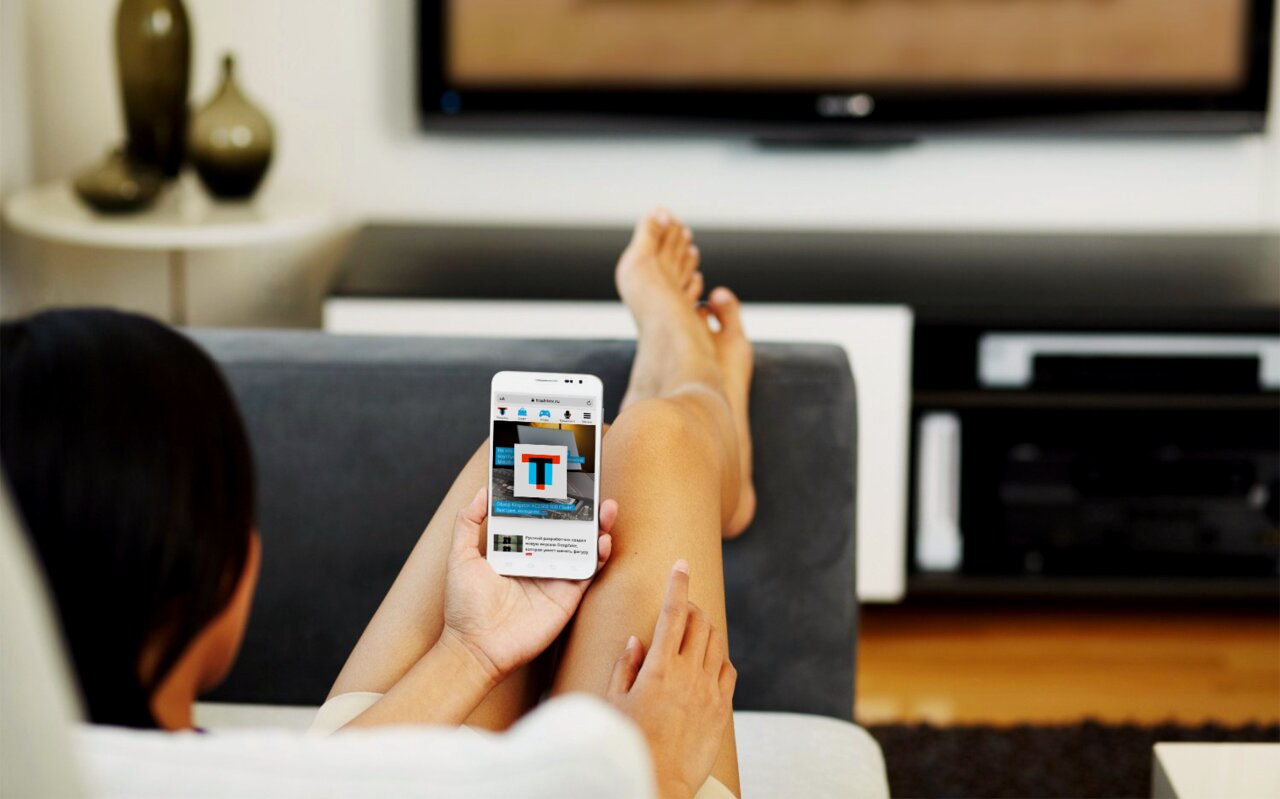
Smartphone je připojen k televizoru, aby do něj přenášel multimediální soubory. Mohou to být fotografie, videa a dokonce i hudební skladby. Navíc v některých případech bude dokonce možné opakovat to, co se děje na obrazovce mobilního zařízení, což může být v některých scénářích také užitečné. Tento článek vám pomůže připojit váš Android a iPhone k televizoru Samsung, LG a jakékoli jiné televizi a sledovat filmy a multimédia.
Přihlaste se k odběru telegramového kanálu o technologiích
Jak připojit telefon k televizi přes USB
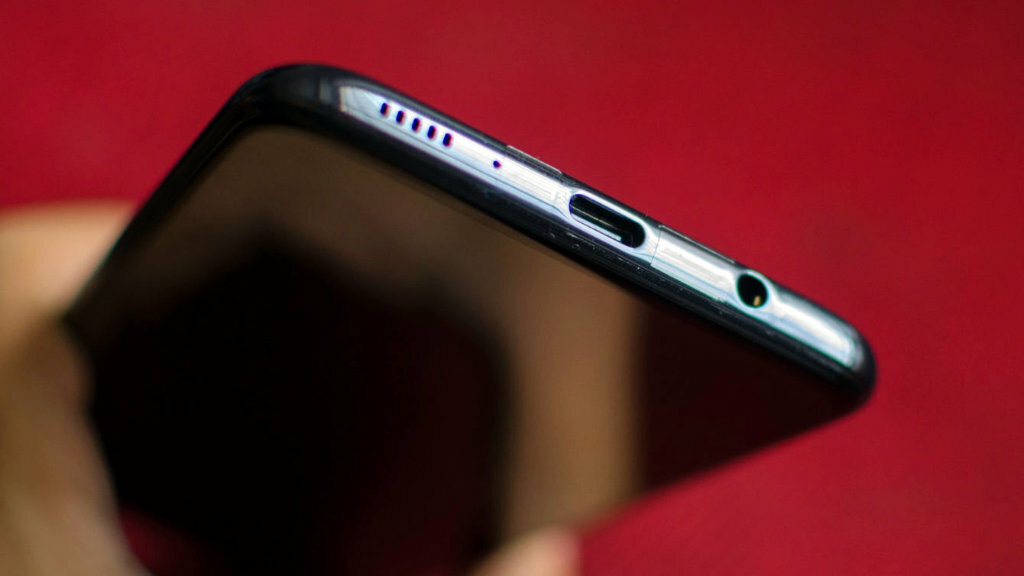
Zdroj fotografií: Android Authority
- vhodný smartphone: založené na Androidu;
- vhodný televizor: s USB portem;
- volitelná výbava: vhodný kabel USB.
Připojení chytrého telefonu s operačním systémem Android k televizoru přes USB je jedním z nejjednodušších způsobů, jak do něj přenést jakýkoli multimediální obsah. To je způsobeno tím, že s největší pravděpodobností budete moci použít přiložený kabel, se kterým bylo vaše mobilní zařízení dodáno.
Když připojíte smartphone Android k televizoru přes USB, první z nich funguje jako externí úložné zařízení. Proto po připojení kabelu na obrazovce vašeho mobilního zařízení budete s největší pravděpodobností muset vybrat vhodný režim připojení – použít jako vyměnitelný disk. Poté budete muset pomocí televizního portu místo zdroje zadat USB nebo použít správce souborů, pokud je k dispozici. Televizor zobrazí přesně ty soubory, které podporuje, a umožní, pokud nejsou problémy s kodeky, jejich přehrávání na velké obrazovce.
✅ Pro:
- Další vybavení s největší pravděpodobností nebude potřeba;
- Široká škála podporovaných televizorů a smartphonů.
❌ Nevýhody:
- nelze použít na iPhone;
- Mohou se vyskytnout problémy s kodeky – televizor nebude schopen přehrát všechny soubory z mobilního zařízení;
- Není jasné, co čeká tento způsob připojení po implementaci Scoped Storage.
Jak připojit telefon k televizoru přes Wi-Fi Direct
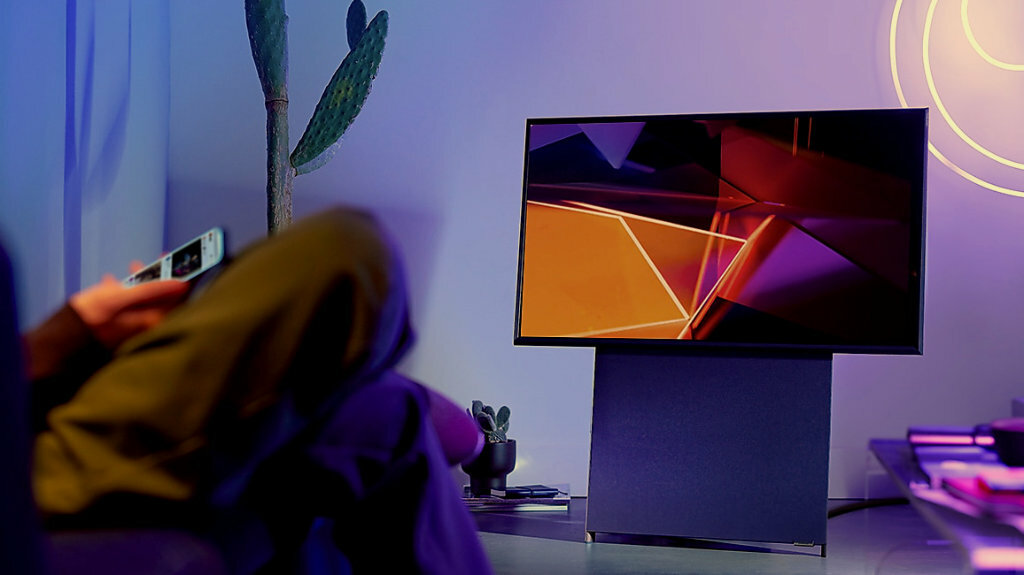
Zdroj fotografií: Samsung
- vhodný smartphone: založené na Androidu;
- vhodný televizor: s podporou Wi-Fi Direct;
- volitelná výbava: nebude potřebovat.
Wi-Fi Direct je standard bezdrátového připojení, který umožňuje připojit chytrý telefon k televizoru bez použití mezičlánku v podobě routeru. Umožňuje přenášet soubory na velkou obrazovku, zatímco sedíte před ní na pohovce, bez dalšího vybavení.
Abyste mohli používat Wi-Fi Direct, musíte nejprve aktivovat příslušnou funkci na televizoru, který technologii podporuje – většinou se skrývá v nastavení bezdrátového připojení. Poté musíte přejít do „Nastavení“ svého smartphonu, najít stejnojmennou položku, kterou lze skrýt v pokročilých nastaveních Wi-Fi, a vybrat zařízení k připojení se zaměřením na název televizoru. . Poté budete moci přenášet soubory a dokonce používat zrcadlení obrazovky. Poslední jmenovaný je zvláště vhodný, pokud potřebujete udělat více než jen ukázat své nejnovější fotografie na velké obrazovce.
Oficiálně funguje Wi-Fi Direct i na iPhonu. K jeho použití však budete potřebovat další software, který většinou funguje extrémně nestabilně. Osobně jsem například zkoušel aplikaci iMediaShare, kterou Sony doporučuje na oficiálních stránkách, a častěji odmítala vůbec fungovat, takže pro iPhone je stále lepší najít jiný způsob připojení k televizi. Kromě toho je také důležité poznamenat, že funkci Wi-Fi Direct nepodporují všechny televizory – to můžete zkontrolovat v nastavení jejich bezdrátového připojení.
✅ Pro:
- Další vybavení s největší pravděpodobností nebude potřeba;
- široká škála podporovaných televizorů a smartphonů;
- schopnost zrcadlit obrazovku vašeho smartphonu na vašem televizoru.
❌ Nevýhody:
- nelze plně použít na iPhone;
- Bezpečnostní experti také poznamenávají, že Wi-Fi Direct je poměrně snadno použitelný k zachycení vysílaných dat.
Jak připojit telefon k televizi přes DLNA
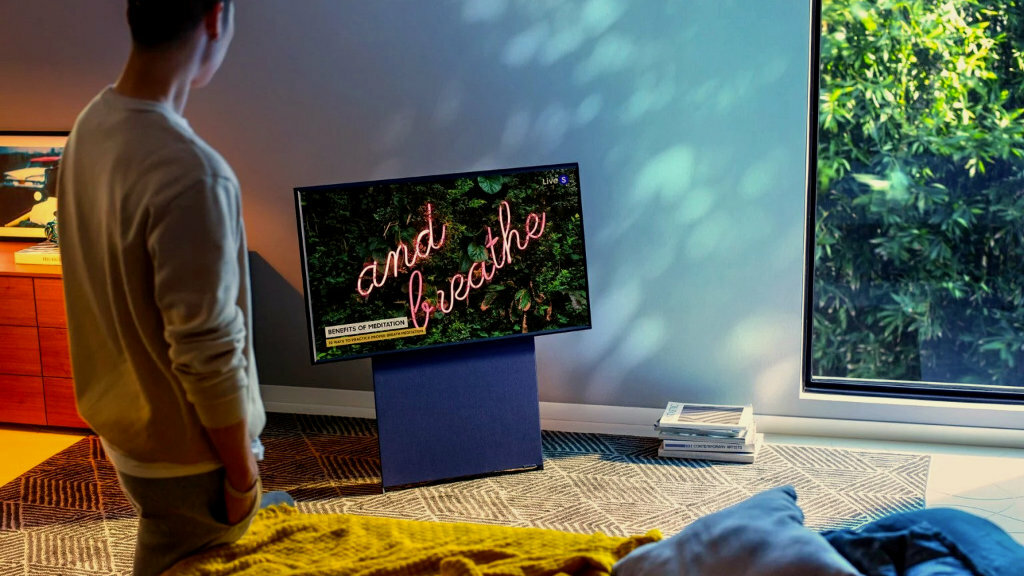
Zdroj fotografií: Samsung
- vhodný smartphone: založené na Androidu;
- vhodný televizor: s podporou DLNA;
- volitelná výbava: nebude potřebovat.
Připojení smartphonu k televizoru přes DLNA se nijak zvlášť neliší od použití Wi-Fi Direct pro stejnou věc. Hlavním rozdílem je v tomto případě použití společné Wi-Fi sítě z routeru, ke které musí být připojena obě zařízení.
Abyste mohli DLNA používat, musíte nejprve aktivovat příslušnou funkci na televizoru, který technologii podporuje – většinou se skrývá v nastavení bezdrátového připojení. Poté stačí přejít do galerie s fotografiemi a videi na vašem mobilním zařízení, vybrat požadovaný obsah a identifikovat televizor v sekci přehrávače. Obsah se okamžitě zobrazí na velkém displeji. Ano, opakování obrazovky přes DLNA nelze použít – potřeba toho je však nejčastěji sekundární, proto to nebudu vyzdvihovat jako vážnou nevýhodu tohoto způsobu připojení.
✅ Pro:
- Další vybavení s největší pravděpodobností nebude potřeba;
- Široká škála podporovaných televizorů a smartphonů.
❌ Nevýhody:
- nelze použít na iPhone;
- Není jasné, co čeká tento způsob připojení po implementaci Scoped Storage.
Jak připojit telefon k televizi přes HDMI
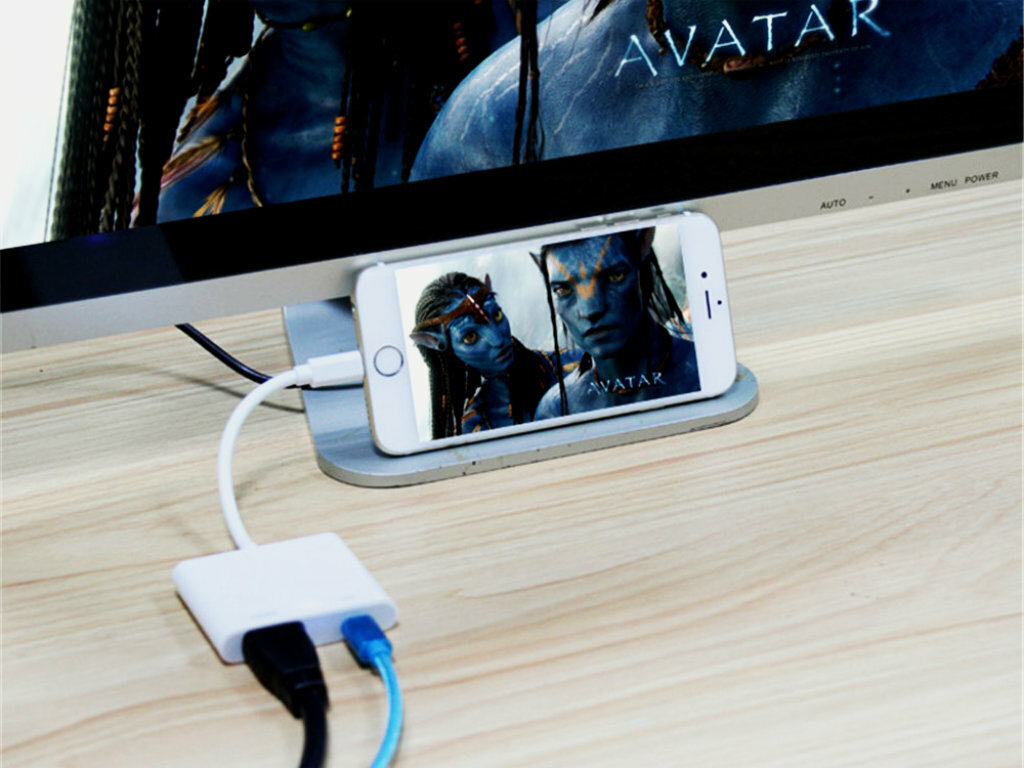
Zdroj fotografií: Alibaba
- vhodný smartphone: založené na Androidu, iPhone;
- vhodný televizor: s portem HDMI;
- volitelná výbava: HDMI adaptér vhodný pro chytré telefony, HDMI kabel.
Ano, svůj smartphone můžete k televizoru připojit také pomocí kabelu HDMI – to platí jak pro gadgety s operačním systémem Android, tak pro iPhone. Pro ty první budete muset najít vhodný adaptér a pro ty druhé dokonce i sám Apple nabízí „Lightning Digital AV Adapter“, který je vhodný pro iPhone 5s a novější zařízení – samozřejmě můžete hledat i alternativní řešení se zajímavější cenou a vzhledem. Prostřednictvím HDMI můžete zrcadlit obrazovku svého smartphonu na televizoru, což se hodí jak pro filmy, tak pro hry.
Samozřejmě je důležité vzít v úvahu, že bez vhodného kabelu a adaptéru nebude nic fungovat. Nejsou však potřeba žádné další manipulace – stačí vytvořit připojení a vybrat konkrétní port jako zdroj.
✅ Pro:
- není potřeba žádná další konfigurace;
- Široká škála podporovaných televizorů a smartphonů.
❌ Nevýhody:
- Potřebujete vhodný kabel a adaptér.
Jak připojit telefon k televizi přes AirPlay
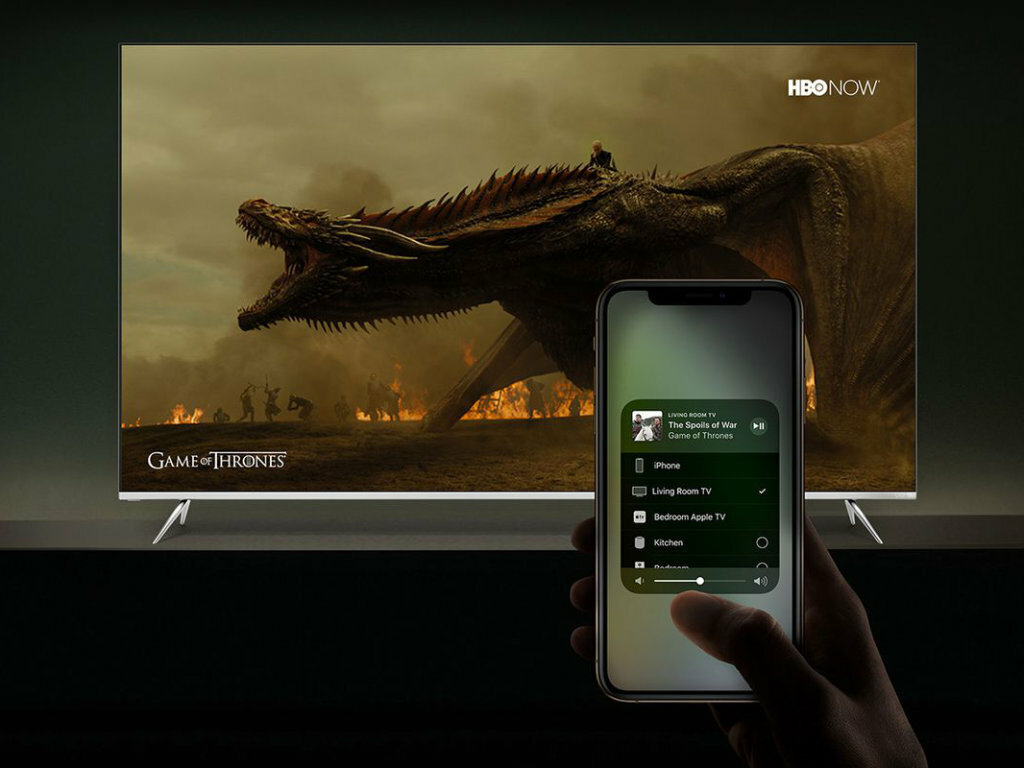
Zdroj fotografií: The Verge
- vhodný smartphone: iPhone;
- vhodný televizor: s podporou AirPlay nebo jakéhokoli jiného s portem HDMI;
- volitelná výbava: Apple TV (nebo jiné set-top boxy, které podporují technologii simulace), pokud televizor nepodporuje AirPlay.
AirPlay je proprietární technologie Apple, která je mimo jiné určena k bezdrátovému propojení iPhonu s TV. Umožňuje organizovat opakování obrazovky pomocí stejnojmenného přepínače „Control Center“ nebo jednoduše odeslat konkrétní film nebo jiné video do televizoru. Chcete-li používat AirPlay, přijímač a mobilní zařízení by měly být pokud možno připojeny ke stejné Wi-Fi. Kvalita jejich připojení závisí na šířce pásma bezdrátové sítě a také na množství rušení vytvářeného stěnami a domácím vybavením.
Dříve jste k připojení iPhonu k velké obrazovce přes AirPlay potřebovali proprietární set-top box s názvem Apple TV. Dnes se však na trhu objevují televizory s nativní podporou této technologie – jejich kompletní seznam je k dispozici na oficiálních stránkách Applu.
✅ Pro:
- snadné použití na iPhone.
❌ Nevýhody:
- nelze použít v systému Android;
- vysoké náklady na dodatečné vybavení.
Jak připojit telefon k televizi přes Chromecast
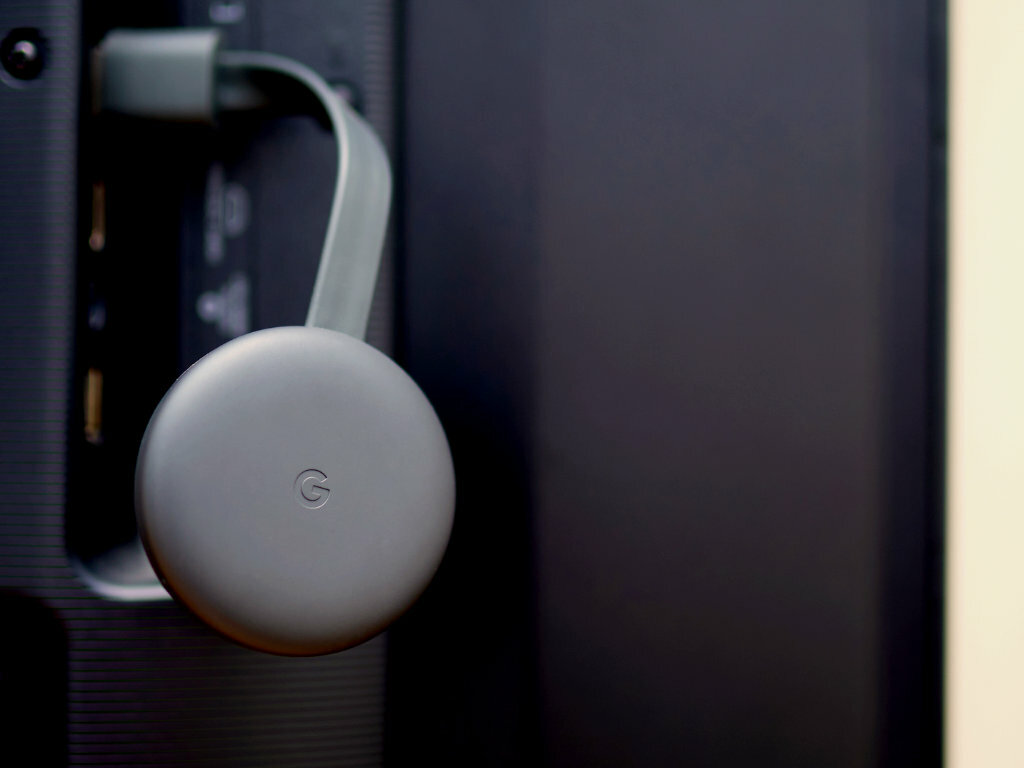
Zdroj fotografií: IT Pro
- vhodný smartphone: založené na Androidu, iPhone;
- vhodný televizor: s portem HDMI;
- volitelná výbava: Set-top box nebo píšťalka kompatibilní s Chromecastem, aplikace Google Home pro iOS nebo Android.
Pro využití bezdrátové technologie připojení chytrého telefonu k televizi s názvem Chromecast potřebujete speciální set-top box od Googlu nebo jiných výrobců – připojuje se přes HDMI. Pomocí mobilní aplikace od vyhledávacího giganta můžete vysílat jakýkoli obsah, který potřebujete.
✅ Pro:
- Široká škála podporovaných televizorů a smartphonů.
❌ Nevýhody:
- Bez dalšího vybavení se to neobejde.
Jak připojit telefon k televizi přes Miracast
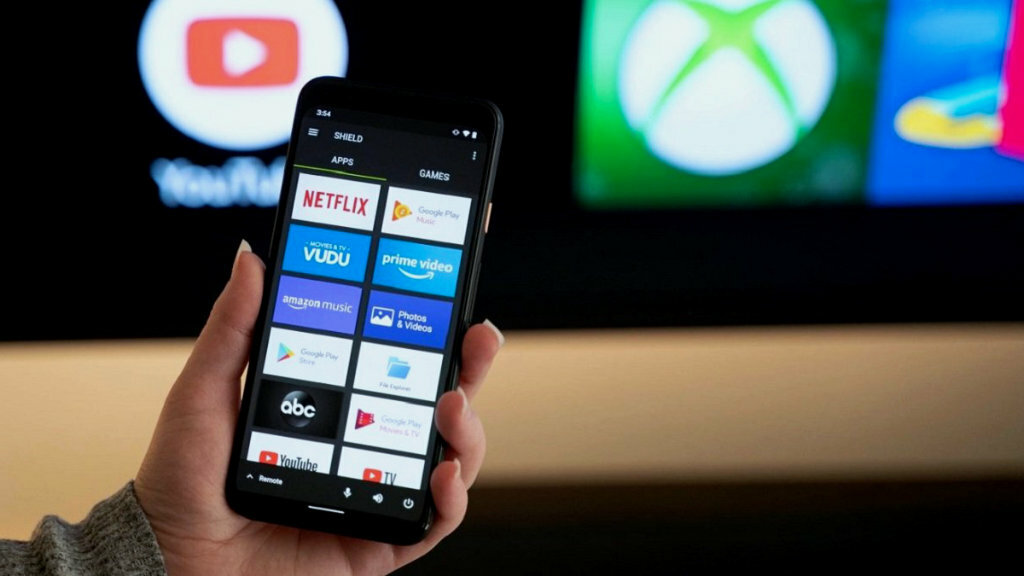
Zdroj fotografií: IT Pro
- vhodný smartphone: založené na Androidu;
- vhodný televizor: s podporou pro Miracast nebo jakýkoli jiný s portem HDMI;
- volitelná výbava: set-top box kompatibilní s protokolem Miracast nebo „píšťalka“, pokud televizor Miracast nepodporuje.
Technologie Miracast funguje podobně jako AirPlay – je určena pro chytré telefony s operačním systémem Android a podporují ji moderní televizory, ale i přídavné set-top boxy. Velká obrazovka v tomto případě funguje jako bezdrátový monitor – právě v této nabídce musíte přejít do nastavení obrazovky vašeho smartphonu a zde vybrat svůj televizor. Pokud technologie není zpočátku podporována, bude samozřejmě vyžadován další hardware. Obvykle je však znatelně levnější než stejná Apple TV, bez ohledu na model.
✅ Pro:
- snadné použití v systému Android.
❌ Nevýhody:
- nelze použít na iPhone.