- Univerzální stručný návod, jak připojit sluchátka k mobilnímu telefonu.
- Jak připojit Bluetooth headset k mobilnímu telefonu ve 3 krocích.
- Krok 1. Příprava
- Krok 2. Práce s mobilním telefonem
- Krok 3: Dokončete párování
- Opětovné připojení bezdrátových sluchátek
- Řešení běžných problémů s připojením sluchátek Bluetooth
- Automatické připojení není možné:
- Četné pokusy o připojení sluchátek zůstávají neúspěšné:
- Sluchátka se v seznamu zařízení nezobrazují:
- Tipy pro připojení sluchátek k telefonu:
- Připojení sluchátek k telefonu
- Proč se sluchátka nepřipojují k telefonu?
- Aplikace pro bezdrátová sluchátka
- Jak připojit sluchátka k TV
- Jak nastavit zvuk ve sluchátkách v telefonu
Univerzální stručný návod, jak připojit sluchátka k mobilnímu telefonu.
Zapněte si Bluetooth headset (sluchátka). U většiny modelů se přitažlivost realizuje buď stisknutím senzoru na těle zařízení, nebo po vyjmutí sluchátek z pouzdra dochází k automatickému zapnutí. Některé modely lze zapnout dlouhým stisknutím a podržením tlačítka. Více informací naleznete v manuálu k zařízení.
U většiny moderních modelů sluchátek po připojení začne indikátor blikat, což znamená, že sluchátka jsou připravena k párování. Je tedy čas zapnout funkci Bluetooth v telefonu. V nastavení telefonu vyhledejte možnost Bluetooth a zapněte Bluetooth.
Po zapnutí funkce Bluetooth telefon automaticky vyhledá zařízení Bluetooth v okolí a najde je v název výsledků vyhledávání Bluetooth sluchátka. Název Bluetooth sluchátek GoGadget odpovídá názvu modelu zařízení. Sluchátka jiných značek jsou pravděpodobně také pojmenována podle modelu headsetu. Pokud název modelu nemůžete najít, obraťte se na výrobce.
Jakmile klepnete na název Bluetooth sluchátek na obrazovce pro spárování, telefon se ke sluchátkům automaticky připojí. Po úspěšném připojení zkuste přehrát hudbu nebo uskutečnit hovor, abyste se ujistili, že připojení funguje. Pokud máte problémy, zkuste se odpojit a znovu připojit.
Jak připojit Bluetooth headset k mobilnímu telefonu ve 3 krocích.
Krok 1. Příprava
- Ujistěte se, že jsou sluchátka s mikrofonem plně nabitá: Před zahájením párování plně nabijte sluchátka s Bluetooth nebo se alespoň ujistěte, že je v baterii dostatek energie k dokončení párování.
- Přepnutí sluchátek do režimu párování: Vypněte sluchátka a poté dlouze stiskněte tlačítko napájení nebo tlačítko párování (konkrétní tlačítka se mohou lišit v závislosti na modelu sluchátek), dokud neuslyšíte hlasovou výzvu „režim párování“ nebo dokud nezačne blikat indikátor, což znamená, že sluchátka vstoupila do režimu párování.
Krok 2. Práce s mobilním telefonem
- Zapnutí Bluetooth v mobilním telefonu: V nastavení mobilního telefonu vyhledejte možnost Bluetooth a zapněte funkci Bluetooth. Na většině telefonů s Androidem najdete přepínač Bluetooth v notifikační liště nebo přejděte do Nastavení > Připojení > Bluetooth a zapněte Bluetooth. Na Apple iOB je Bluetooth také v nastavení.
2. Vyhledání dostupných zařízení: Na stránce nastavení Bluetooth klikněte na tlačítko Vyhledat nebo Vyhledat nová zařízení, případně posuňte posuvník doprava a spusťte vyhledávání. Telefon začne vyhledávat zařízení Bluetooth v okolí.
3. Vyberte svá sluchátka: V seznamu nalezených zařízení vyhledejte svá Bluetooth sluchátka a klepnutím na ně spusťte proces párování. Některá sluchátka mohou vyžadovat zadání výchozího hesla pro párování, obvykle „0000“ nebo „1234“. Sluchátka GoGadget při prvním připojení heslo nevyžadují.
Krok 3: Dokončete párování
- Potvrďte požadavek na párování: Na telefonu se může zobrazit dialogové okno pro potvrzení párování s dotazem, zda souhlasíte se spárováním se zařízením. Klikněte na tlačítko Párovat nebo Potvrdit.
- Počkejte na úspěšné párování: Proces párování může trvat několik sekund. Po dokončení se na obrazovce mobilního telefonu zobrazí zpráva „Připojeno“ nebo podobná zpráva a sluchátka mohou také vydat hlasovou zprávu, že jsou „připojena“.
Opětovné připojení bezdrátových sluchátek
Jakmile budou vaše Bluetooth sluchátka úspěšně spárována s vaším mobilním telefonem, bude následný proces připojení jednodušší:
- Zapněte sluchátka Bluetooth a mobilní telefon: Zapněte sluchátka Bluetooth a ujistěte se, že je funkce Bluetooth na mobilním telefonu zapnutá.
- Druhé a další pokusy obvykle fungují automaticky: headset a mobilní telefon se obvykle během krátké doby automaticky rozpoznají a spojí.
Řešení běžných problémů s připojením sluchátek Bluetooth
Automatické připojení není možné:
Pokud se sluchátka s mikrofonem automaticky nepřipojí k mobilnímu telefonu, můžete zkusit ručně vybrat název sluchátek s mikrofonem v nastavení Bluetooth mobilního telefonu, ke kterému se mají připojit.
Četné pokusy o připojení sluchátek zůstávají neúspěšné:
Zkuste vypnout funkci Bluetooth na mobilním telefonu a poté ji znovu zapnout, nebo restartujte mobilní telefon a sluchátka a zkuste je znovu spárovat.
Sluchátka se v seznamu zařízení nezobrazují:
Ujistěte se, že jsou sluchátka skutečně v režimu párování a že Bluetooth mobilního telefonu je ve stavu vyhledávání. Někdy může problém vyřešit i restartování telefonu nebo sluchátek.
Tipy pro připojení sluchátek k telefonu:
- Zkontrolujte návod k obsluze vašich sluchátek s mikrofonem/sluchátek: Každý párovací postup s Bluetooth sluchátky se může lišit. Pokud narazíte na problém, podívejte se do uživatelské příručky nebo navštivte oficiální webové stránky výrobce, kde najdete konkrétní pokyny.
- Udržujte zařízení blízko sebe: Během párování a připojování se snažte udržovat sluchátka co nejblíže k mobilnímu telefonu, abyste zvýšili sílu signálu a zvýšili šanci na úspěšné spárování.
- Pokud máte dvě sluchátka do uší, nespěchejte s okamžitým zapínáním Bluetooth na telefonu, protože je velmi běžné čekat několik sekund, než se sluchátka nejprve propojí a vytvoří pár mezi sebou, a poté se připojí k telefonu. Existují případy, kdy pokud se sluchátka nestihnou spárovat, slyšíte hudbu pouze v jednom sluchátku a k vyřešení tohoto problému budete muset zařízení znovu připojit, zapomeňte na staré zařízení.
Jakmile dokončíte všechny výše uvedené kroky, budete moci bez problémů spárovat a připojit Bluetooth headset k mobilnímu telefonu. Nezapomeňte během každodenního používání pravidelně kontrolovat úroveň nabití headsetu, abyste se v kritických okamžicích vyhnuli vybití baterie.
Pokud máte jakékoli dotazy ohledně připojení sluchátek nebo reproduktorů GoGadgen, napište nám prosím přímo. Naše kompletní kontakty naleznete na odkazu.
Bezdrátová sluchátka nikdy nenahradí ta drátová, ale to neznamená, že jsou špatná. Jsou vhodnější na sport, neomezují v pohybu a v zimě drát venku nevisí – sluchátka perfektně sedí v uších a díky pokrývce hlavy nevypadnou. Ti, kteří právě přešli z kabelových sítí, mají často otázku: jak připojit sluchátka k telefonu a nakonfigurovat je? Ve skutečnosti je zde mnoho nuancí: záleží na tom, jak pohodlné to bude používat sluchátka. Nastavení navíc ovlivňuje kvalitu zvuku a také gesta, která jsou v nich předinstalovaná pro snadnou navigaci v seznamu skladeb. Sestavili jsme malého průvodce připojením a nastavením bezdrátových sluchátek.
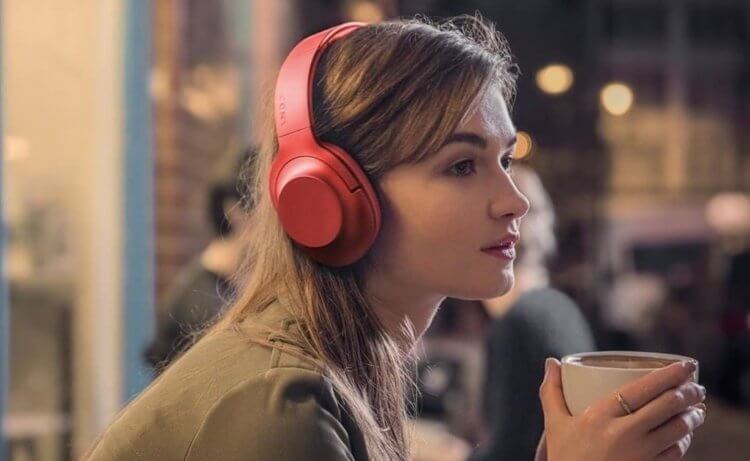
Řekneme vám, jak připojit sluchátka k telefonu a jak je nastavit
Připojení sluchátek k telefonu
Nehledě na to, že všechno připojení sluchátek ke smartphonu přibližně podle stejného schématu existují určité nuance. Například AirPods se připojují k iPhone podle jednoho scénáře a sluchátka od jiných výrobců – podle jiného. Řekneme vám, jak se to dělá ve většině případů.
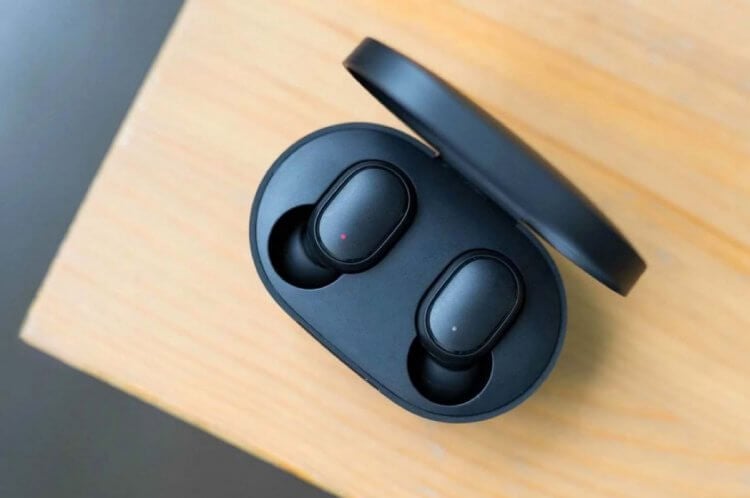
Nejlevnější a nejintuitivnější sluchátka
- Vyjměte sluchátka z obalu.
- Otevřete nabíjecí pouzdro: pokud se indikátor nerozsvítí, znamená to, že je třeba nabít.
- Jestliže sluchátka jsou nabitáa poté je uveďte do režimu párování podržením hlavního tlačítka na několik sekund.
- Překontrolovat Bluetooth na smartphonu: Povolit, pokud bylo vypnuto.
- V Nastavení Bluetooth vyberte ze seznamu sluchátka, která chcete připojit, a klepnutím se připojte.
Zpravidla lze bez problémů připojit levné. Sluchátka Xiaomi Redmi AirDots 2a jejich použití je také jednoduché a přímočaré.
Proč se sluchátka nepřipojují k telefonu?
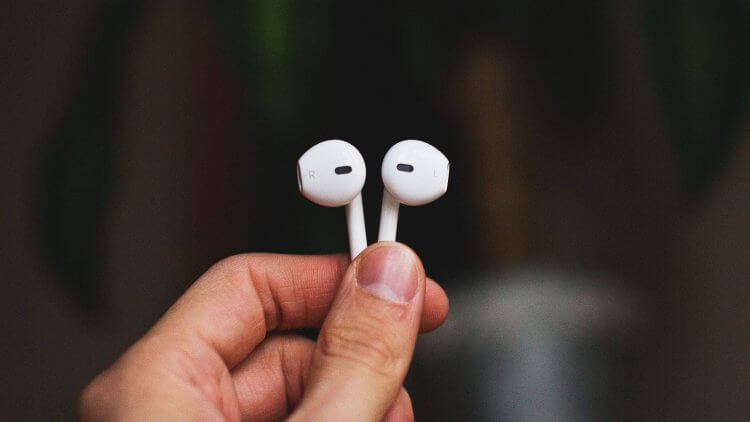
Pojďme zjistit, proč se sluchátka nepřipojují ke smartphonu
Bohužel ne vždy první spojení proběhne hladce. Nebojte, dá se to vyřešit. Co se děje?
- Restartujte Bluetooth na vašem telefonu. Někdy smartphone okamžitě nenajde připojené příslušenství – pomůže restartování.
- Překontrolovat Úroveň nabití sluchátek. I nízké nabití může způsobit, že náhlavní souprava nebude fungovat správně.
- Pokud se sluchátka zdají být připojena, ale stále není slyšet žádný zvuk, odpojte příslušenství od smartphonu a klepněte na Forget Device. Znovu se připojte.
- Někdy to pomůže resetování sluchátek do továrního nastavení. Obvykle stačí podržet tlačítko párování, ale funkce může u různých modelů fungovat jinak.
- Stáhněte si značkovou aplikaci. Většina sluchátek má proprietární aplikace, ve kterých můžete příslušenství ovládat: odebrat, přejmenovat nebo připojit.
Přihlaste se k odběru našeho Yandex.Zen: řekneme vám to, o čem nikdo neví
Aplikace pro bezdrátová sluchátka
Mnoho sluchátek má speciální aplikaci, která rozšiřuje funkčnost zařízení. Mají ho sluchátka od JBL, Bowers and Wilkins, Bose a Jabra. Co si v něm můžete přizpůsobit?
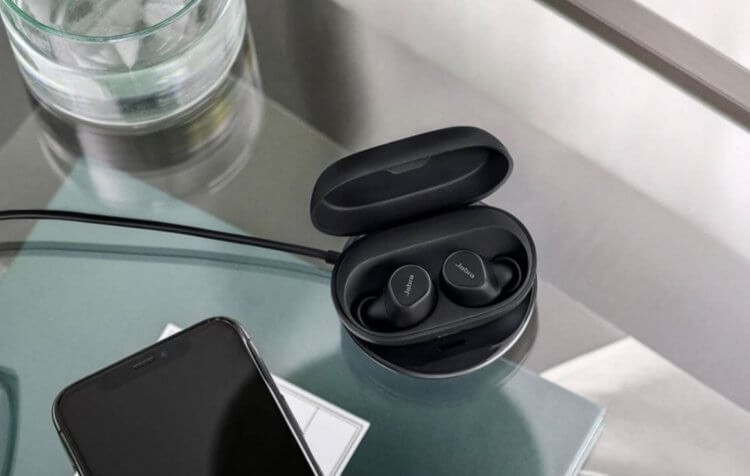
Sluchátka Jabra lze správně nakonfigurovat prostřednictvím proprietární aplikace
- Změnit název zařízení;
- Aktivujte redukci hluku;
- Vyberte nastavení ekvalizéru, efekty;
- Přidělte ovládací gesta: přijměte hovor, přepněte skladbu na další/předchozí, pozastavte, zavolejte hlasového asistenta.
Nejlépe přizpůsobené sluchátka Jabra: Jsou levné a znějí lépe než jakákoliv AirPods.
Jak připojit sluchátka k TV
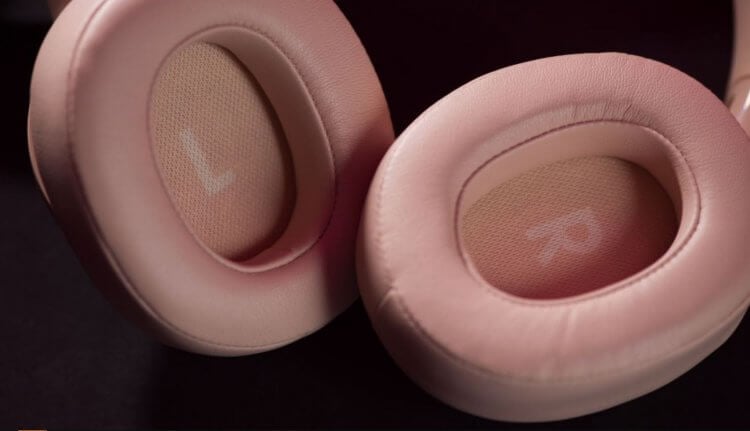
Náušníky jsou velmi spolehlivé: v nouzi je vyměníte za nové za málo peněz
sluchátka TWS dobré, protože jsou kompatibilní s televizory se Smart TV. Díky tomu je můžete připojit a sledovat filmy nebo hrát konzolové hry na velké obrazovce a získat osobní a skvělý zvuk. Čtenáři našeho telegramového chatu se nedávno zeptali: jak připojit sluchátka k televizi. Je to velmi snadné: řekneme vám, jak na to připojte sluchátka k Android TV.
- Zapněte televizor, otevřete „Další nastavení“;
- Vyberte “Dálkové ovladače a příslušenství”;
- Zkontrolujte “Viditelnost zařízení”: měla by být povolena;
- Klikněte na „Přidat zařízení“: podržte tlačítko párování na sluchátkách a na televizoru klikněte na „OK“.
Připraveno! Vyberte zařízení a přidejte jej do seznamu. Nyní můžete sledovat YouTube na Android TV ve vašich oblíbených sluchátkách. Nejlepší je sledovat televizi se sluchátky plné velikosti: mají čistší zvuk a neunavují vaše uši. Osobně ho používám ke sledování filmů JBL Tune 760NC a doporučuji vám to. Níže uvedený odkaz nabízí skvělou zlevněnou možnost!
Jak nastavit zvuk ve sluchátkách v telefonu
Mnoho moderních sluchátek TWS má režim redukce šumu. V závislosti na modelu mohou existovat až tři úrovně: redukce šumu vypnutá, aktivní a režim průhlednosti. Navzdory skutečnosti, že potlačení hluku odstraňuje cizí okolní zvuky a umožňuje vám vychutnat si hudbu nebo podcast, neměli byste jej používat neustále: mnoha lidem způsobuje bolesti hlavy a je také nebezpečné chodit po ulici s potlačením hluku. zapnuto.
Kvůli nedostatku okolních zvuků možná neuslyšíte blížící se veřejnou dopravu nebo jednoduše zakopnete o překážku, uneseni zvukem. Stále zapnuté potlačení hluku vybíjí baterii z důvodu vytížení procesoru je lepší jej střídat s režimem průhlednosti.
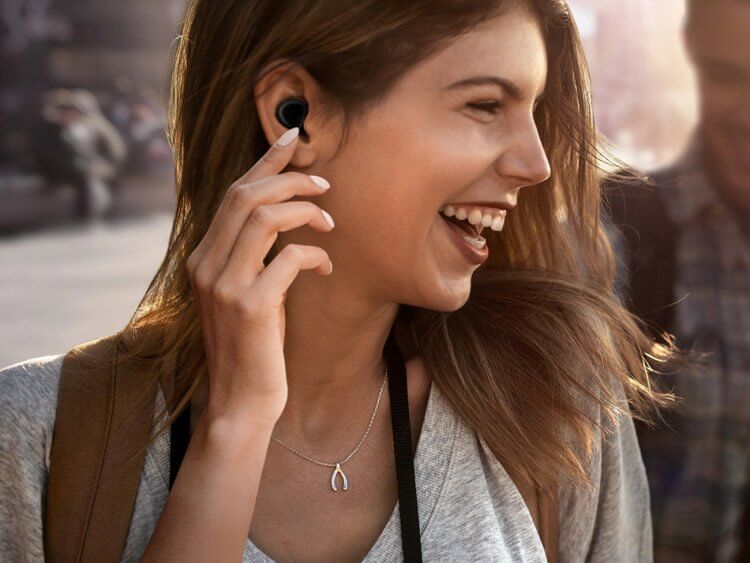
Upravte zvuk tak, abyste se při poslechu hudby cítili pohodlně, aniž by se vaše uši unavily
Nezapomeňte upravit ekvalizér ve sluchátkách: to lze provést buď prostřednictvím standardní nastavení systému Android, buď prostřednictvím vaší hudební aplikace, nebo prostřednictvím proprietární aplikace aplikace pro sluchátka. Vyberte požadovanou předvolbu nebo manuální nastavení a také vyzkoušejte další vestavěné efekty, například 3D zvuk – to pomáhá zlepšit zvuk odstraněním zbytečného šumu nebo naopak zlepšením zvuku stopy. Přečtěte si více o tom, proč je důležité upravit ekvalizér zde.
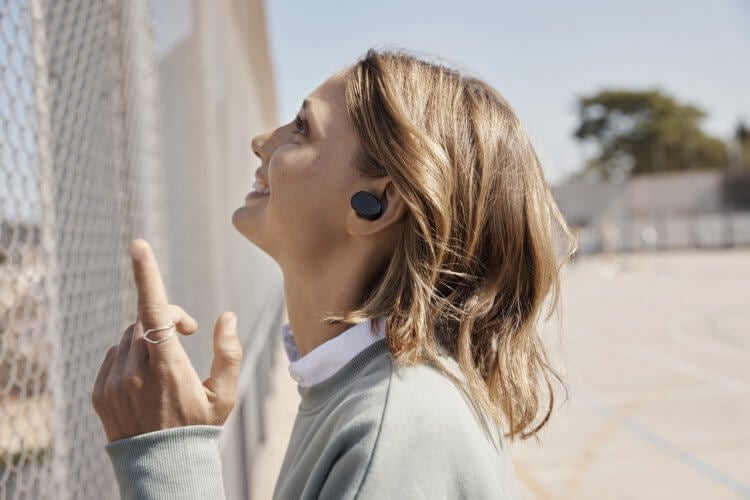
Nezapomeňte si nastavit gesta pro snazší přepínání hudby
Je důležité nakonfigurovat Gesta pro bezdrátová sluchátka: umožní vám přepínat hudbu, aktivovat redukci hluku, přijímat hovory. Fungují různými způsoby: u některých sluchátek stisknete senzor, u jiných stopku sluchátka. Ve sluchátkách plné velikosti najdete ovládání stisknutím tlačítka – nejznámější a nejspolehlivější metoda. Například ve sluchátkách JBL
Doufáme, že nyní můžete správně nastavit bezdrátová sluchátka pro skvělý zážitek z poslechu. A pokud se vám to líbí hlasitěji, našli jsme pro vás 10 skvělých reproduktorů Bluetooth pod 1000 XNUMX rublů.

- Mobilní technologie
- hudba
- Pro nové uživatele Androidu