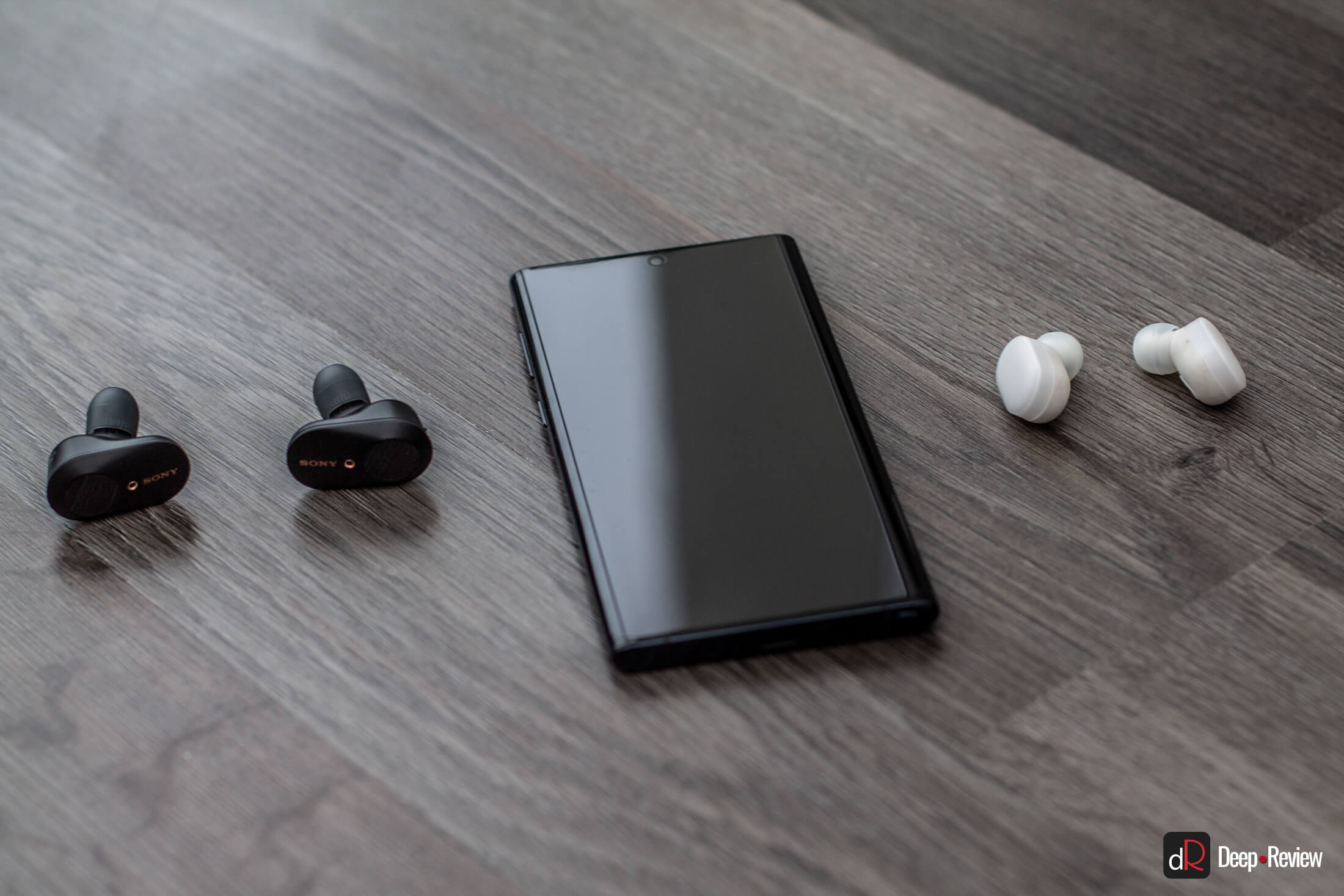
Bezdrátová sluchátka nadále aktivně nahrazují zastaralé „dráty“ od chvíle, kdy Apple vydal první iPhone bez 3.5 mm jacku.
Přes všechny nevýhody drátových sluchátek mají jednu velkou výhodu – k chytrému telefonu je dokáže připojit i 3leté dítě. S bezdrátovými sluchátky si ale někdy neporadí ani zkušení uživatelé chytrých telefonů.
V tomto krátkém návodu vám řekneme, jak k telefonu připojit jakákoli bezdrátová sluchátka, a poté poskytneme podrobný komentář.
- Jak připojím bezdrátová sluchátka k telefonu?
- Komentáře k pokynům pro připojení sluchátek Bluetooth k telefonu
- Krok 1-2. Nebo jak uvést bezdrátová sluchátka do režimu párování
- Krok 3-4. Spárování bezdrátových sluchátek se smartphonem
- Hlavní problém, který vzniká při připojení bezdrátových sluchátek k chytrému telefonu
- Také nezapomeňte.
- Možnost 1: Mobilní zařízení
- Metoda 1: Tlačítka a funkce sluchátek
- Metoda 2: Vestavěné funkce
- Metoda 3: Značková aplikace
- Metoda 4: Software třetích stran
- Metoda 5: Hudební přehrávače
- Metoda 6: Režim pro vývojáře
- Možnost 2: Počítač
- Metoda 1: Systémové nástroje
- Metoda 2: Individuální programy
Jak připojím bezdrátová sluchátka k telefonu?
Krok 1. Pokud jste si zakoupili sluchátka TWS s nabíjecím pouzdrem, otevřete jej a bez vyjmutí sluchátek stiskněte na 2-3 sekundy malé tlačítko na pouzdru.
Krok 2. Pokud jsou sluchátka dodávána bez pouzdra nebo na nich nejsou žádná tlačítka, vložte si sluchátka do uší (nebo si je nasaďte na hlavu) a na 7 sekund stiskněte tlačítko nebo dotykové plošky na sluchátkách.
Krok 3. Otevřete nastavení na svém smartphonu a přejděte na Bluetooth.
Krok 4. Telefon začne vyhledávat zařízení Bluetooth a jakmile najdete svá sluchátka v seznamu dostupných zařízení, vyberte je klepnutím na jejich název.
Krok 5. Připraveno! Je důležité si uvědomit, že tyto kroky stačí provést pouze jednou (nebo při prvním připojení k novému zařízení). V budoucnu se sluchátka automaticky připojí k vašemu smartphonu, jakmile je vyjmete z pouzdra nebo zapnete napájení.
Komentáře k pokynům pro připojení sluchátek Bluetooth k telefonu
Máte-li jakékoli problémy nebo dotazy týkající se některého z těchto bodů, přečtěte si podrobnější pokyny s ilustracemi a komentáři.
Krok 1-2. Nebo jak uvést bezdrátová sluchátka do režimu párování
Nejprve se rozhodněte, jaký druh sluchátek máte. Pokud se jedná o zcela bezdrátová sluchátka TWS s nabíjecím pouzdrem, pak se na pouzdro pečlivě podívejte, zda na něm není tlačítko.
Podívejte se, kde může být toto tlačítko umístěno a jak to vypadá s Apple AirPods jako příklad:
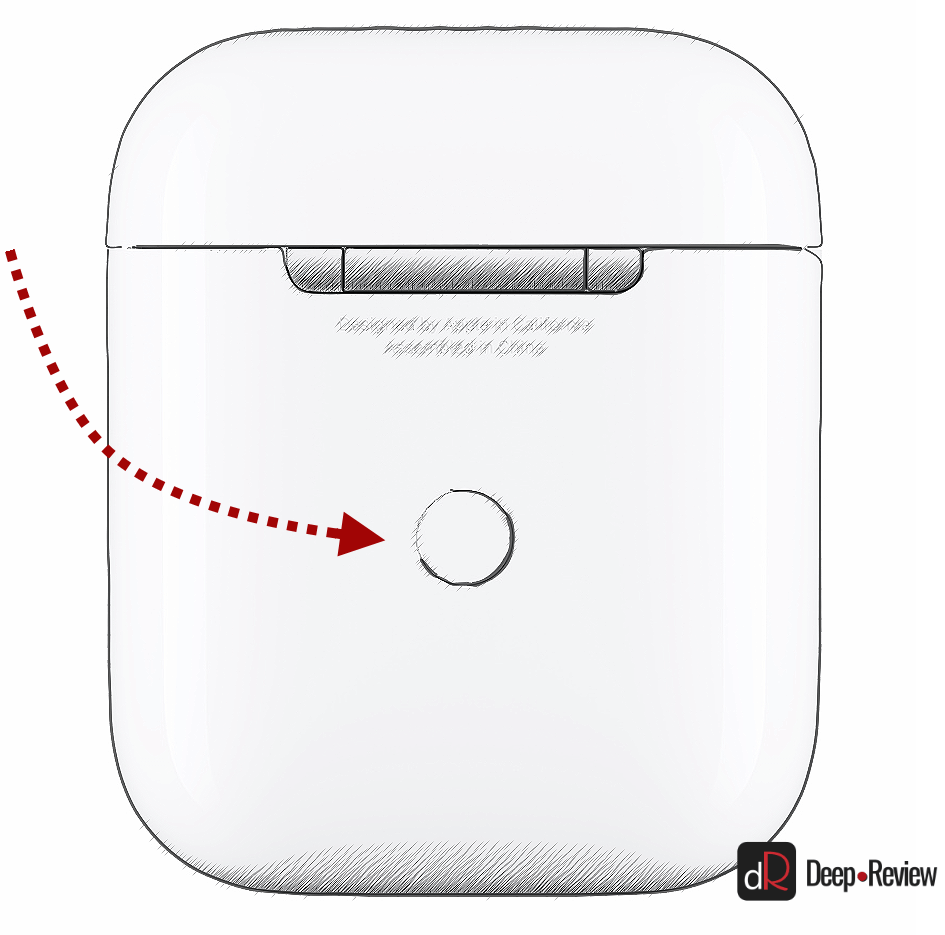
Pokud takové tlačítko existuje, otevřete víko pouzdra a stiskněte toto tlačítko na 2-3 sekundy. Uvidíte, že LED světlo uvnitř pouzdra začne rychle bíle blikat. To znamená, že sluchátka jsou in režim párování a jsou k dispozici pro připojení k jakémukoli zařízení.
Tato tlačítka se nacházejí u mnoha modelů, včetně:
- Apple AirPods a AirPods Pro
- Huawei FreeBuds 3
- Honor FlyPods
Pokud takové tlačítko neexistuje (Xiaomi AirDots, Sony WF-1000XM3 atd.) nebo vaše sluchátka vůbec nemají nabíjecí pouzdro, pak:
- Pokud je na sluchátkách mechanické tlačítko, stiskněte toto tlačítko na 7 sekund, dokud LED indikátor na sluchátkách nezačne blikat bíle.
- Při používání dotykového ovládání stiskněte současně senzory na dvou sluchátkách a podržte je po dobu 5-7 sekund, dokud také neuvidíte blikající bílý indikátor
Nyní můžete přejít k dalším krokům.
Krok 3-4. Spárování bezdrátových sluchátek se smartphonem
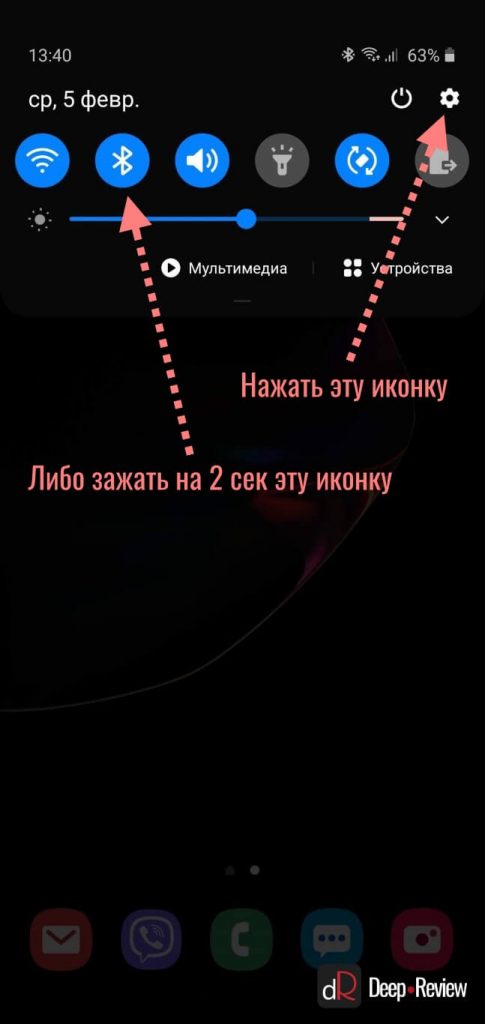
Pro připojení Bluetooth sluchátek k smartphony Android, musíte přejít do správy Bluetooth. Chcete-li to provést, musíte buď snížit panel upozornění a stisknout malou ikonu ozubeného kola, nebo snížit panel upozornění a stisknout ikonu Bluetooth na 2 sekundy:
Jakmile jste v nastavení Bluetooth, jednoduše počkejte, až se vaše sluchátka objeví v seznamu dostupných zařízení, a vyberte je:
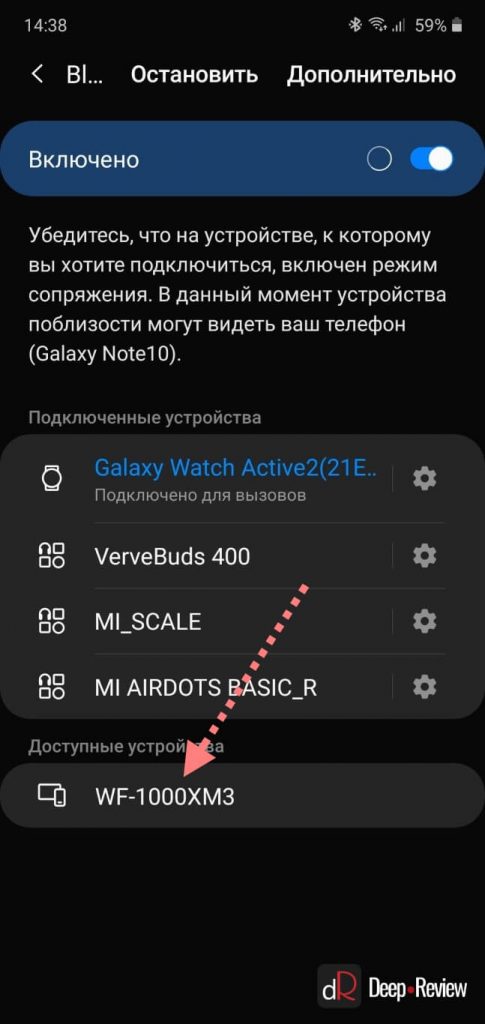
Poté se sluchátka připojí ke smartphonu.
Uživatelé iPhone musíte udělat přibližně stejný postup:
- Přejít na Nastavení iPhone
- Vybrat předmět Bluetooth
- V sekci Další zařízení objeví se vaše sluchátka
- Vyberte je a máte hotovo!
Hlavní problém, který vzniká při připojení bezdrátových sluchátek k chytrému telefonu
Kromě ojedinělých případů závad nebo poruch je jediným problémem to, že uživatel nemůže Bluetooth sluchátka přepnout do režimu párování. Ostatně jen v tomto režimu dokážou sluchátka detekovat další zařízení a připojit se k nim.
Pokud se vaše sluchátka nepřepnou na režim párování podle uvedeného návodu (i když to v 99 % případů funguje), pak se podívejte na internet nebo do návodu k zařízení, jak přesně je na něm zapnutý režim párování (resp. odpovídající režim). Chcete-li to provést, zadejte do vyhledávacího pole frázi „jak přepnout do režimu párování“.
Také nezapomeňte.
Mnoho Bluetooth sluchátek má své vlastní aplikace pro chytré telefony, které umožňují aktualizovat firmware zařízení o nové funkce nebo přizpůsobit různé funkce.
Níže vidíte příklad takových aplikací pro smartphony Android:
| Značka sluchátek | Oficiální aplikace |
| Huawei | AI Life, FreeBuds Lite |
| JBL | Moje sluchátka JBL |
| Samsung | Plugin Galaxy Buds |
| Sennheiser | Inteligentní ovládání Sennheiser |
| Sony | Připojení sluchátek Sony |
PS Nezapomeňte se přihlásit k odběru našeho populárního vědeckého webu o mobilních technologiích v Telegramu, aby vám neuniklo to nejzajímavější!
Jak byste ohodnotili tento článek?
Kliknutím na hvězdičku ohodnotíte
V dolní části stránky jsou komentáře.
Napište tam svůj názor, aby ho viděli všichni čtenáři!
Pokud chcete pouze hodnotit, uveďte, co přesně je špatně?
Nejprve je třeba správně připojit bezdrátová sluchátka. Téměř všechna moderní zařízení jsou vybavena bezdrátovým komunikačním modulem Bluetooth, takže by se synchronizací neměly nastat žádné problémy.
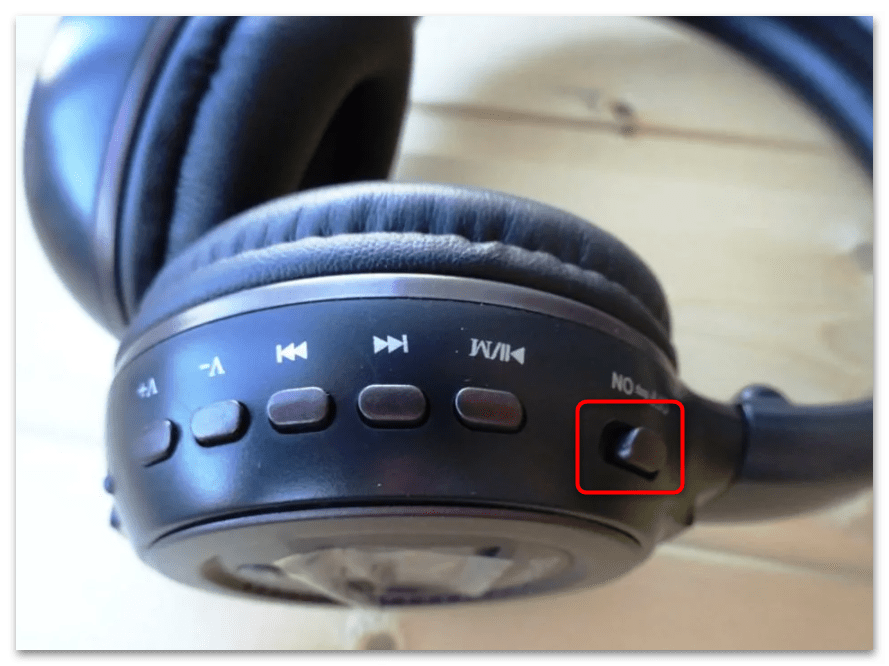
Připojení sluchátek k počítači a mobilnímu zařízení se může lišit. Nejprve se musíte ujistit, že jsou sluchátka zapnutá a nabitá. Pokud se jedná o sluchátka TWS, tlačítko napájení se nachází na nabíjecím pouzdře. V případě sluchátek plné velikosti se může nacházet na těle. Podívejme se na všechny způsoby připojení zařízení podrobněji.
Čtěte také: Bezdrátová sluchátka se nezapínají
Počítač
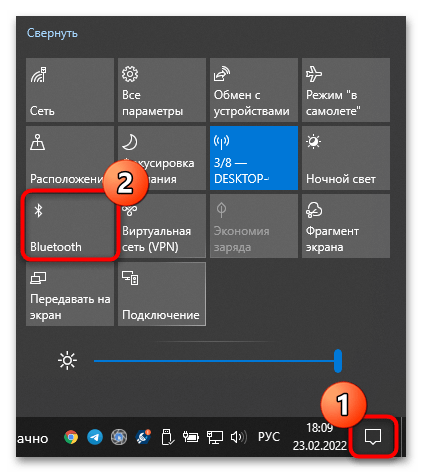
Chcete-li připojit bezdrátová sluchátka k počítači nebo notebooku se systémem Windows 10, jednoduše klikněte na ikonu panelu oznámení umístěnou v dolním rohu pracovního panelu. Ze zobrazeného seznamu vyberte dlaždici “Bluetooth”Zařízení budou automaticky synchronizována.
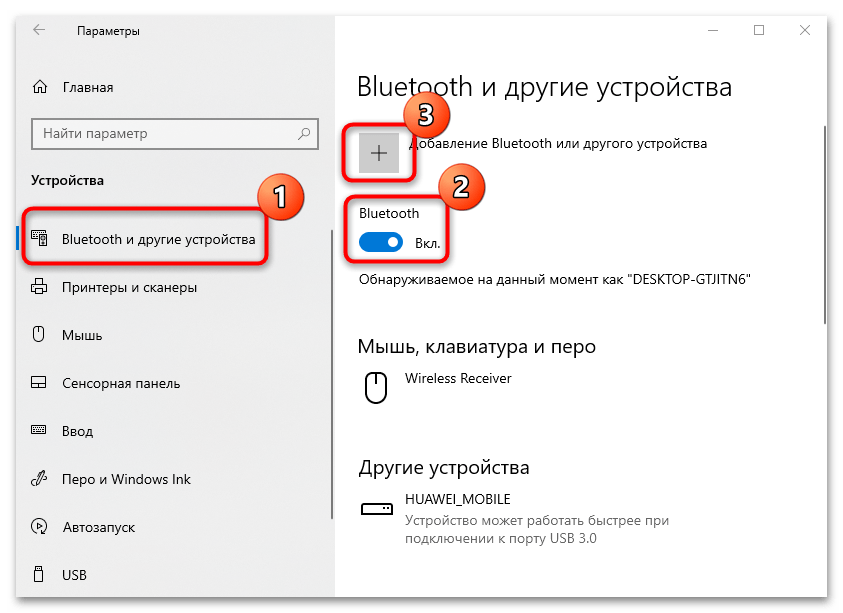
Pokud tato metoda nepomůže, budete muset přejít do systému “Parametry”:
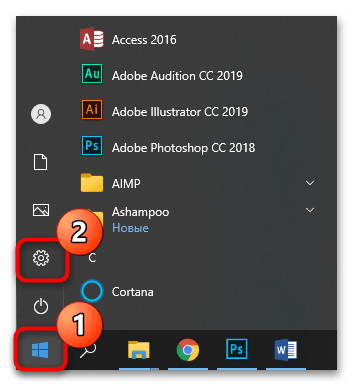
- Rozbalte hlavní nabídku pomocí “Пуск” operační systém a vyberte ikonu ozubeného kola.

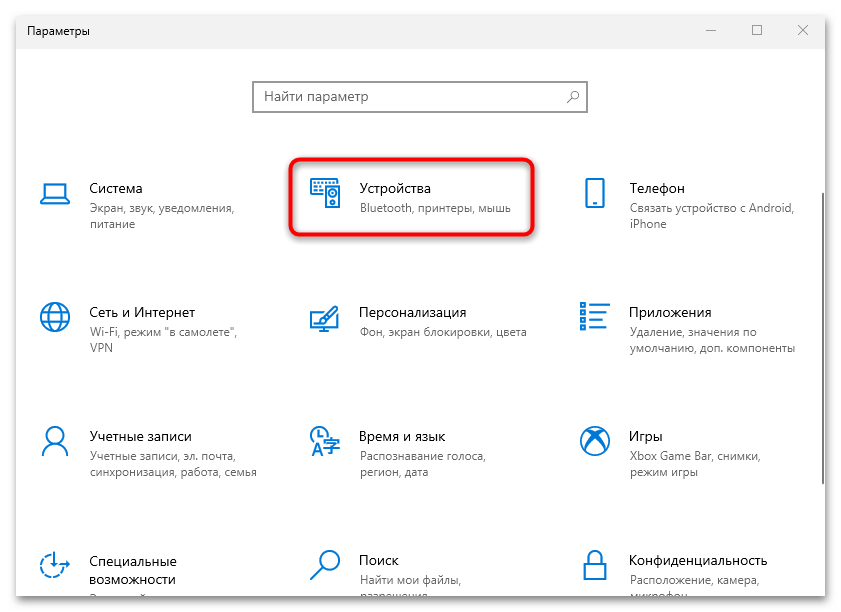
- Přejděte do sekce “zařízení” v hlavním okně “Parametry”.
- V záložce “Bluetooth a další zařízení” Aktivujte funkci pomocí přepínače a klikněte na tlačítko přidat vybavení.
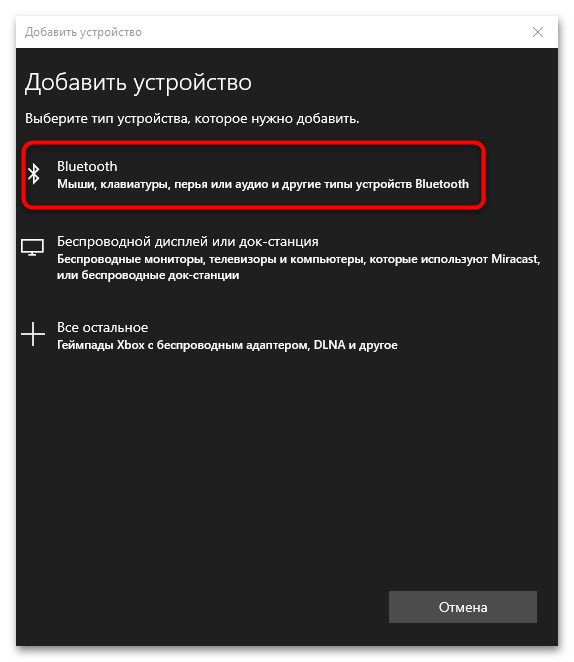
- V okně, které se objeví, klikněte na “Bluetooth”.
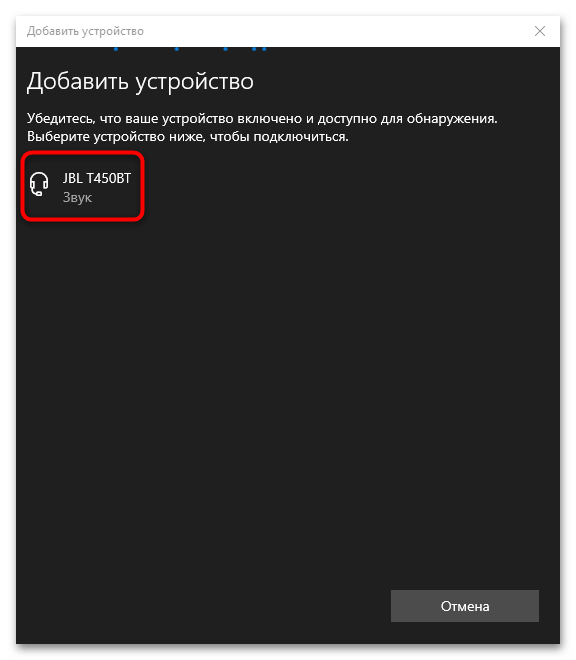
- Zobrazí se seznam dostupných zařízení. Klikněte jednou levým tlačítkem myši na název bezdrátových sluchátek pro připojení.
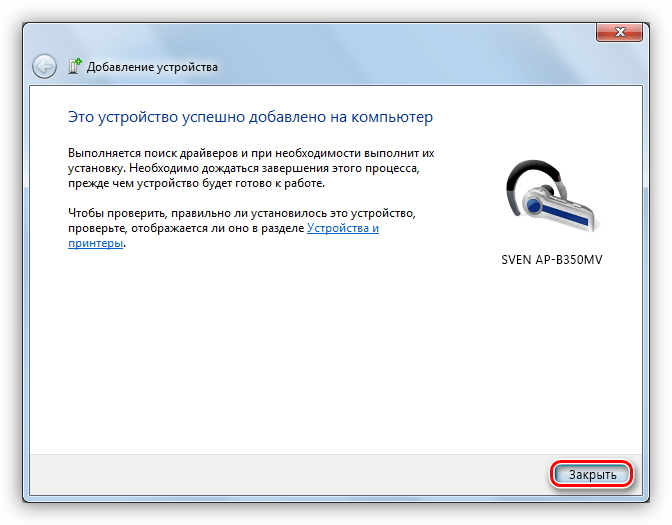
Podrobné pokyny k připojení bezdrátových sluchátek k systému Windows 7 naleznete v našem samostatném článku. Pokyny jsou vhodné pro notebooky i počítače. Pokud počítač nemá vestavěný modul Bluetooth, můžete použít speciální externí adaptér.
Pro více informací:
Jak připojit bezdrátová sluchátka k počítači
Připojení adaptéru Bluetooth k počítači
Smartphone
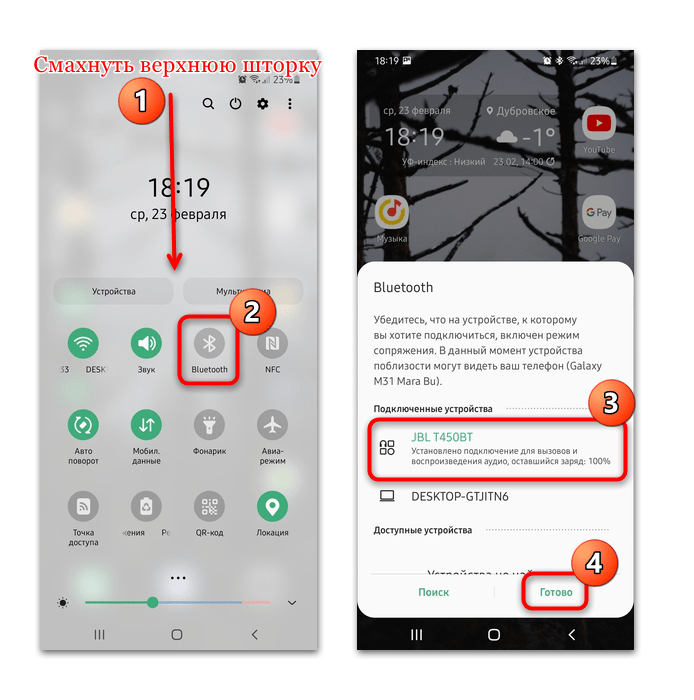
Připojení bezdrátových sluchátek k mobilnímu zařízení je snazší, protože moderní zařízení jsou vybavena potřebnými funkcemi. Například v operačním systému Android 11 to můžete provést přes clonu. Přejetím prstem po oznamovacím panelu dolů a klepnutím na ikonu Bluetooth aktivujete funkci. Poté stiskněte název možnosti a podržte prst, dokud se neotevře seznam dostupných zařízení. Vyberte sluchátka a poté klepněte na tlačítko “připraven” dole.
Můžete to udělat i prostřednictvím systému „Nastavení“ část “Spojení”.
Náš autor krok za krokem popsal, jak synchronizovat bezdrátová sluchátka se zařízeními iOS. Dále zohlednil pokyny pro připojení zařízení třetích stran a značkových AirPods.
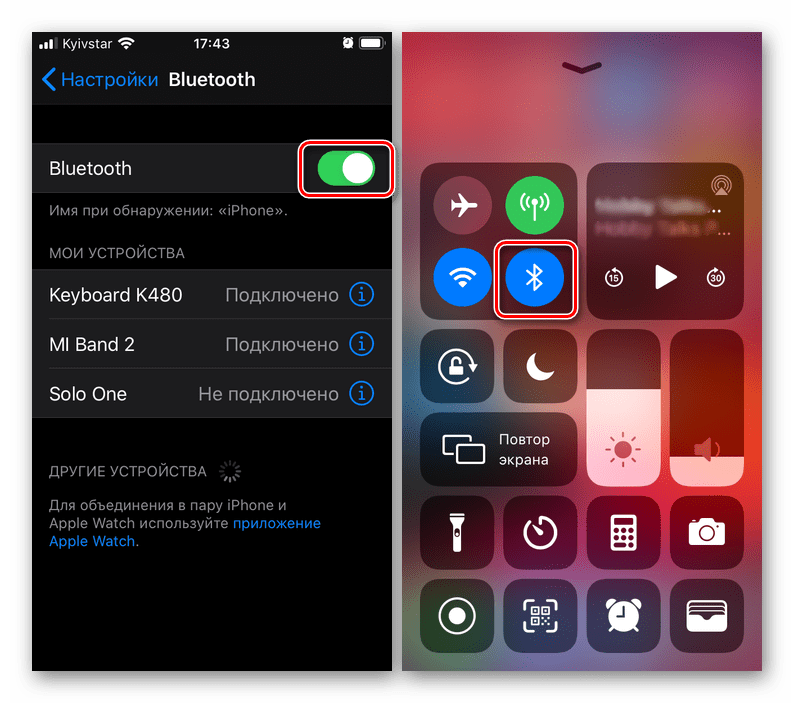
Čtěte více: Jak připojit bezdrátová sluchátka k iPhonu
Možnost 1: Mobilní zařízení
Pokud jde o chytré telefony, některé funkce popsané v článku nejsou dostupné na všech zařízeních kvůli rozdílům ve vlastnostech a funkcích samotných mobilních zařízení. Zároveň je algoritmus akcí u modelů od různých výrobců podobný. Můžete také použít proprietární software nebo software třetích stran, který nabízí pokročilé funkce.
Metoda 1: Tlačítka a funkce sluchátek
Některá bezdrátová sluchátka umožňují měnit ekvalizér pomocí mechanických tlačítek nebo senzorů. Například Motorola Surround to umožňuje současným stisknutím tlačítek pro ovládání hlasitosti.
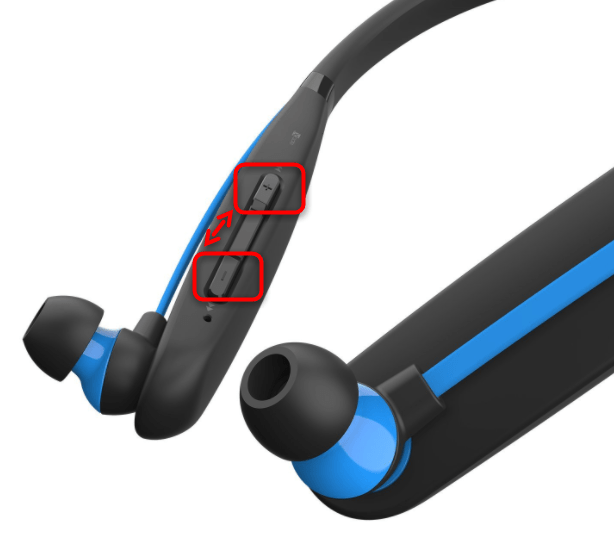
Pokud existuje funkce pro změnu ekvalizéru, najdete kombinaci v návodu k použití nebo na oficiálních webových stránkách výrobce.
Metoda 2: Vestavěné funkce
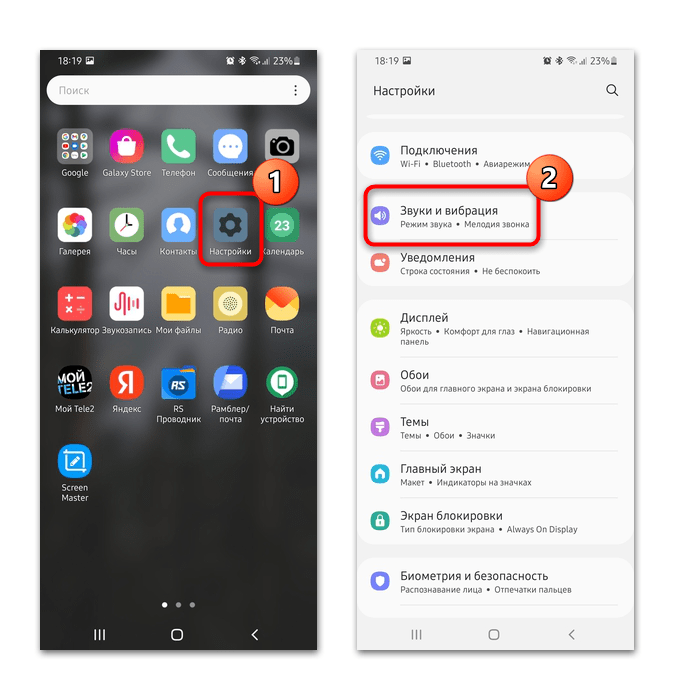
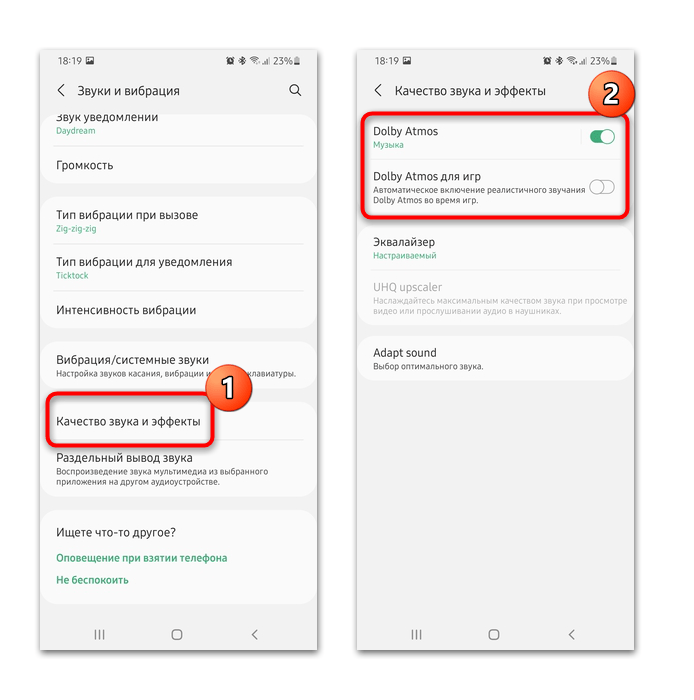
Operační systémy pro mobilní zařízení poskytují nastavení zvuku. Algoritmus akcí se může lišit a závisí na výrobci smartphonu. Na příkladu Samsungu si ukážeme, co dělat po připojení bezdrátových sluchátek:
- Otevřený systém „Nastavení“, výběrem požadované ikony v hlavní nabídce. Přejděte do sekce “Zvuky a vibrace”.
- V seznamu funkcí vyhledejte položku „Kvalita zvuku a efekty“ — zde jsou k dispozici další možnosti. Pokud zařízení disponuje technologií Dolby Atoms, lze ji aktivovat.
- Část “ekvalizér” umožňuje vybrat si z šablon tu správnou a také upravit předvolbu pomocí posuvníků.
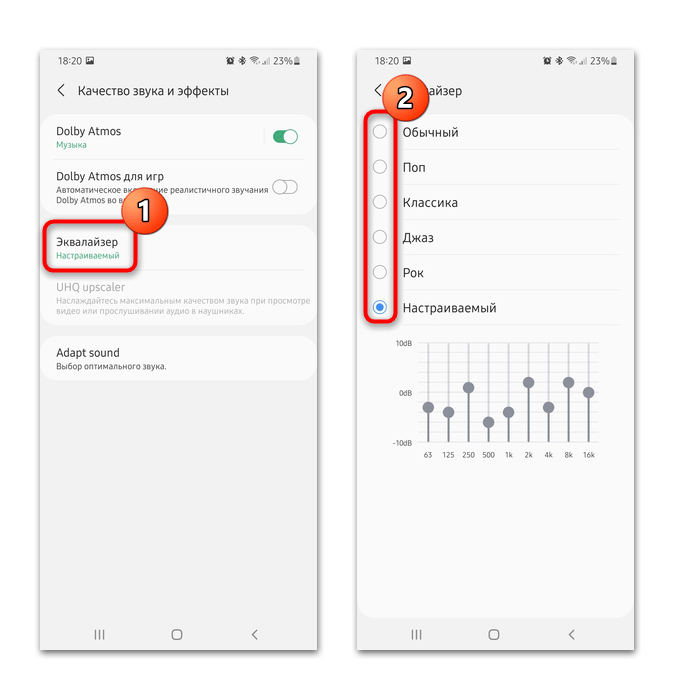
Některé modely obsahují funkci „Adaptovat zvuk“, pomocí kterého si uživatel může nezávisle upravit přehrávání zvuku pro různé kanály. K dispozici jsou také hotové parametry pro určité věkové kategorie se zesílením nebo snížením frekvencí.
Mobilní zařízení Apple mají také nastavení pro úpravu a vylepšení zvuku. Náš samostatný článek obsahuje podrobné pokyny pro iPhony s použitím systémových nástrojů, proprietárních utilit od výrobců sluchátek nebo prostřednictvím nejoblíbenějších přehrávačů.
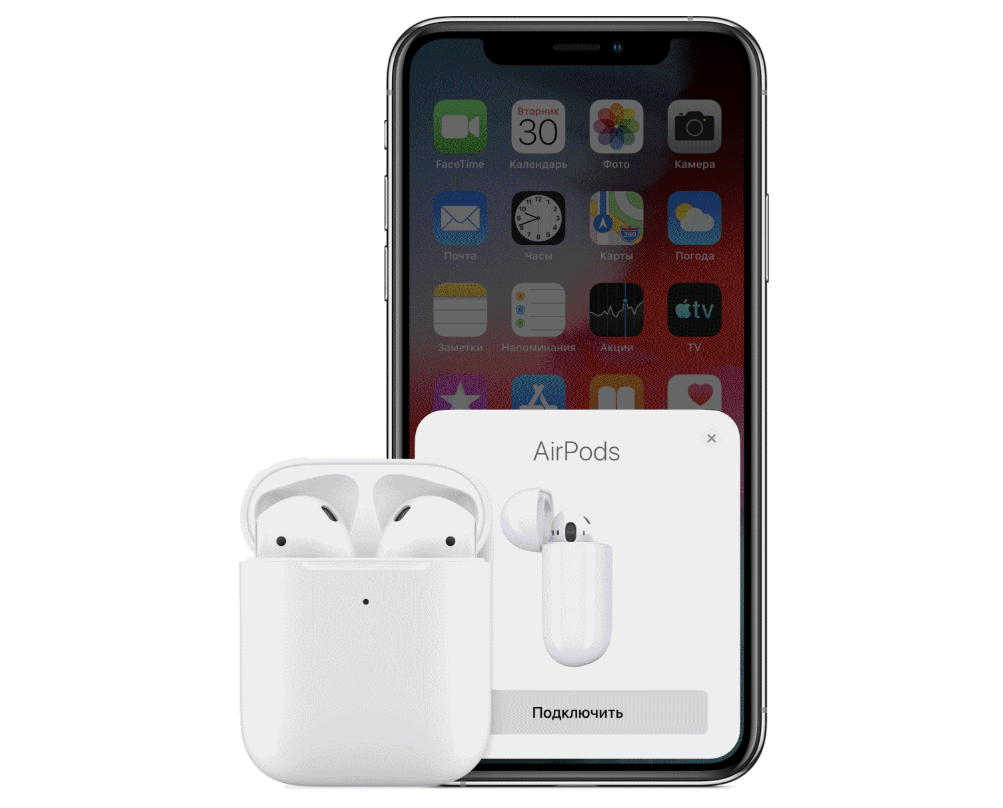
Čtěte více: Jak nastavit sluchátka na iPhonu
Metoda 3: Značková aplikace
Někteří výrobci sluchátek vyvíjejí aplikace pro přizpůsobení synchronizace zařízení a nastavení přehrávání. Nemá smysl každou z nich rozebírat, protože jejich možnosti a rozhraní se mohou značně lišit. Některé modely mají navíc pokročilejší funkce než jiné.
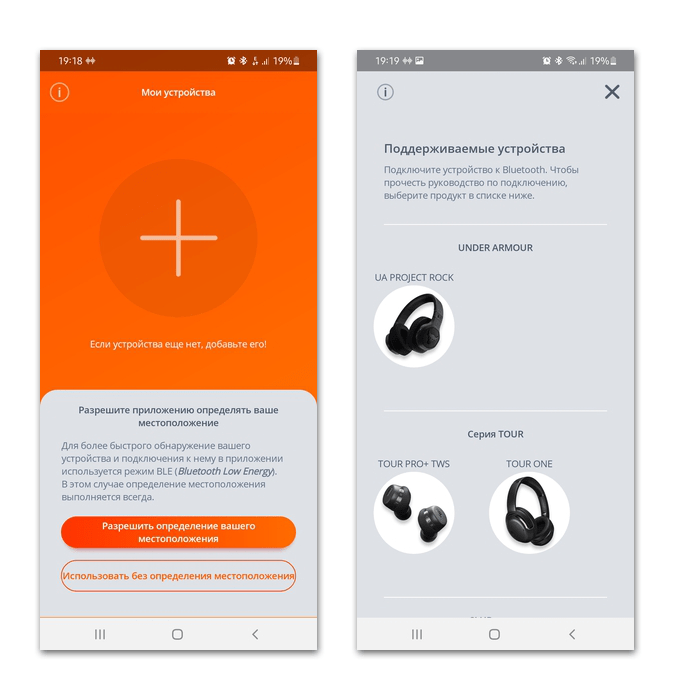
Například JBL má aplikaci JBL Headphones, která je ke stažení zdarma v Google Play Marketu a AppStore. Po spuštění je třeba vybrat sérii a model sluchátek a po připojení se otevřou různá nastavení: ekvalizér, prostorový zvuk, předvolby, aktivace vícekanálového zvuku, zobrazení stavu nabití baterie a další úpravy.
Metoda 4: Software třetích stran
Aplikace třetích stran jsou všestrannější, protože fungují s téměř všemi bezdrátovými sluchátky, zatímco značkové fungují pouze se zařízeními výrobce. V obchodech s Androidem a iOS najdete různá řešení pro úpravu kvality zvuku pomocí vyhledávacího panelu. Na příkladu aplikace Ekvalizér pro Bluetooth si rozebereme, jak provést nastavení v systému Android pro bezdrátová sluchátka:
- Nainstalujte a spusťte aplikaci. Hlavní okno rozhraní zobrazuje 5pásmový ekvalizér, který si můžete sami přizpůsobit.
- V aplikaci jsou parametry DSFX dostupné pouze za poplatek. Když přejdete na „Nastavení“ Parametry můžete upravit pomocí posuvníků.
- Dole se nacházejí kruhové ovládací prvky pro prostorový zvuk, basy a hlasitost. Ty je třeba nejdříve povolit a poté upravit.
- Kliknutím na ikonu mnohostěnu v horní části se otevře další nabídka s různými funkcemi.
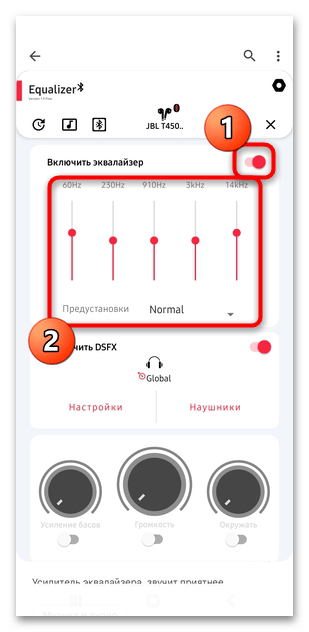
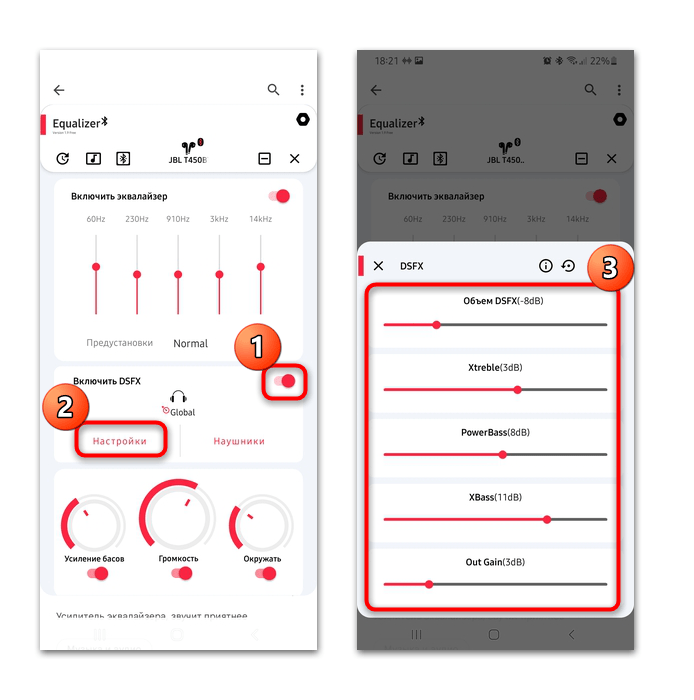
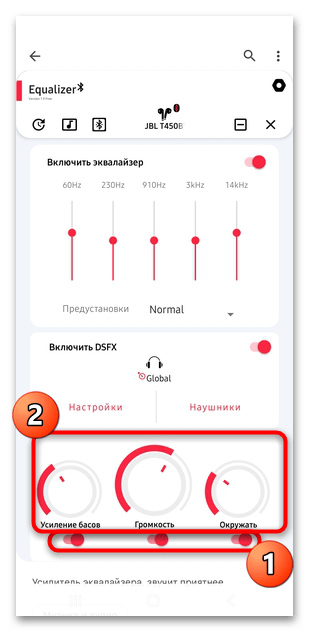
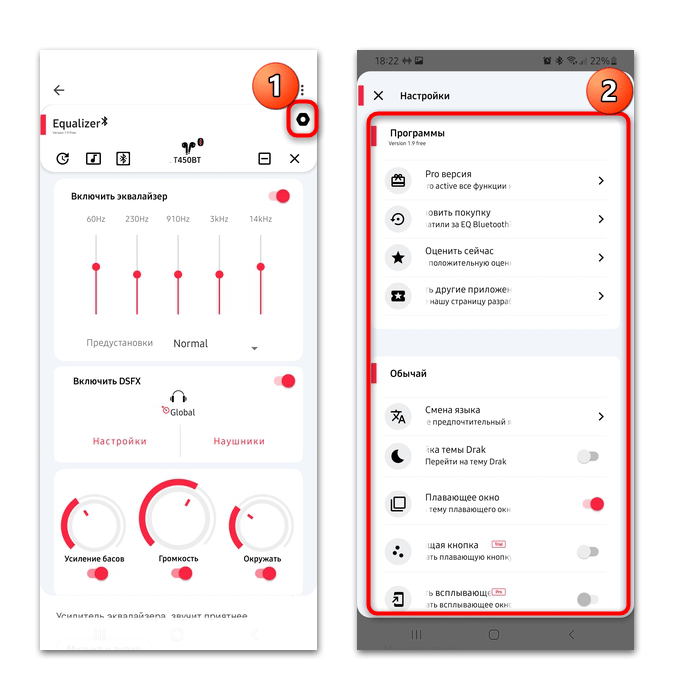
Nástroje a možnosti jednotlivých utilit se liší: některé nabízejí pouze ekvalizér, zatímco jiné dokáží přemapovat tlačítka a měnit hloubku basů pomocí vlastních technologií.
Metoda 5: Hudební přehrávače
Většina přehrávačů na mobilních zařízeních a počítačích má vestavěné funkce pro úpravu zvuku bezdrátových sluchátek. Jejich funkce jsou pokročilejší než u systémových nástrojů, ale změny budou účinné pouze při přehrávání z přehrávače, přes který byly provedeny.
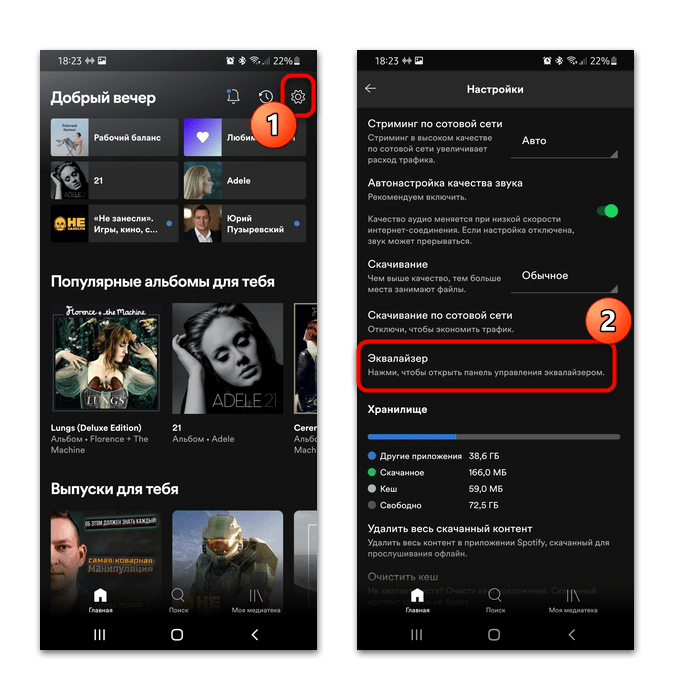
Ve většině případů stačí pro úpravu zvuku přejít do nastavení aplikace. Klienti streamovacích hudebních služeb se řídí především nastavením operačního systému. Například ve Spotify pro Android, když vyberete položku nabídky “ekvalizér” sekce se otevře od “Nastavení” operační systém.
Mobilní přehrávač AIMP má pokročilejší funkce:
Stáhněte si AIMP z Google Play Marketu
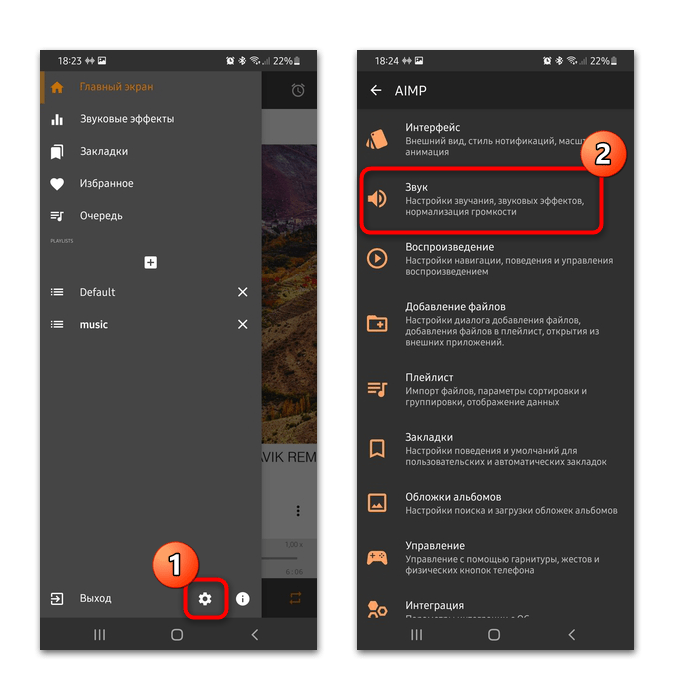
- Stáhněte a nainstalujte hudební přehrávač. Klepněte na tři svislé pruhy v levém horním rohu rozhraní.
- Dole klepnutím na ozubené kolo přejděte do sekce nastavení a poté otevřete “Zvuk”K dispozici jsou různá vylepšení zvuku, včetně vzorkovací frekvence, úrovně hlasitosti a prostorového zvuku.
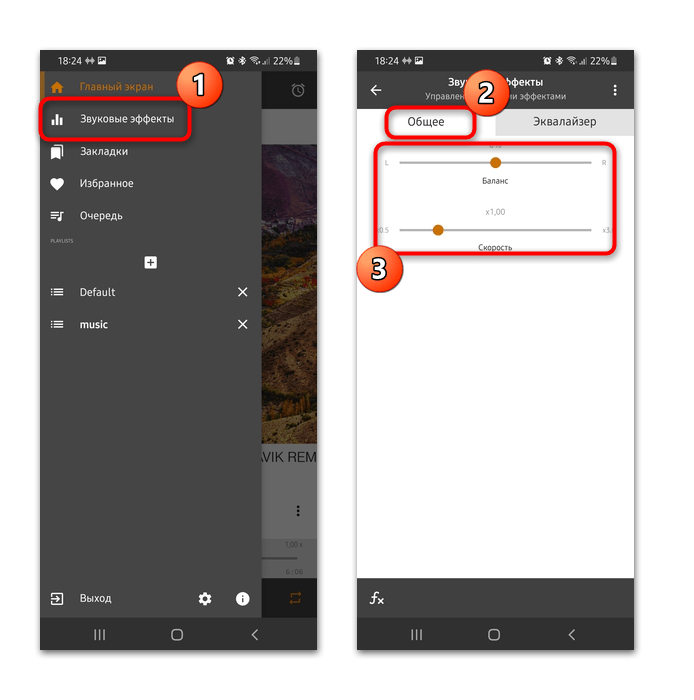
- V hlavní nabídce přejděte do sekce “Zvukové efekty”otevřete další nastavení. Na kartě “Jsou běžné” Můžete upravit vyvážení kanálů a rychlost přehrávání.
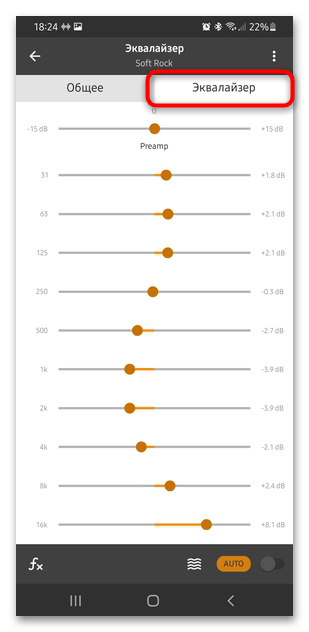
- Tab “ekvalizér” nabízí posuvníky pro ruční nastavení frekvence.
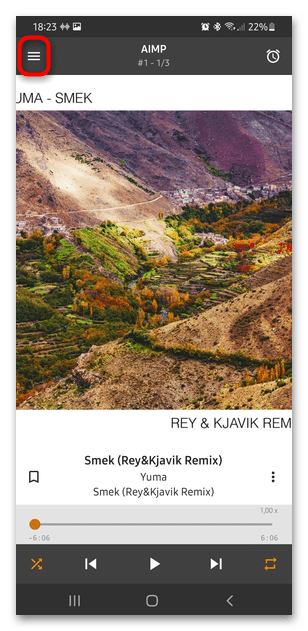
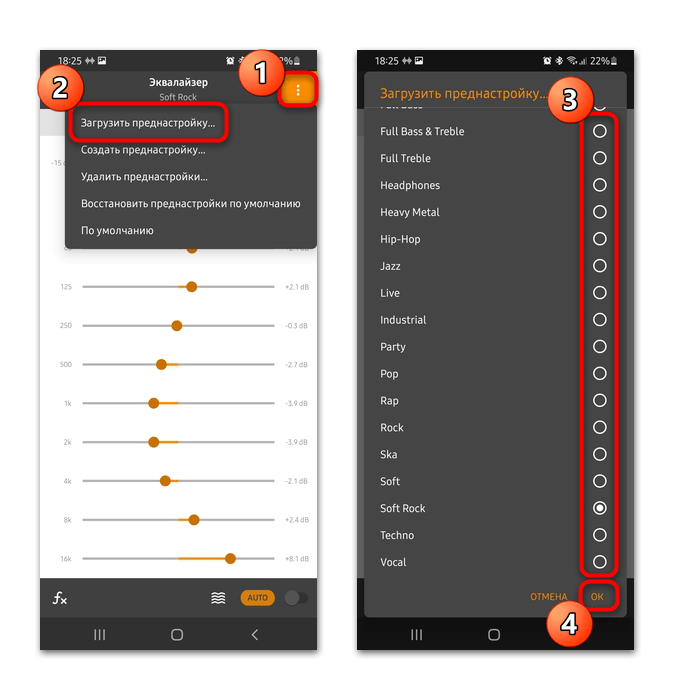
Můžete také použít hotový přednastavený postup. Chcete-li to provést, klepněte na tři svislé tečky nahoře a vyberte “Načíst předvolbu”Z otevřeného seznamu vyberte styl a klikněte na tlačítko “OK” pro aplikaci.
Většina offline přehrávačů funguje na stejném principu, ale některé z nich nabízejí rozsáhlejší možnosti přizpůsobení, jako je vícepásmový ekvalizér a možnost aplikovat různé efekty a vylepšení.
Metoda 6: Režim pro vývojáře
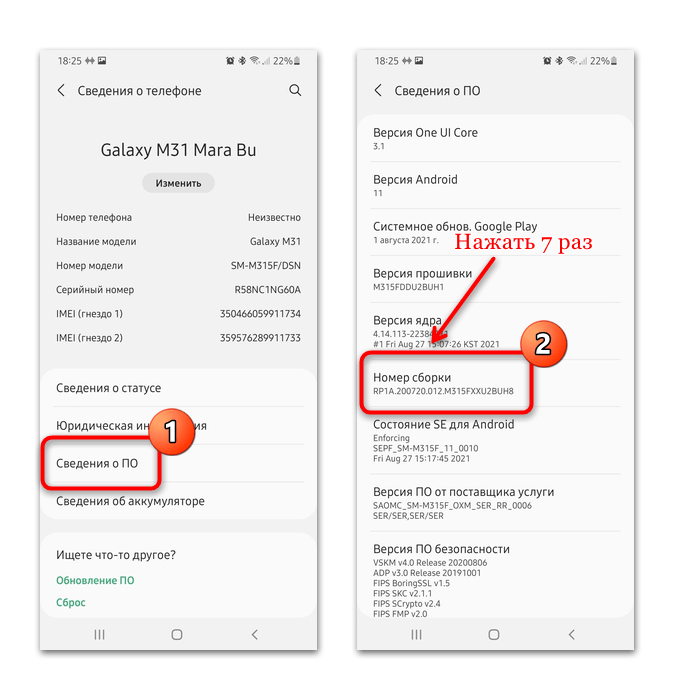
Další nastavení pro bezdrátová sluchátka jsou k dispozici v sekci “Režim pro vývojáře” v systému Android. Pokud ještě není aktivován, budete muset provést následující:
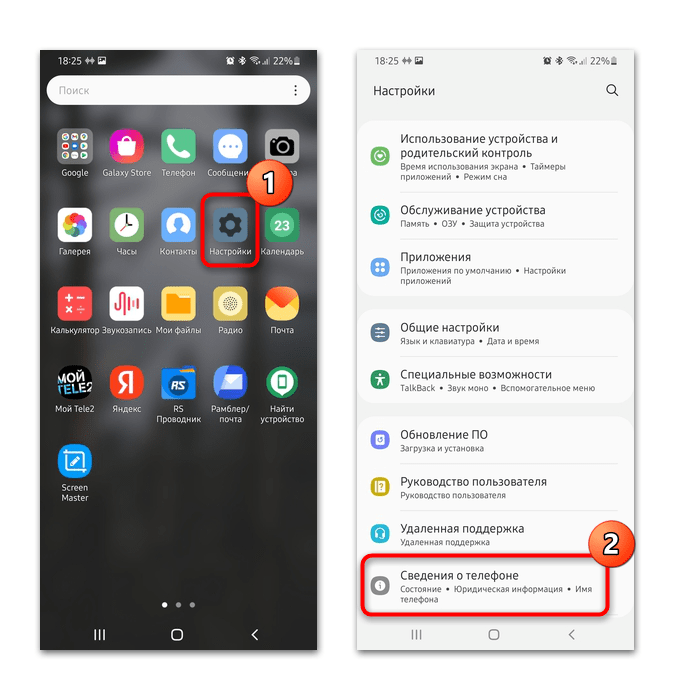
- Spusťte systém „Nastavení“, pak přejděte dolů do sekce “Informace o telefonu”/“O telefonu”.
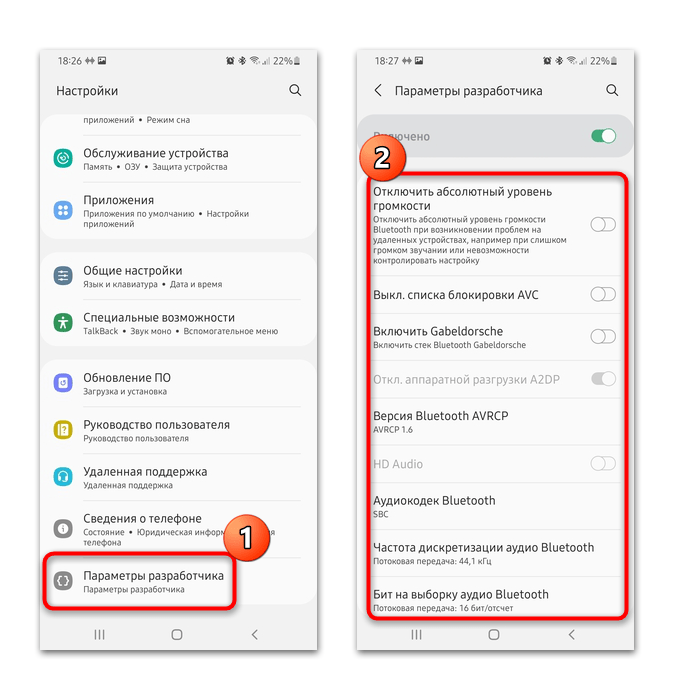
Možnost 2: Počítač
Po připojení bezdrátových sluchátek můžete pokračovat v jejich konfiguraci. Moderní operační systémy disponují potřebnými nástroji pro úpravu zvuku a přehrávání a funkce závisí na technických vlastnostech.
Metoda 1: Systémové nástroje
Bezdrátová sluchátka můžete nastavit na počítačích a noteboocích se systémem Windows pomocí vestavěných nástrojů. Úpravy zvuku se provádějí pomocí “Kontrolní panel”:
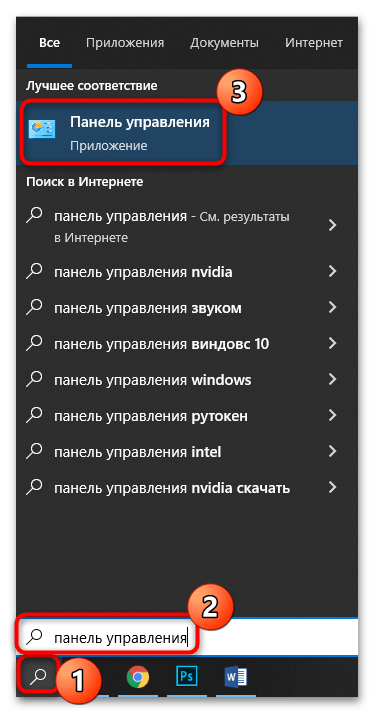
- Otevřete vestavěný nástroj “Kontrolní panel”Ve Windows 7 se nachází v seznamu softwaru v hlavní nabídce a v 10. verzi operačního systému jej lze nalézt pomocí vyhledávacího panelu systému.
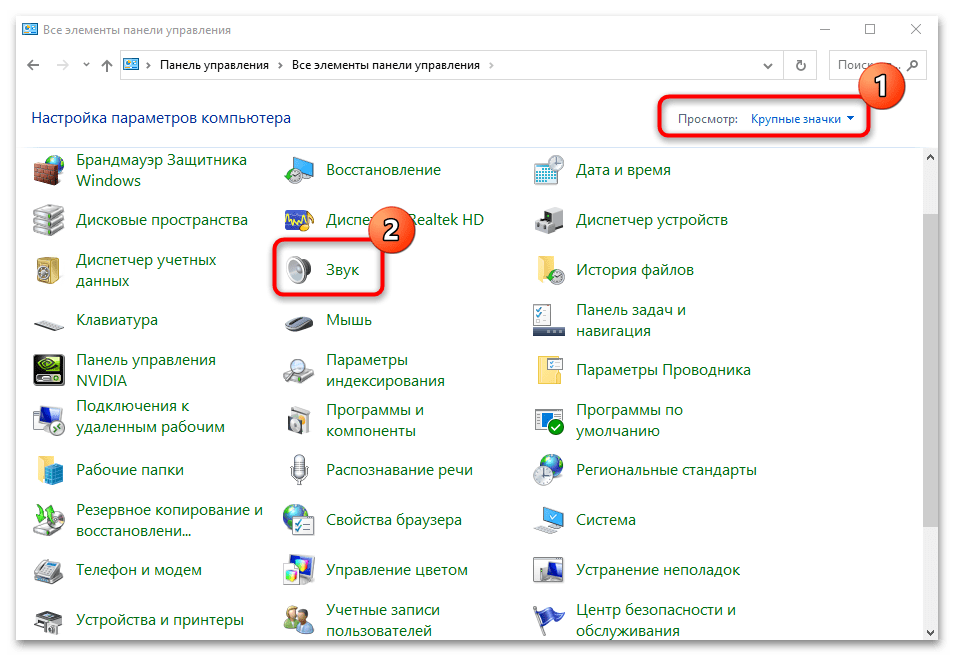
- V otevřeném okně pro větší pohodlí povolte režim zobrazení sekcí jako malých nebo velkých ikon a poté vyberte “Zvuk”.
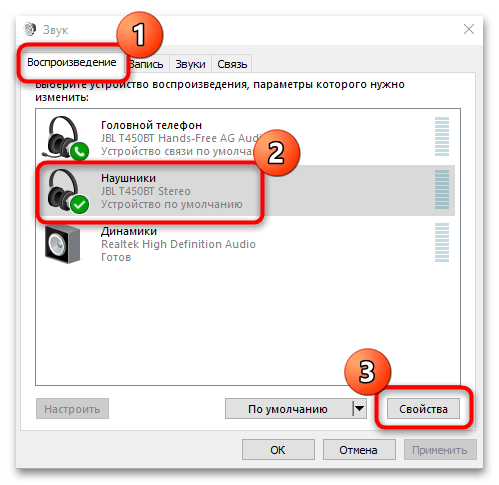
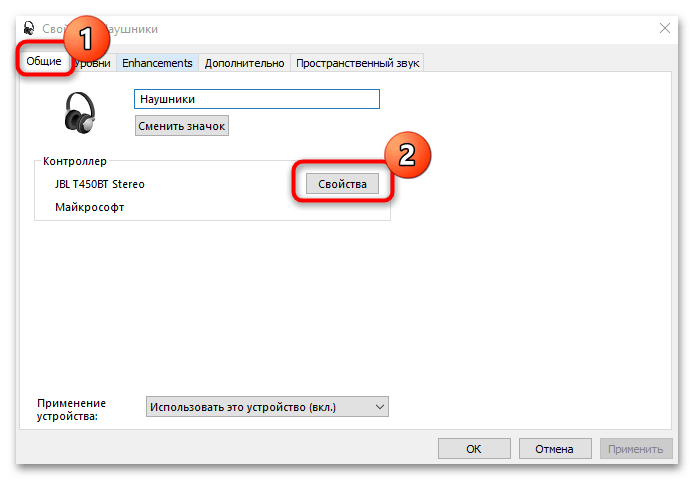
- V záložce “Přehrávání» vyberte připojená sluchátka a poté klikněte na tlačítko “Vlastnosti”.
- Přechod do okna s informacemi o zařízení a ovladačích se provádí pomocí tlačítka “Vlastnosti” ovladač na kartě “Jsou běžné”.
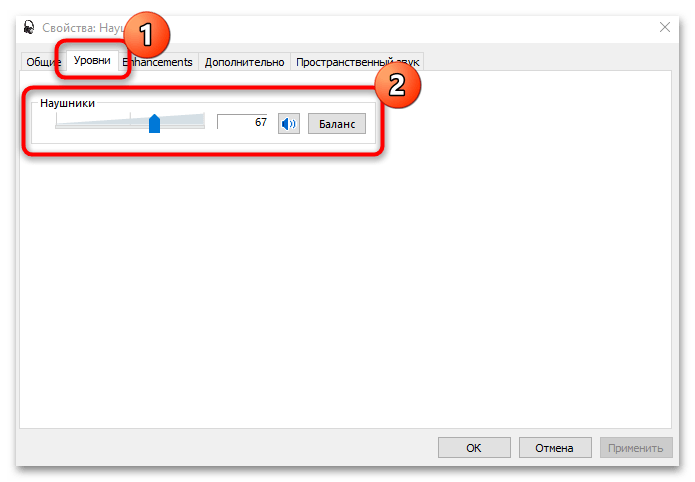
- V záložce “Úrovně” Úroveň hlasitosti přehrávání je upravena nebo je zvuk vypnut.
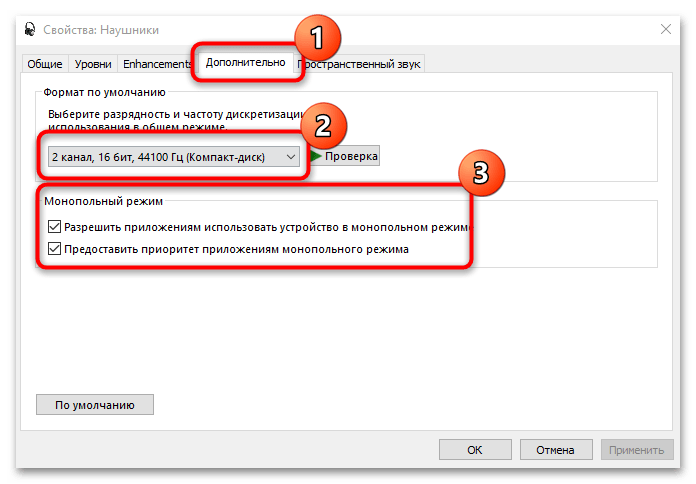
- Tab “Dodatečně” má nástroje pro přizpůsobení „Monopolní režim“ prostředky pro přehrávání a další zpracování signálu, jsou-li k dispozici. “monopolní režim” umožňuje slyšet zvuky pouze z prioritních aplikací. Doporučuje se zrušit zaškrtnutí políček, abyste dostávali oznámení ze všech spuštěných nástrojů a programů. K dispozici je zde také výběr bitové hloubky a vzorkovací frekvence. V některých případech je nabídka neaktivní, pokud sluchátka nejsou schopna přehrávat zvuk při tomto nastavení.
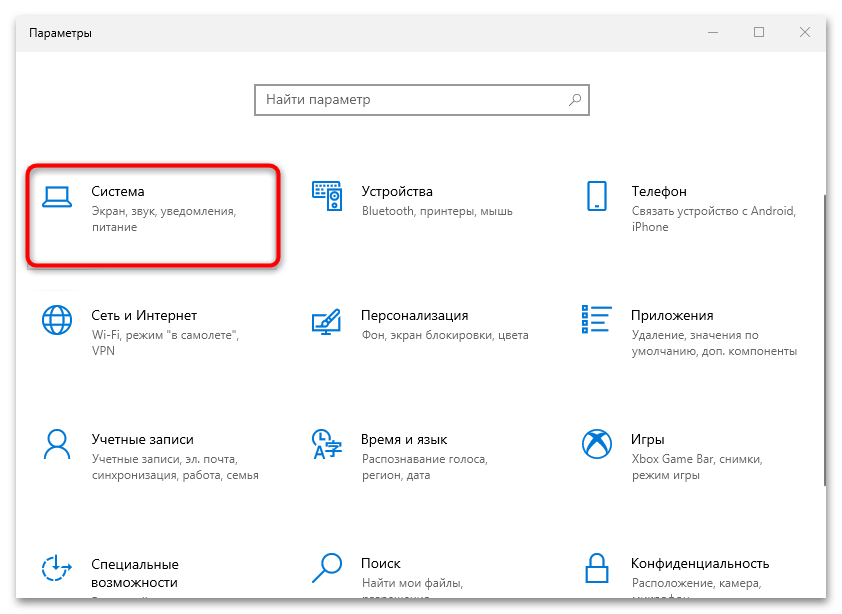
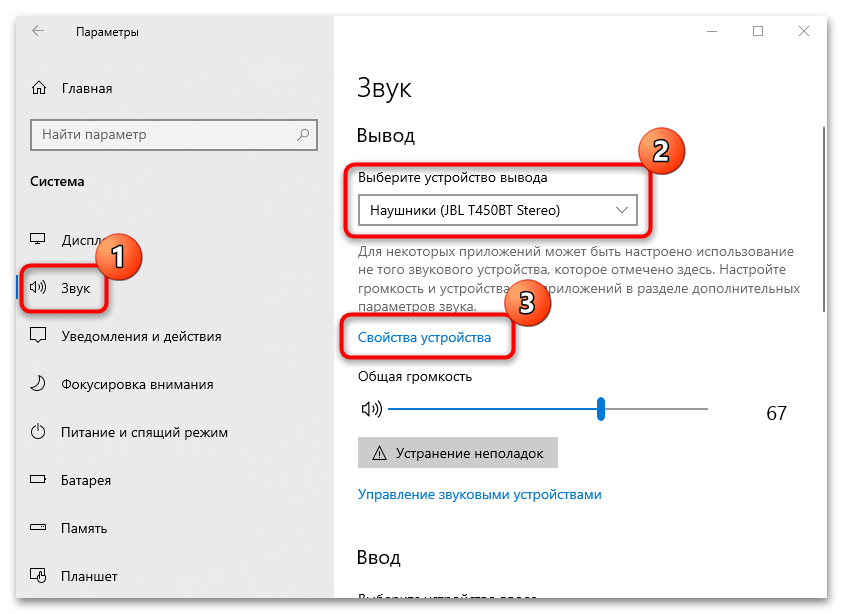
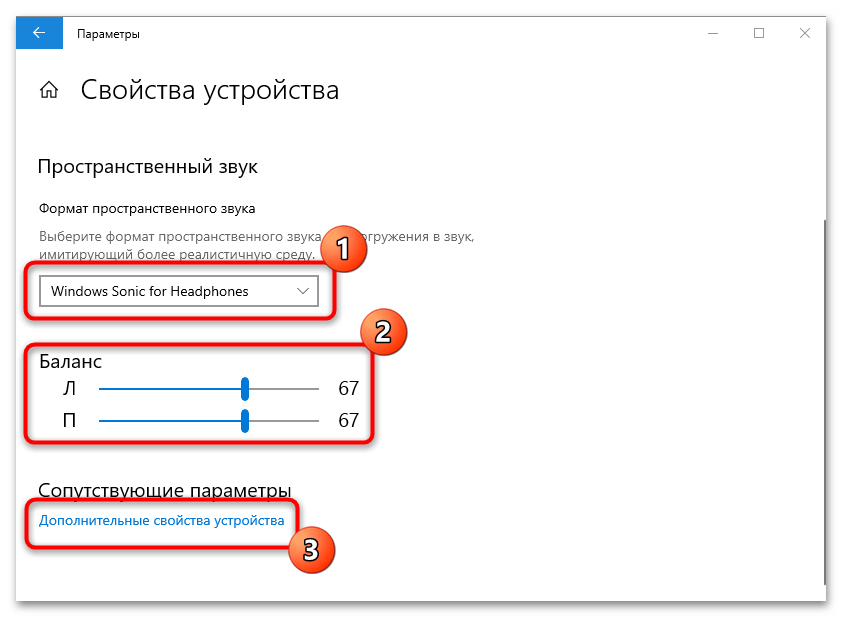
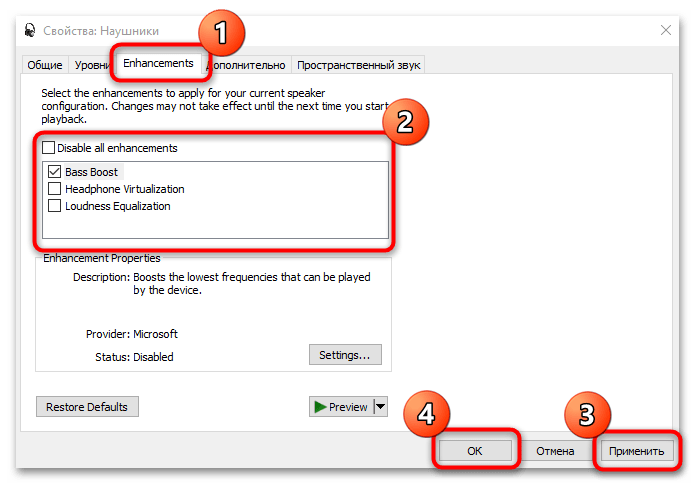
Tato metoda je vhodná pro všechny aktuální verze operačního systému Windows. Ale v desáté verzi můžete také nastavit bezdrátová sluchátka pomocí “Параметры”:
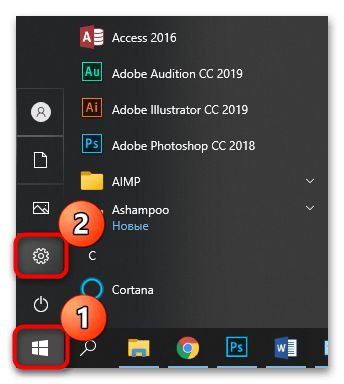
- Otevřít “Параметры”, kliknutím na ikonu “Пуск” na spodním panelu a výběrem tlačítka ve tvaru ozubeného kola.
Nastavení bezdrátových sluchátek s mikrofonem prostřednictvím proprietárního nástroje pro zvukovou kartu, jako je Realtek HD, někdy není k dispozici: funguje pouze s drátovými reproduktory, sluchátky nebo vestavěnými reproduktory.
Metoda 2: Individuální programy
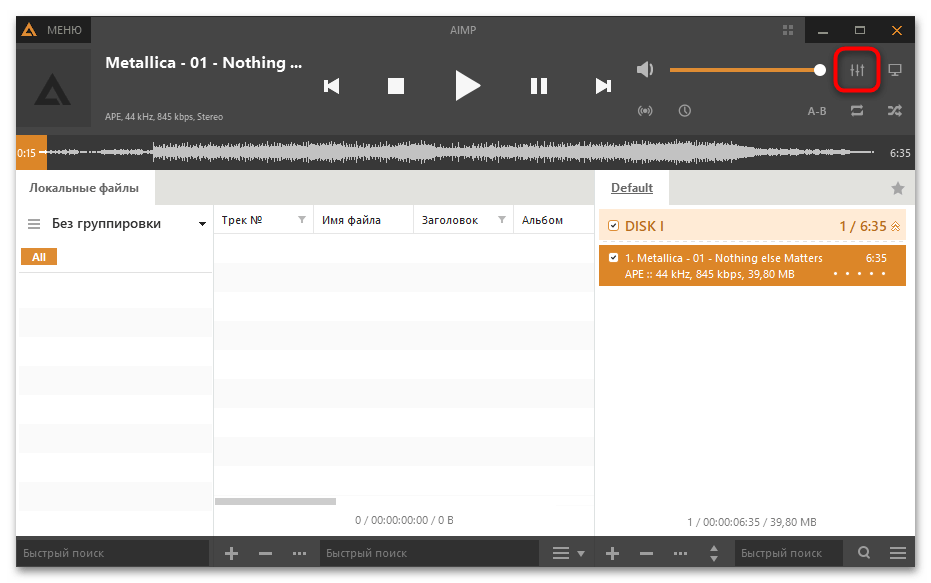
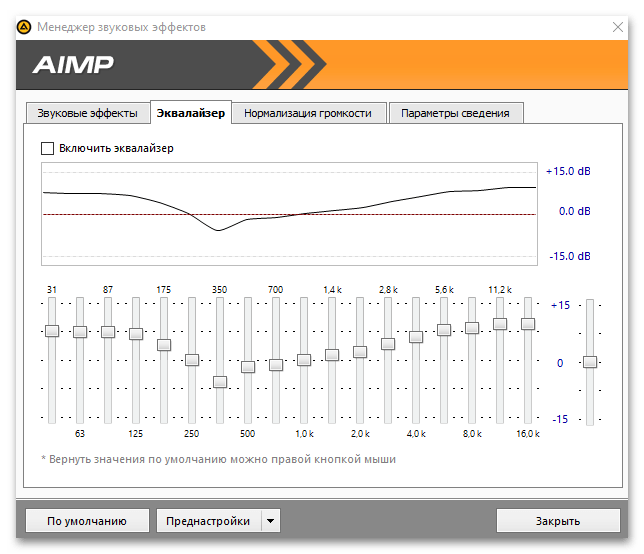
Nainstalované hudební přehrávače pro počítačové operační systémy mají také zvukové parametry pro bezdrátová sluchátka (změny nebudou fungovat mimo tyto programy). Po připojení stačí spustit program na počítači nebo notebooku a poté otevřít sekci s parametry. Například v desktopové verzi AIMP je třeba kliknout na ikonu ekvalizéru přímo v rozhraní nebo otevřít hlavní nastavení. Algoritmus akcí závisí na použitém tématu.
Kromě ekvalizéru jsou zde k dispozici i další možnosti: překrývání zvukových efektů, normalizace hlasitosti, parametry mixování.
Náš samostatný článek popisuje funkce a možnosti nejoblíbenějších bezplatných hudebních přehrávačů pro počítače. Ve většině případů se nastavení přehrávání mění podobným způsobem: hlavní je najít tlačítko nebo odkaz pro přechod do nastavení programu.