Ve světě elektronických zařízení jsou selhání obrazovky. jev, do bohužel, není to neobvyklé. Někdy je to těžké identifikovat, co se přesně stalo mimo provoz: matice nebo displej. Pojďme na to přijít problém, vyzbrojeni znalostí znamení poruchy a metody pro jejich určení.
Otevřete požadovanou sekci výběrem příslušného odkazu:
- Co je to matice a displej?
- Známky selhání matrice
- Známky selhání displeje (neovlivňující matici)
- Jak zjistit, co je rozbité: matice nebo displej
- Tipy na prevenci poruch
- Závěr
- ❓FAQ: Často kladené otázky
- Plná verze
- Co je to matice a displej?
- Známky selhání matrice
- Známky selhání displeje (neovlivňující matici)
- Jak zjistit, co je rozbité: matice nebo displej
- Tipy na prevenci poruch
- Závěr
- ❓FAQ: Často kladené otázky
- Jak odstranit mrtvé pixely na telefonu
- Paytna na obrazovce do telefonu
- Pruhy na obrazovce telefonu
- Uchování obrazovky
- Černá obrazovka na telefonu
Co je to matice a displej?
Známky selhání matrice
Známky selhání displeje (neovlivňující matici)
Jak zjistit, co je rozbité: matice nebo displej
Tipy na prevenci poruch
Závěr
❓FAQ: Často kladené otázky
Plná verze
Je váš smartphone nebo tablet rozbitý? Než se vydáte do servisního střediska, zjistěte, co přesně je poškozené: matice nebo displej.
Známky selhání matrice Je těžké si toho nevšimnout:
✅ ⬛ Žádný obrázek: obrazovka je černá nebo bílá, jako prázdný list papíru.
✅️ Nízká kvalita obrazu: Objevily se pruhy, vlnky, skvrny a skvrny, které tam dříve nebyly.
(Tj. Problémy s barvami: Barvy vybledly, zkreslily se a jas zmizel.
⚠️ Je důležité si uvědomit, že matrice je křehká součást, která je velmi citlivá na nárazy a tlak.
️ Pokud pozorujete alespoň jeden z těchto příznaků, s největší pravděpodobností je matrice mimo provoz.
Bohužel je téměř nemožné opravit matici svépomocí. Kontaktujte odborníky, kteří provedou diagnostiku a vymění poškozenou součástku.
Co je to matice a displej?
Než se ponoříme do džungle poruchových příznaků, pojďme si ujasnit, co je to matice a displej.
- matice — Toto je jádro obrazovky, které je zodpovědné za formování obrazu. Skládá se z milionů drobných pixelů, z nichž každý je osvětlen a vytváří tak obraz.
- Zobrazení — jedná se o širší pojem, který zahrnuje matici, podsvícení, dotykovou vrstvu (pokud existuje) a ochranné sklo.
Jednoduše řečeno, matice je to, co zobrazuje obraz, a displej je celý komplex prvků, které vidíme a s nimiž interagujeme.
Známky selhání matrice
- Problémy s obrazem:
- Žádný obrázek: Obrazovka zůstává černá, i když je zařízení zapnuté. ⬛
- Bílá obrazovka: Místo obrazu na obrazovce svítí pouze bílé světlo. ⬜
- Částečné zobrazení: Obraz se zobrazuje pouze na části obrazovky, zatímco zbytek zůstává černý nebo bílý.
- Zkreslení: Obrázek se může jevit dvojitý, trojitý, rozmazaný nebo geometricky zkreslený. 〰️
- Vzhled pruhů: Svislé nebo vodorovné pruhy různých barev, které nezmizí po restartu zařízení.
- Artefakty: Na obrazovce se objevují podivné barevné skvrny, tečky nebo tvary.
- Problémy s podáním barev:
- Vybledlé barvy: Obrázek vypadá nudně a postrádá kontrast. ️
- Invertované barvy: Barvy se nezobrazují správně, například bílá se změní na černou a červená na zelenou.
- Ztráta barvy: Jednotlivé barvy mohou z palety částečně nebo úplně zmizet.
- Fyzické poškození:
- Praskliny na obrazovce: „Pavučina“ trhlin vyzařujících z místa nárazu nejčastěji naznačuje poškození matrice.
- Odštěpky a škrábance: Hluboké poškození ovlivňující strukturu obrazovky.
Známky selhání displeje (neovlivňující matici)
- Problémy s dotykovou obrazovkou:
- Žádná reakce na dotyk: Dotyková obrazovka nereaguje na dotyky prstem ani stylusem. ☝️
- Fantomové kliknutí: Obrazovka reaguje na dotyk, i když se jí nikdo nedotýká.
- Nesprávná odpověď: Dotyková obrazovka reaguje na dotyky se zpožděním nebo na jiném místě, než je oblast dotyku.
- Problémy s podsvícením:
- Nerovnoměrné osvětlení: Obrazovka svítí nerovnoměrně, s jasnějšími nebo tmavšími oblastmi.
- Blikat: Obrazovka bliká nebo bliká s určitou frekvencí. ✨
- Vnější poškození:
- Praskliny na ochranném skle: Povrchové praskliny, které neovlivňují obraz, naznačují poškození ochranného skla, nikoli matrice.
- Škrábance: Drobné poškození, které neovlivňuje funkčnost obrazovky.
Jak zjistit, co je rozbité: matice nebo displej
- Vizuální kontrola:
- Pečlivě zkontrolujte obrazovku, zda na ní nejsou praskliny, odštěpky a škrábance.
- Věnujte pozornost povaze poškození: „pavučina“ trhlin naznačuje poškození matrice, povrchové trhliny pak poškození ochranného skla.
- Posuďte rovnoměrnost podsvícení a přítomnost blikání.
- Kontrola funkčnosti:
- Zkuste zařízení zapnout. Pokud obrazovka zůstane černá, může být problém s maticí nebo podsvícením.
- Zkontrolujte reakci dotykové obrazovky na dotyk.
- Připojte zařízení k externímu monitoru (pokud je to možné). Pokud se obraz na externím monitoru zobrazuje správně, pak je problém s největší pravděpodobností v displeji, a nikoli v grafické kartě nebo jiných součástech zařízení.
- Kontaktujte specialisty:
- Pokud si nejste jisti příčinou poruchy, je lepší kontaktovat kvalifikované specialisty servisního střediska.
- Nepokoušejte se zařízení opravovat sami, pokud nemáte potřebné dovednosti a nástroje, protože by to mohlo vést k vážnějšímu poškození.
Tipy na prevenci poruch
- Používejte ochrannou fólii na displej, abyste zabránili poškrábání a odštěpkům na displeji. ️
- Noste zařízení v pouzdře, které ho chrání před nárazy a pády.
- Nevystavujte zařízení vlhkosti, prachu ani extrémním teplotám.
- S přístrojem zacházejte opatrně, nenechte ho upadnout ani na něj nepokládejte těžké předměty.
Závěr
Pochopit, co je rozbité – matice nebo displej – není vždy snadné. Je důležité znát hlavní příznaky poruch a umět je od sebe rozlišit. Pokud se vyskytnou jakékoli problémy s obrazovkou, je lepší kontaktovat odborníky, abyste předešli dalšímu poškození a získali kvalifikovanou pomoc.
❓FAQ: Často kladené otázky
Výměna matrice nebo zobrazení – komplex postup, vyžadující speciální dovednosti a nástroje. Nedoporučuje se provádět ji na vlastní pěst, pokud nemáte příslušné zkušenosti.
Cena výměny závisí na modelu zařízení, jako matrice nebo displej, stejně jako z cenové politiky servisního střediska.
Při výběru ochranného sklo nebo filmy věnují pozornost takovým VolbyJak síla, průhlednost, oleofobní povlak (zabraňuje usazování otisků prstů) prsty), snadná instalace.
I když se obrázek zobrazí normálně, praskliny v obrazovce mohou vést k dalšímu zničení matrice, stejně jako zasáhnout vlhkost a prach uvnitř zařízení. Doporučuje se vyměnit poškozenou obrazovku.
Obrazovka není jen nejdůležitější, ale také nejproblematičtější částí smartphonu. Neustále se s ní něco děje. A pokud se změnou nastavení eliminují nepříjemné momenty, jako je předčasné vypnutí podsvícení, pak se některé problémy nadále projevují bez ohledu na nastavené parametry. Právě o těchto poruchách si dnes povíme a budeme je zjišťovat za pochodu, co dělat, když nefunguje obrazovka telefonu nebo to dělá špatně.
Kvůli nesprávnému zacházení s vaším smartphonem vám obrazovka smartphonu způsobí spoustu problémů.
Jak odstranit mrtvé pixely na telefonu
Velká většina problémů spojených s obrazovka smartphonu, dochází během provozu zařízení. Nicméně, vadné pixely, což jsou tečky na displeji, které nezobrazují barvy správně, se mohou vyskytovat i na novém zařízení.
⚡ Přihlaste se k odběru AndroidInsider v Zen, abyste jako první dostávali novinky ze světa Androidu
Obvykle rozbité pixely na obrazovce objevují se v důsledku výrobní vady nebo mechanického nárazu a lze je odstranit pouze výměnou matrice. Zní to zklamáním, ale někdy není všechno tak špatné, jak se na první pohled může zdát, a problém lze vyřešit pomocí speciální aplikace.
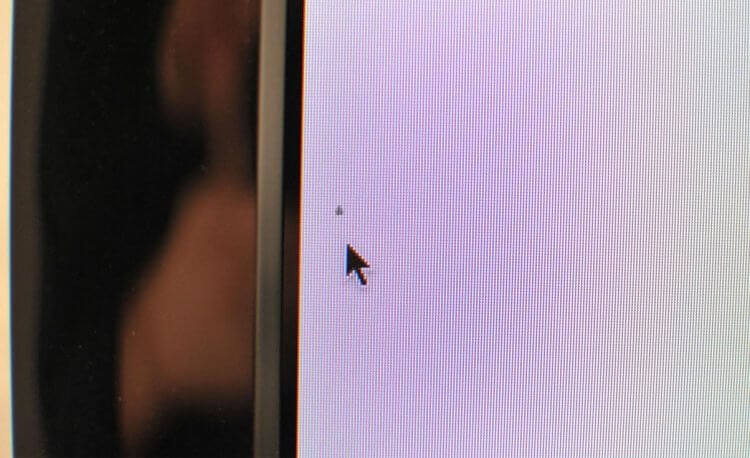
Kupodivu, rozbité pixely lze opravit
Nejprve si budete muset dobře nabít smartphone a poté nainstalovat program Dead Pixels Test and Fix. Tento program je k dispozici na Google Play a je zcela zdarma. Poté postupujte podle pokynů:
- Spusťte aplikaci.
- Přejděte do sekce „Ošetření pixelů“.
- Klikněte na tlačítko “Start”.
- Prosím, buďte trpěliví a počkejte, až bude postup dokončen.
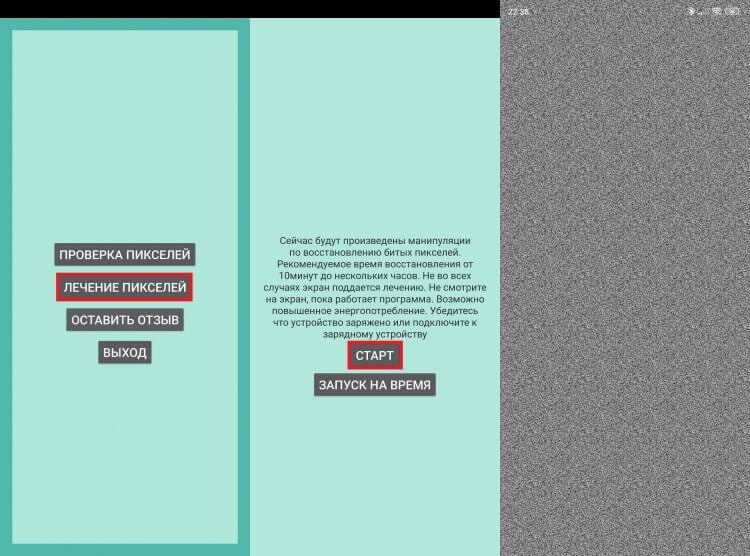
Tuto aplikaci můžete také použít ke kontrole obrazovky, zda neobsahuje mrtvé pixely.
Ve výchozím nastavení Oprava poškozených pixelů trvá 40 minut. Pokud to nepomůže, postup opakujte nebo zkuste masírovat vadnou oblast obrazovky. Někdy to může problém také vyřešit.
Paytna na obrazovce do telefonu
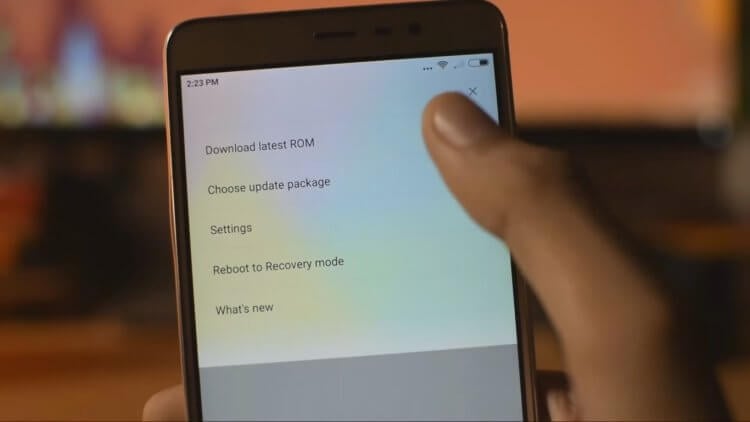
Jen si představte, kolik nepříjemností by taková skvrna způsobila.
Během provozu zařízení si můžete všimnout skvrny na obrazovceDůvod jejich vzhledu přímo závisí na barvě vadné oblasti:
- Žlutá (světlá) skvrna. Vyskytuje se v důsledku vystavení vysokým teplotám (přehřátí pouzdra, neustálé používání obrazovky bez blokování nebo vystavení přímému slunečnímu záření). V tomto případě se můžete pokusit na vadu přiložit studený předmět, ale s pravděpodobností 95 % lze problém vyřešit pouze výměnou displeje.
- Černá skvrna. Vzniká v důsledku mechanického poškození nebo vniknutí vlhkosti do pouzdra. Nelze ošetřit bez výměny obrazovky smartphonu.
- Fialová skvrna. Podobně jako černá vada se může objevit v důsledku vlhkosti. Řešením je po kontaktu s vodou smartphone osušit.
- Barevná skvrna. Objevuje se z jednoho z výše uvedených důvodů a je také důsledkem selhání softwaru. Proto lze problém někdy vyřešit aktualizací firmwaru nebo resetováním smartphonu do továrního nastavení.
Abyste se s takovými problémy nikdy nesetkali, používejte své mobilní zařízení opatrně a sledujte teplotu jeho pouzdra, abyste zabránili přehřátí. Také nenechávejte obrazovku neustále zapnutou.
❗ Podělte se o svůj názor nebo se na něco zeptejte v našem telegramovém chatu
Pruhy na obrazovce telefonu
Vertikální polosy na ekrane — je to také problém, který se vyskytuje po pádu smartphonu nebo jiném mechanickém nárazu. Přítomnost takových artefaktů naznačuje poškození matice nebo kabelu displeje a k vyřešení problému budete muset kontaktovat servisní středisko.
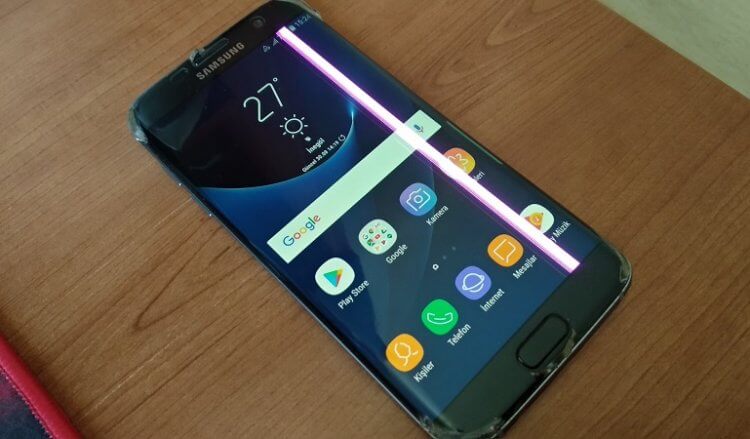
Někdy se pruhy objeví i bez fyzického nárazu
Vprochem, inogda pruhy na obrazovce telefonu se objevují v důsledku selhání softwaru. Abyste zjistili, zda je tomu skutečně tak, musíte přejít do nouzového režimu Androidu. Pokud se proužek nezobrazuje, ale v normálním režimu se zobrazuje, budete muset k vyřešení problému resetovat nastavení zařízení.
Podívejte se na telegramový kanál Ali Baba’s Chest, kde jsme shromáždili ty nejlepší produkty z AliExpress
Uchování obrazovky
Tento problém je běžný pro většinu lidí smartphony s AMOLED matricemi a objevuje se v důsledku porušení provozních pravidel. Pokud necháte displej neustále zapnutý, dříve či později se na něm objeví paobraz. To znamená, že na neutrálním pozadí budou viditelné siluety ikon aplikací a dalších obrázků.
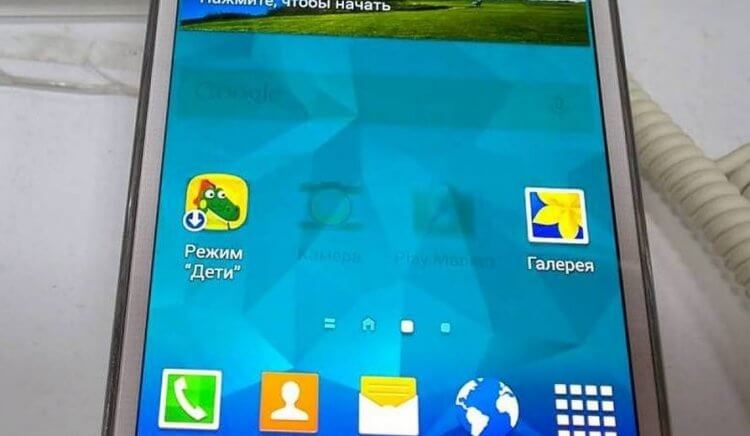
Retenční obraz je u AMOLED displejů běžný
Více se o tomto problému dozvíte v textu s příběhem o tom, jak se mi na Redmi Note 10 Pro vypálila obrazovka. Bohužel ani takovou vadu nelze opravit bez výměny zobrazovacího modulu. Můžete však snížit pravděpodobnost, že se na obrazovce objeví zbytkový obraz. K tomu je třeba povolit automatické zamykání a automatický jas a také pečlivě sledovat teplotu pouzdra.
Černá obrazovka na telefonu
Pokud vám jiné problémy, i když mohou způsobovat nepohodlí, stále umožňují používat zařízení, pak černá obrazovka na telefonu může vás to donutit vyhodit váš přístroj. Pokud dojde k takové poruše, musíte se ujistit, že samotné zařízení funguje. Chcete-li to provést, vynuťte restart systému Android nebo zkuste zavolat na telefon.
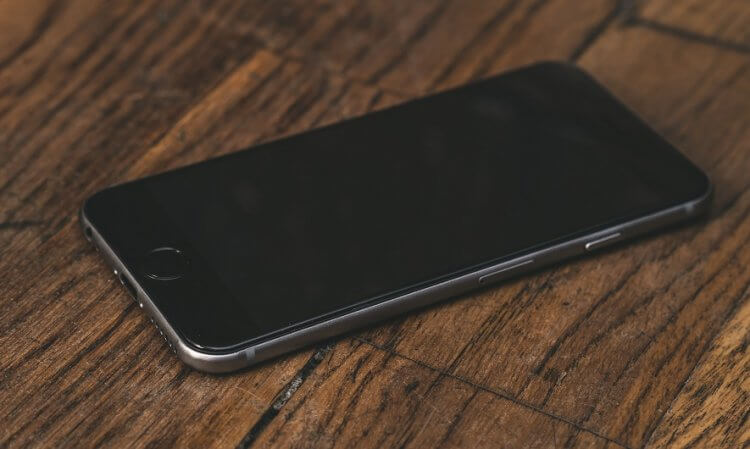
Je možné, že se vám uvolnil kabel na obrazovce.
Zařízení nejeví žádné známky života? Pak ho nabijte a pokud to nepomůže, obraťte se na servisní středisko. Také pouze s pomocí odborníků můžete závadu opravit, pokud obrazovka nefungujea samotný smartphone vykazuje známky života. Pravděpodobnou příčinou problému je poškození nebo odpojení kabelu displeje.

- Displej telefonu
- čínské smartphony
- Pro nové uživatele Androidu
Naše sociální sítě
Zprávy, články a oznámení o publikacích
Komunikace a diskuse k materiálům zdarma
Související zprávy
5 nejoblíbenějších chytrých telefonů v Rusku v roce 2025
Kdo vyrábí procesory pro chytré telefony s Androidem
Jak podvodníci kradou miliardy rublů přes NFC v chytrých telefonech a co s tím dělat
Longreads pro vás
Společnost POCO letos opět potěšila fanoušky levných, ale výkonných smartphonů vydáním modelu POCO X7 Pro. Za méně než 30 tisíc rublů nám byl nabídnut bezprecedentně výkonný procesor Dimensity 8400, který v AnTuTu získal téměř 2 miliony bodů, velkou baterii s kapacitou 6000 mAh a plnou ochranu proti vodě podle standardu IP68. Zdálo by se, že výš jsou jen hvězdičky, ale najednou další čínský výrobce realme bezostyšně zkazil fanouškům subznačky Xiaomi svátek nebývalé štědrosti a představil smartphone realme Neo 7 SE.
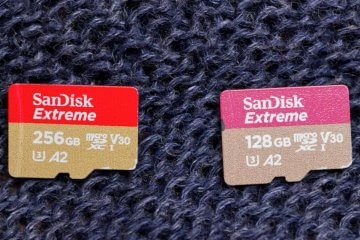
Paměťová karta je jedním z nejoblíbenějších doplňků pro smartphone. S její pomocí můžeme rozšířit prostor interní paměti a přidat několik desítek nebo dokonce stovek gigabajtů pro ukládání fotografií, videí a dalších souborů. Pokud si však omylem vyberete padělanou paměťovou kartu, riskujete nesrovnalost v objemu externího úložiště nebo dokonce ztrátu dat. Abyste tomu předešli, naučte se rozlišit originální MicroSD od padělku.

Kolikrát jsme už slyšeli, že je třeba chytré telefony vyměňovat každé dva nebo tři roky? To se ani nedá spočítat. Další věc je, že většina lidí stále odmítala věřit, že by zařízení mohlo vydržet déle. To je pochopitelné. Koneckonců, aby se to stalo, musí ho výrobce minimálně podporovat aktualizacemi Androidu. A celá historie tohoto operačního systému nám jasně dokazuje, že to je nemožné. A jaký má smysl, když firmy prodlužují životnost starých modelů, když můžou prodávat nové? Samozřejmě žádný. V posledních letech se však situace začala měnit. Například Samsung a Google již slíbili sedm let aktualizací pro své vlajkové lodě. Zda váš telefon fyzicky vydrží tak dlouho, se teprve uvidí?