Pokud jste vlastníkem iPhone a použijte funkci CarPlay nebo AirPlay, vy, možná, se potýkal s problémy s jeho prací. V tomto článku zvážímejak vyřešit některé běžné problémy s Apple CarPlay a AirPlay.
Chcete-li zobrazit požadovanou sekci, klikněte na odkaz:
- ✔️ Problém #1: iPhone nebyl detekován
- ✔️ Problém č. 2: samotná funkce nefunguje
- ✔️ Jak nastavit Apple CarPlay
- ✔️ Co dělat, když AirPlay nefunguje
- ✔️ Užitečné tipy
- Vaše kritika
- Proč Apple CarPlay nefunguje
- Jak restartovat CarPlay v autě
- Jak nastavit Apple CarPlay
- Co dělat, když AirPlay nefunguje
- Užitečné tipy a závěry
- Jak připojit Carplay k Hondě: průvodce krok za krokem
- Krok 1: Zkontrolujte verzi svého iPhone a iOS
- Krok 2. Připojte kabel USB k hlavní jednotce Honda
- Krok 3. Povolte Carplay na hlavní jednotce
- Krok 4: Spusťte Siri
- Oprava chyb a chyb Carplay na Hondě
- Restartujte zařízení
- Kabel USB může být poškozený nebo nekompatibilní s Carplay
- Zkontrolujte integritu kabelu
- Zkontrolujte bezdrátové připojení
- Zkontrolujte, zda je firmware aktuální
- Vozidlo nepodporuje Apple CarPlay
- iPhone je přehřátý nebo není k dispozici žádná paměť
- Špatně nastavený čas
✔️ Problém #1: iPhone nebyl detekován
✔️ Problém č. 2: samotná funkce nefunguje
✔️ Jak nastavit Apple CarPlay
✔️ Co dělat, když AirPlay nefunguje
✔️ Užitečné tipy
Vaše kritika
Když CarPlay na vašem iPhone nefunguje, musíte zkontrolovat omezení této funkce. Chcete-li to provést, přejděte do části „Nastavení“ a vyberte „Čas obrazovky“. Dále musíte přejít na Obsah a soukromí a ujistit se, že CarPlay je povoleno v části Povolené aplikace. Pokud je vypnutý, musíte jej zapnout. Uvědomte si také, že některé USB kabely mohou způsobovat problémy s Apple CarPlay. Pokud jste provedli všechny výše uvedené kroky a Apple CarPlay stále nefunguje, problém může spočívat v nastavení vašeho auta. V takovém případě byste měli kontaktovat specialisty servisního střediska s žádostí o pomoc.
Proč Apple CarPlay nefunguje
Pokud váš iPhone CarPlay nerozpozná, možná jste nastavili omezení funkce. Chcete-li to zkontrolovat a opravit, postupujte takto:
- Otevřete Nastavení na vašem iPhone.
- V části Čas u obrazovky vyberte Obsah a soukromí.
- Pokud je povolen obsah a soukromí, klepněte na Povolené aplikace a ujistěte se, že je zapnutá funkce CarPlay.
Jak restartovat CarPlay v autě
Pokud máte nějaké problémy s Apple CarPlay nebo Android Auto, můžete je zkusit vyřešit resetováním funkce CarPlay. Jediný krok, který musíte provést, abyste problém Apple CarPlay vyřešili, je:
- Otevřete Nastavení na vašem iPhone.
- V části Čas u obrazovky vyberte Obsah a soukromí.
- V části Povolené aplikace vyhledejte a povolte CarPlay.
- Chcete-li vyřešit problémy s CarPlay, restartujte smartphone.
Jak nastavit Apple CarPlay
Chcete-li aktivovat Apple CarPlay, musíte provést následující kroky:
- Připojte svůj smartphone k rádiu pomocí kabelu USB.
- Na rádiu vyberte provozní režim Android Auto.
- Otevřete v telefonu aplikaci Android Auto.
- Na obrazovce smartphonu dokončete nastavení klepnutím na ikonu Android Auto.
Co dělat, když AirPlay nefunguje
Pokud máte problém s funkcí AirPlay, můžete jej vyřešit podle následujících pokynů:
- Ujistěte se, že jsou zařízení kompatibilní s AirPlay zapnutá a blízko sebe.
- Ujistěte se, že vaše zařízení mají nejnovější software.
- Zařízení musí být připojena ke stejné síti Wi-Fi.
- Pokud problém přetrvává, restartujte všechna zařízení, která plánujete používat s AirPlay.
Užitečné tipy a závěry
- Pokud narazíte na problémy s Apple CarPlay nebo AirPlay, postupujte podle jednoduchých pokynů v tomto článkyopravit je.
- Pravidelně kontrolujte aktualizace softwaru na svém zařízenívyhnout se možnému poruchy nebo problémy.
- Pokud se pokusíte problém vyřešit restartováním počítače Smartphone nebo zařízení selhala úspěch, možná, problém je na straně výrobce Přijímače nebo TV. V tomto pouzdro, požádejte svého poskytovatele služeb o další informace pomoc a pokyny.
- Pečlivě si přečtěte uživatelské příručky pro vaše zařízení zařízeníaby se předešlo problémům napříště a maximálně využít jejich schopností.
Existuje několik důvodů, proč Apple CarPlay nemusí fungovat. Může to být porucha auta, přetržená šňůra nebo problém se softwarem na vašem iPhone. Níže uvedený článek uvádí nejčastější příčiny a jejich řešení. Obsah
- Jak připojit Carplay k Hondě: průvodce krok za krokem
- Krok 1: Zkontrolujte verzi svého iPhone a iOS
- Krok 2. Připojte kabel USB k hlavní jednotce Honda
- Krok 3. Povolte Carplay na hlavní jednotce
- Krok 4: Spusťte Siri
- Oprava chyb a chyb Carplay na Hondě
- Restartujte zařízení
- Kabel USB může být poškozený nebo nekompatibilní s Carplay
- Zkontrolujte integritu kabelu
- Zkontrolujte bezdrátové připojení
- Zkontrolujte, zda je firmware aktuální
- Vozidlo nepodporuje Apple CarPlay
- iPhone je přehřátý nebo není k dispozici žádná paměť
- Špatně nastavený čas
Tato příručka bude užitečná pro následující modely Honda:
- Honda Civic
- Honda Accord
- Honda CR-V
- Honda HR-V
- Honda Odyssey
- Honda Pilot
- Honda Ridgeline
- Honda Fit
- Jasnost Hondy
- Honda Insight
Jak připojit Carplay k Hondě: průvodce krok za krokem
Carplay vám umožňuje používat mapy a další navigační aplikace prostřednictvím obrazovky hlavní jednotky Honda.
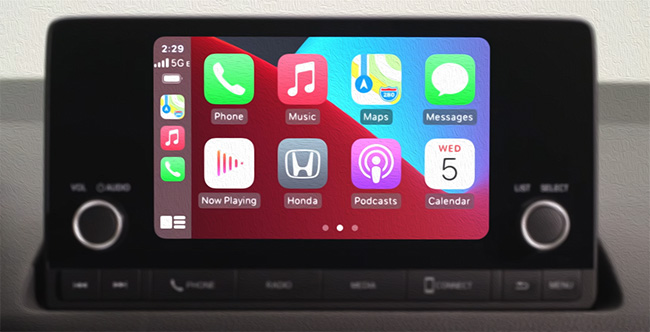
Před řešením problémů s Carplay vám doporučujeme přečíst si pokyny. Probereme, jak správně připojit váš iPhone k hlavní jednotce vašeho vozidla Honda.
Podíváme se na připojení Carplay k relativně nové konfiguraci vozidla pro rok 2023. V ideálním případě by vaše vozidlo mělo být následujícího modelu: Honda HR-V LX, Sport, Honda Civic Sedan LX, Sport, EX.
Krok 1: Zkontrolujte verzi svého iPhone a iOS
Ujistěte se, že váš iPhone používá iOS 8 nebo novější. Je také nutné, aby samotný iPhone byl novější než model 5.
Krok 2. Připojte kabel USB k hlavní jednotce Honda
Nejspolehlivější možností je použít USB kabel, který je dodáván s vaším iPhonem. Pokud jej nemáte, kupte si MFI certifikovaný Lightning USB kabel.
Nastartujte motor Honda.
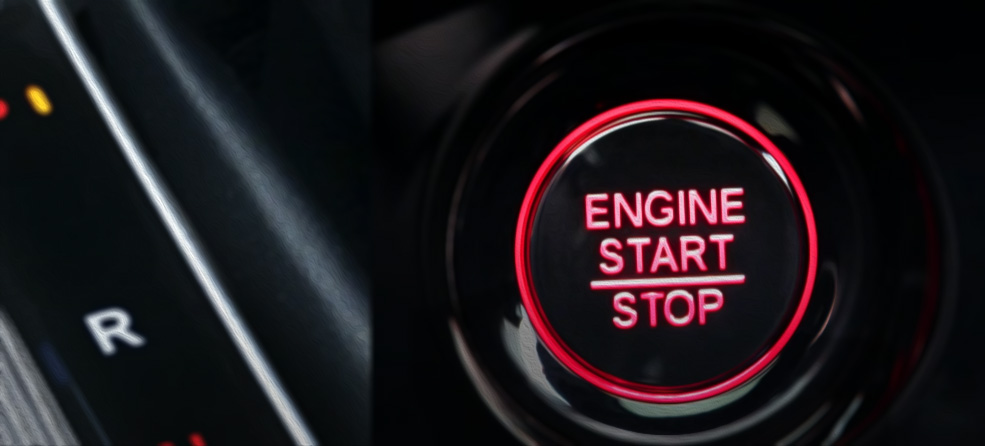
Zapojte kabel do portu USB.
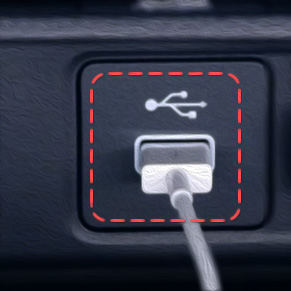
Bude označen speciální ikonou (viz snímek obrazovky).
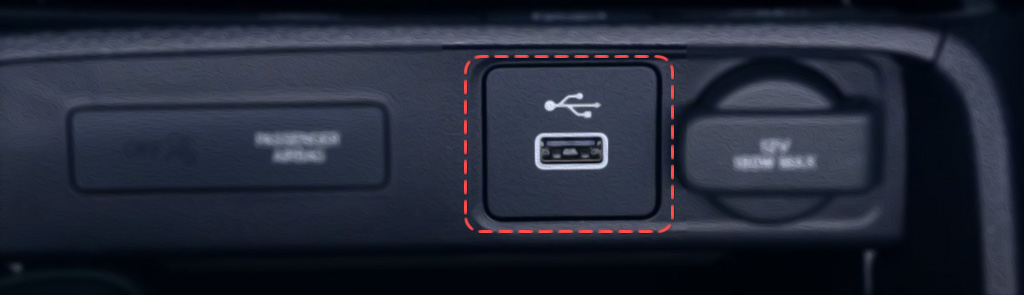
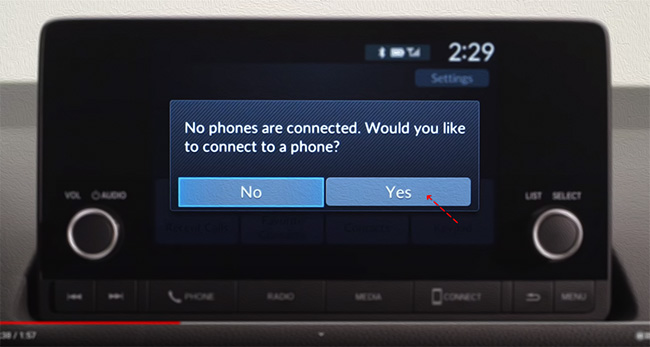
Na hlavní jednotce se objeví okno s následující zprávou: Chcete se připojit k telefonu?.
Potvrďte svou volbu páskou Ano.
Krok 3. Povolte Carplay na hlavní jednotce
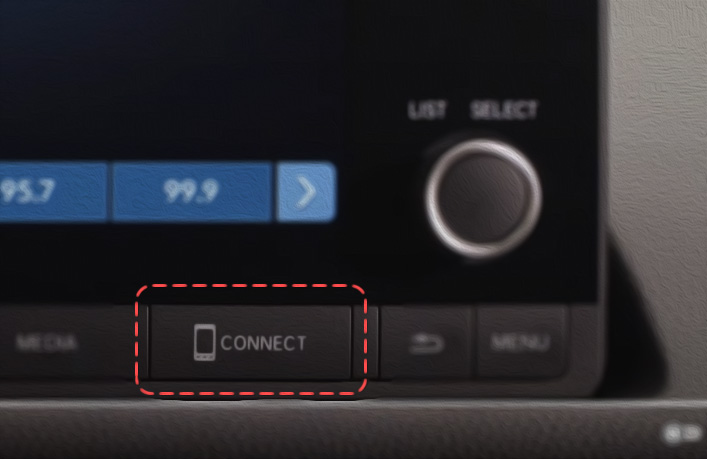
Klepněte na mítinky Connect tlačítko na spodním panelu hlavní jednotky Honda pro spuštění rozhraní Apple Carplay.
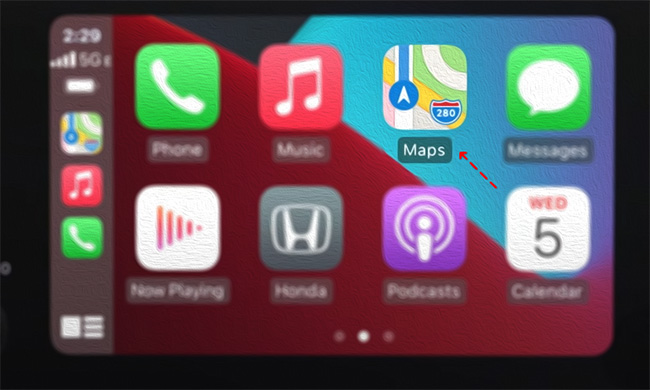
Další funkce, jako je poslech hudby, Zprávy, Mapy, Podcasty, widget počasí, jsou dostupné prostřednictvím domovské obrazovky Carplay.
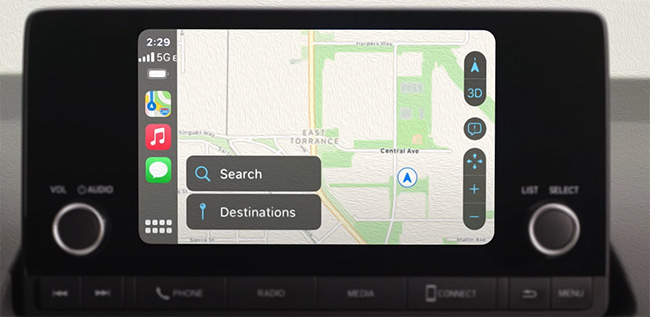
Pomocí joysticku na pravé straně hlavní jednotky Honda můžete ovládat aplikace, procházet nabídky a spouštět aplikace.
Carplay ukončíte stisknutím tlačítka Honda ikona.
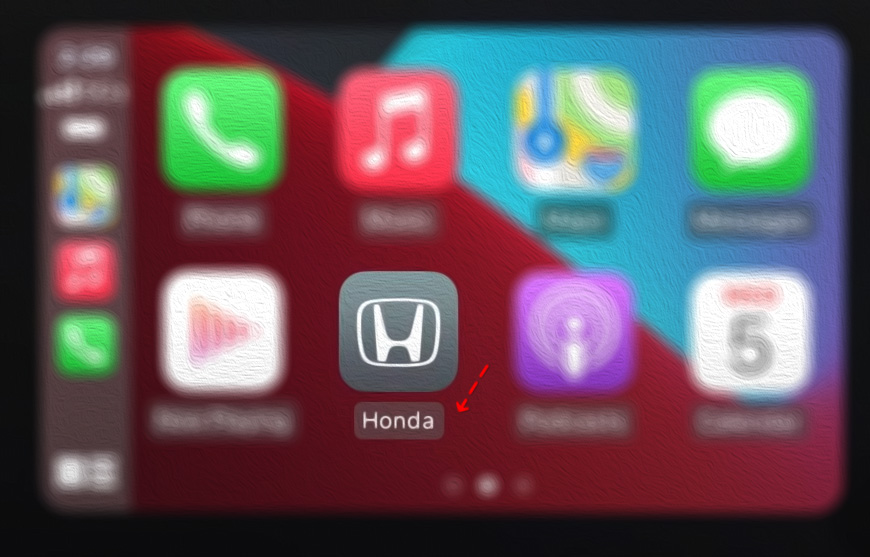
Krok 4: Spusťte Siri
Chcete-li spustit hlasového asistenta Siri, stiskněte a podržte tlačítko na obličeji poblíž volantu nalevo od hlavní jednotky.
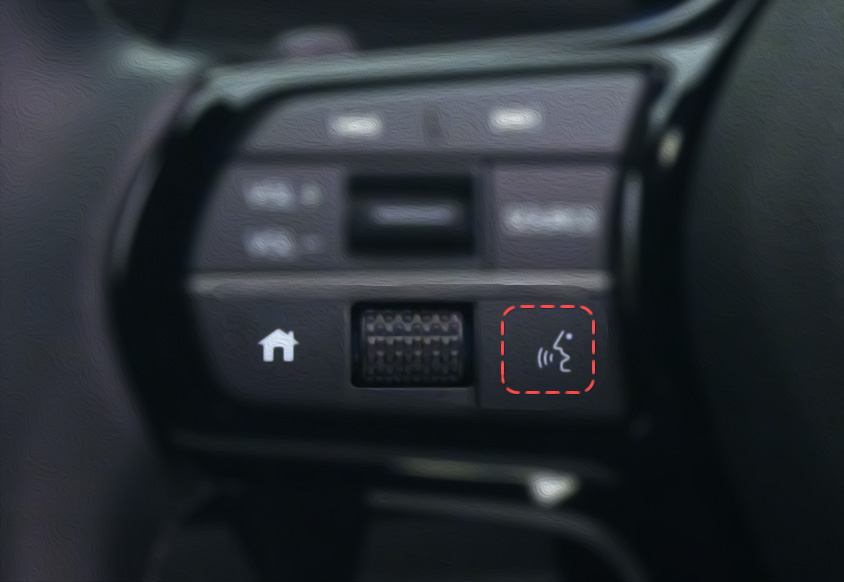
Pomocí této funkce můžete ovládat navigaci Carplay, dávat hlasové příkazy Siri.
Oprava chyb a chyb Carplay na Hondě
Restartujte zařízení
Toto je úplně první krok, který musíte udělat, když máte problémy s Carplay s modely Honda Civic a Accord. Zvenčí se to může zdát hloupé, ale jednoduchý restart vyřeší mnoho systémových chyb.
Pro začátek jednoduše restartujte svůj iPhone. Pokud se zasekne – podržte tlačítko napájení po dobu 10 sekund, zařízení se tak restartuje.
- Na některých mobilních zařízeních možná budete muset také podržet tlačítko hlasitosti.
- Na iPhonech, které mají nedotykové domovské tlačítko, jej zkuste držet současně s vypínačem.
Hlavní jednotka Honda se obvykle restartuje po nastartování vozidla. Můžete jej však také resetovat vynucením tlačítka napájení. Pokud to nefunguje, zkuste na internetu vyhledat příručku pro váš model Honda, protože některé vyžadují speciální resetovací tlačítko, které lze získat pomocí zápalky nebo kancelářské sponky.
Kabel USB může být poškozený nebo nekompatibilní s Carplay
USB kabel použitý k připojení iPhonu k hlavní jednotce musí odpovídat standardům. Normálně s tím není žádný problém, pokud připojíte Carplay k vozidlu Honda pomocí lightning kabelu dodaného s iPhonem. V případě levných a necertifikovaných USB kabelů to však může vést k technickým chybám.
Při výběru lightning kabelu pro Hondu je třeba zvážit několik klíčových faktorů. Zde jsou tři tipy, které vám pomohou se správným výběrem:
Certifikace Apple MFi: Hledejte kabely, které mají certifikaci Apple MFi (Made for iPhone/iPod/iPad). Tato certifikace zajišťuje, že kabel byl testován a schválen společností Apple, aby splňoval jejich výkonnostní standardy.
Délka a životnost: Zvažte délku kabelu, kterou potřebujete, na základě umístění vašeho systému s podporou CarPlay ve vašem vozidle. Ujistěte se, že kabel je dostatečně dlouhý, aby pohodlně dosáhl na vaše zařízení, aniž by se namáhal nebo zamotával.
Kvalita a rychlost nabíjení: Zkontrolujte kabely, které umožňují rychlé nabíjení a přenos dat. Podívejte se na specifikace jako „Vysokorychlostní“ nebo „Rychlé nabíjení“, abyste zajistili, že kabel může dodávat dostatečný výkon pro nabíjení vašeho zařízení při používání CarPlay.
Zvážením těchto tří tipů – certifikace Apple MFi, délky a odolnosti, kvality a rychlosti nabíjení – byste měli být schopni vybrat lightning kabel, který dobře funguje s CarPlay a a poskytuje spolehlivé spojení mezi vaším zařízením Apple a informačním a zábavním systémem vozu Honda.
Zkontrolujte integritu kabelu
Pokud k připojení používáte kabel USB, musíte zkontrolovat kontinuitu. Postup:
- Vizuálně zkontrolujte kabel, zda není přerušený, ohnutý a zda není poškozená izolace;
- Připojte iPhone k jinému zařízení nebo k nabíječce Honda;
- Zkontrolujte, zda se nabíjení zastaví, když iPhone pohnete nebo nakloníte.
Pokud se něco takového stane nebo pokud si všimnete, že nabíjení vašeho iPhone trvá příliš dlouho a zobrazí se upozornění na pomalé nabíjení – vyměňte kabel USB za lepší.
Měli byste také zkontrolovat integritu konektoru USB na vozidle Honda. Chcete-li to provést, připojte kabel a zkontrolujte, zda pevně sedí v zásuvce, neuvolňuje se a nevypadává, když se pohybujete.
Zkontrolujte bezdrátové připojení
Pokud k připojení používáte Wi-Fi nebo Bluetooth, zkontrolujte, zda je vaše připojení stabilní. Nejprve zkontrolujte, zda máte přístup k internetu. Poté přejděte do nastavení Bluetooth a zkontrolujte, zda je váš iPhone připojen k vaší Hondě. Jako preventivní opatření můžete kliknout na „zapomenout zařízení“ a znovu jej připojit.
Přejděte na „Nastavení“ -> „CarPlay“ a ujistěte se, že je CarPlay povoleno. Pokud váš vůz podporuje bezdrátové připojení CarPlay, zkontrolujte, zda je také povoleno.
Všimněte si, že většina vozidel Honda po roce 2016 (CR-V, HR-V Odyssey atd.) podporuje bezdrátové připojení CarPlay.
Zkontrolujte, zda je firmware aktuální
Firmware je verze softwaru ve vašem zařízení, která je zodpovědná za jeho fungování. Někdy se mu říká operační systém. Je třeba jej pravidelně aktualizovat a často se to stane automaticky, když se připojíte k internetu. Může se však stát, že zařízení nebylo dlouhou dobu připojeno k síti nebo došlo k nějaké chybě, která způsobila, že se aktualizace nenainstalovaly.
- Přejděte do nastavení hlavní jednotky Honda;
- Vyberte „aktualizace“ nebo „informace o softwaru“ nebo něco podobného v závislosti na verzi.
- Pokud jsou aktualizace k dispozici, nainstalujte je do svého vozidla Honda.
Pokud tam nejsou žádné aktualizace, budete pravděpodobně muset nainstalovat firmware ručně. Není možné dát k tomu „obecné“ pokyny, protože každé zařízení potřebuje svůj vlastní jedinečný software. Pokud máte dostatečné znalosti – najděte si průvodce na internetu, pokud ne – je lepší kontaktovat svého prodejce Honda.
Vozidlo nepodporuje Apple CarPlay
Ne všechna auta mají nejnovější software. Apple CarPlay je omezená technologie, kterou nepodporují všechna auta a ne všechny iPhony.
Na seznamu najdete vozy Honda Pilot, Ridgeline, Fit, Civic a další značky vyrobené po roce 2016.
Pokud váš model v seznamu není, pak vám s největší pravděpodobností funkce Apple CarPlay nebudou dostupné, ale můžete nahradit ostatní software z androidu a používat jej, ale systém samozřejmě nebude tak chytrý jako Apple.
Mezi modely Honda, které Apple CarPlay nepodporuje, patří:
- Honda Odyssey (2005-2008)
- Honda Accord (2003–2007)
- Honda Civic (2006-2011)
- Honda S2000 (2000-2009)
- Honda CR-V (2002-2006)
- Honda Insight (2001–2006)
- Honda Ridgeline (2006–2014)
- Honda Pilot (2003-2008)
- Honda Element (2003–2011)
- Honda Fit (2007–2014)
iPhone je přehřátý nebo není k dispozici žádná paměť
Problém s přehříváním iPhonu je aktuální zejména v létě, kdy je mobil v autě Honda na přímém slunci. Na moderních zařízeních se při přehřívání nejčastěji objeví zpráva, po které nelze iPhone používat, dokud jej nevychladíte.
Toto varování se však nezobrazuje vždy. Zařízení se může jen znatelně zahřát a přestat správně fungovat. Pokud se váš iPhone přehřál – ochlaďte jej a znovu zkontrolujte připojení za chladnějších podmínek, večer nebo se zapnutou klimatizací ve vašem vozidle Honda.
Kromě toho mohou nastat problémy kvůli zpožděním v iPhone. Nejběžnější je, že iPhone nefunguje správně kvůli přeplněné paměti. CarPlay využívá data z vašeho iPhonu a musí je také zpracovat. Když to váš iPhone nedokáže, připojení se stává nestabilním.
Pokud si všimnete, že je váš iPhone příliš pomalý, zamrzá nebo nereaguje dobře na dotyk, může to být problém s připojením.
Špatně nastavený čas
Dalším důvodem je, že datum a čas se mohou na hlavní jednotce nebo na iPhonu lišit. Nastavte skutečná data, nejlépe to uděláte pomocí automatické detekce podle vašeho časového pásma přes mobilní síť. To pomůže vyhnout se chybám.
Pokud všechny výše uvedené kroky nefungovaly, zkuste k systému vozidla Honda připojit jiný iPhone. To pomůže určit, zda je problém s iPhonem nebo systémem vozidla.
Pokud vám žádná z výše uvedených metod nepomohla a jste si jisti, že s vaším iPhonem není nic v pořádku, kontaktujte autoservis Honda. Pokud používáte konkrétně Apple CarPlay, můžete také kontaktovat technickou podporu Apple a požádat o řešení.
Bylo to užitečné?
Výsledek: , celkový počet hlasů:
Jsem Mike a jsem vaším průvodcem rozsáhlým světem technologické žurnalistiky se zvláštním zaměřením na GPS technologie a mapování. Moje cesta v tomto oboru trvá přes dvacet plodných let a je poháněna hlubokou vášní pro technologie a nenasytnou zvědavostí prozkoumávat jejich hranice.
- Jméno od týmu MyGpsTools