Obvykle je k dispozici přísně softwarový způsob vypnutí zařízení, ale ne vždy. Některá zařízení se vypínají stisknutím tlačítka napájení, ale i v tomto případě jsou rušena běžícím operačním systémem.
- Co je vypínač a jaké jsou symboly zapnutí/vypnutí?
- Symboly tlačítka zapnutí/vypnutí (vstup a výstup)
- Tlačítka napájení na počítačích
- Kdy použít tlačítko napájení na počítači
- Schémata zapojení hlavních výrobců
- Lenovo
- asRock
- Obecné přístupy k připojení startovacího klíče
- Kdy použít tlačítko napájení na počítači
- Stiskněte jednou tlačítko napájení
- Zapněte smartphone dvojitým klepnutím na obrazovku.
- Přední panel
- Tlačítko napájení
- Zapněte smartphone dvojitým klepnutím na obrazovku.
- Vypněte telefon pomocí další ikony.
- Kde je tlačítko napájení na Honoru a jak ho používat
- Kde je tlačítko napájení
- K čemu to je
- VZDĚLÁVÁNÍ V MOSKVĚ
- Jak prodloužit životnost tlačítka napájení vašeho smartphonu?
- ✅ Zapínání a vypínání smartphonu bez tlačítka napájení
- Jak minimalizovat riziko prasknutí tlačítka?
- Zapněte smartphone dvojitým klepnutím na obrazovku.
- Vypněte telefon pomocí další ikony.
- Tlačítka a Android
- Artem Lutfullin
- Co je tlačítko napájení na telefonu s Androidem
- Jak změnit funkci tlačítek mobilního telefonu s Androidem
- Přizpůsobení funkce fyzických tlačítek
- Tlačítka hlasitosti
- Snímač otisků prstů
- Tlačítko napájení
- Tlačítko „více“ na mnoha mobilních telefonech
- Přidejte si do mobilu další tlačítko
Co je vypínač a jaké jsou symboly zapnutí/vypnutí?
Tlačítko napájení je kulaté nebo čtvercové tlačítko, které zapíná a vypíná elektronické zařízení. Téměř všechna elektronická zařízení mají tlačítka napájení nebo vypínače.
Zařízení se obvykle zapne, když stisknete tlačítko, a vypne se, když jej stisknete znovu.
Hardwarové zapínací tlačítko je mechanické: při stisknutí cítíte cvaknutí a obvykle vidíte rozdíl v hloubce, když je vypínač zapnutý a když ne. Mnohem běžnější softwarové vypínací tlačítko je elektrické a při zapínání a vypínání zařízení vypadá stejně.
Některá starší zařízení mají místo toho vypínač, který funguje stejně jako hardwarové tlačítko napájení. Otočením přepínače na jednu stranu se zařízení zapne a otočením na druhou stranu se vypne.
Symboly tlačítka zapnutí/vypnutí (vstup a výstup)
Tlačítka a vypínače jsou obvykle označeny “I” a “O”.
“I” představuje zapnutí a “O” představuje vypnutí. Tento zápis bude někdy vypadat jako vstup-výstup nebo symboly „I“ a „O“ překrývající se jeden na druhém jako jeden symbol, jako na obrázku níže.
Někdo to možná neví, ale iPhone se liší od smartphonů, které běží na platformě Android. Je to složitější, ale není to složité na řešení. Mnoho lidí, když poprvé zvednou smartphone, přemýšlí, kde je na iPhonu tlačítko „Napájení“.
Tlačítka napájení na počítačích
Tlačítka napájení se nacházejí na všech počítačích, jako jsou stolní počítače, tablety, netbooky, notebooky atd. Na mobilních zařízeních jsou obvykle umístěny na boční nebo horní straně zařízení a někdy vedle klávesnice, pokud existuje.
V typické konfiguraci stolního počítače jsou tlačítka a vypínače umístěny na přední a někdy i zadní straně monitoru a také na přední a zadní straně pouzdra. Síťový vypínač na zadní straně skříně je vlastně vypínačem samotného počítače.
Kdy použít tlačítko napájení na počítači
Ideální čas pro vypnutí počítače je ihned po ukončení všech programů a uložení práce. I v tomto případě je však lepší použít proces vypnutí v OS.
Běžným důvodem, proč budete chtít k vypnutí počítače použít tlačítko napájení, je to, že již nereaguje na příkazy myši nebo klávesnice. V tomto případě je pravděpodobně nejlepší volbou vynucení vypnutí počítače pomocí fyzického tlačítka napájení.
Mějte však na paměti, že vynucení vypnutí počítače znamená, že budou bez varování smazány také všechny otevřené programy a soubory. Nejen, že ztratíte to, na čem pracujete, ale mohlo by to vést k poškození některých souborů. V závislosti na souborech, které byly poškozeny, váš počítač nemusí spustit zálohování.
Běžným důvodem, proč budete chtít k vypnutí počítače použít tlačítko napájení, je to, že již nereaguje na příkazy myši nebo klávesnice. V tomto případě je pravděpodobně nejlepší možností vynutit vypnutí počítače pomocí fyzického tlačítka napájení.
Schémata zapojení hlavních výrobců
Vypínací tlačítko není složité na připojení, i když konektor je docela malý a nepohodlný. Je třeba pouze připomenout, že navzdory skutečnosti, že schéma a princip připojení domovského klíče jsou u všech výrobců stejné, pinout terminálu pro připojení zařízení na předním panelu se liší od výrobce k výrobci a samotný hřeben může být umístěn na různých místech základní desky.
Vývojáři ASUS přijali zodpovědný přístup k pohodlí připojení zařízení na předním panelu. Vaše počítače mají speciální blok, ke kterému jsou připojeny všechny konektory zařízení a poté je tento adaptér jedním pohybem připojen k základní desce. To vám umožní minimalizovat složitost připojení – nyní se nemusíte ohýbat a svítit baterkou na štítky uvnitř počítače, abyste instalovali každý malý konektor samostatně, čímž riskujete, že uděláte chybu.

I když takový adaptér neexistuje, můžete na desce vizuálně najít „hřeben“ pro připojení různých zařízení.
Základní desky Asus mají dvě možnosti připojení prvků předního panelu: hřeben s 10 kontakty a dvacátý. Zapojení vypínače je v obou případech odlišné.
V blízkosti „hřebenu“ jakéhokoli typu je podepsán funkční účel každého páru kolíků. Tlačítko se připojuje k prvnímu páru kláves na 10pinovém konektoru – jsou jednopinové. Na polaritě připojení nezáleží.

20pinový „hřeben“ je umístěn ve spodním rohu desky, chybějící piny, umístěné asymetricky, slouží jako klíče. Tlačítko se zapojuje podle obrázku (také v páru pomocí „hřebenu“).
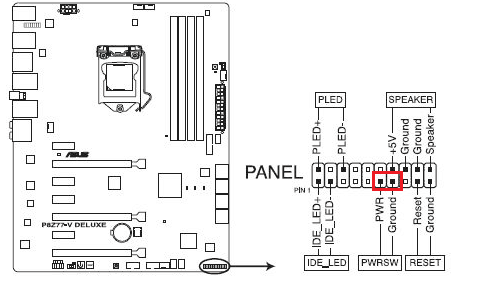
Základní desky MSI mají také 10pinový konektor s označením f-panel. Připojení domovského tlačítka je podobné jako u Asusu.

Lenovo
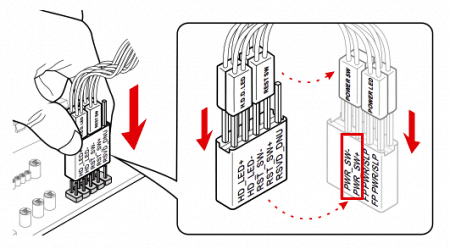
Počítače Lenovo mají konektor na předním panelu se 14 a 10 piny, chybějící pin slouží jako klíč. U 14pinového konektoru je tlačítko připojeno na piny 9 a 11 a u 10pinového konektoru na piny 6 a 8.

Stejně jako Asus má Lenovo společný blok pro propojení všech prvků. Přes něj lze připojit i tlačítko.
asRock
Tento výrobce má dvě možnosti konektoru: 10pinový a 20pinový. U 20pinového konektoru je tlačítko připojeno na piny 6 a 8 (chybějící piny jsou klíče). Pokud má konektor 10 pinů, lze pro tlačítko napájení použít páry pinů 5-6 nebo 6-8. Přesný účel najdete v dokumentaci ke konkrétní desce nebo podle označení u konektoru.
Obecné přístupy k připojení startovacího klíče
Pokud uživatel narazí na základní desku od výše neuvedeného výrobce, může si na internetu najít technickou dokumentaci a pomocí ní zjistit, jak v konkrétním případě zapojit domovské tlačítko. Pokud výrobce neznáme, dokumentaci nelze najít nebo není přístup k internetu, je třeba hledat nápis f_panel (přední panel atd.) na základní desce a konektor vedle něj. Nesmí chybět ani označení připojených obvodů.
Pokud není žádný nápis, musíte najít „hřeben“ ve dvou řadách. Pokud v blízkosti není žádná připojená spotřebitelská značka, zbývá jediná možnost, zapojit počítač do sítě a pokusit se pomocí šroubováku nebo pinzety zkratovat všechny blízké páry kontaktů. V jednom z případů by se měl počítač spustit. Toto bude požadovaný pár kolíků. Nehrozí žádné poškození kvůli zkratu, protože většina komponent základní desky nebyla před spuštěním napájena.
Pro přehlednost doporučujeme sérii tematických videí.
Tyto kroky mohou být užitečné při sestavování nového počítače nebo upgradu starého počítače. V zapojování tlačítka není nic složitého, jen je potřeba být pozorný a opatrný.
Jednou z výhod softwarového tlačítka napájení, jak bylo zmíněno v úvodu výše, je to, že jelikož jsou elektrické a komunikují přímo s počítačem, lze je nakonfigurovat pro provádění různých úkolů.
Kdy použít tlačítko napájení na počítači
Ideální čas pro vypnutí počítače je až po ukončení všech programů a uložení práce. I v tomto případě je však nejlepší použít proces vypnutí OS.
Běžným důvodem, proč budete chtít k vypnutí počítače použít tlačítko napájení, je to, že již nereaguje na příkazy myši nebo klávesnice. V tomto případě je pravděpodobně nejlepší možností vynutit vypnutí počítače pomocí fyzického tlačítka napájení.
Mějte však na paměti, že vynucení vypnutí počítače znamená, že všechny otevřené programy a soubory budou také zavřeny bez jakéhokoli upozornění. Nejen, že ztratíte to, na čem pracujete, ale můžete také poškodit některé soubory. V závislosti na poškozených souborech se váš počítač nemusí spustit.
Stiskněte jednou tlačítko napájení
Může se zdát logické, že jedním stisknutím tlačítka napájení přinutíte počítač se vypnout, ale to často nefunguje, zejména na počítačích vyrobených v tomto století (kterých je většina!).
Jednou z výhod softwarových zapínacích tlačítek, jak bylo diskutováno v úvodu výše, je to, že jelikož jsou elektrická a komunikují přímo s počítačem, lze je nakonfigurovat pro provádění různých úkolů.
Věřte tomu nebo ne, ale většina počítačů po stisknutí tlačítka napájení přejde do režimu spánku nebo hibernace, alespoň pokud počítač funguje správně.
Pokud opravdu potřebujete vypnout počítač a jedno kliknutí vám nestačí (s největší pravděpodobností), budete muset zkusit něco jiného.
Jiné operační systémy mohou také podporovat změnu toho, co se stane při použití tlačítka napájení, ale pravděpodobně budou podporovat pouze možnosti bez vypnutí, jako je otevírání aplikací a úprava hlasitosti.
Zapněte smartphone dvojitým klepnutím na obrazovku.
Většina smartphonů již má vestavěné ovládání napájení bez nutnosti použití tlačítek. To se provádí nastavením příslušných parametrů v sekci “Gesta”.
Krok za krokem vám ukážeme, jak to lze provést.
Posloupnost akcí je uvedena níže. Pokud chcete provést takovou aktualizaci, vezměte si smartphone a postupujte podle našich pokynů:
Nastavení-další nastavení-ovládání-zkratka a gesta-probuzení obrazovky-probuzení dvojitým poklepáním na obrazovku.
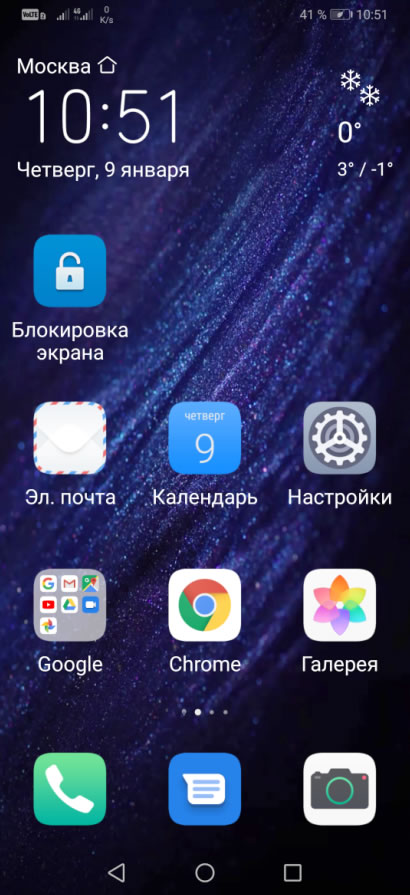
* Najděte ikonu Nastavení a klepněte na ni.

*na další obrazovce vyberte “Pokročilá nastavení”
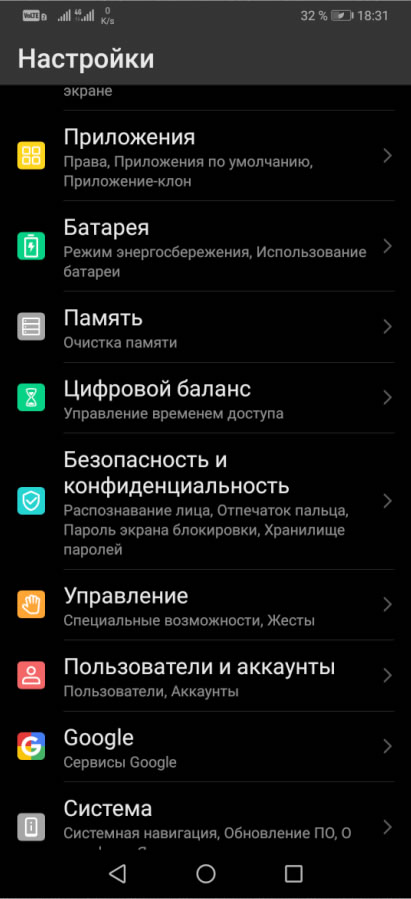
* vyberte “Ovládací prvky” (přístupnost, gesta)

* vyberte “Rychlý přístup a gesta”
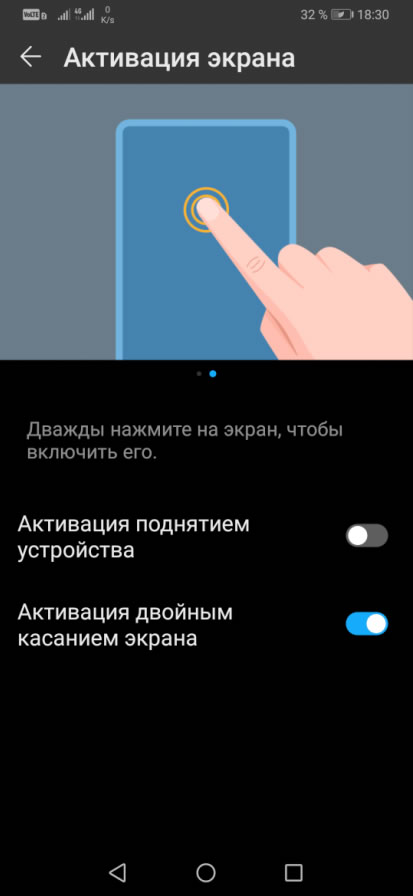
* vyberte „Aktivovat dvojitým poklepáním na obrazovku“
To je vše! Nyní, abyste zapnuli svůj smartphone, nemusíte stisknout tlačítko napájení, stačí se dvakrát dotknout obrazovky vypnutého telefonu a telefon se zapne.
Nejosvědčenějším způsobem využití mobilního zařízení s nefunkčním vypínačem je připojení zařízení k síti přes nabíječku. Během spouštění stiskněte a podržte kolébku hlasitosti.
Přední panel
Oblast na systémové jednotce, kde jsou umístěna tlačítka napájení a reset, stejně jako napájení, aktivita disku, režim spánku a několik dalších indikátorů, se nazývá přední panel. Na základní desce odpovídá kontaktní skupině f_panel.

F_panel může vypadat jako na fotce, kde je každý kontakt nalakovaný určitou barvou, nebo může být plný. Počet a umístění kontaktů také neodpovídá, takže schéma zapojení předního panelu pro základní desky, například Asus, nebude pasovat na základní desky Gigabyte a naopak.
U některých modelů základních desek jsou kontakty na předním panelu označeny, což značně zjednodušuje proces montáže systémové jednotky.
Ale nejčastěji jsou jednoduše označeny sériovými čísly, jako na první fotografii. V tomto případě je návod nenahraditelný.
Tlačítko napájení
Z tlačítka napájení na předním panelu systémové jednotky vycházejí 2 vodiče končící obdélníkovým konektorem se dvěma otvory a nápisem „POWER SW“ (vypínač). Nepleťte si jej s konektorem „POWER LED“, ten je určen pro připojení indikátoru napájení počítače.
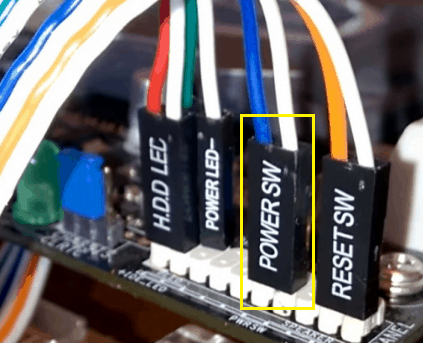
Konektor “POWER SW” je připojen k dvojici kontaktů na f_panelu, které jsou také podepsány na schématu zapojení. V některých schématech se vypínač nazývá PSW, PWR, PWR BTN, PWRSW nebo ON/OF.
Kontakty na předním panelu mají polaritu, to znamená, že jeden z páru vodičů je připojen ke svorce „+“ a druhý ke svorce „-“. Konektor napájecího vypínače má také mínus a plus, ale lze jej připojit k základní desce z obou stran, protože zapíná/vypíná obvod.
Co se ale stane s vaším počítačem, když omylem připojíte tlačítko napájení k jinému konektoru, jako jsou indikátory nebo systémový reproduktor? Je to v pořádku, jen to nenastartuje, protože okruh zapalování, který se uzavře stisknutím tlačítka, zůstane otevřený.
Stejně tak se nemusíte bát problémů, pokud uděláte chybu v připojení ostatních prvků předního panelu. Nesprávně připojený prvek prostě nebude fungovat.
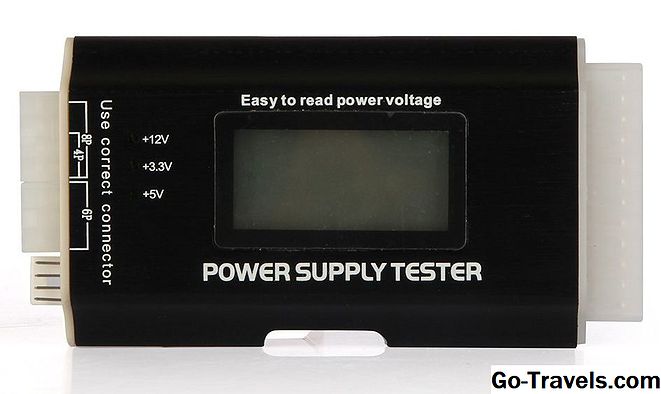
Naučte se otestovat zdroj napájení počítače pomocí testeru, malého zařízení určeného k bezpečnému testování zdroje napájení.
Zapněte smartphone dvojitým klepnutím na obrazovku.
Většina smartphonů již má vestavěné ovládání napájení bez nutnosti použití tlačítek. To se provádí nastavením příslušných parametrů v sekci “Gesta”.
Krok za krokem vám ukážeme, jak to lze provést.
Posloupnost akcí je uvedena níže. Pokud chcete provést takovou aktualizaci, vezměte si smartphone a postupujte podle našich pokynů:
Nastavení-další nastavení-ovládání-zkratka a gesta-probuzení obrazovky-probuzení dvojitým poklepáním na obrazovku.
* Najděte ikonu Nastavení a klepněte na ni.
*na další obrazovce vyberte “Pokročilá nastavení”
* vyberte “Ovládací prvky” (přístupnost, gesta)
* vyberte “Rychlý přístup a gesta”
* vyberte „Aktivovat dvojitým poklepáním na obrazovku“
To je vše! Nyní, abyste zapnuli svůj smartphone, nemusíte stisknout tlačítko napájení, stačí se dvakrát dotknout obrazovky vypnutého telefonu a telefon se zapne.
Vypněte telefon pomocí další ikony.
Nyní, když se při zapínání smartphonu obejdeme bez mechanického tlačítka napájení, pojďme se podívat, jak přimět smartphone, aby se vypnul bez tohoto tlačítka.
Když je smartphone zapnutý, přejeďte dvěma prsty diagonálně po obrazovce, abyste přešli do režimu změny uspořádání obrazovky.

Níže uvidíte další možnosti přizpůsobení smartphonu. Vyberte ikonu widgetů. Poté se ve spodní části obrazovky otevře další okno s výběrem dalších možností umístění programů na hlavní obrazovku smartphonu. Vyberte ikonu zámku na zamykací obrazovce a přetáhněte ji na domovskou obrazovku.

* Ikonu uzamčené obrazovky je třeba přetáhnout na domovskou obrazovku.
To je vše. Nyní, když potřebujete smartphone vypnout, můžete místo stisknutí tlačítka napájení klepnout na ikonu. Smartphone se vypne.
Nastavením těchto dvou způsobů zapínání/vypínání smartphonu můžete výrazně snížit zátěž vypínacího tlačítka a ve výsledku prodloužit jeho životnost.
Kde je tlačítko napájení na Honoru a jak ho používat

Kde je na Honoru tlačítko napájení? Ve většině modelů smartphonů se nachází na pravé straně, takže jeho nalezení a použití nebude obtížné. Níže se podíváme na to, kde jinde se tento ovládací prvek může nacházet, jak jej používat a jaké funkce v mobilním zařízení plní.
Kde je tlačítko napájení
Při používání smartphonu se mnoho uživatelů potýká s otázkou, kde se na Honoru nachází tlačítko napájení. Není zde nic složitého, protože u všech modelů se nachází na stejném místě – na konci mobilního zařízení. Zpravidla ho lze snadno najít pod obloukem pro zvýšení/snížení hlasitosti.
Tlačítko napájení Honoru může vypadat jinak. U starších modelů má konvexní tvar, podobně jako oblouk pro hlasitost. I po stisknutí je horní část nad bokem smartphonu. U novějších zařízení je mírně zapuštěné a kombinované se snímačem otisků prstů. V druhém případě je k stisknutí potřeba menší síla.
K čemu to je
Začínající uživatelé chytrých telefonů ne vždy vědí, k čemu slouží tlačítko napájení na telefonu Honor. Zdůrazněme hlavní funkční zátěž, kterou k němu lze připojit:
V závislosti na modelu a nastavení majitele lze tlačítko na Honoru naprogramovat pro různé úkoly. Nejčastěji se však používá k uzamčení, zapnutí/vypnutí a přechodu do nabídky restartu. Kromě toho se často používá v kombinaci s jinými klávesami, například k vytvoření snímku obrazovky, přechodu do nabídky obnovení atd.
Nyní víte, kde se na telefonu Honor nachází tlačítko napájení, jaké funkce může kombinovat a jak ho správně používat. Umístění na bočním panelu je standardní, často ho používají i jiní výrobci k umístění tlačítka. Co se týče používání ovládacích prvků, tento problém zřídka způsobuje potíže.
V komentářích nám sdělte, kde na svém smartphonu máte tento ovládací prvek nainstalovaný na Honoru nebo jiném modelu a k čemu ho používáte.
VZDĚLÁVÁNÍ V MOSKVĚ
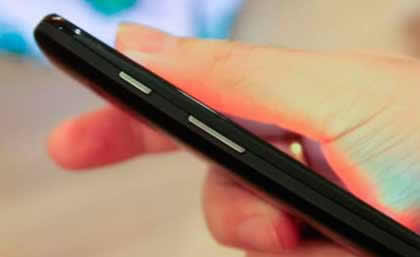
Jak prodloužit životnost tlačítka napájení vašeho smartphonu?
✅ Zapínání a vypínání smartphonu bez tlačítka napájení
Slabým článkem moderních smartphonů je mechanické tlačítko on/off pro smartphone. I přes kvalitní materiály použité při jeho výrobě je tomu tak mechanické součástí smartphonu, a proto podléhá opotřebení.
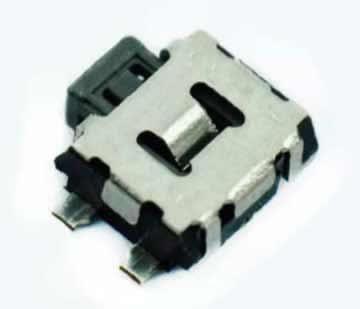
* Takto vypadá tlačítko zapnutí/vypnutí obrazovky smartphonu
Výzkumy ukazují, že právě ona se láme nejčastěji. A to nezávisí na značce smartphonu. Může se zlomit na čínském produktu v nejnižší cenové relaci a na nejdražších jablečných smartphonech.
Jak minimalizovat riziko prasknutí tlačítka?
K tomu ani nemusíte instalovat další programy. Všechny potřebné funkce jsou již v operačním systému telefonu. Zde vám řekneme, jak to lze provést na chytrých telefonech s operačním systémem Android ve verzi 9.01
Zapněte smartphone dvojitým klepnutím na obrazovku.
Většina smartphonů již má vestavěné ovládání napájení bez použití tlačítek. To se provede nastavením příslušných nastavení v “Gesta«
Ukážeme vám krok za krokem, jak to lze udělat.
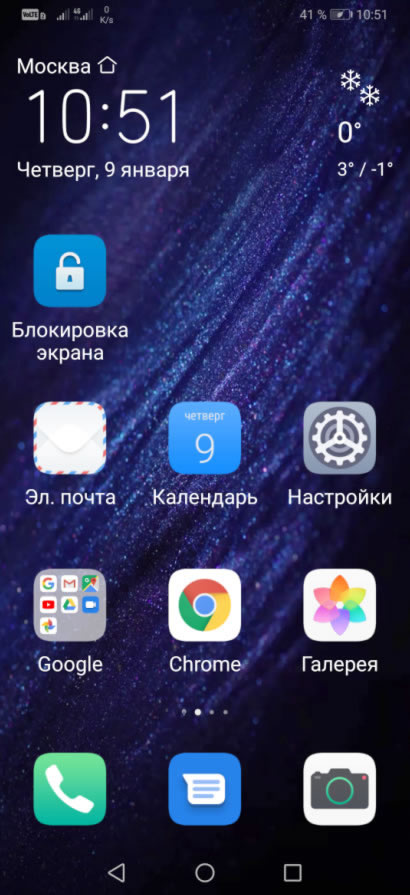
* Najděte ikonu Nastavení a klikněte na ni.
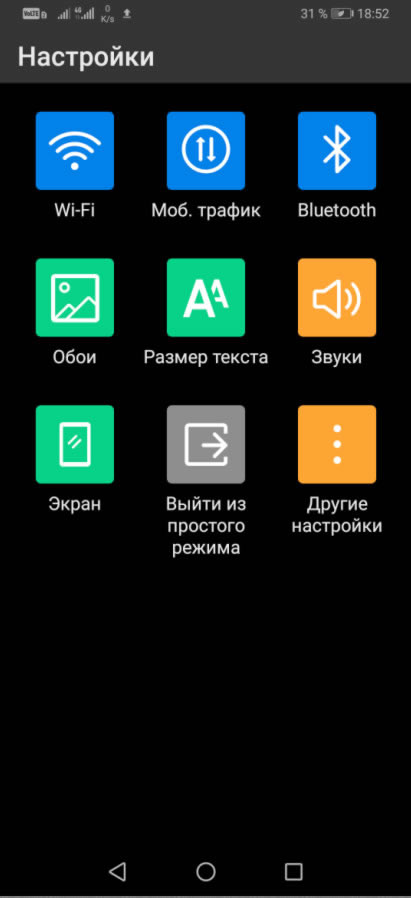
* na další obrazovce vyberte “Další nastavení”
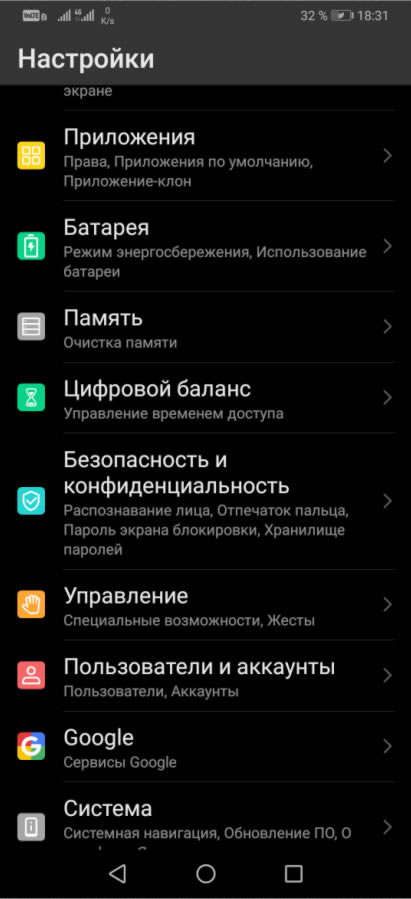
* vyberte “Ovládací prvky” (přístupnost, gesta)
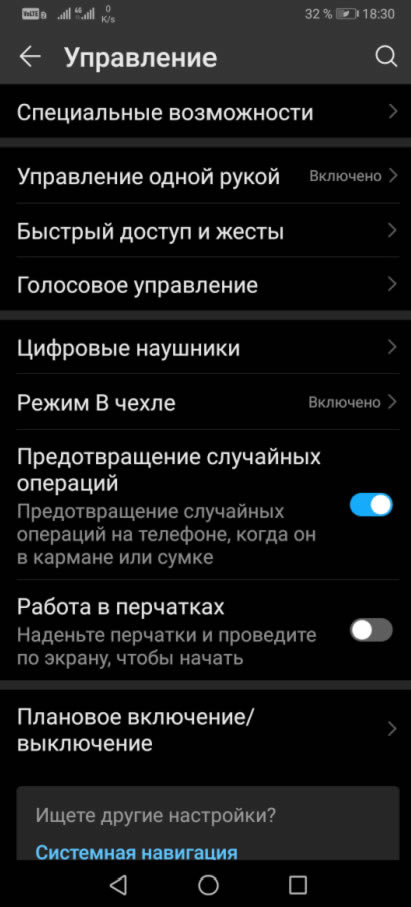
* vyberte “Rychlý přístup a gesta”
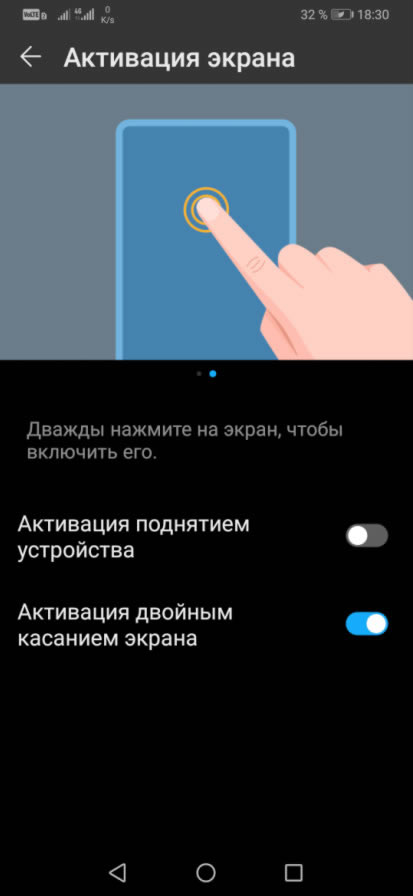
* vyberte „Aktivace dvojitým klepnutím“
To je všechno! Nyní, abyste zapnuli smartphone, nemusíte stisknout tlačítko napájení, ale jednoduše dvakrát klepněte na obrazovku vypnutého telefonu a on se zapne.
Vypněte telefon pomocí další ikony.
Nyní, když zapneme smartphone, můžeme se obejít bez mechanického tlačítka napájení, pojďme zjistit, jak to udělat tak, aby smartphone by se bez tohoto tlačítka vypnul.
Postup:
Se zapnutým chytrým telefonem udělejte spojující pohyb dvou prstů diagonálně po obrazovce pro vstup do režimu změny pořadí obrazovky.
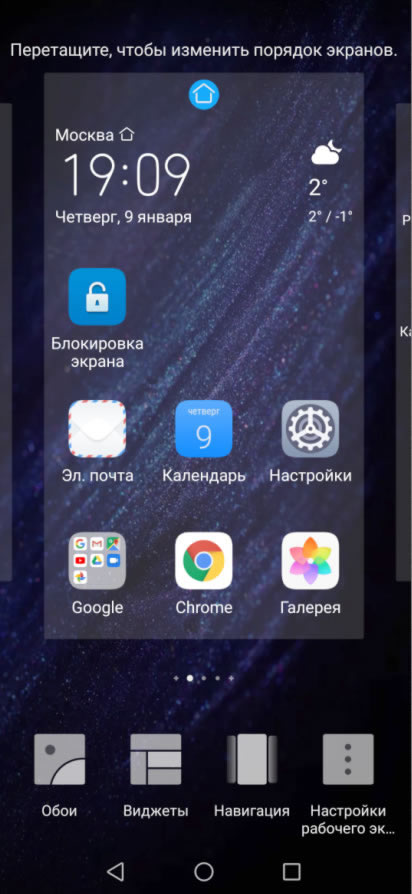
Níže uvidíte další možnosti nastavení smartphonu. Vyberte ikonuWidgety“. Poté se ve spodní části obrazovky otevře další okno s výběrem dalších možností umístění programů na hlavní obrazovku smartphonu. Vyberte ikonu zámku “Zámek obrazovky“ a přetáhněte jej na hlavní obrazovku.
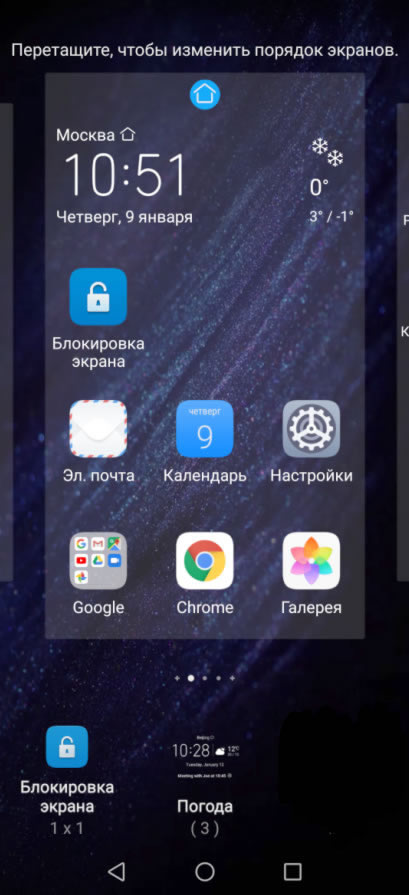
* ikona “Zámek obrazovky” je třeba přetáhnout na hlavní obrazovku.
To je vše. Nyní, když potřebujete svůj smartphone vypnout, nebudete muset stisknout tlačítko napájení, ale spíše se dotknout ikony. Smartphone se vypne.
Konečně:
Nastavením těchto dvou metod zapínání/vypínání smartphonu můžete výrazně snížit zátěž tlačítka napájení a v důsledku toho prodloužit jeho životnost.
Tlačítka a Android
Artem Lutfullin
Kdysi dávno, když operační systém Android teprve začínal, si každý výrobce smartphonů upravoval ovládání tak, jak mu to bylo nejpohodlnější. Referenční zařízení, řada Nexus, měla standardní sadu dotykových kláves pod obrazovkou a pak se každý snažil vyniknout – Samsung má mechanické tlačítko, HTC má touchpad scanner a tlačítka nalevo a napravo od něj a tak dále. A tady je ta věc, od vzniku prvních smartphonů na Androidu se toho moc nezměnilo, uplynulo šest let a výrobci si ovládání nadále upravují tak, jak považují za nejsprávnější. Bohužel, nebo naštěstí, stále neexistuje žádný společný standard.
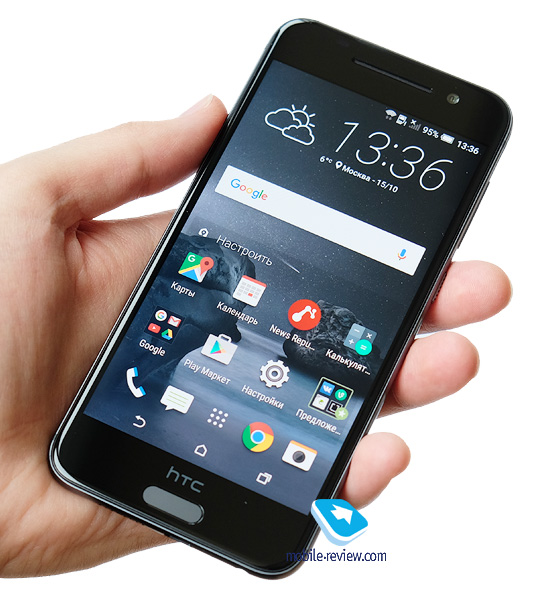
Rozhodl jsem se trochu přemýšlet a shromáždit všechny hlavní metody ovládání ve smartphonu založeném na operačním systému Android, říct, které z nich se mi zdají nejpohodlnější a nejnepohodlnější, a také se zeptat, co si o tom myslíte.
Klasické ovládání vidíme u řady chytrých telefonů Nexus, z nichž nejaktuálnější jsou LG Nexus 5X a Huawei Nexus 6P. Přestože každý nový Nexus vyrábí jiný výrobce, zde je Google opatrný a hájí si své právo diktovat podmínky. Systém je extrémně jednoduchý – tři dotyková tlačítka na obrazovce: Zpět, Domů, Spuštěné aplikace. Podobné schéma ovládání používá japonská Sony, Motorola, ale i mnoho chytrých telefonů od čínských značek, které jsou ve světě stále málo známé. Výhodou takového ovládání je podle mého názoru to, že je extrémně jednoduché a srozumitelné, vždy přizpůsobené aktuální verzi operačního systému. Nevýhodou je absence jakéhokoli nastavení, na obrazovce jsou tři tlačítka a to je vše.
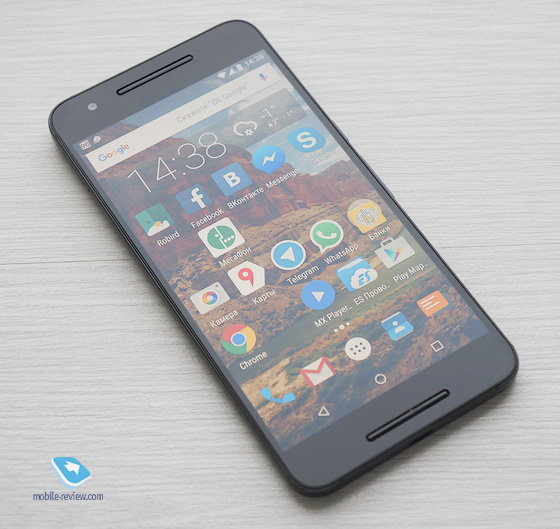
Existuje možnost s vyměnitelnými dotykovými klávesami na obrazovce, ve skutečnosti se jedná také o klasické schéma pro Android, ale v něm můžete změnit umístění kláves nebo dokonce přidat nové. Tento typ ovládání se používá v některých zařízeních LG, v YotaPhone 2, v zařízeních s Cyanogenod, volitelně. Výhodami tohoto schématu jsou všechny výhody klasického ovládání, ale zároveň možnost přizpůsobení, přidávání a odebírání kláves, změna jejich polohy.
Dalším samostatným typem ovládání je dotykový panel pod obrazovkou. Typický pro velké a střední čínské značky – Huawei, Lenovo, ZTE, Xiaomi. Většina chytrých telefonů těchto společností je vybavena dotykovým panelem se třemi klávesami pod obrazovkou. Výhodou této možnosti je, že dotykový panel nezabírá drahocenný prostor na obrazovce a tato tlačítka jsou téměř u všech zařízení podsvícená. Nevýhodou, typickou pro klasické schéma, je, že ve většině zařízení nejsou žádná nastavení a také zde z pochopitelných důvodů není možné přidávat ani ubírat tlačítka.
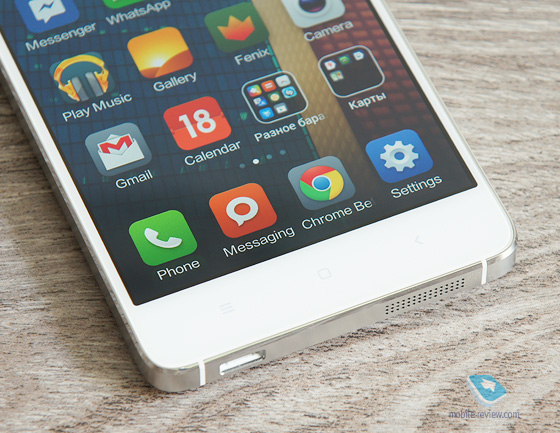
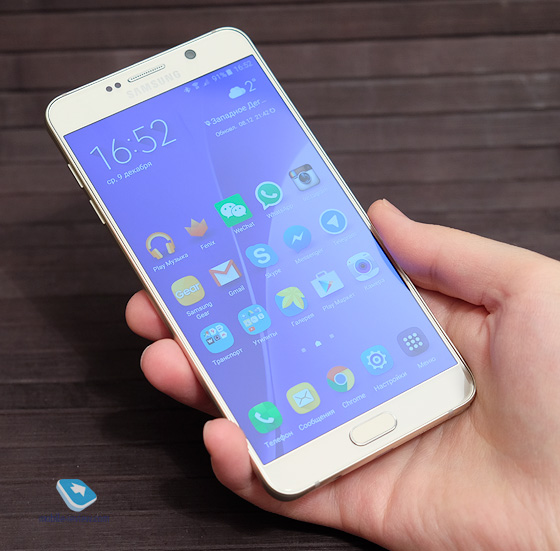
Jednou z nejoblíbenějších možností je tlačítko pod obrazovkou a dvě klávesy, jedna vlevo a jedna vpravo od ní. Tato možnost je oblíbená, protože ji používá Samsung ve svých smartphonech, a proto je velmi běžná. V nových vlajkových lodích je k centrální klávese přidána také čtečka otisků prstů. Klady – je zde hardwarové tlačítko, které se snáze a lépe stiskne, a také dokáže zařízení „probudit“ bez použití tlačítka napájení. Zápory – upřímně řečeno, je pro mě těžké je pojmenovat. Nevýhodou je pravděpodobně to, že toto schéma kombinuje mechanická a dotyková tlačítka a zvyknutí si na něj trvá nějakou dobu.
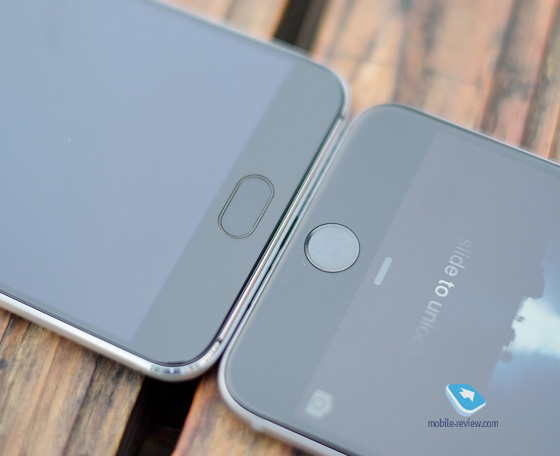
Velmi vzácnou možností implementovanou v chytrých telefonech s Androidem od Meizu, a to pouze v několika málo zařízeních, je mechanická klávesa se zabudovaným senzorem a skenerem otisků prstů. Číňané se inspirovali společností Apple, ale myšlenku jediné klávesy a skeneru na ní dále rozvinuli a přidali zde dotykový panel. Ukázalo se, že se jedná o univerzální tlačítko, které plní roli kláves Domů a Zpět a roli skeneru a také nahrazuje tlačítko napájení. Výhody této možnosti spočívají v jejím obecném pohodlí – všechny důležité akce jsou soustředěny na jednom tlačítku a můžete je provádět co nejrychleji, aniž byste museli prst přesouvat z jedné klávesy na druhou. Nevýhodou je, že si na toto schéma člověk musí zvyknout.
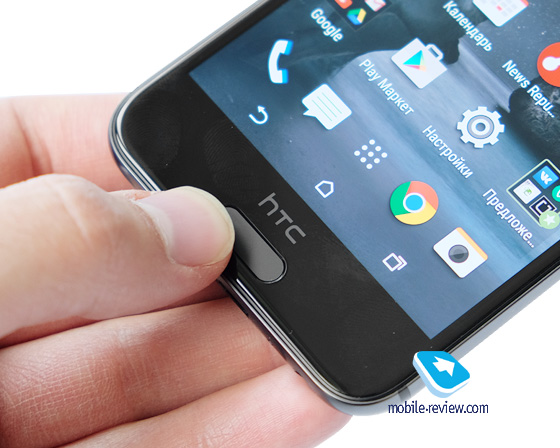
HTC je také speciální případ – jejich smartphony měly svého času dotykové klávesy na obrazovce, poté dotykové klávesy pod obrazovkou, ale ne tři, jako většina výrobců, ale dvě (logo HTC bylo uprostřed). Nyní mají zařízení tchajwanské značky tlačítka na obrazovce a skener s dotykovou klávesou zabudovanou pod displejem (HTC One M9 Plus, One A9). Je pro mě těžké objektivně popsat výhody a nevýhody těchto možností, protože jsem na smartphony HTC zvyklý a používám je častěji než ostatní.
Pokud vezmeme všechna schémata jako celek, pak mi osobně bude nejblíže varianta od Meizu, schéma převzaté od Applu s rozvinutým nápadem: mechanická klávesa pod obrazovkou se senzorem a skenerem vepsaným do ní. A druhou nejpohodlnější je podle mého názoru klasická varianta s možností přidávat nebo odebírat klávesy a měnit jejich polohu na dotykovém panelu. A která varianta je pro vás nejpohodlnější? Ne proto, že máte smartphone s určitým typem ovládání a jste na něj zvyklí, ale obecně.
Co je tlačítko napájení na telefonu s Androidem
Ovládací tlačítka se dělí na mechanická a softwarová. První z nich se nacházejí na těle vašeho zařízení – jedná se o tlačítko napájení, kolébkové tlačítko hlasitosti (dvě tlačítka s jedním kolébkovým tlačítkem) a někdy i tlačítko Домой (v poslední době je častěji softwarově založen.)
Ty druhé jsou virtuální tlačítka umístěná na obrazovce chytrého telefonu nebo tabletu a ovládaná stisknutím prstu, ale na obrazovce. Jedná se o softwarové tlačítko Домой, knoflík Zpět a tlačítko Nejnovější aplikace (někdy se jedná o tlačítko kontextové nabídky). Vzhled těchto tlačítek závisí na použité verzi operačního systému Android. Může to být domeček, zakřivená šipka a dva obdélníky za sebou (verze Android 4.x) nebo kruh, trojúhelník a čtverec (verze Android 5).

Pojďme se zabývat přiřazení ovládacích tlačítek.
Přiřazení tlačítek krmení a houpačky hlasitost samozřejmě. Zvláštností však je, že zahrnutí vypnuto Zapnutí/vypnutí smartphonu se provádí dlouhým stisknutím (více než 2 sekundy) tlačítka napájení, po kterém následuje proces načítání operačního systému. pracovní chytrý telefon krátké stisknutí toto tlačítko volá zamykací obrazovka (pokud je to v nastavení povoleno) nebo přímo přejít na plochu. Když je smartphone spuštěný, dlouhým stisknutím tlačítka napájení se zobrazí Menu, které obsahuje položky Vypnout, Přenos dat, offline režim a restart (Restartovat).
Softwarové tlačítko Zpět způsobuje přechod k předchozí obrazovka, následná kliknutí – respektive na několik předchozích obrazovek, dokud se aplikace nezavře. Zde je třeba zdůraznit, že v druhém případě se aplikace uvolní z paměti RAM, zatímco stisknete tlačítko Домой způsobí přechod na hlavní plochu, ale dříve otevřená aplikace zůstane v paměti a bude pokračovat pracovat na pozadí.
Tlačítko Nejnovější aplikace velmi pohodlné, protože pokud potřebujete znovu spustit některou z dříve použitých aplikací, není nutné ji znovu hledat v obecném seznamu programů (Nabídka aplikací) nebo vyhledejte její ikonu na ploše. Aplikace v seznamu jsou vždy seřazeny v obráceném chronologickém pořadí podle jejich spuštění (naposledy spuštěné jsou v seznamu první). Okno se seznamem navíc obsahuje i další tlačítka pro vyvolání Seznamu aktivních úloh (aplikací spuštěných na pozadí), tlačítko Hledat aplikace a tlačítko Vymazat seznam posledních aplikací.
Jak změnit funkci tlačítek mobilního telefonu s Androidem
Obecně máme na mobilních zařízeních poměrně dost tlačítek. V závislosti na modelu a značce tedy můžeme očekávat alespoň asi šest fyzických a virtuálních tlačítek na našem terminálu Android : Domů, Zpět, Multitasking, Zvýšení hlasitosti, Snížení hlasitosti a Zapnutí/Vypnutí. Kromě toho má každá z nich přednastavenou funkci od různých výrobců. Naštěstí však pro některé uživatele můžeme tyto akce změnit, přiřadit nové nebo je dokonce přizpůsobit.
Z tohoto důvodu vám ukážeme, jak můžete změnit jeho konfiguraci na svém smartphonu, bez ohledu na verzi operačního systému Google, kterou máte, a úroveň přizpůsobení terminálu. Ukážeme vám tedy, jak můžete tyto změny provést, abyste měli konfiguraci svého Androidu ve stylu, který chcete. S cílem maximálně využít všechny jeho funkce.
Přizpůsobení funkce fyzických tlačítek
Pravdou je, že Android nám nenabízí široká škála možností přizpůsobení s Co se týče virtuálních navigačních tlačítek různých mobilních zařízení. Bude to mít větší dopad, pokud bude mít ambicióznější úroveň přizpůsobení, která dokáže široce uspokojit naše potřeby. Umožní nám to ale je dle potřeby seřadit nebo skrýt.
Pokud však chceme změnit jiné aspekty, jako je barva, jeho funkce nebo jiný vzhled uvedeného tlačítka, budeme si muset stáhnout aplikaci, která nám tyto možnosti poskytuje.
Jeho rozhraní je poměrně snadno pochopitelné, takže s jeho konfigurací nebudeme mít žádný problém. Jakmile k němu přistoupíte, zobrazí se nám všechny dostupné možnosti, jako jsou tlačítka hlasitosti, napájení atd. Stručně řečeno, s tlačítky si na úrovni přizpůsobení můžeme dělat, co chceme.
Tlačítka hlasitosti
I když to nejsou jediné funkce, které můžeme provádět, díky té předchozí budeme moci provádět i další. Jednou z nich bude přehrávání hudby nebo návrat zpět, aniž bychom se dotkli obrazovky našeho mobilního telefonu, ale tuto akci můžeme provést pouze tehdy, když je zapnutý panel terminálu. A nejen to, můžeme také přepínat mezi skladbami.
Snímač otisků prstů
V našem nastavení lze změnit řadu gest. bude záviset na nainstalované verzi Androidu nebo úroveň přizpůsobení. A věc se má tak, že pomocí snímače otisků prstů můžeme nejen zamknout terminál nebo pořídit snímky obrazovky, ale můžeme dělat i další věci, jako například:
Tlačítko napájení
Na jakémkoli mobilním zařízení podržte tlačítko napájení zobrazí se nabídka vypnutí. I když v jiných případech, například u mobilních zařízení Samsung, nám pomůže zavolat Bixby pomocí jiné kombinace tlačítek pro vypnutí smartphonu, což je docela nepříjemné.
Není to však jediná funkce na mobilních telefonech, protože nám také nabízí možnost platit pomocí našeho terminálu, pokud jsme si v Google Pay nastavili kreditní nebo debetní kartu. Takže se to zobrazí na této obrazovce nebo v nabídce podržením tlačítka zapnutí/vypnutí. Tuto funkci však najdeme v Androidu 11.
Tlačítko „více“ na mnoha mobilních telefonech
Přidejte si do mobilu další tlačítko
Mnoho uživatelů si vůbec neuvědomuje, že s tímto příslušenstvím si mohou implantovat další tlačítko do svých mobilních zařízení. Co jste vlastně přišili? První věc, kterou byste měli vědět, je, že k jeho použití budeme v našem terminálu potřebovat 3.5mm vstupní jack, abychom ho mohli připojit. Pokud je to váš případ, pak můžeme přidat potřebnou akci.