Omezení: Toto stažení je bezplatná zkušební verze. Kompletní opravy od 19.95 $.
Plovoucí okna. obvykle způsobeno nesprávně nakonfigurovaným nastavením systému nebo nepravidelnými záznamy v registru systému Windows. Tuto chybu lze opravit pomocí speciálního softwaru, který opraví registr a upraví nastavení systému, aby se obnovila stabilita
Tento článek obsahuje informace, které ukazují, jak opravit plovoucí okna. oba (ručně) i (automaticky) , Kromě toho vám tento článek pomůže odstranit některé běžné chybové zprávy související s plovoucími okny. které můžete obdržet.
Poznámka: Tento článek byl aktualizováno 2021-04-11 a dříve publikované pod WIKI_Q210794
- Obsah [zobrazit]
- Význam plovoucích oken?
- Důvody pro plovoucí okna.?
- Více informací o Plovoucích oknech.
- Jak zakázat lepení oken v systému Windows 10
- Zakázat a přizpůsobit dokovací okna
- Jak odstranit plovoucí okno
- Fedor Zvolinský
- Co je to chyba a hlášení chyby
- Typy chyb
- Funkční vady
- Nefunkční vady
- Závažnost chyby a priorita opravy
- Úrovně závažnosti chyb
- Priorita chyb
- Životní cyklus hmyzu
- Struktura hlášení o chybě
- Příklad hlášení chyby
- Jak správně napsat hlášení o chybě
Obsah [zobrazit]
Aktualizace z dubna 2021:
V současné době doporučujeme pro tento problém použít tento program. Tento nástroj také opravuje typické chyby počítačového systému, chrání vás před poškozením dat, malwarem, problémy s počítačovým systémem a optimalizuje váš počítač pro maximální funkčnost. Pomocí tohoto softwaru můžete okamžitě opravit problémy s počítačem a chránit se před dalšími problémy:

- 1: Stáhněte a nainstalujte Computer Repair Tool (kompatibilní se systémem Windows – certifikace Microsoft Gold).
- 2: Klepnutím na „Zahájit skenování“ objevíte problémy s registrem počítače, které mohou způsobovat problémy s počítačem.
- 3: Kliknutím na „Opravit vše“ opravíte všechny problémy.
Význam plovoucích oken?
Zobrazení chybové zprávy při práci na počítači není bezprostřední příčinou paniky. Není neobvyklé, že má počítač problémy, ale ani to není důvod to nechat být a nezkoumat chyby. Chyby systému Windows jsou problémy, které lze vyřešit pomocí řešení v závislosti na tom, co je mohlo způsobit. Někteří mohou potřebovat pouze rychlou opravu přeinstalace systému, zatímco jiní mohou vyžadovat hloubkovou technickou pomoc. Je nesmírně důležité reagovat na signály na obrazovce a prozkoumat problém, než se jej pokusíte vyřešit.
Důvody pro plovoucí okna.?
Kdykoli na obrazovce uvidíte chybu okna, nejjednodušší a nejbezpečnější způsob, jak ji opravit, je restartovat počítač. Stejně jako naše těla potřebují na pár minut zavřené oči, musí se po chvíli vypnout i naše počítače. Rychlý restart může aktualizovat vaše programy a dát vašemu počítači čistý štít, abyste mohli začít nový podnik. Častěji to také vyřeší chyby, na které jste narazili po restartu. Ideální také pro vypnutí počítače jednou týdně, aby se úplně deaktivovaly všechny nepoužívané programy. Když však restartování již nefunguje, opravte chyby pomocí pokročilejších řešení systému Windows.
Více informací o Plovoucích oknech.
Zkuste přejít na ovládací panel a poté do sekce výkonu a údržby, můžete upravit nastavení go v nastavení vizuálního nastavení a poté zkontrolovat některá relevantní pole. Plovoucí panel nástrojů ve Windows XP?
Nebo existuje hračka s vysokým výkonem! předem děkuji
Rocketdock?
Vážení, existuje nějaký panel nástrojů, který mohu nainstalovat pro Windows XP, který je podobný Apple OS typu jedna? Můj panel nástrojů rychlého spuštění
Klikněte sem a zadejte, co se vznáší nad vším ostatním.
Můžeš jak. http://www.sevenforums.com/tutorial. i_Xp/Vista/W7User Jak odstraním plovoucí lištu nástrojů z win 7.vandal67 Nelze ji odstranit. Zde je pouze zakázat.
Poté přidejte nový soubor C: MGlogs.zip
Mám problém s mazáním. Stáhněte si utilitu Junkware Removal, která se vytvoří jejím spuštěním. Dvojitým kliknutím na JRT.exe spustíte (klikněte pravým tlačítkem na Vista/7 a vyberte „Run over Instructions“ a také mi dejte vědět, jak věci nyní fungují!
Uložte svou práci jako správce)
Nástroj se otevře a začne skenovat váš systém. Nyní klikněte na RogueKiller. Buďte prosím trpěliví, stejně jako u vaší zprávy)
Nyní spusťte soubor C:MGtools GetLogs.bat dvojitým kliknutím na něj. Postupoval jsem podle postupu pro Vista
Odstranění položek může chvíli trvat. v prohlížečích, než budete pokračovat. Po dokončení bude na mém počítači se systémem Windows 8 zaznamenán protokol o vašem desktopovém malwaru. Dejte nám vědět o jakýchkoli problémech, se kterými se u volajícího setkáte: RKreport[2].txt
K další zprávě připojte soubor RKreport[2].txt. (Jak se připojit)
Restartujte počítač.
Nástroj pro váš desktop. tlačítko “Smazat”. Jakmile je záznam dokončen (JRT.txt), uloží se na vaši plochu a automaticky se otevře. Připojte JRT.txt k další zprávě. (Viz: JAK NA TO: Připojit položky a postup vyčištění win7 a odstranění malwaru.
Jakákoli pomoc by mi pomohla při zprovoznění a spuštění mého softwaru Retail Edge. a přemýšlel, jestli to může být důvod. díky
Pomoc!! Toto volá můj maloobchod
Věřím, že mám trojského koně, Wunda, který je velmi pohlcen. I nadále dochází k zamrzání chyb Invalid Edge s plovoucí desetinnou čárkou.
předem! Odhlásil jsem se a resetoval jsem to nebo jsem přišel na to, co to způsobuje? Dobrý den, vítejte v autě, ikonu nic neodstranilo. Existuje způsob, jak se zbavit, možná se něco stalo omylem.
Díky za obrázek. Zkontroloval bych nastavení na monitoru na fóru. Připojil jsem
Možná to pak Win 10 spraví. Rozhoduje o tom vždy pop? Jak získat výstup, objeví se neplatná operace s pohyblivou řádovou čárkou. Když spustíte program a pokusíte se jej odinstalovat a znovu nainstalovat? To se stalo s windows 10.
Je možné se vrátit a sdělit nám výsledek – děkujeme
Existuje způsob, jak resetovat další připojenou obrazovku. https://productforums.google.com/for. já/ZWKiOJdXCQ0
než restartovat a / Odhlásit / Přihlásit? . Nejste si příliš jisti, co způsobuje, že se tento text vznáší na obrazovce bez ohledu na to, která stránka nebo okna nebo aplikace jsou spuštěny, plave nahoře. Tento
Podle funkce Google Chrome.
Takže znovu uvádím téma a netuším, proč to není jednoduchá varianta. Mnoho odpovědí volí kůži.
Ahoj všichni, zkusil jsem odpovědět na vlákno s podobným názvem, abych odpověděl správně.
Problém: Chci používat a plovoucí ovládací prvky médií. Nepoužívejte přehrávač médií s velmi minimálním rámem. “přehrát celou obrazovku”. Myslím, že to, co vybírám, je přehrávač, super jednoduchý.
Klikněte na 3 čtverce a šipky Ctrl-2. Odpověď:
Klikněte na Nástroje, Nápověda
Vyberte Zobrazit-> Výběr vzhledu
Nyní jste v plném přehrávači médií. Ale tohle je moje nejoblíbenější v režimu kůže. Žádná kůže, minimální hranice samotné základní kůže nemusí být ani určeny k použití.
Nahoře by měly být položky nabídky: Soubor, Zobrazit, Přehrát, dole „Přepnout na přehrávání“
Viola! To vám dává odpověď, která vypadá, že funguje.
Stylový decentní design, hmmmm. 5KPlayer (zdarma, podporuje zobrazení Mac a Windows, stále má kolem sebe rám okna. V současné době používám VLC a „minimální“ okno, které zobrazuje pouze video. Chci jen plovoucí je pro Android. Dělají něco screenshoty
Tady jsou dva, kteří si to myslí.
Vyhledal Google plovoucí 10/8/7) pouze při přehrávání disků DVD a videí. Zdá se, že je to vše pro PC? Udělal byste video aplikace pro PC a nic nenašel.
Pro diskuzi, která se toho týká, používám DW CS4 Master Edition. Pokud ano, pošlete mi prosím veškerou pomoc, kterou mohu získat. téma již bylo probráno. Takže se snažím vytvořit web pomocí toho.
Nevím, jestli je to navigační lištou v horní části stránky. Ale teď chci stejný navigační panel
Dobře. Místo psaní jsem docela přímočarý. Předpokládejme, že se na to podíváte
Toto je „plovoucí“ se stránkou, když uživatelé posouvají obsah dolů.
Bylo to tak, jak jsi popsal, ale kalendář ve vyhledávací liště jsem smazal.
Viděl jsem screenshot v PC mag bezplatné verze tohoto? Po napsání klikněte sem (jen proto, že jsem se nudil!). Dokázali jste to zprůhlednit nebo dát jiné skiny z toho, co si pamatuji. :>
Každý ví o průhledném kalendáři, který sedí na stole XP. Pokud si vzpomenu na jméno, pošlu ho zpět.
Pokud ano, musíte nastavit rozlišení na „nativní“ rozlišení obrazovky, aby ji vyplnilo.
Používám i bezdrátový touchpad, kurzor myši se pohybuje. Na jednom netbooku Fn+ zde
Vypněte touchpad. Podívejte se na fotografie na funkčních klávesách výše, přičemž F7 deaktivuje touchpad. Mohla by se mi hodit pomoc, moje myš občas začne plout po monitoru.
Mám notebook Toshiba Tectra a můžete zjistit, který z nich deaktivuje touchpad.
Když se vaše zápěstí dotkne myši se stejným výsledkem.
Této driftující myši jsem si opravdu všiml, až když jsem si před rokem a půl koupil tento notebook. „touchpad“ dlaní při psaní? Šťastný nový rok
Možná se dotýkáte. Pokud ano, je to obvykle s Windows XP a moje myš se nikdy nehýbe.
Vím, že jsem viděl spoustu příspěvků. Když jsem zjistil, kde můj kamarád přistál, byl často přijat. Předtím jsem měl velmi starý Compaq Armada, ale myslím, že to může být něco úplně jiného. Chápu, že to musí být něco, co dělám, ale stejně víte, jak vypnout unášenou myš.
můj text a spousta mých, které se někdy vymažou. citlivost a záruky z dlaně.
Vzali to konkrétní >
jako na obrázku v příloze, ale s W.7 jsem to nedokázal. Nevíte někdo jak se to děje ve Windows 7.
Ahoj všichni,
Zrovna včera jsem si na svůj notebook nainstaloval Windows 7 Ultimate 64Bit. Nemůžeš to udělat tady?
Když jsem měl Win.Vista, vždy jsem používal funkce plovoucího panelu nástrojů.
Díky! Ano, je tam fórum. Místo toho používám Rocket Dock – je to podobné.
Opravdu jsem byl
Dobrý den, je to normální? ve Win7 neexistuje. Tahle věc se mi líbí.
Pokud Dept-Num = 1, pak
Počítejte z prázdných řetězců. Přesuňte ssn, napište název zprávy a vytvořte eof.
1000-inicializace. Zastavit běh.
* Tento odstavec otevírá I/O soubory a stav manželství. Pokud Dept-Num = 2, pak
“prog2out.dat”
Organizace je důsledná. z hlavičky zprávy. Zapište si sekci output-rec. Otevřený vstup slouží k uspořádání informací v zamestnanec.dat
Stěhování vyživovaných osob AKTUÁLNÍ ROK – roč. Oddělení procedur.
* Tento odstavec popisuje, co je potřeba pro dokončení 3000. k platu. Pak
Vypočítejte základní bonus = 25.
Zápis Output-rec musí být proveden krok za krokem.
0000-základní logika. Stěhování mzdového oddělení. Vyberte cíl výstupního souboru pro 1000 init. Pokud Dept-Num = 3, pak
Vypočítejte základní bonus = 50.
až měsíc. Vyberte vstupní soubor
jmenovat pak
Přidejte 63 k základnímu bonusu. Přesun rodinného stavu Final-Bonus = Základní-Bonus – 200. Proveďte “/home1/c/a/acsi203/employee.dat”
Organizace je důsledná.
Proveďte hlavní smyčku 2000 až do příjmení. Zapsat výstup-rec
Vypočítejte konečný bonus = základní bonus – 200. Data-Comp. Vstup-Výstup pro denní výstup.
Vypočítat yrs-svc = Posun měsíce Jednoduché. Pokud yrs-svc = 1 v Rec-Cnt. Přesuňte název ze záhlaví sestavy.
Zapsat výstup-rec přesunout „yes“ na eof-flag.
3000 dokončení. ze zápatí. Přesunout příjmení
Vypočítejte Final-Bonus = základní-Bonus – 200. Přesuňte rok na aktuální datum na AKTUÁLNÍ DATA.
Zbavil jsem se toho na mém zbavit se toho??
Zjistil jsem, že to souvisí s Microsoft Office. Tento panel nástrojů je plovoucí panel nástrojů pro můj mikrofon. Jak mohu nabídku a když kliknu na rozevírací nabídku, zobrazí se mi toto.
Nebo na něj klikněte pravým tlačítkem a vyberte možnost nebo zkuste nastavení.
Řádek vpravo nahoře to minimalizuje, skrývá to počítač sester, ale nemůžu si vzpomenout, jak to udělat.
Jak zakázat lepení oken v systému Windows 10

Ve výchozím nastavení obsahuje Windows 10 užitečnou funkci – přichycení oken při jejich přetažení k okraji obrazovky: když přetáhnete otevřené okno k levému nebo pravému okraji obrazovky, přilepí se k němu a zabere polovinu plochy , a druhá polovina je nabídnuta nainstalovat něco jiného okna. Pokud stejným způsobem přetáhnete okno do některého z rohů, zabere čtvrtinu obrazovky.
Obecně je tato funkce vhodná, pokud pracujete s dokumenty na širokoúhlé obrazovce, ale v některých případech, kdy to není vyžadováno, může uživatel chtít zakázat přichytávání oken Windows 10 (nebo změnit jeho nastavení), o čemž bude pojednáno v tomto krátký návod. Užitečné mohou být materiály na podobné téma: Jak zakázat časovou osu Windows 10, virtuální plochy Windows 10.
Zakázat a přizpůsobit dokovací okna

Možnosti přichycení (přichytávání) oken k okrajům obrazovky můžete změnit v nastavení Windows 10.
- Otevřete nastavení (Start – ikona ozubeného kola nebo klávesy Win+I).

- Přejděte na Systém – Nastavení multitaskingu.
- Zde můžete zakázat nebo upravit chování přilepení okna. Chcete-li to zakázat, stačí vypnout horní položku – „Automaticky uspořádat okna přetažením do stran nebo rohů obrazovky“.


Pokud nepotřebujete funkci úplně deaktivovat, ale nelíbí se vám některé aspekty práce, můžete je také nakonfigurovat zde:
- zakázat automatickou změnu velikosti okna,
- deaktivovat zobrazení všech ostatních oken, která lze umístit do uvolněné oblasti,
- zakázat změnu velikosti několika ukotvených oken najednou při změně velikosti jednoho z nich.
Osobně mě baví při své práci používat „Připnutí okna“, až na to, že jsem vypnul možnost „Při ukotvení okna zobrazit, co lze vedle něj ukotvit“ – ne vždy mi tato možnost vyhovuje.
Jak odstranit plovoucí okno
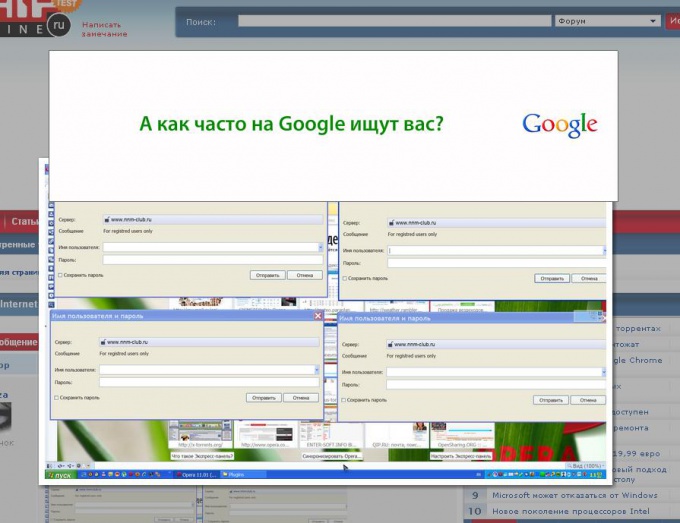
Plovoucí a vyskakovací okna, různé porno bannery se objevují v oknech prohlížeče, pokud navštívíte stránky bez použití antivirového programu a firewallu. K odemknutí obrazovky často vyžadují odeslání SMS zpráv. Existují však i jiné způsoby, jak se těchto programů zbavit.
Proveďte obnovení operačního systému, abyste se zbavili plovoucích oken. Chcete-li to provést, klikněte na tlačítko „Start“, vyberte „Programy“ a poté postupně přejděte na položky nabídky „Příslušenství“ – „Systémové nástroje“ a vyberte možnost „Obnovení systému“. Dále musíte zadat heslo správce počítače a potvrdit ho. Spustí se program obnovy, který vrátí operační systém do původního nastavení.
Nainstalujte prohlížeč Mozilla Firefox, abyste zabránili plovoucím oknům. Tento program je zdarma, můžete si jej stáhnout z webu výrobce pomocí odkazu http://download.mozilla.org/?product=firefox-7.0.1&os=win⟨=ru. Spusťte program. K blokování plovoucích oken budete potřebovat speciální doplněk – Adblock Plus. Je k dispozici ke stažení na webových stránkách Mozilly v sekci „Rozšíření“.
Chcete-li stáhnout tento nástroj, klikněte na odkaz ve vašem prohlížeči https://addons.mozilla.org/ru/firefox/addon/adblock-plus/, klikněte na tlačítko „Stáhnout nyní“. Po dokončení stahování souhlasíte s instalací doplňku do prohlížeče. Poté restartujte Mozilla Firefox.
Odstraňte malware Adsubscribe, který způsobuje plovoucí okna. Chcete-li to provést, musíte nainstalovat nástroj Unlocker. Dále zviditelněte všechny skryté soubory, přejděte do okna složky, vyberte nabídku „Nástroje“, poté „Možnosti složky“, klikněte na příkaz „Zobrazit“, zaškrtněte políčko „Zobrazit skryté soubory a složky“.
Poté přejděte do složky Documents and Settings/“Username”/Local Settings/Application Data, klikněte pravým tlačítkem myši na složku Adsubscribe, z kontextové nabídky vyberte ikonu Unlocker, poté se zobrazí nabídka, ve které je třeba vybrat „ Vymazat”. Dále přejděte do editoru registru, klikněte na „Start“ – „Spustit“, zadejte příkaz Regedit, proveďte „Upravit“ – „Najít“, do vyhledávacího okna zadejte Adsubscribe, odstraňte všechny nalezené položky. Restartujte počítač.

Online magazín pro ty, kteří mají rádi kód a informační technologie. Píšeme pro IT lidi a o IT lidech.
Zpráva o chybě je jedním z hlavních pracovních dokumentů testera a QA inženýra. Popisuje zjištěnou chybu v provozu aplikace nebo programu pro její následné odstranění vývojáři.

Expert
Fedor Zvolinský
Inženýr ve velké ruské společnosti, expert na QA ve Skillboxu.
Obsah
- Co je to chyba a hlášení chyby
- Jaké jsou v softwaru nedostatky?
- Jak posoudit závažnost chyby a prioritu její opravy
- Jaký je jeho životní cyklus?
- Jak správně podat hlášení o chybě
- Jak vypadá v reálném životě?
- Jaká jsou pravidla pro podávání hlášení o chybě, která byste si měli pamatovat?
Co je to chyba a hlášení chyby
Chyba (z anglického bug) je chyba v programu nebo aplikaci. Například uživatel přidá produkt do košíku internetového obchodu a provede platbu. Pokud vše funguje správně, zadá údaje o bankovní kartě a objedná si produkt. Pokud produkt není přidán do košíku nebo je tlačítko platby neaktivní, jedná se o chybu, protože očekáváme jiný výsledek.
Můžeme tedy formulovat druhou definici: chyba — jedná se o nesoulad mezi vyvinutým softwarem a požadavky na něj.
Důležité!
Bug je žargon. V oficiální terminologii se rozlišuje několik pojmů:
- Chyba je akce vývojáře, která vede k odlišnému výsledku, než byl očekávaný. Například napsal nesprávný kus kódu.
- Defekt je chyba v kódu, kterou vývojář napsal nesprávně. Po jejím spuštění dojde k pádu softwaru.
- Pád je důsledkem spuštění kódu s chybou.
V tomto článku zobecňujeme selhání a vadu pod slovem „chyba“. Nezapomeňte však, že v oficiální dokumentaci nebo literatuře se můžete setkat s jednotlivými termíny.
Testeři a QA inženýři hledají chyby. Dělají to nejen po vydání programu, kdy již existují aktivní uživatelé, ale ve všech fázích jeho vývoje.

Když specialista najde chybu, musí ji nahlásit vývojářům. Některé týmy to dělají pomocí speciálního softwaru, zatímco jiné specialistovi jednoduše napíší zprávu v messengeru. Existuje však standard pro podávání zjištěné vady – hlášení chyby.
Hlášení o chybě — je „dokumentace“ o zjištěné vadě v softwarovém provozu. Obsahuje její podrobný popis, uvedení kroků reprodukce, označení závažnosti problému a další body, které závisí na standardu přijatém testovacím týmem.
Typy chyb
V závislosti na umístění nebo podmínkách detekce vad se dělí na několik typů: funkční a nefunkční.
Funkční vady
Dochází k tomu, když aplikace nebo webová stránka neplní své úkoly. Například když kliknete na tlačítko. Uložit text Text se neukládá do online editoru.
Typem funkčních vad jsou logické vady. Jsou to chyby, které vedou k nesprávnému fungování programu z hlediska logiky: v grafu Měsíc Při zadávání data narození můžete v registračním formuláři na webových stránkách zvolit číslo větší než 12 nebo napsat poštovní schránku bez něj. @.
Nefunkční vady
Jedná se o chyby, které přímo nesouvisí s funkčností softwaru, ale ovlivňují jeho výkon nebo uživatelskou přívětivost.
Chyby v uživatelském rozhraní. Prvky v aplikaci jsou vykresleny nesprávně: velikost a barva tlačítka v rozhraní se liší od rozvržení, obrázky mají zkreslené proporce atd.
Vady v UX. Aplikace nebo webová stránka není uživatelsky přívětivá. Webová stránka může mít špatnou navigaci, která vyžaduje, aby uživatel několikrát přepínal karty nabídky, než najde požadovanou.
Chyby ve výkonu. Aplikace nebo program se musí vyrovnat se zátěží, která na ně působí. Například internetový obchod se připravuje na zvýšení počtu uživatelů před ohlášeným výprodejem. Pokud je server v okamžiku jeho spuštění přetížený, jedná se o chybu výkonu.
Problémy s přenositelností a multiplatformností. Programy a aplikace musí stabilně fungovat na různých operačních systémech, prohlížečích atd.
Narušení bezpečnosti. Chyby, které mohou způsobit únik důvěrných informací: data bankovních karet jsou přenášena mezi aplikací a serverem nechráněným protokolem atd.
Závažnost chyby a priorita opravy
Historicky měly defekty dvě charakteristiky: závažnost a prioritu. Každá z nich určovala důležitost konkrétní chyby. Nyní byly tyto parametry sloučeny do jedné: priority. Je však užitečné znát obě, protože se nacházejí v technické literatuře.
Úrovně závažnosti chyb
Triviální úroveň. Takové chyby neovlivňují fungování programu ani aplikace. Jedná se například o překlepy v textu na webové stránce nebo o necentrální umístění nápisu na tlačítku.
Menší úroveň. Chyby, kterých si uživatel nevšimne, protože neovlivňují funkčnost: špatně umístěné tlačítko, které ztěžuje navigaci, a tak dále.
Vážná úroveň (závažná). Uživatel vadu vidí, ale nebrání mu to v práci s aplikací nebo programem. Například se nemůže dostat na žádnou stránku webu z hlavní nabídky, ale ten se otevře z jiné stránky.
Kritická úroveň. Fungování důležité části programu je omezené, ale software lze používat: při registraci nelze vybrat datum narození a uživatel se registruje s výchozí hodnotou formuláře nebo se neuplatní propagační kód na slevu v internetovém obchodě, ale produkt lze zakoupit za běžnou cenu.
Úroveň blokátora. Software nefunguje. Například web vrací chybu 404 nebo se aplikace neotevře.
Důležité!
Úroveň závažnosti je ovlivněna nejen kritickostí závady, ale také počtem uživatelů, kteří se s ní setkají. Pokud se například aplikace neotevře jedné osobě a my s jistotou víme, že je to jediná, pak takovou chybu nelze považovat za blokující.
Priorita chyb
Priorita určuje, jak rychle je třeba zjištěnou vadu opravit. Charakteristiku obvykle nenastavuje tester, ale manažer nebo vlastník produktu, který může posoudit rizika pro produkt v důsledku chyby: ztráta zisku, odliv uživatelů ke konkurenci atd.
Nízká úroveň priority. Problém neovlivňuje fungování aplikace ani programu, takže jej lze vyřešit jako poslední možnost, pokud jsou k dispozici volné zdroje.
Střední úroveň priority. Chyba by měla být zařazena do pracovního plánu, ale není třeba spěchat.
Vysoká úroveň priority. Závadu je třeba okamžitě opravit, protože aplikace nebo program nefunguje.
Životní cyklus hmyzu
Testovací a vývojové týmy dokumentují svou práci na chybách. K tomu používají systémy pro řízení projektů, které jsou vhodné pro vytváření a správu hlášení chyb: Yandex Tracker, YouTrack, Trac nebo Jira.
Jedním z důležitých bodů sledování stavu chyby je indikace jejího statusu. Díky tomu testeři nebo vývojáři vědí, jaké akce se od nich vyžadují. Počet statusů se může v jednotlivých společnostech lišit. V každé z nich však najdete čtyři hlavní:
OTEVŘENO. Tester objevil chybu a v souladu s přijatou šablonou návrhu ji zadal do systému.
V práci. Zhotovitel obdržel zprávu o závadách a přijal ji k dílu.
Opraveno. Vývojář poznamenal, že dokončil práci na opravě chyby a produkt může být odeslán k ověřovacímu testování.
Zakryt. Opakované testování potvrdilo opravu chyby. Tiket je uzavřen. Pokud problém přetrvává, úkol je znovu otevřen a vrácen vykonavateli.
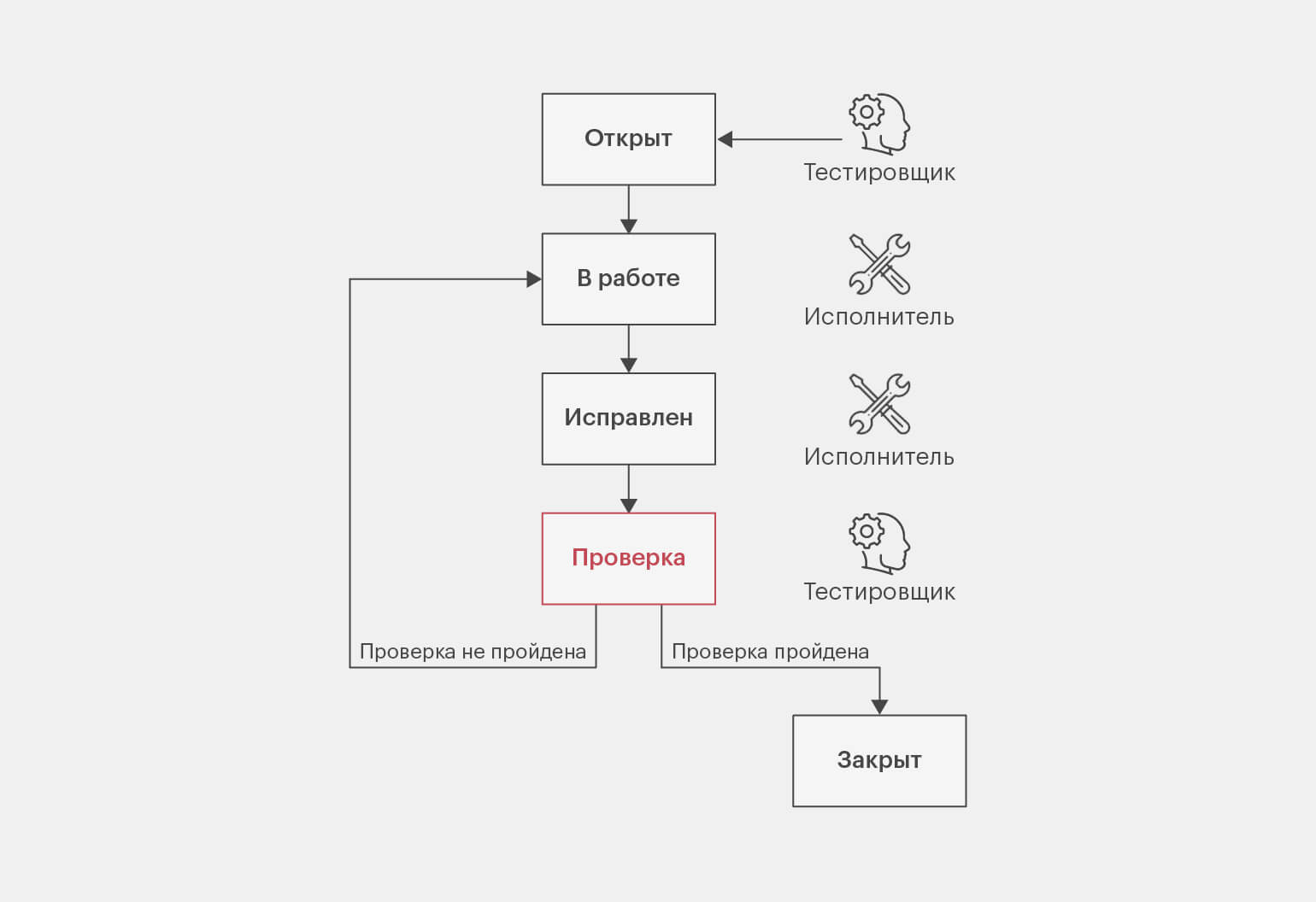
Kromě stavu může být pro chybu uvedena i reakce vývojáře (řešení). Například Přesunuto (Pozdější), tj. odloženo na pozdější datum z důvodu změny priority, Zamítnuto (Nesprávné / Nelze reprodukovat), pokud hlášení o chybě není správně naformátováno, například nejsou specifikovány kroky pro reprodukci chyby a další kroky akceptované týmem.
Struktura hlášení o chybě
Každá společnost má svou vlastní strukturu pro podávání hlášení chyb. Většina šablon má však společné body:
| Titul | Stručný a jasný popis problému s uvedením, k jaké chybě došlo a jak ovlivňuje fungování aplikace nebo programu. |
| projekt | Název aplikace. Uvádí se, pokud společnost nevytváří samostatné projekty pro každý produkt. |
| Závažnost chyby a priorita opravy | Míra dopadu vady na výrobek a priorita jejího odstranění |
| Kroky přehrávání | Postupný postup akcí se softwarem, který způsobuje požadovanou chybu. Umožňuje vývojáři ji reprodukovat a po opravě nezávisle zkontrolovat. |
| Prostředí | Za jakých podmínek prostředí byla chyba detekována: typ a verze operačního systému, prohlížeč, rozlišení obrazovky a další parametry důležité pro reprodukci vady. |
Zprávu o chybě připravuje tester nebo QA inženýr. Pokud vývojář samostatně identifikuje chybu, vyplní ji sám nebo ji předá testovacímu oddělení, které vadu reprodukuje a poskytne podrobný popis.
Příklad hlášení chyby
Podívejme se, jak vypadá hlášení chyby v praxi. Jako základ použijeme naši šablonu:
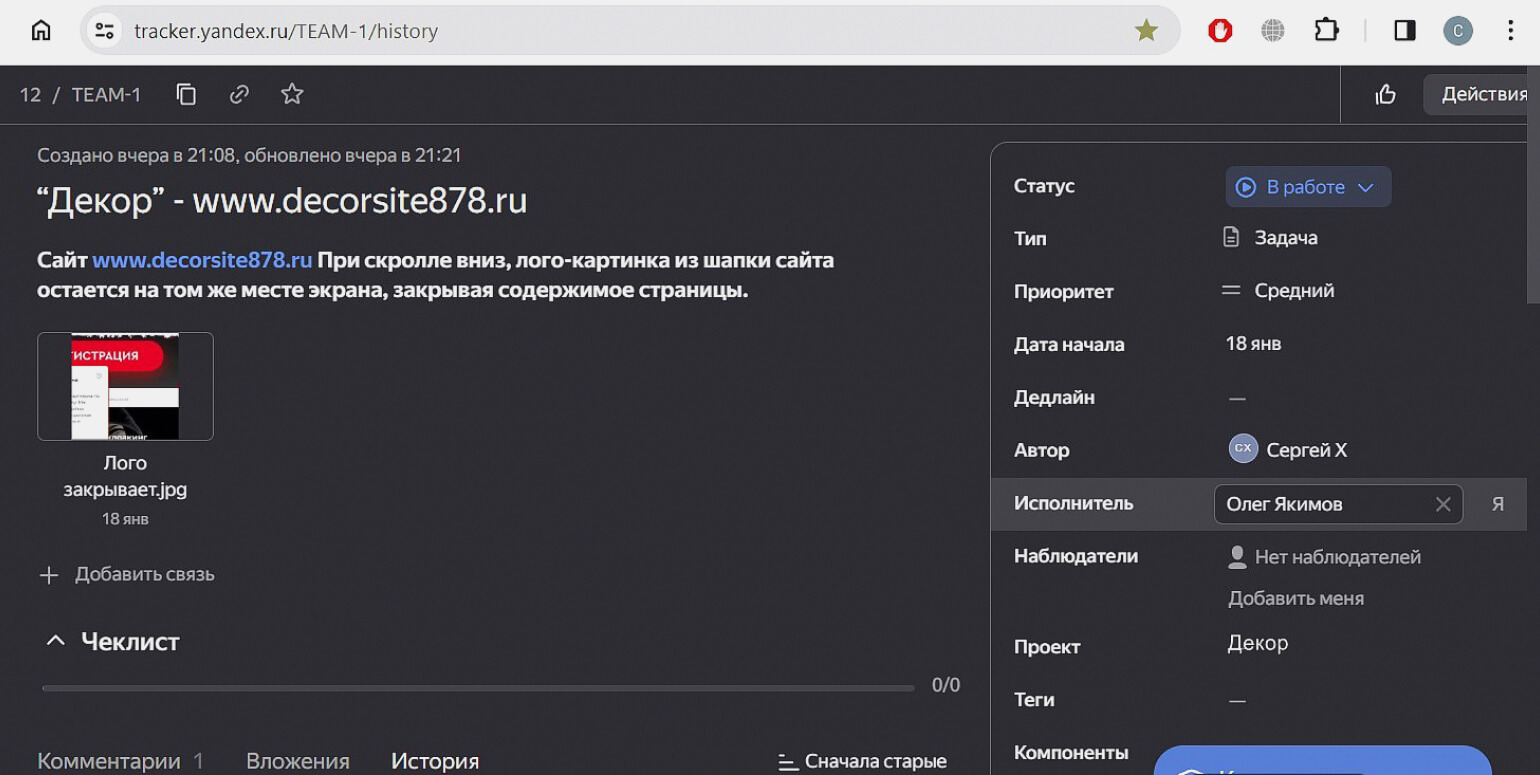
| Titul | Logo v záhlaví webu zůstává na svém místě i při rolování |
| ID projektu | Firemní webové stránky společnosti “Decor” – www.decorsite878.ru |
| Závažnost chyby a priorita opravy | Vážná úroveň |
| Kroky přehrávání | 1. Přejděte na hlavní stránku webu. |
2. Přejděte dolů.
V systému pro sledování chyb bude taková zpráva vypadat takto:
Jak správně napsat hlášení o chybě
Některé týmy a testeři považují podávání hlášení o chybě za nepříjemný a zbytečný úkol. Vyplňují ho jen částečně nebo posílají informace o defektech v messengerech.
Tato praxe však vede k zachování existujících chyb a nízké efektivitě jejich opravování. Proto musí testeři a QA inženýři dodržovat přísná pravidla pro podávání hlášení chyb.
Popište vadu co nejpodrobněji. Nikdy nepopisujte chybu jednou větou. Představte si, že s ní bude pracovat vývojář, který nikdy předtím program nebo aplikaci neotevřel. Proto problém jasně a srozumitelně popište a uveďte sled akcí, které k chybě vedou.
Používejte šablonu hlášení chyb schválenou danou společností, místo abyste si vymýšleli vlastní. Vývojáři a další testeři jsou již zvyklí na zavedený formát, takže objevení se nových polí nebo odstranění starých může vést k chybám v interpretaci informací. Pokud si myslíte, že jsou inovace v šabloně nutné, prodiskutujte je s vedoucím testovacího oddělení nebo manažerem.
Pokud je to možné, lokalizujte chybu a jak je způsobena. Pokud to není možné, jasně to uveďte. Než popíšete chybu, několikrát ji zreprodukujte a zaznamenejte si různé podmínky jejího výskytu a sled akcí, které k ní vedly. To pomůže vývojářům rychle identifikovat a opravit příčinu chyby.
Prosím, přiložte další materiály. U chyb, které jsou okamžitě viditelné, bez reprodukce určitých akcí, snímky obrazovky, u chyb, které se objevují během provozu, screencasty a u chyb API, logy atd. Vývojář je analyzuje a bude schopen rychle pochopit, o jakou softwarovou vadu se jedná.
Další zajímavé informace o kódu jsou v našem telegramovém kanálu. Předplatit!