Při vytváření lokální sítě se uživatel může setkat se zařízením zvaným router. Jakou roli toto zařízení v síti hraje, jeho funkce a vlastnosti je třeba prostudovat, aby bylo možné zvolit správnou možnost.
Jak funguje WiFi router a k čemu slouží
WiFi router je užitečné zařízení pro domácnost nebo kancelář. Jeho funkcionalita je dostatečná k vytvoření malé lokální sítě, ke které se mohou připojit chytré telefony a počítače. Router umožňuje připojit několik uživatelských zařízení ke globální síti.
K tomu se připojuje kabel od poskytovatele. Při budování lokální sítě se klienti mohou připojit různými způsoby. Používají osmižilové kabely nebo Wi-Fi. Bez ohledu na fyzické prostředí použité k přenosu paketů budou mít zařízení přístup ke globální síti a vzájemně spolu interagovat.
K routeru je připojeno různé zařízení. Počítače, notebooky, tablety a chytré telefony budou mít přístup k rychlému a často neomezenému internetu. Tiskárna přidaná do místní sítě je viditelná pro všechny uživatele, kteří mohou postupně odesílat dokumenty k tisku.
Internet je užitečný i pro chytré televizory, které se přes síť mohou připojit k vysílání kanálů nebo online kin. S rozvojem technologií existuje stále více zařízení, která mohou používat Wi-Fi. K síti se připojují i chytré žárovky a vypínače, tedy domácí spotřebiče, které lze ovládat na dálku.
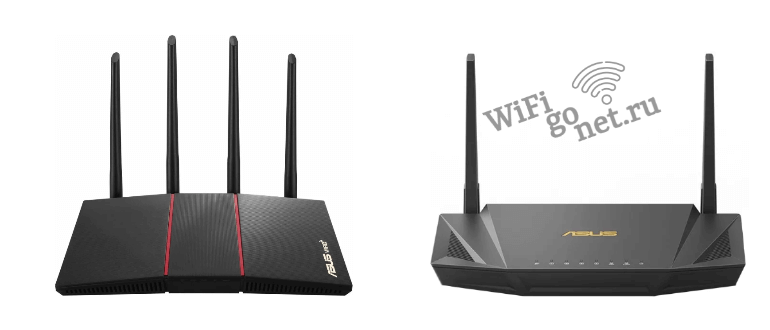
Router se také nazývá router. Tato dva názvy se používají pro zařízení stejného typu. Slovo „router“ je přepis z angličtiny. Název „router“ je získán překladem. Odráží funkce zařízení, jehož hlavním úkolem je vytvářet spojení a přenášet datové pakety mezi zařízeními.
Kromě routeru můžete při vytváření sítě použít opakovače, přístupové body, modemy a další zařízení. Mohou se vzájemně doplňovat. Pokud uživatelé nemají dostatek energie z jednoho zařízení nebo jeho funkce nestačí, měli byste zvolit další zařízení.
Směrování
Aby mohlo několik zařízení v rámci stejné sítě interagovat, potřebují své vlastní adresy. WiFi router přiřadí každému připojenému zařízení vlastní identifikátor.
Je vydáván podle standardů IP4 nebo IP6. Router má svou vlastní IP adresu, na které se k němu můžete připojit například pro jeho konfiguraci.
Většina nastavení popisuje IP4, kde „192.168.Х.Х“ odpovídá domácí síti. K zařízením zvenčí, například přepnutím smartphonu na mobilní provoz, není možné přistupovat. Samotný router má dvě IP adresy.
Jedna je používána zařízeními v domácí síti, druhá je potřebná pro připojení k poskytovateli. Pro přístup k lokální síti zvenčí byste měli použít možnost „bílé IP adresy“, kterou nabízí mnoho poskytovatelů služeb.
Wi-Fi
Abychom pochopili, co je WiFi router, měli bychom si popsat samotnou WiFi technologii.
Zařízení mohou k vzájemné interakci používat různé standardy a fyzická prostředí. Wi-Fi je popsána normou IEEE 802.11 a umožňuje přenos signálu pomocí rádiových vln. Můžete použít frekvence 5 GHz nebo 2.4 GHz. Dosah ovlivňuje rychlost připojení a oblast pokrytí.
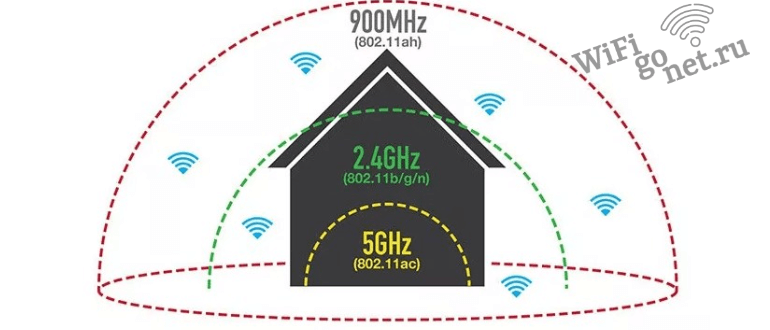
Zvláštností pásma 2.4 GHz je, že na těchto frekvencích pracuje mnoho zařízení, což může vést k dalšímu rušení. Signál na frekvenci 5 GHz slábne rychleji. Oblast, kterou jeden router dokáže pokrýt, se zmenšuje. Také si tento signál hůře poradí s překážkami v podobě zdí. Na frekvenci 5 GHz je však rychlost přenosu dat mnohem vyšší.
Zařízení schopná připojení přes Wi-Fi jsou vybavena speciálním modulem. Vlastnosti této desky také ovlivňují připojení. Zařízení například nemusí podporovat frekvenci 5 GHz.
Jaký je rozdíl a odlišnost od modemu?
Hlavním úkolem modemu je příjem a převod signálu. Někdy je to jediná sada funkcí zařízení. Například mobilní 3G modemy si dokáží vyměňovat informace s věžemi mobilních operátorů. Po připojení k portu USB poskytují internet pouze jednomu zařízení. Situaci může vyřešit router.
Stane se bránou mezi takovým modemem a ostatními počítači v domě. Stacionární modemy mohou mít funkce routeru. Pak nebude potřeba další zařízení pro vytvoření lokální sítě.
Tlačítka a indikátory routeru
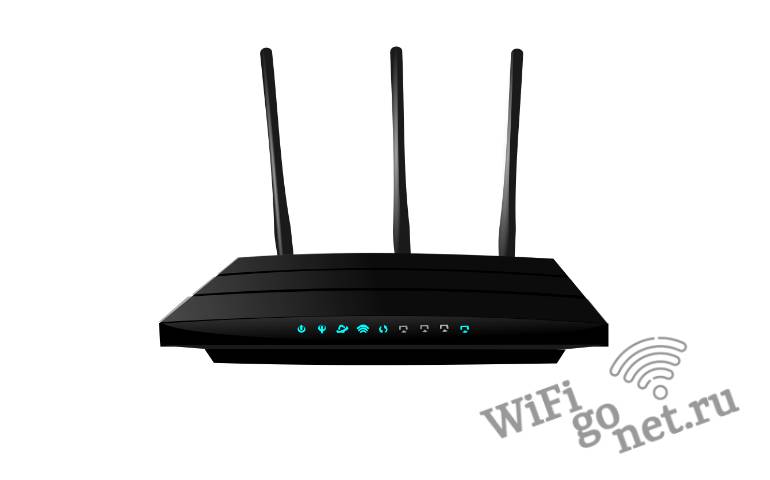
Indikátory pomohou určit stav zařízení. Jsou to LED diody zabudované do těla, které mohou svítit, blikat nebo měnit barvu. Na těle mohou být umístěny následující indikátory:
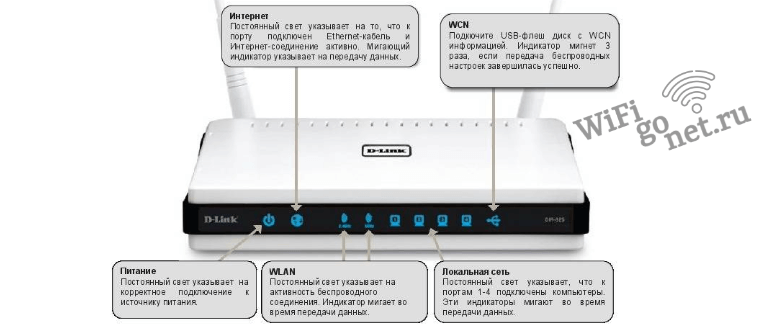
- zapnuto – funguje vždy, když je zařízení zapnuté, může být nepřítomné;
- síťové připojení – tato LED dioda indikuje stav komunikační linky s poskytovatelem;
- Stav Wi-Fi – bezdrátová síť je indikována samostatným indikátorem, který se rozsvítí, když je zapnutá;
- pro LAN porty – několik diod, rozsvítí se, pokud je zařízení připojeno k určitému konektoru.
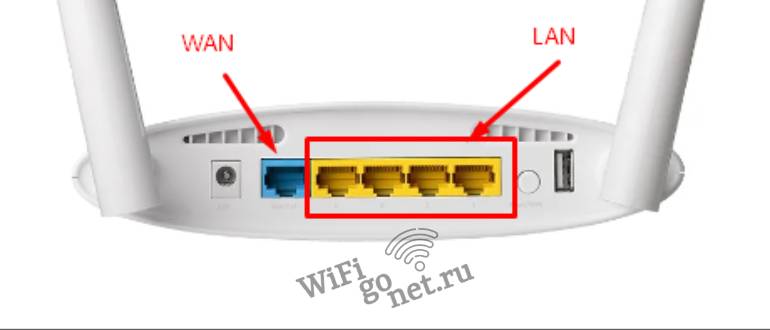
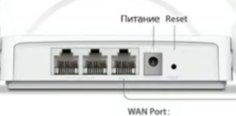
Pro připojení kabelů mohou být k dispozici různé porty. Wi-Fi router je vždy vybaven adaptérem pro připojení k elektrické síti a kryt má odpovídajícím způsobem napájecí zásuvku. Pro komunikaci s poskytovatelem se používá WAN port. Liší se barvou, například může být modrý. Domácí zařízení lze připojit k LAN portům.
V závislosti na třídě zařízení může být k dispozici 45 nebo více konektorů RJ-2. Může být k dispozici také USB, které lze použít k připojení sdíleného úložiště (externího pevného disku), 3G modemu a dalších zařízení.
Router má několik tlačítek:
- zap/vyp – umožňuje zapnout a vypnout zařízení;
- resetovat – resetovat nastavení;
- WPS – pro vytvoření zabezpečeného připojení bez zadávání hesla;
- Fn – vyhledání aktualizací softwaru routeru.
V závislosti na modelu se počet tlačítek a indikátorů liší. Například u některých routerů jsou WPS a reset kombinovány. Podrobný popis externích funkcí je vždy uveden v návodu. Máte-li dotazy týkající se funkcí konkrétního zařízení, měli byste navštívit webové stránky výrobce, kde jsou zpravidla zveřejněny užitečné soubory.
Další funkce routeru
WiFi router může být vybaven dalšími možnostmi:
- Rodičovská kontrola – zablokuje některé webové stránky, můžete také nastavit omezení přístupu k síti v noci.
- Vestavěný firewall – poskytuje ochranu před neoprávněným přístupem.
- Podpora MU-MIMO. Tato technologie umožňuje routeru přijímat a vysílat signály na několika kanálech současně.
Jak si vybrat
Poté, co jsme zjistili, co je WiFi router pro dům nebo byt, zbývá vybrat vhodný model. Ne všechny možnosti potřebuje každý uživatel, je důležité vycházet z individuálních potřeb. Univerzální možností bude router s podporou dvou frekvenčních rozsahů.
Do garsonky
Ve studiu je optimální používat frekvenci 5 GHz, protože prostor je malý a v signálové dráze nedochází k rušení. Aby zařízení nezabíralo mnoho místa, můžete zvolit variantu s nástěnnými držáky nebo interními anténami.
Pro hráče
Online hráči si cení rychlosti a kvality připojení. Měli byste věnovat pozornost modelům s gigabitovými porty. Pokud je připojení k zařízení bezdrátové, je lepší zvolit dvou- nebo třípásmové modely s podporou MU-MIMO. Hráči však často více důvěřují kabelovému připojení. Pokud máte více zařízení, můžete si před nákupem ověřit počet fyzických portů RJ-45.
Do městského bytu
Malá rodina žijící v bytě by měla věnovat pozornost routerům s dalšími možnostmi. Například „rodičovská kontrola“ pomůže vytvořit omezení pro děti.
Do venkovského domu
Při výběru zařízení pro váš domov byste měli zvážit jeho rozlohu, počet podlaží a další vlastnosti budovy. Pro pokrytí velké oblasti stabilním Wi-Fi signálem nemusí stačit jeden router. Pokud zařízení podporují technologii Mesh, přechod z jednoho routeru na druhý je nepostřehnutelný. Je také užitečné vypočítat přibližný počet uživatelů v síti, což je důležité, pokud budou připojeny nejen počítače, tablety a chytré telefony, ale i „chytrá“ zařízení.