Vážení přátelé, pokud jste zde, máte obavy z následujícího problému: co dělat, když televizor nevidí flash disk, který k němu připojujete. A než budeme diskutovat o řešení tohoto problému, je třeba prodiskutovat některé problémy. To vám pomůže lépe porozumět situaci. V budoucnu pak budete mít mnohem méně takových problémů.
Porty USB, které umožňují připojení flash disků, jsou obvykle vybaveny televizory, které patří do rodiny Smart nebo byly vydány krátce před jejich objevením. To znamená, že zařízení nemusí být „chytré“ s přístupem k internetu přes Wi-Fi, možností stahovat a instalovat různé programy prostřednictvím obchodu, ale s přítomností USB vstupů, kam můžete připojit periferní zařízení. Uživatelé obvykle vysílají z TV na flash disk a sledují filmy tímto způsobem: stáhnou si je z internetu do počítače, poté přenesou data na disk a přehrají je na velké obrazovce. Co ale dělat, když televizor flash disk nevidí? Co mohlo způsobit tento problém? To s vámi probereme v příštím bloku.
Televizor přestal vidět flash disk
Televizor tedy nečte flash disk. Chcete-li tento problém vyřešit, musíte znát povahu jeho výskytu. co to znamená? A faktem je, že teprve po identifikaci problému bude možné správně vybrat řešení. Brzy pochopíte, o čem mluvíme. Začněme.
Krok 1
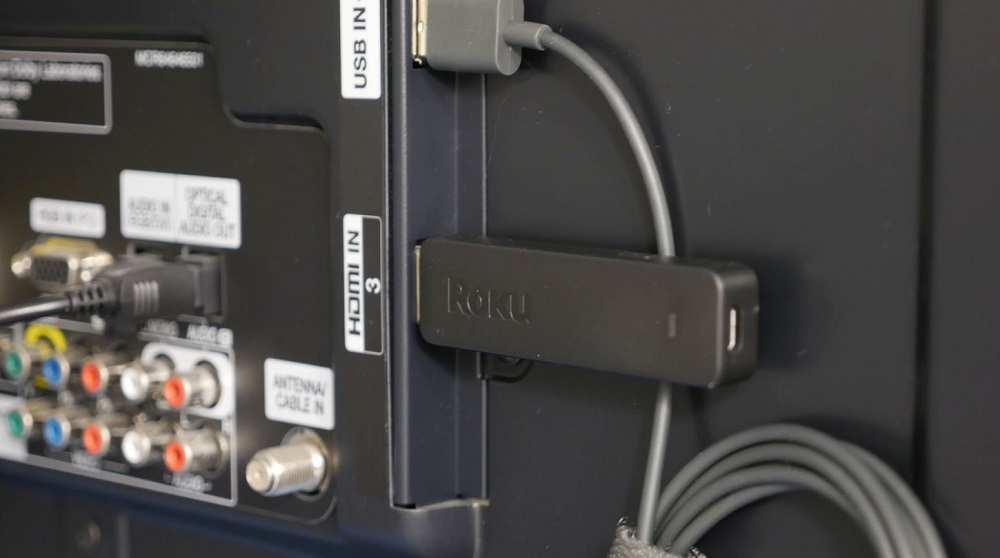
Za prvé, stojí za to zkontrolovat fungování samotného USB: může to být, že problém je v něm. Chcete-li to provést, připojte k televizoru jiné zařízení a zjistěte, zda funguje správně. Problémový disk můžete také připojit k jinému televizoru a ověřit, zda je vadný.
Krok 2
Nainstalujte zařízení pro ukládání a přenos informací do počítače nebo notebooku. Pokud to váš počítač nevidí, budete muset vyřešit jiný problém. Pokud zařízení flash disk vidí, přeneste všechna data do libovolné složky v počítači. Poté jej naformátujte na formát FAT32, který váš televizor zvládne. Poté můžete znovu zkopírovat například film a zkontrolovat provoz zařízení na televizoru.
Krok 3
Přirozeně je nutné zkontrolovat flash disk na viry a další škodlivé kódy pomocí speciálního antivirového softwaru. Tato operace, stejně jako předchozí bod, by měla být provedena na počítači nebo notebooku. Teprve po úplném naskenování a vyčištění disku, je-li to nutné, jej lze znovu vložit do televizoru.

Krok 4
Takže stále nečte TV jednotku. Zkontrolujte kapacitu svého zařízení: někdy televizor nerozpozná disky USB větší než 32 gigabajtů. To je samozřejmě vzácný případ, ale neměl by být vyloučen z možných možností. Zkuste připojit zařízení s menší kapacitou a zkontrolujte jeho funkčnost.
Krok 5
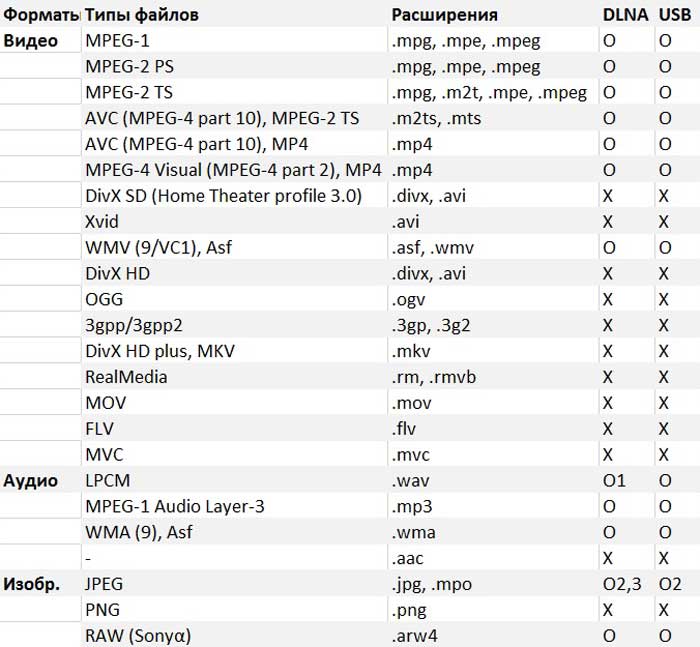
Pokud televizor vidí jednotku USB, ale nerozpozná soubory na ní zapsané, pak se s největší pravděpodobností problém týká nich. Podívejte se na formát těchto dat ve svém počítači a poté je porovnejte s podporovanými televizními formáty. Tyto informace lze získat buď na webových stránkách výrobce, nebo v návodu k obsluze dodaném se zařízením.
Krok 6
Nekompatibilita nebo konflikt formátů může být dalším možným důvodem, proč nemůžete využívat možnosti úložného zařízení z vašeho televizoru. Většina těchto přijímačů je schopna vidět a rozpoznat soubory v systému FAT32. Flash disk však může být naformátován ve formátu NTFS, který televizor jednoduše nerozpozná. Před použitím výrobku si můžete přečíst návod k obsluze.
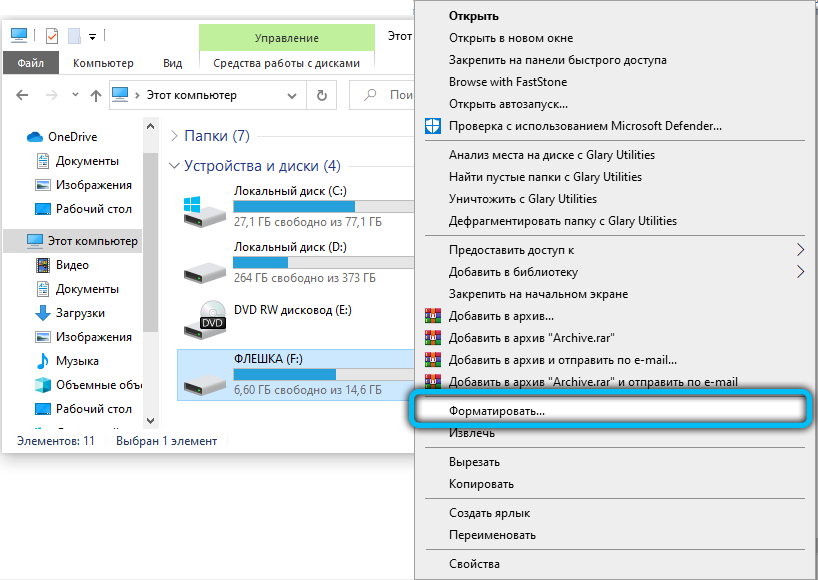
Pokud je tedy souborový systém flash disku jiný, je nejlepší uložit informace na něm a poté jej přeformátovat. K tomu budeme postupovat následovně:
- Vložte flash disk do počítače a otevřete kartu „Tento počítač“.
- Kliknutím na ikonu vedle ní vyberte možnost „Formátovat“.

- Poté vybereme souborový systém FAT32 a spustíme operaci přeformátování.
- Po dokončení procesu se můžete pokusit znovu použít externí úložné zařízení.
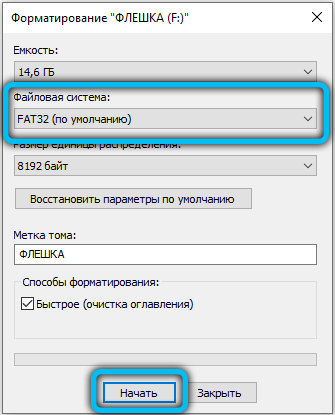
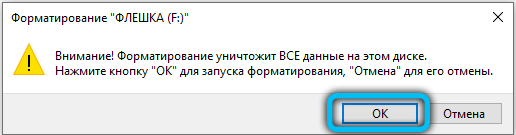
POZOR. Opravený formát nebude schopen zapisovat soubory větší než 4 GB.
Názvy souborů, které chceme přehrávat, se televizoru nemusí „líbit“. Proto je vhodnější je pojmenovat pomocí latinských písmen nebo jako posloupnost čísel nebo kombinaci těchto možností. Důvodem je skutečnost, že ne každý model televizoru je schopen rozpoznat azbuku. Problém může být i v konfliktu formátů souborů, které potřebujeme číst z televize – s tím se nejčastěji setkáváme při přehrávání videosouborů. V návodu k obsluze televizoru se dozvíte, které formáty lze otevřít.
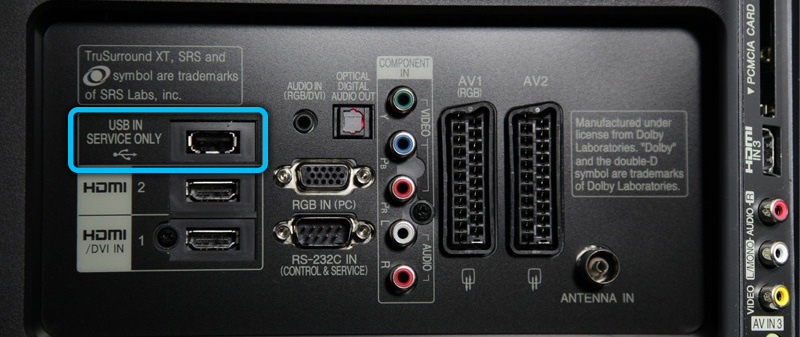
Port označený jako „USB service only“ nelze použít k přehrávání mediálních souborů.
Krok 7
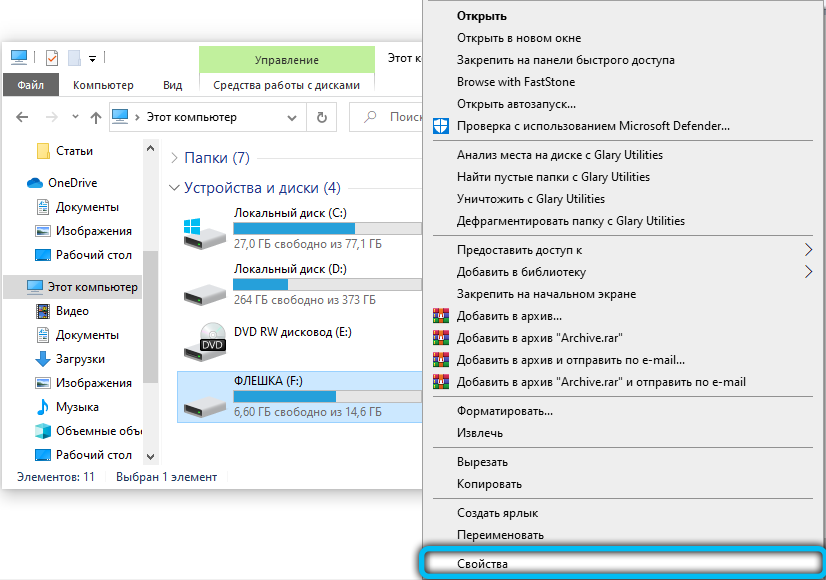
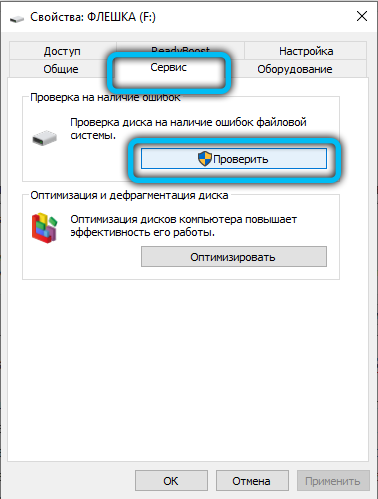
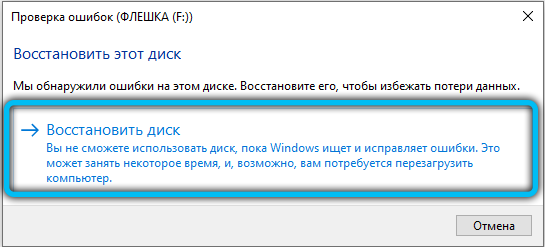
Pokud bylo flash zařízení dříve detekováno a pak tato možnost náhle zmizela, je docela možné, že je systém souborů opotřebovaný. Jinými slovy, stejně jako na pevném disku se objevují chybné sektory, které narušují normální provoz. Chcete-li zjistit tuto poruchu, vložte jej do počítače a vyhledejte kartu „Tento počítač“. Klepněte pravým tlačítkem myši na ikonu jednotky flash. Na obrazovce se objeví nabídka, ve které vybereme sekci s vlastnostmi. Před námi se objeví nové okno, kde budeme muset vybrat položku „Služba“. Nyní najdeme příkaz „run check“ a spustíme jej pro začátek. Vybíráme možnosti pro obnovu vadných sektorů a opravu systémových chyb. Začne zpracování dat, po kterém systém zobrazí výsledky.
Krok 8
Pokud manipulace nevedly k žádnému výsledku, můžete kontaktovat servisní středisko, abyste odstranili problémy, které mohou být závažnější, než si myslíte. Nezapomeňte na záruku výrobce na váš výrobek: pokud jste nic neporušili úmyslně a problém se ukázal jako výrobní vada, máte zákonný nárok na bezplatný záruční servis po určitou dobu.
Krok 9
Za žádných okolností sami nerozebírejte televizor ani úložné zařízení. Můžete poškodit některé součásti svých zařízení, a tím situaci zhoršit. Pokud problém spočívá v USB, neobtěžujte televizor, pouze vyměňte zařízení za podobné. Souhlaste s tím, že jeho výměna bude levnější než nákup nového televizoru, jehož náklady mohou výrazně otřást rodinným rozpočtem.
Závěr
Přátelé, dnes jsme se pokusili vyřešit problém, kdy televizor přestal vidět flash disk. Existuje několik hlavních možností, jak to vyřešit, takže je důležité ověřit zdroj problému: je na vině USB nebo TV? Teprve poté lze podniknout jakékoli pokusy o nápravu. Doufáme, že vám vše vyšlo. Nezapomeňte se podělit o svůj názor, dojmy a zkušenosti v komentářích!