Veškerá standardní funkčnost zůstává nezměněna a bez omezení!!
Budete mít možnost využít vše, na co jste tak zvyklí:
 Yandex.Navigator
- Youtube
- Online TV
- Internetový prohlížeč
 Yandex.Navigator
 Youtube
 Online TV
 Internetový prohlížeč
+ možnost nainstalovat libovolnou potřebnou aplikaci z PlayMarket
* * * * Doplňkový systém se ovládá pomocí dotykové obrazovky a tlačítek na volantu
- Obrazárna
- Přepnout do režimu Androidu
- Nabídka Androidu
- Yandex navigátor s dopravními zácpami
- Mediální obsah
- Online TV
- Play Market
- Více obrazovek
- naši klienti
- Videogalerie
- Popis systému
- Nové funkce
- Jak náš systém funguje
- Záruka práce
- Ceny
- Ceny za instalaci dodatečného vybavení zjistíte telefonicky: +7 (926) 239-03-16
- Zařízení si také můžete zakoupit a ihned nainstalovat od našich partnerů a zástupců v:
- Přípravná fáze
- Jak připojit Apple CarPlay
- CarPlay přes drát
- Bezdrátové CarPlay
- Jak připojit Android Auto
- Android Auto přes drát
- Bezdrátové Android Auto
Obrazárna
Přepnout do režimu Androidu
Zachováváme standardní systém, takže mezi standardním režimem a Androidem můžete přepínat podržením standardního tlačítka Navi
Přepnout do režimu Androidu
Nabídka Androidu
Menu Androidu lze přizpůsobit, stejně jako u moderních chytrých telefonů
Nabídka Androidu
Yandex navigátor s dopravními zácpami
Získáte plnohodnotný navigátor Yandex s podporou dopravních zácp (dopravní zácpy se načítají pomocí 4G wifi routeru – volitelné)
Yandex navigátor s dopravními zácpami
Mediální obsah
Plnohodnotná aplikace YouTube a její analogy ve vašem autě.
Mediální obsah
Online TV
Tisíce televizních kanálů z celého světa ve vašem autě
Play Market
Jakékoli aplikace lze stáhnout pomocí Play Marketu
Play Market
Více obrazovek
Nové funkce
Hit roku 2019:
schopnost zobrazovat obrázky ze dvou aplikací na monitoru současně:
S aktualizovaným vybavením bylo možné rozdělit obrazovku na dvě části. Řekněme, že můžete spustit navigátor Yandex v jednom okně a YouTube v jiném.
naši klienti
Jsme profesionální studio pro montáž přídavného vybavení do automobilů. Poskytujeme záruku do doby změny majitele vozu.
Videogalerie
Popis systému
Vylepšení standardního multimediálního systému Toyota Camry 2021
Jednou z nejdůležitějších a nejužitečnějších akvizic v oblasti tuningu je úprava standardního multimediálního systému.
Sada příplatkové výbavy výrazně rozšiřuje možnosti standardního multimediálního systému!
Zařízení se připojuje pomocí technologie pin to pin, tzn. Do standardní elektroinstalace vozu nijak nezasahujeme. Veškeré práce provedené BGT WorkShopem nemají žádný vliv na záruku od oficiálního prodejce.
Bohatý výběr designů rozhraní, je zde velký výběr designů pro pohodlné individuální přizpůsobení. Ikony jsou velké, speciálně navržené pro realitu jízdy v autě.
Na Play Marketu najdete obrovský výběr programů. S největší pravděpodobností první věcí, kterou každý motorista udělá, je nainstalovat navigátor Yandex s podporou dopravní zácpy a hlasovým ovládáním. Program funguje úplně stejně jako na chytrém telefonu. Hlasové ovládání se provádí pomocí vestavěného mikrofonu v interiéru vozu. Pro cesty po Evropě si můžete stáhnout další navigační programy s mapami nahranými na SD kartu. Dopravní zácpy se načítají pomocí 4g Wifi routeru.
Dále doporučujeme nainstalovat aplikace Strelka a Parking. Tyto aplikace jsou na cestách nepostradatelné a šetří vám peníze a váš čas.
Pro zábavní obsah si mnoho klientů stahuje video službu Youtube. Veškerý videoobsah YouTube bude k dispozici na obrazovce vašeho monitoru. Zvuk je přenášen do standardního reproduktorového systému. Přehrávané video lze sledovat ve vysoké kvalitě a užívat si jej v autě!
Pro ty, kteří mají blíže k televiznímu obsahu, existují programy jako „Online TV“. Můžete sledovat více než sto kanálů ve vysoké kvalitě, aniž byste opustili auto!
Pro lidi, kteří potřebují být vždy v kontaktu, existuje mnoho aplikací: Skype, Whatsapp, Mail.ru, Telegram atd.
Nové funkce
Hit roku 2019:
schopnost zobrazovat obrázky ze dvou aplikací na monitoru současně:
S aktualizovaným vybavením bylo možné rozdělit obrazovku na dvě části. Řekněme, že můžete spustit navigátor Yandex v jednom okně a YouTube v jiném.
Jak náš systém funguje
Přechod z původního režimu do nového systému a zpět se provádí stisknutím a podržením standardního tlačítka:
Záruka práce
Záruka na veškeré práce v našem montážním středisku – Do změny majitele vozu!
* Jakékoli zařízení instalované v naší společnosti nemá žádný vliv na záruku vozidla.
Ceny
Ceny za instalaci dodatečného vybavení zjistíte telefonicky: +7 (926) 239-03-16
Zařízení si také můžete zakoupit a ihned nainstalovat od našich partnerů a zástupců v:
- Bryansk
- Vladivostok
- Vladikavkaz
- Voroněž
- Impozantní
- Iževsk
- Irkutsk
- Kazachstán Aktau
- Kazachstán
- Kaliningrad
- Kyjev
- Krasnodar
- Krasnojarsk
- Krym Simferopol
- Makhachkala
- Minsk
- Nižnij Novgorod
- Novosibirsk
- trvalá
- Riga
- Rostov na Donu
- Ryazan
- Petrohrad
- Sochi
- Tyumen
- Ufa
- Čeljabinsk
- Jaroslavl

Automobilová technika udělala v posledních letech obrovský pokrok a platí to i pro systémy infotainmentu. Aby byla zajištěna stejná úroveň interakce s autem jako se smartphonem, vytvořily Google a Apple svá vlastní řešení nazvaná Android Auto a CarPlay. V podstatě se jedná o technologie, které přenášejí základní funkce Androidu a iOS z mobilního zařízení na obrazovku infotainmentu a vytvářejí známé rozhraní. Uživatelé mohou ovládat hudbu, přijímat hovory, používat navigaci a hlasové příkazy. V článku vám řeknu, jak to udělat.
Přihlaste se k odběru našeho telegramu
Přípravná fáze
Nejprve se musíte ujistit, že váš smartphone a auto splňují minimální požadavky. Pokud je vše mnohem jednodušší s mobilním zařízením, pak s automobily je situace složitější. Android Auto dnes podporuje více než 500 automobilů (od roku 2016) a stereo systémů. Které jsou s touto technologií kompatibilní, zjistíte na této stránce. Seznam aut podporujících Apple CarPlay zahrnuje více než 800 modelů, prohlédnout si jej můžete zde. Za zvážení také stojí, že u nových vozů může být volitelně nabízena podpora Android Auto a Apple CarPlay, takže při koupi vozu je lepší tento bod okamžitě zkontrolovat u prodejce.
Smartphone musí být v dosahu mobilní sítě, to je nutné pro hovory a zprávy. Chcete-li používat služby streamování hudby a navigaci, potřebujete mobilní internet. Dalším bodem, na který všichni zapomínají, je kabel. Pro kabelové připojení Android Auto a Apple CarPlay se doporučuje použít kvalitní USB kabel, jinak budou problémy s přenosem dat a periodickým odpojováním.

⚠️ POZOR! Před jízdou připojte a nastavte Android Auto a Apple CarPlay nebo si najděte bezpečné místo (ne na silnici). Ujistěte se, že je vůz v parkovacím režimu (automatická převodovka) nebo v neutrálu s ruční brzdou (manuální převodovka).
Jak připojit Apple CarPlay
Apple CarPlay je vestavěná funkce operačního systému iOS, takže majitelé iPhonů nemusí nic stahovat ani instalovat. Počínaje iOS 13 mají uživatelé přístup k CarPlay Dashboard, který jim umožňuje ovládat hudbu, navigaci a dokonce i chytrá zařízení HomeKit (například otevírání garážových vrat). Před prací s CarPlay je také nutné aktivovat Siri, abyste mohli během jízdy provádět mnoho akcí pomocí hlasových příkazů – volat, vytáčet a odesílat zprávy, získávat pokyny a tak dále. Mimochodem, v iOS 15 a vyšším umí Siri číst příchozí zprávy v autě.
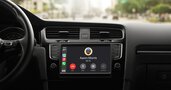
CarPlay přes drát
- USB kabel zapojte do příslušného konektoru automobilu, obvykle umístěného pod displejem multimediálního systému. Vložte druhý konec kabelu do iPhone.
- Při prvním připojení se na obrazovce multimediálního systému / iPhonu objeví vyskakovací okno potvrzující spárování telefonu s vozem.
- Počkejte, až se na displeji multimediálního systému objeví rozhraní Apple CarPlay. V některých případech může být nutné přepnout do příslušného režimu stisknutím tlačítka, které je zodpovědné za připojení k telefonu.
Bezdrátové CarPlay
- Ujistěte se, že jsou na vašem iPhone zapnuté Bluetooth a Wi-Fi a že je aktivován bezdrátový režim vašeho auta.
- Chcete-li zahájit nastavení, stiskněte a podržte tlačítko hlasového příkazu na volantu.
- Pokud předchozí bod nefungoval, přejděte na svém smartphonu do „Nastavení“ > „Obecné“ > „CarPlay“ > „Dostupná auta“ a vyberte systém vašeho auta.
- Při prvním připojení se na obrazovce multimediálního systému / iPhonu objeví vyskakovací okno potvrzující spárování telefonu s vozem.
- Počkejte, až se na displeji multimediálního systému objeví rozhraní Apple CarPlay.
Jak připojit Android Auto
Abyste mohli plně využívat Android Auto, musíte mít smartphone se systémem Android 8.0 nebo vyšším. Počínaje Androidem 10 je systém již zabudován v telefonu, takže nemusíte nic dělat. Ti, kteří mají 8. nebo 9. verzi „zeleného robota“, si budou muset nejprve stáhnout Android Auto z Google Play.
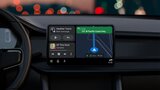
Android Auto přes drát
- Připojte USB kabel do příslušného konektoru na autě, který se obvykle nachází pod displejem multimediálního systému. Vložte druhý konec kabelu do smartphonu Android.
- Při prvním připojení se na obrazovce smartphonu zobrazí vyskakovací okno, ve kterém musíte potvrdit spárování telefonu se strojem.
- Počkejte, až se na displeji multimediálního systému objeví rozhraní Android Auto, mělo by se objevit automaticky.
Bezdrátové Android Auto
Bezdrátové připojení Android Auto vyžaduje smartphone se systémem Android 11 nebo vyšším. Výjimkou jsou zařízení Google Pixel a Samsung se systémem Android 10.
- Připojte telefon k autu přes Bluetooth. Pokud vaše vozidlo podporuje bezdrátové připojení Android Auto, systém se spustí automaticky.
- Při prvním připojení se na obrazovce smartphonu zobrazí vyskakovací okno, ve kterém musíte potvrdit spárování telefonu se strojem.
- Počkejte, až se na displeji multimediálního systému zobrazí rozhraní Android Auto. Pokud se tak nestane, klepněte na ikonu Android Auto na obrazovce auta.
Pokud vaše auto automaticky nerozpozná Android Auto, přejděte v telefonu do Nastavení > Připojená zařízení > Nastavení připojení > Android Auto a klepněte na Připojit auto. Postupujte podle pokynů. Pro počáteční nastavení se doporučuje nejprve vytvořit kabelové připojení Android Auto.