Vytvořili jste nebo teprve plánujete vytvořit svůj vlastní web, ale nevíte, jak ho propagovat? Propagace webu není jen proces, ale celá řada aktivit směřujících ke zvýšení jeho návštěvnosti a zlepšení pozic ve vyhledávačích.
Pokud je pro vás obtížné dostat se na přední pozice ve vyhledávání sami, zkuste technologii Posílit, urychluje pokrok desítkykrát a první výsledky se dostavují během prvních 7 dnů. Pokud se žádný z vašich dotazů nedostane do Top 10 za měsíc, pak SeoHammer pro posilovač vrátí peníze.
Online rezervační služba na vašem vlastním telegramovém robotu
Každý, kdo pracuje v odvětví služeb, ví, že nemůžete dělat nic bez vedení záznamů o svých klientech. Nejen, že potřebujete vidět svůj rozvrh, ale také musíte klientům připomínat jejich návštěvy. Našli jsme nejvýhodnější a nejoptimálnější možnost: Služba VisitTime.
Pro nové uživatele první měsíc zdarma.
Chatbot pro řemeslníky a specialisty, který zjednodušuje vedení záznamů:
– Osobně eviduje klienty a připomíná jim jejich návštěvu;
– Personalizuje slevy, tipy, cashback a platby předem;
– Zvyšuje ziskovost a pomáhá vám vydělávat více;
<img data-src=»https://elementarnov.ru/images/android/a1dc82a8ade509345ad74749bca4d293.png» /><strong>Уважаемый посетитель.</strong>
Prosím, vypněte blokování reklam.
Rodičovská kontrola Windows 10
- Windows 10
- zabezpečení
- rodičovské
- ovládání
- velikost písma snížit velikost písma zvětšit velikost písma
- vytisknout
- El. pošta
- Video instrukce
Hodnotit tuto položku
(35 hlasů)
Pokud chcete kontrolovat práci svého dítěte nebo jiného člena rodiny na počítači, zakázat návštěvu určitých webových stránek, spouštění a instalaci aplikací a určit čas, kdy je povoleno používat počítač nebo notebook, můžete to provést pomocí funkcí rodičovské kontroly systému Windows 10 vytvořením dětského účtu a nastavením potřebných pravidel. Tato instrukce popisuje, jak to provést.
Jako vždy, na konci tohoto materiálu je pro vás připravena video instrukce.
Podle mého názoru je rodičovská kontrola (bezpečnost rodiny) ve Windows 10 implementována o něco méně pohodlným způsobem než v předchozí verzi OS. Hlavním omezením, které se objevilo, je nutnost používat účty Microsoft a připojení k internetu, zatímco v 8 byly funkce ovládání a sledování dostupné i v offline režimu. Ale to je můj osobní názor.
Vytvořte dětský účet s výchozím nastavením rodičovské kontroly

Prvním krokem při nastavení rodičovské kontroly ve Windows 10 je vytvoření účtu pro vaše dítě. To můžete provést v sekci Nastavení (otevřete ji klávesami Win+I) — Účty — Rodina a další uživatelé — Přidat člena rodiny.
V dalším okně vyberte možnost „Přidat podřízený účet“ a zadejte jeho e-mailovou adresu. Pokud žádná neexistuje, klikněte na „Žádná e-mailová adresa“ (v dalším kroku budete nuceni si ji vytvořit).

Dalším krokem je zadání příjmení a jména, vymyšlení e-mailové adresy (pokud není nastavena), zadání hesla, země a data narození dítěte. Upozornění: pokud je vaše dítě mladší 8 let, budou pro jeho účet automaticky aktivována rozšířená bezpečnostní opatření. Pokud je starší, měli byste požadované parametry nakonfigurovat ručně (ale v obou případech to můžete udělat, jak bude popsáno níže).

V dalším kroku budete požádáni o zadání telefonního čísla nebo e-mailové adresy pro případ, že byste potřebovali obnovit svůj účet – dle vašeho uvážení se mohou jednat o vaše data nebo data vašich dětí. V závěrečné fázi budete požádáni o povolení oprávnění pro služby Microsoft Advertising. Já takové věci vždycky zakazuji, nevidím žádný zvláštní přínos pro sebe ani pro své dítě v tom, že se informace o něm používají k zobrazování reklamy.
Vytlačujeme weby do TOPu pomocí Sledgehammeru – Unikátní příležitosti od SeoHammeru
Každý odkaz je analyzován pomocí tří hodnotících balíčků: SEO, návštěvnost a SMM. SeoHammer usnadňuje a zpřehledňuje propagaci webových stránek. Odkazy, trvalé odkazy, články, zmínky, tiskové zprávy – využijte maximální potenciál SeoHammeru k propagaci vašich webových stránek.
Co umí SeoHammer
— Propagace jedním kliknutím, inteligentní výběr vyhledávacích dotazů, nákup nejlepších odkazů s vysokou úrovní kvality z nejlepších odkazových burz.
— Pravidelná kontrola kvality odkazů u více než 100 ukazatelů a denní přepočet ukazatelů kvality projektu.
— Všechny známé formáty odkazů: pronajaté odkazy, trvalé odkazy, publikace (zmínky, názory, recenze, články, tiskové zprávy).
— SeoHammer ukáže, kde dochází k růstu nebo poklesu, a také dotazy, které vyžadují pozornost.
SeoHammer také poskytuje technologie Posílit, urychluje postup desítkykrát a první výsledky se objevují již během prvních 7 dnů.
Zaregistrujte se a začněte propagovat

Hotovo. Nyní se na vašem počítači objevil nový účet, pod kterým se dítě může přihlásit, pokud jste však rodič a nastavujete rodičovskou kontrolu ve Windows 10, doporučuji vám provést první přihlášení (více informací o nastavení přihlášení ve Windows 10) sami (Start – klikněte na uživatelské jméno), protože pro nového uživatele může být vyžadováno další nastavení (na úrovni samotného Windows 10, nesouvisející s rodičovskou kontrolou) a při prvním přihlášení se zobrazí oznámení, že „Dospělí členové rodiny si mohou prohlížet zprávy o vašich aktivitách“.

Omezení pro dětský účet se zase spravují online při přihlašování z rodičovského účtu na adrese account.microsoft.com/family (na tuto stránku se také můžete rychle dostat z Windows přes Nastavení – Účty – Rodina a další uživatelé – Spravovat nastavení rodiny online).
Správa dětského účtu
Po přihlášení do rodinného nastavení systému Windows 10 na webu společnosti Microsoft se zobrazí seznam vašich rodinných účtů. Vyberte dětský účet, který jste vytvořili.

Na hlavní stránce uvidíte následující nastavení:
- Zprávy o aktivitě – ve výchozím nastavení povoleny, povoleny jsou i e-mailové zprávy.
- Prohlížení v režimu InPrivate – Procházejte web anonymně bez shromažďování informací o navštěvovaných stránkách. Ve výchozím nastavení je blokováno pro děti mladší 8 let.
Níže (a vlevo) je uveden seznam jednotlivých nastavení a podrobností (podrobnosti se zobrazí po zahájení používání účtu) týkajících se následujících akcí:
- Procházejte internet. Ve výchozím nastavení jsou nežádoucí weby blokovány automaticky a je povoleno bezpečné vyhledávání. Můžete také ručně blokovat weby, které určíte (pro větší zabezpečení počítače můžete povolit ochranu před potenciálně nežádoucími a škodlivými programy). Je důležité, aby se: Informace se shromažďují pouze pro prohlížeče Microsoft Edge a Internet Explorer a weby jsou blokovány pouze pro tyto prohlížeče. To znamená, že pokud chcete nastavit omezení pro návštěvu webů, budete muset pro své dítě blokovat i ostatní prohlížeče.

- Aplikace a hry. Zde se zobrazují informace o programech, které používáte, včetně aplikací pro Windows 10 a běžných desktopových programů a her, včetně informací o tom, jak dlouho je používáte. Spouštění určitých programů můžete také zablokovat, ale až poté, co se zobrazí v seznamu (tj. již byly spuštěny v účtu dítěte), nebo podle věku (pouze pro obsah z obchodu s aplikacemi pro Windows 10).
- Časovač počítače. Zobrazuje informace o tom, kdy a jak dlouho dítě sedělo u počítače, a umožňuje nastavit čas, v jakých časových intervalech to může dělat a kdy se nelze přihlásit k účtu.
- Nákupy a výdaje. Zde můžete sledovat nákupy svého dítěte v obchodě Windows 10 nebo v aplikacích a také mu „vkládat“ peníze na účet, aniž byste mu dali přístup k vaší bankovní kartě.
- Najít dítě – používá se k nalezení polohy dítěte při používání přenosných zařízení ve Windows 10 s funkcemi určování polohy (chytrý telefon, tablet, některé modely notebooků).
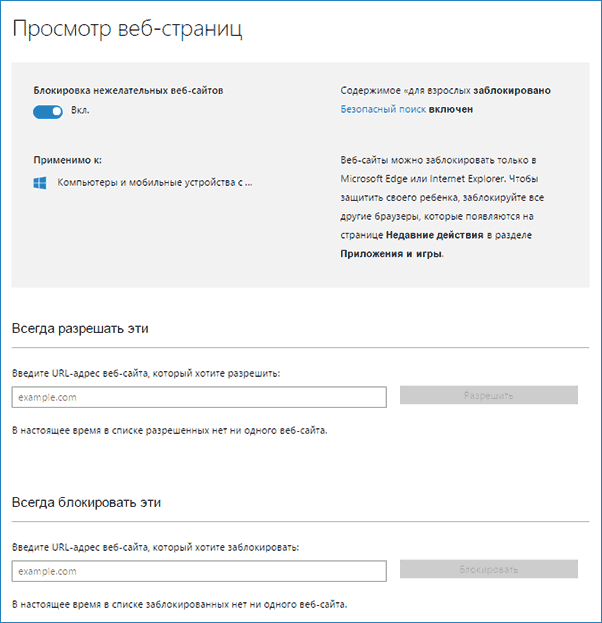

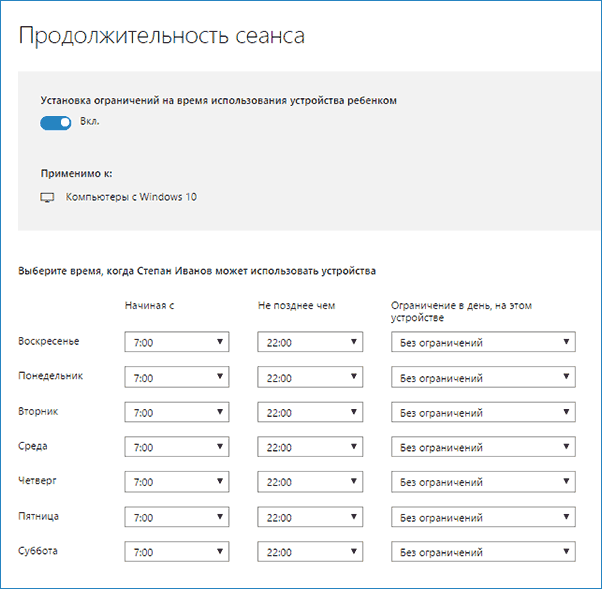
Obecně jsou všechny parametry a nastavení rodičovské kontroly celkem přehledné, jediným problémem, který může nastat, je nemožnost blokovat aplikace dříve, než byly v dětském účtu použity (tj. než se objeví v seznamu akcí).
Také jsem během vlastního testování rodičovské kontroly narazil na zpoždění v aktualizaci informací na stránce správy rodinného nastavení (k tomu se ještě vrátím).
Jak funguje rodičovská kontrola ve Windows 10
Po nastavení dětského účtu jsem se rozhodl/a ho nějakou dobu používat k otestování různých funkcí rodičovské kontroly. Zde je několik postřehů, které jsem učinil/a:
- Stránky s obsahem pro dospělé jsou úspěšně blokovány v Edge a Internet Exploreru. Otevírají se v Google Chrome. Při blokování je možné odeslat dospělé osobě žádost o povolení přístupu.
- Informace o spuštěných programech a době používání počítače v rodičovské kontrole se zobrazují se zpožděním. V mém testu se nezobrazily ani dvě hodiny po dokončení práce jako dítě a odhlášení z účtu. Následující den se informace zobrazily (a podle toho bylo možné blokovat spouštění programů).
- Informace o navštívených stránkách se nezobrazovaly. Nevím proč – žádné sledovací funkce Windows 10 nebyly vypnuty, stránky jsem navštěvoval přes prohlížeč Edge. Odhaduji, že se zobrazují pouze ty stránky, na kterých jsem strávil více než určitou dobu (a nikde jsem se nezdržel déle než 2 minuty).
- Informace o bezplatné aplikaci nainstalované z Obchodu se nezobrazovaly v nákupech (ačkoli se to považuje za nákup), pouze v informacích o spuštěných aplikacích.


No a asi nejdůležitější bod – dítě bez přístupu k rodičovskému účtu může snadno vypnout všechna tato omezení rodičovské kontroly, aniž by se uchylovalo k nějakým speciálním trikům. Pravda, to se nedá udělat nepozorovaně. Nevím, jestli má cenu zde psát o tom, jak přesně to udělat.
Online rezervační služba na vašem vlastním telegramovém robotu
Vyzkoušejte online rezervační službu VisitTime založenou na vašem vlastním Telegram botu:
— Uleví mistrovi, specialistovi nebo firmě od pracovní zátěže;
— Umožňuje flexibilní řízení harmonogramu a pracovní zátěže;
— Zasílání oznámení o nových službách nebo akcích;
— Umožňuje přijímat platby na kartu/peněženku/účet;
— Umožňuje vám přihlásit se na skupinové i individuální návštěvy;
– Pomůže získat zpětnou vazbu od klienta o jeho návštěvě u vás;
— V ceně je zahrnuta služba spropitného.
Pro nové uživatele je první měsíc zdarma.
Zaregistrujte se ve službě
Doporučuji se podívat na vtipná videa na mém novém kanálu Comedy Coub
Čerstvý výběr vtipů
Po zhlédnutí tohoto videa se vám prodlouží život o rok