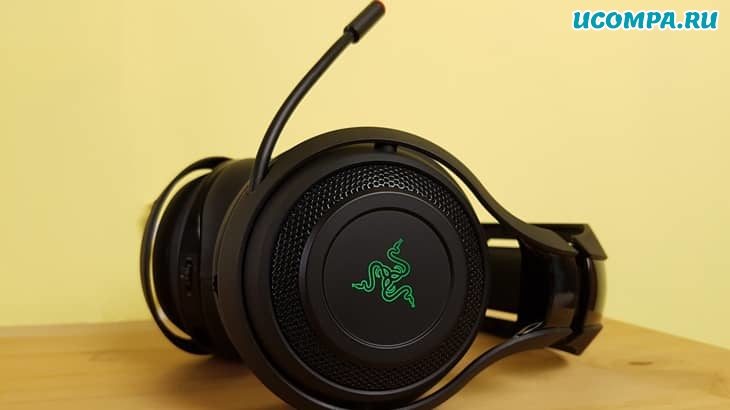
Náhlavní souprava může být důležitým komunikačním nástrojem, zejména při práci z domova, kdy možná budete muset zablokovat okolní hluk, abyste mohli pracovat.
Náhlavní soupravy jsou také obzvláště oblíbené mezi hráči, kteří vyžadují, aby produkty ocenily atmosféru vytvořenou vývojáři her a komunikovaly se spoluhráči.
I s nejlepšími herními náhlavními soupravami pro PC na hlavě stále nezískáte absolutně nejlepší zážitek, pokud je správně nenastavíte.
Zde je to, co potřebujete vědět.
- Jak nastavit náhlavní soupravu ve Windows 10
- Kontrola zvukového výstupu ve Windows 10
- Nahrávání vlastního hlasu
- Odstraňování problémů s náhlavní soupravou Windows
- Ujistěte se, že používáte správné porty
- Svou roli může hrát autodetekce
- Přeinstalování ovladačů
- Vyberte různé formáty
- Zvuk není ztlumen
- Zkuste jiný headset/zařízení
Jak nastavit náhlavní soupravu ve Windows 10
Chcete-li používat náhlavní soupravu, musíte ji připojit.
Víme, že je to jednoduché, ale je snadné udělat tento krok špatně, pokud neznáte dostupné zvukové porty na vašem PC.
Toho lze dosáhnout zapojením konce kabelu náhlavní soupravy do dostupného portu na počítači nebo bezdrátovým připojením.
Zde jsou možnosti pro vlastníky sluchátek:
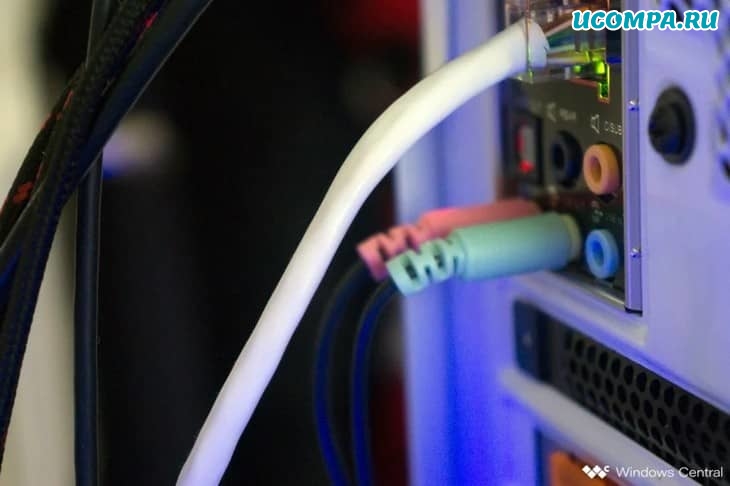
- 3,5mm jack: Starší a cenově dostupnější sluchátka mají na konci obvykle kabel se dvěma 3,5mm jacky, jeden pro audio výstup a druhý pro mikrofon. (Růžová pro mikrofon, zelená pro sluchátka.)
- USB: Náhlavní soupravy napájené přes USB nabízejí vylepšené možnosti s vestavěnými zesilovači, ovládacími prvky a dalšími funkcemi, i když z hlediska kvality není mezi USB a 3,5 mm konektorem velká propast.
- Bezdrátové připojení: Ať už se jedná o Bluetooth nebo vyhrazený bezdrátový přijímač USB, tyto náhlavní soupravy odpojí všechny kabely mezi počítačem a počítačem, což vám umožní sedět pohodlněji, aniž byste se museli bát, že si věci popletete.
V závislosti na skříni a základní desce nainstalované ve vašem stolním počítači mohou být na přední straně skříně nebo v její blízkosti k dispozici porty, což může být užitečné, pokud máte krátký kabel nebo nemáte žádné volné porty na zadním panelu.
Nejdůležitějším faktorem z hlediska kvality zvuku bude zvuková karta na základní desce ve srovnání se speciálním převodníkem digitálního signálu na analogový (DAC).
Kontrola zvukového výstupu ve Windows 10
Jakmile připojíte náhlavní soupravu k počítači, je čas se ujistit, že systém Windows má nastaveny a nakonfigurovány úrovně zvuku a podobně.
Nejprve musíme zkontrolovat, zda je náhlavní souprava vybrána jako výchozí výstupní zařízení ve Windows.
- Klepněte levým tlačítkem na ikonu zvuku na hlavním panelu.
- Z rozevírací nabídky vyberte své zvukové zařízení.
- Vyberte připojený headset.
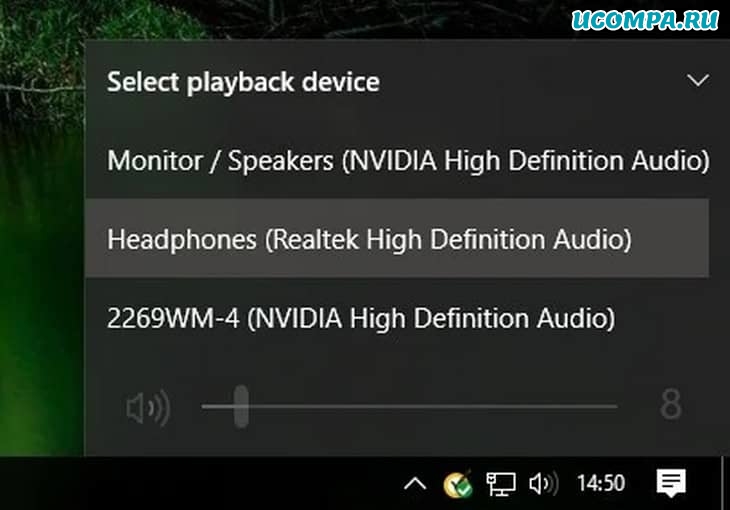
Držáky mohou označovat buď USB, nebo značku a model audio systému na základní desce – to závisí na typu připojení, které headset používá.
Každou položku v tomto seznamu můžete přejmenovat, abyste snáze pochopili, která je která. (Jak přejmenovat připojený audio výstup, viz níže.)
Nyní musíme otestovat výstup, abychom se ujistili, že jsme vybrali správné zařízení a vše funguje správně.
Můžete to provést spuštěním některých médií v počítači nebo pomocí testovací funkce ve Windows.
- Klikněte pravým tlačítkem na ikonu zvuku na hlavním panelu.
- Vyberte „Otevřít nastavení zvuku“.
- Vpravo vyberte „Ovládací panel zvuku“.
- Vyberte sluchátka (měla by být zelená značka zaškrtnutí).
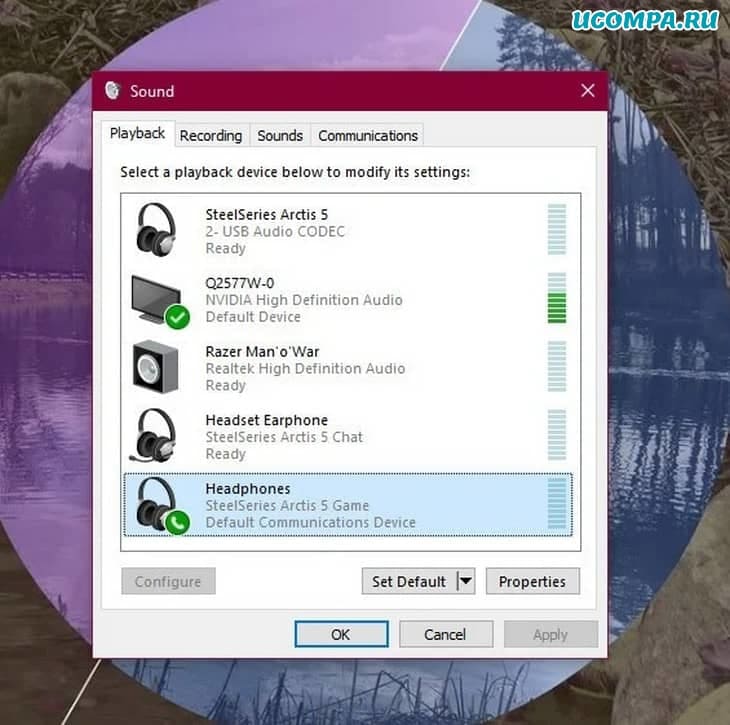
- Klepněte na tlačítko Vlastnosti. (Tento zvukový výstup můžete přejmenovat přímo zde, abyste si usnadnili přepínání.)
- Vyberte kartu Upřesnit.
- Klikněte na tlačítko test.
Pokud slyšíte zvuk ve sluchátkách, jste hotovi.
Pokud ne, zkontrolujte, zda je vybráno správné výstupní zvukové zařízení a zda je připojena samotná náhlavní souprava (všichni jsme byli v pozici, kdy něco nefunguje, protože to není fyzicky připojeno).
Nahrávání vlastního hlasu
Poté musíme vybrat mikrofon jako výchozí vstupní zařízení a ujistit se, že se zvýší hlasitost.
K tomu postupujeme stejně jako u sluchátek.
- Klikněte pravým tlačítkem na ikonu zvuku na hlavním panelu.
- Vyberte „Otevřít nastavení zvuku“.
- Poté vyberte „Ovládací panel zvuku“ vpravo.
- Poté vyberte kartu „Záznam“.
- Vyberte mikrofon.
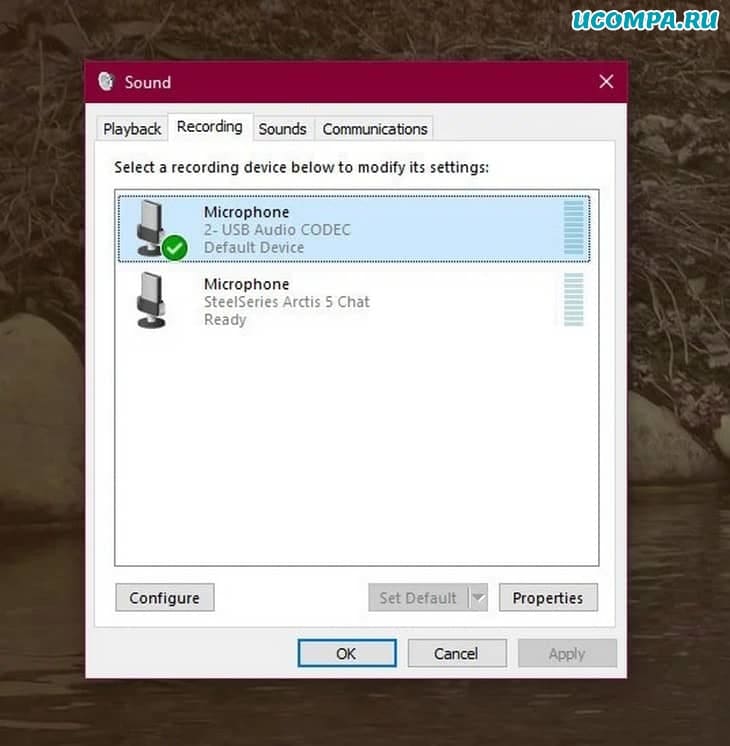
- Klikněte na Nastavit jako výchozí.
- Otevřete okno Vlastnosti.
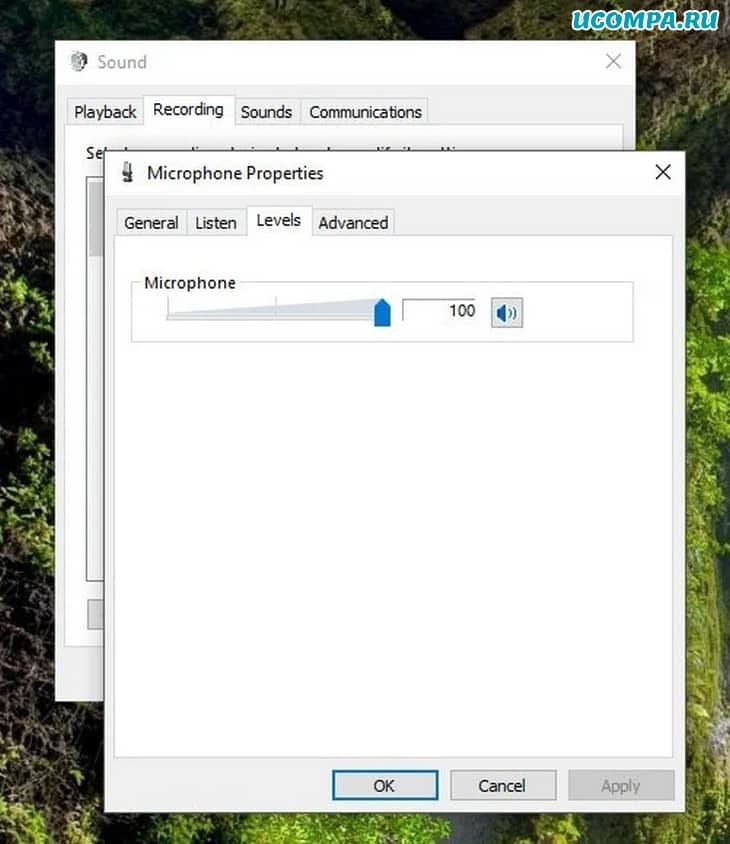
- Vyberte kartu “Úrovně”.
- Podle toho upravte hlasitost.
Nezapomeňte spustit svou oblíbenou aplikaci VoIP (Skvělá volba je Discord) nebo nahrávací software, abyste mikrofon otestovali.
Některé aplikace mohou plně ovládat mikrofon a podle toho upravovat úrovně, zatímco jiné vám umožňují ovládat hlasitost v rámci softwarového balíčku, takže nemusíte pokaždé otevírat okno nahrávání.
Odstraňování problémů s náhlavní soupravou Windows
Ujistěte se, že používáte správné porty
Je to propojené? Použili jste správný port?
U 3,5mm jacků je obvykle zelená pro výstup a růžová pro vstup, v závislosti na dostupné zvukové kartě.
Smíchejte obojí a vůbec nic se nestane.
Novější základní desky mají mnoho portů pro prostorový zvuk, takže možná budete muset nahlédnout do manuálu, kde najdete další podrobnosti.
Svou roli může hrát autodetekce
Zde může do hry vstoupit OEM software.
Pokud máte software jako Realtek HD Audio Manager, zkuste deaktivovat detekci konektoru a zjistěte, zda to pomůže.
Přeinstalování ovladačů
Pokud náhlavní souprava nefunguje, může být problém s ovladačem.
Přejděte do Správce zařízení a odinstalujte ovladače pro připojená sluchátka.
Restartujte počítač a znovu připojte náhlavní soupravu, aby je systém Windows přeinstaloval.
Ano, je to osvědčený postup „vypnout a znovu zapnout“, ale funguje.
Vyberte různé formáty
Pokud stále nemůžete nic získat, zkuste vybrat jiný vstupní/výstupní formát v okně vlastností (použijte výše uvedené kroky pro písmo).
Zvuk není ztlumen
V závislosti na značce a modelu náhlavní soupravy může podporovat ovládání na kabelu.
Posuvníky hlasitosti a tlačítka ztlumení jsou zde snadno dostupné, ale ujistěte se, že jsou nakonfigurovány pro použití.
Zkuste jiný headset/zařízení
Chcete-li zjistit, zda je problém ve vaší náhlavní soupravě (a ne ve vašem počítači), zkuste ji použít na jiném počítači nebo zařízení.
Můžete také zkusit připojit jinou náhlavní soupravu, pokud ji máte.
Ohodnoťte prosím tuto stránku: