Pokud jste ztratili nebo ztratili dálkové ovládání TCL TV, nepropadejte panice. Chcete-li zapnout televizor bez dálkového ovládání, můžete provést několik jednoduchých kroků. Ať už potřebujete svůj TCL TV zapnout poprvé, nebo se jednoduše obejdete bez dálkového ovládání, tento průvodce vám ukáže, jak na to.
Prvním krokem k zapnutí televizoru TCL bez dálkového ovládání je nalezení tlačítka napájení na samotném televizoru. Většina televizorů TCL má tlačítko napájení umístěné na boční nebo spodní straně televizoru. Obvykle se jedná o malé tlačítko, které můžete stisknout pro zapnutí nebo vypnutí televizoru.
Jakmile najdete tlačítko napájení, jednoduše jej stisknutím zapněte televizor. Pokud se televizor nezapne, ujistěte se, že je připojen ke zdroji napájení a že je napájecí kabel pevně připojen. Vyplatí se také zkontrolovat, zda zásuvka funguje připojením jiného zařízení.
Pokud tlačítko napájení nefunguje nebo se na televizoru TCL nenachází, můžete zkusit televizor odpojit od zdroje napájení a znovu jej zapojit. Někdy to umožňuje restartovat televizor a zapnout jej bez dálkového ovládání. Počkejte několik sekund, poté znovu stiskněte tlačítko napájení a zjistěte, zda se televizor zapne.
V některých případech může být nutné k procházení nabídek a výběru možností napájení použít tlačítka na samotném televizoru. Najděte na svém TCL TV tlačítka označená jako „Menu“ nebo „Settings“ a použijte je pro přístup k nastavení napájení. Jakmile najdete možnost napájení, vyberte ji pro zapnutí televizoru.
Podle těchto jednoduchých kroků můžete snadno zapnout svůj TCL TV bez dálkového ovládání. Pokud nemůžete najít dálkový ovladač nebo prostě raději používáte tlačítka na samotném televizoru, tyto metody vám pomohou rychle zapnout televizor TCL.
- Jak zapnout TCL TV bez dálkového ovládání: Snadné kroky
- Krok 1: Najděte tlačítko napájení na televizoru TCL.
- Krok 2: Stiskněte a podržte tlačítko Napájení
- Krok 3: Počkejte, až se TCL TV zapne.
- FAQ:
- Mohu zapnout svůj TCL TV bez dálkového ovládání?
- Jaké jsou jednoduché kroky pro zapnutí TCL TV bez dálkového ovládání?
- Jak pomocí tlačítka napájení na TCL TV zapnout bez dálkového ovládání?
- Mohu použít aplikaci TCL na svém chytrém telefonu k zapnutí televizoru bez dálkového ovládání?
- Co když nemám aplikaci TCL nebo univerzální dálkové ovládání pro zapnutí televizoru bez dálkového ovládání?
- Mohu zapnout svůj TCL TV bez dálkového ovládání?
- Viz také:
- Pomocí tlačítka HOME
- Připojení nového dálkového ovladače.
- Připojení ovladače Huayu
- Konektory pro televizory TCL 32s5400af
- Jak stáhnout dálkový ovladač pro televizor TCL 32s5400af
- Pro připojení dálkového ovládání přes Wi-Fi:
- Pro připojení infračerveného dálkového ovládání:
- Vysílání z telefonu do televizoru TCL 32s5400af
- S technologií Miracast
- Zařízení iOS přes AirPlay
- Přes HDMI kabel s použitím vhodného kabelu.
- Přes USB
- Přes Wi-Fi Direct
- Jak aktualizovat televizor TCL 32s5400af
- Aktualizace firmwaru televizoru přes internet
- Aktualizace systému na televizorech TCL
- Jak připojit chytrý reproduktor Yandex Alice k televizoru TCL 32s5400af
- Použití kabelu HDMI
- Bez HDMI
- Prostřednictvím aplikace TCL Home
- Připojení split systému TCL k Alice
- Jak připojit televizi TCL 32s5400af k Wi-Fi
- Jak nainstalovat aplikaci na TCL TV 32S5400AF
- Prostřednictvím Google Play
- Prostřednictvím Tinstalleru
- Jak nastavit kanály na televizoru TCL 32s5400af
Jak zapnout TCL TV bez dálkového ovládání: Snadné kroky
Pokud jste ztratili nebo ztratili dálkové ovládání TCL TV, možná vás zajímá, jak zapnout televizi bez něj. Naštěstí existuje několik jednoduchých kroků, které vám pomohou zapnout TCL TV bez dálkového ovládání:
- Vyhledání tlačítka napájení: Začněte tím, že na televizoru TCL najdete fyzické tlačítko napájení. Toto tlačítko se obvykle nachází na přední nebo boční straně televizoru.
- Stiskněte a podržte tlačítko napájení: Jakmile najdete tlačítko napájení, stiskněte a podržte jej několik sekund, dokud se nerozsvítí kontrolka napájení televizoru nebo neuslyšíte pípnutí. To znamená, že se televizor zapne.
- Počkejte, až se televizor zapne: Po stisknutí tlačítka napájení počkejte několik sekund, než se televizor zapne. Během tohoto procesu se může objevit logo TCL nebo obrazovka načítání.
Jakmile je váš TCL TV zapnutý, můžete k ovládání televizoru použít fyzická tlačítka na televizoru nebo univerzální dálkové ovládání, mobilní aplikaci nebo funkci HDMI-CEC. Pokud používáte univerzální dálkovou nebo mobilní aplikaci, postupujte podle pokynů k nastavení od výrobce.
Je důležité si uvědomit, že tyto kroky se mohou lišit v závislosti na modelu vašeho TCL TV. Máte-li potíže se zapnutím televizoru bez dálkového ovládání, vyhledejte další pomoc v uživatelské příručce nebo se obraťte na podporu TCL.
Krok 1: Najděte tlačítko napájení na televizoru TCL.
Pokud se ocitnete bez dálkového ovladače pro svůj TCL TV, prvním krokem k jeho zapnutí je najít tlačítko napájení na samotném televizoru. Toto tlačítko se v závislosti na modelu obvykle nachází na přední nebo boční straně televizoru.
Hledejte tlačítko s nápisem „Napájení“ nebo symbol připomínající kruh s čárou přes něj. Může také obsahovat „Zapnuto/Vypnuto“ nebo mít ikonu napájení.
Tlačítko napájení se obvykle nachází ve spodní části televizoru, na předním panelu nebo na boku. Pokud má televizor efektivnější design, může být skryt za panelem nebo klapkou.
Jakmile najdete tlačítko napájení, ujistěte se, že je váš TCL TV připojen ke zdroji napájení, a stisknutím tlačítka napájení jej zapněte.
Pokud se televizor nezapne okamžitě, zkuste znovu stisknout tlačítko nebo zkontrolujte, zda v napájecím kabelu nejsou možné problémy. V některých případech může být nutné k zapnutí televizoru podržet tlačítko napájení na několik sekund.
Čtěte také: Nejlepší aplikace pro sledování vašich návyků – hodnocení a recenze
Krok 2: Stiskněte a podržte tlačítko Napájení
Jakmile najdete tlačítko napájení na televizoru TCL, můžete televizor zapnout bez dálkového ovládání podle následujících kroků:
- Vyhledejte tlačítko napájení na přední nebo boční straně vašeho TCL TV.
- Stiskněte a podržte tlačítko Napájení na několik sekund.
- Že se televizor zapnul, poznáte, když na televizoru uvidíte logo nebo kontrolku TCL.
- Jakmile se televizor zapne, uvolněte tlačítko napájení.
Stisknutí a podržení tlačítka napájení simuluje akci stisknutí tlačítka napájení na dálkovém ovladači. V důsledku toho bude do televizoru odeslán signál, aby jej zapnul.
Pokud nemůžete najít tlačítko napájení na televizoru TCL, můžete nahlédnout do uživatelské příručky nebo najít online schéma specifického modelu, abyste zjistili přesné umístění tlačítka napájení.
Po zapnutí televizoru můžete k ovládání jeho funkcí použít tlačítka na samotném televizoru nebo připojit univerzální dálkový ovladač.
Krok 3: Počkejte, až se TCL TV zapne.
Po úspěšném připojení TCL TV k síti a stisknutí tlačítka napájení musíte počkat, dokud se nezapne. Doba potřebná k zapnutí televizoru se může lišit v závislosti na modelu a rychlosti připojení.
V tuto chvíli můžete zkontrolovat, zda svítí indikátor napájení na televizoru. Tento indikátor se obvykle nachází na spodní nebo boční straně televizoru a rozsvítí se, když je televizor zapnutý. Pokud se indikátor napájení nerozsvítí, zkontrolujte, zda je napájecí kabel pevně připojen k televizoru a zásuvce.
Během čekání na zapnutí televizoru se může zobrazit prázdná obrazovka nebo obrazovka načítání s logem TCL. To je normální a znamená to, že se televizor spouští. Během tohoto procesu nemačkejte žádná tlačítka ani neodpojujte televizor, protože to může přerušit stahování.
Jakmile se váš televizor úspěšně zapne, budete moci používat dálkový ovladač nebo tlačítka na televizoru pro přístup k různým funkcím a nastavením. Pokud nemáte dálkové ovládání, můžete televizor ovládat pomocí tlačítek na boční nebo spodní straně televizoru.
Je důležité si uvědomit, že pokud se vaše TCL TV nezapne ani po přiměřeném čekání, může být problém v napájení nebo v samotné televizi. V takových případech se doporučuje kontaktovat zákaznickou podporu TCL nebo profesionálního technika pro další pomoc.
FAQ:
Mohu zapnout svůj TCL TV bez dálkového ovládání?
Ano, TCL TV lze zapnout bez dálkového ovládání. Existuje několik různých metod, které můžete vyzkoušet.
Jaké jsou jednoduché kroky pro zapnutí TCL TV bez dálkového ovládání?
Chcete-li zapnout televizor TCL bez dálkového ovládání, můžete zkusit použít tlačítko napájení na samotném televizoru. Pokud to nefunguje, můžete také zkusit použít aplikaci TCL na smartphonu nebo univerzální dálkové ovládání.
Jak pomocí tlačítka napájení na TCL TV zapnout bez dálkového ovládání?
Chcete-li použít tlačítko napájení na televizoru TCL k zapnutí bez dálkového ovládání, vyhledejte tlačítko napájení na boční nebo spodní straně televizoru a stiskněte ho. Televizor by se měl zapnout, pokud je správně připojen ke zdroji napájení.
Mohu použít aplikaci TCL na svém chytrém telefonu k zapnutí televizoru bez dálkového ovládání?
Ano, pomocí aplikace TCL na smartphonu můžete zapnout televizor bez dálkového ovládání. Nejprve se ujistěte, že je váš smartphone připojen ke stejné síti Wi-Fi jako váš televizor. Poté otevřete aplikaci TCL a vyberte svůj televizor ze seznamu dostupných zařízení. Nakonec stisknutím tlačítka napájení v aplikaci zapněte televizor.
Co když nemám aplikaci TCL nebo univerzální dálkové ovládání pro zapnutí televizoru bez dálkového ovládání?
Pokud nemáte aplikaci TCL nebo univerzální dálkové ovládání, můžete zkusit zapnout televizor pomocí zařízení s podporou HDMI-CEC, jako je herní konzole nebo přehrávač Blu-ray. Jednoduše zapněte své zařízení s podporou HDMI-CEC a automaticky se zapne váš televizor. Můžete také zkusit připojit USB disk s mediálními soubory k televizoru, protože některé modely TCL mají funkci, která automaticky zapne televizor, když připojíte USB disk.
Mohu zapnout svůj TCL TV bez dálkového ovládání?
Ano, TCL TV lze zapnout bez dálkového ovládání pomocí tlačítek na samotném televizoru.
Viz také:
- Global Browser Casino Games Market Report 2021: Předpokládá se, že do roku 112 vzroste na 2025 miliard $
- Apex Legends: začala vlna zákazů a zákazů
- Co dělat, když váš Simík ve hře Sims 4 nespí: Rychlé opravy a tipy na řešení problémů
- Ring vs Nest: Který chytrý zvonek bude v roce 2023 nejlepší?
- Odstranění ikony z vyhledávacího panelu ve Windows 10/11 – jednoduchý návod
- 5 nejlepších alternativ stroje Wayback pro ukládání internetových archivů
- Jak opravit problém s mobilními daty Galaxy J7: Mobilní data TracFone nefungují
1. Snadná synchronizace: Ke spárování standardního dálkového ovladače s TCL TV potřebujete pouze dvě tlačítka: OK a ◄ (Zpět).
2. Postup: Podržte dálkový ovladač 1 metr od televizoru a stiskněte a podržte tato dvě tlačítka současně.
3. Úspěch: Na televizní obrazovce uvidíte potvrzení, že dálkové ovládání bylo úspěšně spárováno.
4. Důležitý bod: Tato metoda funguje pro většinu modelů TCL s Android TV.
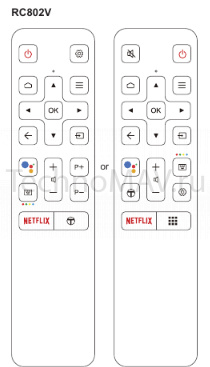
 Vypněte a zapněte zvuk
  Pohotovostní režim/ukončení pohotovostního režimu.
  Otevřete domovskou stránku Smart TV
  Zobrazte nabídku Možnosti.
  Navigační směrová tlačítka. Tlačítka ▲/▼ se také používají ke změně kanálů v režimu TV.
  Potvrďte svůj vstup nebo výběr. Toto tlačítko se také používá k zobrazení seznamu kanálů v režimu TV.
  Návrat do předchozí nabídky nebo ukončení aplikace.
  Vyberte vstupní zdroj.
  Chcete-li mluvit s Asistentem Google, stiskněte tlačítko Asistenta na dálkovém ovládání. (K dispozici pouze v případě, že síťové připojení funguje správně.)
  Pro přístup ke kanálu TCL.
  Nastavení hlasitosti.
  Přepnout kanály.
  Otevřete virtuální klávesnici dálkového ovládání, pokud je k dispozici.
  Zobrazí nabídku nastavení televizoru.
  Přístup k Netflixu.
  Přímý přístup na stránku zobrazení aplikace.
Pomocí tlačítka HOME
Zkuste použít tlačítko HOME.
1. Postup: Stiskněte a podržte současně tlačítka OK a HOME na dálkovém ovladači.
2. Výsledek: Na TV obrazovce se objeví zpráva oznamující, že je dálkový ovladač připojen.
3. Doporučení: Toto je skvělý způsob, jak připojit nový dálkový ovladač, zvláště pokud je starý rozbitý.
Připojení nového dálkového ovladače.
1. Kompatibilita: Pokud jste si zakoupili nový dálkový ovladač pro váš TCL TV, budete jej muset synchronizovat.
2. Postup: Umístěte nové dálkové ovládání vedle dálkového ovládání televizoru tak, aby jejich vysílače byly blízko u sebe.
3. Stiskněte tlačítko: Stiskněte libovolné tlačítko na dálkovém ovladači televizoru.
4. Potvrzení: Pokud je připojení úspěšné, LED na dálkovém ovladači televizoru několikrát rychle zabliká a poté se znovu rozsvítí.
5. Dokončení: Dokončete proces stisknutím tlačítka SET na dálkovém ovladači televizoru.
6. Automatické vypnutí: Pokud nestisknete tlačítko SET, LED se po 10 sekundách automaticky vypne.
Připojení ovladače Huayu
1.Specifická metoda: Dálkové ovladače Huayu používají speciální způsob připojení.
2. Tlačítko MUTE: Namiřte dálkový ovladač na TV a stiskněte tlačítko MUTE na déle než 6 sekund.
3. Vyhledávání signálu: Dálkový ovladač začne vysílat různé signály změny hlasitosti do TV.
4. Ikona na obrazovce: Pozorně sledujte televizní obrazovku. Jakmile se na něm objeví ikona změny hlasitosti, uvolněte tlačítko MUTE.
5. Dokončete nastavení: Nastavení bude dokončeno a ovladač Huayu bude připojen k vašemu TCL TV.
Pro TCL TV se doporučuje použít originální dálkový ovladač RC802N YAI2 (06-IRPT45-GRC802N).

 Vypněte a zapněte zvuk
  Pohotovostní režim/ukončení pohotovostního režimu.
  Zadejte číslo nebo číslo kanálu
  Získejte přístup ke kanálu TCL.
  Zobrazit seznam kanálů.
  Nastavení hlasitosti.
  Zobrazí informace o programu, pokud jsou k dispozici.
  Zobrazí nabídku nastavení televizoru.
  Přepnout kanály.
  Otevřete domovskou stránku Smart TV
  Zobrazte nabídku Možnosti.
  Navigační směrová tlačítka.
  Potvrďte svůj vstup nebo výběr.
  Návrat do předchozí nabídky nebo ukončení aplikace.
  Vyberte vstupní zdroj.
  Ukončete nabídku Nastavení.
  Vyberte jazyk zvuku pro aktuální digitální televizní program.
  Zapnutí nebo vypnutí elektronického programového průvodce. (U některých modelů není k dispozici.)
  Přepínání do nebo z režimu teletextu.
  Vyberte jazyk titulků pro vybraný digitální televizní program.
 Vyberte úkoly nebo stránky teletextu.
  Spusťte rychlé převíjení.
  Pozastavit přehrávání.
  Spusťte rychlé převíjení.
  Vyberte požadovaný formát obrazovky.
  Začněte hrát
  Zastavit přehrávání
  Přístup k Netflixu.
Konektory pro televizory TCL 32s5400af
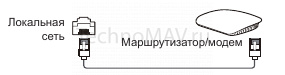
Místní síť
Tento konektor lze použít k připojení k externímu modemu nebo síti. Přístupové zařízení
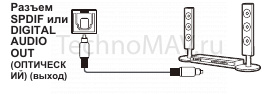
Konektor SPDIF nebo DIGITÁLNÍ AUDIO OUT (OPTICKÝ) (výstup)
Tento konektor lze použít k připojení kompatibilního digitálního audio přijímače.
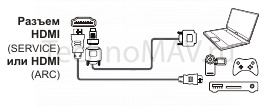
Konektor HDMI (SERVICE) nebo HDMI (ARC) (vstup)
Konektor HDMI (High Definition Multimedia Interface) lze použít k připojení přehrávače Blu-ray, počítače s nainstalovanou kompatibilní grafickou kartou, některých DVD přehrávačů nebo kompatibilního dekodéru digitálního satelitního signálu s vysokým rozlišením. Tento konektor poskytuje nekomprimované digitální připojení, které přenáší obrazová i zvuková data pomocí vestavěného kabelu s mini konektorem.
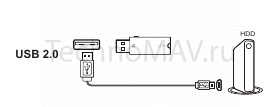
Konektor USB 2.0 (vstup)
Tento port lze použít k připojení zařízení USB. Poznámka: Počet portů USB na vašem televizoru se může lišit v závislosti na modelu televizoru.
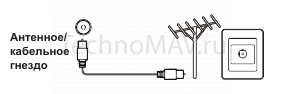
Anténní/kabelový konektor (vstup)
Tento konektor lze použít k připojení externí antény nebo kabelové sítě.
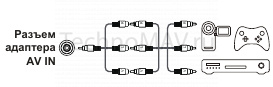
Adaptérový konektor AV IN
Adaptérový konektor AV IN lze použít k připojení dodaného adaptérového kabelu AV vstupu k levému a pravému audio a video konektoru. Konektory AV IN lze použít k připojení řady zařízení, včetně videorekordérů, kamer, dekodérů, satelitních přijímačů, DVD přehrávačů nebo herních konzolí.
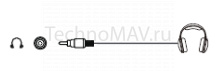
Konektor pro sluchátka (výstup)
Tento konektor lze použít k připojení sluchátek nebo stereo sluchátek. Varování: Nadměrný akustický tlak ze sluchátek a náhlavních souprav může způsobit ztrátu sluchu.
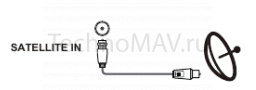
Konektor SATELLITE IN (vstup)
Tento konektor lze použít k připojení koaxiálního kabelu pro příjem signálu ze satelitního přijímače.
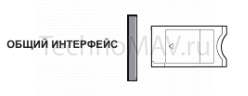
Konektor COMMON INTERFACE
Tento slot lze použít ke sledování šifrovaných digitálních televizních kanálů vložením modulu CAM (Conditional Access Module) spolu s čipovou kartou poskytnutou operátorem digitální televize.
Jak stáhnout dálkový ovladač pro televizor TCL 32s5400af
Pro televizory TCL můžete použít dálkové ovládání.
Pro připojení dálkového ovládání přes Wi-Fi:
– Připojte se ke stejné síti Wi-Fi jako váš televizor
– Vyberte si televizor ze sekce dostupných zařízení
– Pokud televizor není nalezen, přidejte jej ručně přidáním IP adresy
Pro připojení infračerveného dálkového ovládání:
– V horní části typů připojení vyberte možnost Infračervené
– Užijte si dálkový ovladač a vyzkoušejte různé typy ovladačů.
Vysílání z telefonu do televizoru TCL 32s5400af
S technologií Miracast
Pro telefony Android:
1. Otevřete nastavení telefonu a v sekci „Obrazovka“ vyhledejte položku Vysílání.
2. Telefon najde váš televizor – měl by se zobrazit v seznamu.
3. Zarovnejte zařízení.
Zařízení iOS přes AirPlay
1. Aktivujte možnost AirPlay v nastavení televizoru.
2. Připojte televizor a chytrý telefon ke stejné síti. To je nezbytné.
3. Spusťte aplikaci Ovládací centrum na iPhonu a vyberte možnost Zrcadlení obrazovky.
4. Vyberte TV. Poté se obraz z telefonu bude vysílat na velkou obrazovku.
Přes HDMI kabel s použitím vhodného kabelu.
1. Připojte televizor a chytrý telefon kabelem k příslušným konektorům.
2. V nastavení televizoru vyberte zdroj signálu – jeden z portů HDMI.
3. Televizor je synchronizován s telefonem.
Přes USB
1. Připojte televizor a chytrý telefon kabelem k příslušným konektorům.
2. V nabídce na obrazovce smartphonu vyberte položku, která navrhuje použití zařízení jako vyměnitelného paměťového zařízení.
3. Používejte dálkový ovladač televizoru k manipulaci se soubory v telefonu.
Přes Wi-Fi Direct
1. V nastavení telefonu vyhledejte položku s bezdrátovými sítěmi.
2. Připojte se k Wi-Fi Direct.
3. Udělejte totéž na televizi.
4. Zařízení budou rychle komunikovat mezi sebou
Jak aktualizovat televizor TCL 32s5400af
1. Stáhněte si balíček aktualizace softwaru do počítače.
2. Rozbalte archiv a zkopírujte nebo přetáhněte soubor softwaru „Update_V8-R851T02-XXX.zip“ na flash disk.
3. Vypněte televizor a odpojte jej ze zásuvky. Počkejte 30 sekund.
4. Vložte flash disk do portu USB 2.0 na televizoru.
Aktualizace firmwaru televizoru přes internet
1. Připojte televizor k internetu.
2. Vstupte do nabídky televizoru.
3. Vyberte možnost Podpora.
4. Vyberte Aktualizace softwaru.
5. Vyberte možnost Aktualizovat nyní nebo Přes síť.
6. Televizor zkontroluje nový firmware.
Aktualizace systému na televizorech TCL
1. Přejděte do nabídky O nás.
2. Klikněte na položku „Aktualizace systému“.
3. Nainstalujte aktualizaci, pokud je k dispozici.
4. Během instalace aktualizace nevypínejte televizor.
Jak připojit chytrý reproduktor Yandex Alice k televizoru TCL 32s5400af
Použití kabelu HDMI
1. Propojte Yandex Station a televizor pomocí HDMI kabelu. Jeden konec kabelu zapojte do HDMI portu na Yandex Station a druhý konec do odpovídajícího portu na televizoru.
2. Zapněte televizor a vyberte požadovaný vstup HDMI. Na dálkovém ovladači televizoru vyhledejte tlačítko „Zdroj“ nebo „Vstup“ a vyberte požadovaný vstup odpovídající připojené stanici Yandex.
3. Alice se postará o zbytek! ️ Nyní můžete ovládat televizi hlasem. Řekněte „Alice, zapni televizi!“, „Alice, přepni na kanál 10!“, „Alice, vypni televizi!“ – a Alice vaše příkazy provede.
Bez HDMI
1. Otevřete aplikaci Domov s Alicí na svém chytrém telefonu.
2. V seznamu zařízení vyberte Yandex Station.
3. Klikněte na „Vytvořit tandem“ a vyberte požadovaný reproduktor.
4. Postupujte podle pokynů v aplikaci.
Prostřednictvím aplikace TCL Home
1. Stáhněte si aplikaci TCL Home z Obchodu Google Play nebo App Storu.
2. Zaregistrujte se nebo se přihlaste ke svému účtu TCL.
3. Vyhledejte v Yandexu dovednost „TCL Home“ a povolte ji pomocí stejného ID, které jste použili v aplikaci „TCL Home“.
4. Nastavte si zařízení pomocí aplikace TCL Home a ujistěte se, že jej v aplikaci můžete ovládat.
Připojení split systému TCL k Alice
1. Otevřete aplikaci Domov s Alicí na svém chytrém telefonu.
2. Vyberte „Hub“ a klikněte na tlačítko „Přidat zařízení s IR portem“.
3. Vyberte typ domácího spotřebiče (v tomto případě split systém) a klikněte na „Podle výrobce“.
4. Vyhledejte výrobce zařízení (TCL) a postupně zkontrolujte všechny verze jeho dálkových ovladačů.
5. Nakonfigurujte připojené zařízení.
Jak připojit televizi TCL 32s5400af k Wi-Fi
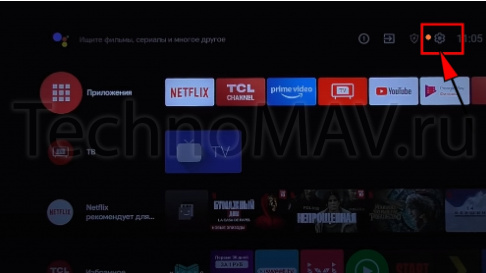
1. Přejděte do sekce „Nastavení“
Stiskněte tlačítko „Nastavení“ na dálkovém ovladači. Toto tlačítko se obvykle nachází v pravém horním rohu domovské obrazovky.
2. Vyberte „Síť a internet“
Přejděte dolů a vyberte Síť a internet.
3. Připojte se ke svému účtu Wi-Fi
Vyhledejte svůj účet Wi-Fi a zadejte heslo. Po zadání hesla klikněte na tlačítko „Připojit“.
Jak nainstalovat aplikaci na TCL TV 32S5400AF
Prostřednictvím Google Play
1. Přejděte do nabídky televizoru.
2. Najděte ikonu Google Play.
3. Vyberte aplikaci, která se vám líbí.
4. Klikněte na tlačítko „Instalovat“.
5. Systém jej automaticky stáhne a nainstaluje.
Prostřednictvím Tinstalleru
1. Nainstalujte aplikaci Tinstaller.
2. Dejte mu svolení.
3. Uveďte adresu pro stahování programů – cutt.ly/atv2
4. Restartujte aplikaci.
5. Použijte jej podle pokynů na obrazovce.
Jak nastavit kanály na televizoru TCL 32s5400af
1. Stiskněte tlačítko „MENU“ na dálkovém ovladači, vyberte „Nastavení“ a stiskněte OK.
2. V sekci „Nastavení“ vyberte „Kanály“.
3. Dále vyberte možnost Vyhledat kanály.
4. V části „Země/region“ vyberte Rusko a klikněte na tlačítko Automatické vyhledávání.
5. Nastavte následující parametry:
— Režim tuneru: Kabel
— Typ kanálu: Digitální a analogový
— Režim vyhledávání: Plný
6. Po dokončení klikněte na tlačítko Hledat.
Přečtěte si také