Někdy se nám stane, že omylem ztratíme nebo rozbijeme dálkový ovladač k televizoru Philips a teď nevíme, jak ho bez něj zapnout. Ale nezoufejte! Existuje několik způsobů, které vám pomohou zapnout televizor bez dálkového ovladače a užívat si své oblíbené programy.
Prvním způsobem je použití tlačítka napájení na samotném televizoru. Obvykle se nachází na předním nebo zadním panelu a má ikonu napájení. Jednoduše stiskněte toto tlačítko a váš televizor Philips se zapne.
Pokud tlačítko napájení na vašem televizoru nefunguje nebo chybí, zkuste televizor zapnout pomocí síťové zásuvky. Najděte dlouhý kabel s tříkolíkovou zástrčkou na jednom konci a zapojte jej do elektrické zásuvky. Poté zapojte druhý konec kabelu do síťové zásuvky na zadní straně televizoru. Váš televizor Philips by se nyní měl zapnout.
Pokud tato metoda nefunguje, zkuste použít dálkový ovladač od jiného televizoru Philips, pokud ho máte. Ujistěte se, že je dálkový ovladač nastaven na správný model televizoru, a stiskněte tlačítko napájení. Pokud se váš televizor zapne, problém byl v dálkovém ovladači a měli byste zkusit koupit nový.
- Zapnutí televizoru Philips bez dálkového ovladače: jednoduché metody
- Zkontrolujte, zda je na televizoru tlačítko napájení
- Použití dálkového ovladače z jiného zařízení
- S mobilní aplikací Philips
- Řešení s univerzálním dálkovým ovladačem
- Ovládání televizoru pouze tlačítky
- Standardní označení
- Zapínání a vypínání televizoru bez dálkového ovládání
- Přepínání kanálů
- Nastavení televizoru bez dálkového ovládání
- Ovládání televizoru pomocí chytrého telefonu
Zapnutí televizoru Philips bez dálkového ovladače: jednoduché metody
Někdy se stane, že nemůžete najít dálkový ovladač pro svůj televizor Philips. Ale nepanikařte! V tomto článku vám povíme o několika jednoduchých způsobech, které vám umožní zapnout televizor bez dálkového ovladače.
Prvním způsobem je použití tlačítek na samotném televizoru. Většina modelů Philips má tlačítko zapnutí/vypnutí a také tlačítka pro ovládání hlasitosti a přepínání kanálů. Stačí tato tlačítka najít a stisknout je.
Pokud váš televizor podporuje funkci Rychlý start, můžete ji pomocí ní zapnout. Funkce Rychlý start umožňuje televizoru zůstat v pohotovostním režimu, ale stále přijímat signály z dálkového ovladače. Chcete-li funkci Rychlý start povolit, přejděte do nabídky nastavení televizoru a vyhledejte příslušnou možnost.
Další možností je použití aplikace pro váš chytrý telefon nebo tablet. Společnost Philips nabízí aplikaci Philips TV Remote, která vám umožňuje ovládat televizor pomocí chytrého telefonu nebo tabletu. Stačí si aplikaci stáhnout a nainstalovat, připojit se k televizoru přes Wi-Fi nebo Bluetooth a začít jej ovládat.
Pokud máte jiný dálkový ovladač k televizoru Philips nebo univerzální dálkový ovladač, vyzkoušejte ho. Univerzální dálkové ovladače často podporují více značek a modelů televizorů, včetně Philipsu. Postupujte podle pokynů k nastavení dálkového ovladače a zkuste televizor zapnout.
| Metoda | popis |
|---|---|
| Používání tlačítek na televizoru | Najděte tlačítka napájení, hlasitosti a kanálů a stiskněte je |
| Rychlý start | Zapněte režim Rychlý start v nastavení televizoru |
| Používání aplikace Philips TV Remote | Stáhněte si a nainstalujte aplikaci do svého chytrého telefonu nebo tabletu, připojte ji k televizoru a ovládejte ji |
| Další dálkové ovládání | Použijte jiný dálkový ovladač k televizoru Philips nebo univerzální dálkový ovladač |
Zkontrolujte, zda je na televizoru tlačítko napájení
Pokud nemáte dálkový ovladač nebo nefunguje, můžete televizor Philips zapnout přímo na zařízení. K tomu je třeba na televizoru najít tlačítko napájení.
- Tlačítko napájení může být na přední nebo boční straně televizoru. Hledejte malé tlačítko se symbolem napájení nebo slovem „Napájení“.
- Pokud na předním nebo bočním panelu nemůžete najít tlačítko, zkontrolujte zadní stranu televizoru. Může se tam nacházet panel s ovládacími tlačítky, včetně tlačítka napájení.
Jakmile najdete tlačítko napájení, stisknutím tlačítka napájení zapněte televizor. Obvykle se po stisknutí tlačítka napájení televizor rozsvítí a zahájí proces zapínání. Jakmile je televizor zapnutý, můžete ladit kanály a používat další funkce.
Použití dálkového ovladače z jiného zařízení
Pokud nemáte dálkový ovladač pro svůj televizor Philips nebo pokud přestal fungovat, můžete jej použít pro jiné zařízení, například pro DVD přehrávač nebo satelitní přijímač. Postupujte takto:
Vyberte dálkový ovladač z jiného zařízení, které má funkci vyhledávání a automatického nastavení.
Ujistěte se, že je dálkový ovladač nastaven pro práci s televizory Philips. Pokud ne, postupujte podle postupu programování dálkového ovladače (obvykle je popsán v manuálu k zařízení).
Namiřte dálkový ovladač na televizor Philips a stiskněte tlačítko Zapnout nebo Napájení.
Pokud se televizor zapne, dálkový ovladač je úspěšně nakonfigurován a připraven k použití. Pokud se nezapne, zkuste znovu provést nastavení dálkového ovladače nebo použít jiný dálkový ovladač.
Použití dálkového ovladače z jiného zařízení vám umožňuje zapnout televizor Philips bez původního dálkového ovladače, což může být užitečné v případě ztráty nebo poruchy původního dálkového ovladače.
S mobilní aplikací Philips
Pokud máte chytrý telefon nebo tablet, můžete ovládat svůj televizor Philips, i když nemáte dálkový ovladač. K tomu si budete muset do mobilního zařízení stáhnout a nainstalovat mobilní aplikaci Philips TV Remote.
V této aplikaci najdete všechny potřebné funkce pro zapnutí a nastavení televizoru. Při prvním spuštění aplikace budete vyzváni k výběru modelu televizoru Philips, aby se zajistila kompatibilita.
Jakmile si vyberete svůj model, můžete mobilní aplikaci používat jako dálkový ovladač. Otevřete aplikaci a uvidíte virtuální tlačítka, která odpovídají skutečným tlačítkům na dálkovém ovladači. Stiskněte tlačítko „zapnout“ nebo „napájení“ a váš televizor Philips by se měl zapnout.
Ovládání televizoru Philips prostřednictvím mobilní aplikace je bohužel možné pouze tehdy, je-li televizor připojen ke stejné síti Wi-Fi jako vaše mobilní zařízení. Než se pokusíte televizor zapnout prostřednictvím mobilní aplikace, ujistěte se, že je televizor i mobilní zařízení ve stejné síti.
Řešení s univerzálním dálkovým ovladačem
Pokud máte univerzální dálkový ovladač, můžete jej použít k zapnutí televizoru Philips. Zde jsou pokyny:
- Ujistěte se, že váš univerzální dálkový ovladač je nastaven pro práci s televizory Philips. Pokud ne, nastavte jej odpovídajícím způsobem.
- Podržte stisknuté tlačítko Zap/Vyp na univerzálním dálkovém ovladači.
- Namiřte dálkový ovladač přímo na televizor Philips a držte stisknuté tlačítko Zap/Vyp.
- V případě potřeby zadejte znovu kód univerzálního dálkového ovladače.
- Jakmile se televizor zapne, uvolněte tlačítko napájení.
Váš televizor Philips by se nyní měl úspěšně zapnout pomocí univerzálního dálkového ovladače. Pokud máte problémy nebo pokud toto řešení nepomůže, doporučujeme kontaktovat servisního technika nebo technickou podporu společnosti Philips.
Co mám dělat, když dálkový ovladač televizoru přestane fungovat? Jak zapnout zařízení nebo změnit kanál? Televizor můžete zapnout bez dálkového ovládání pomocí speciálních tlačítek umístěných na ručním ovládacím panelu. Můžete nejen přepínat kanály, ale také upravovat hlasitost, měnit zdroj signálu a dokonce konfigurovat provoz zařízení.
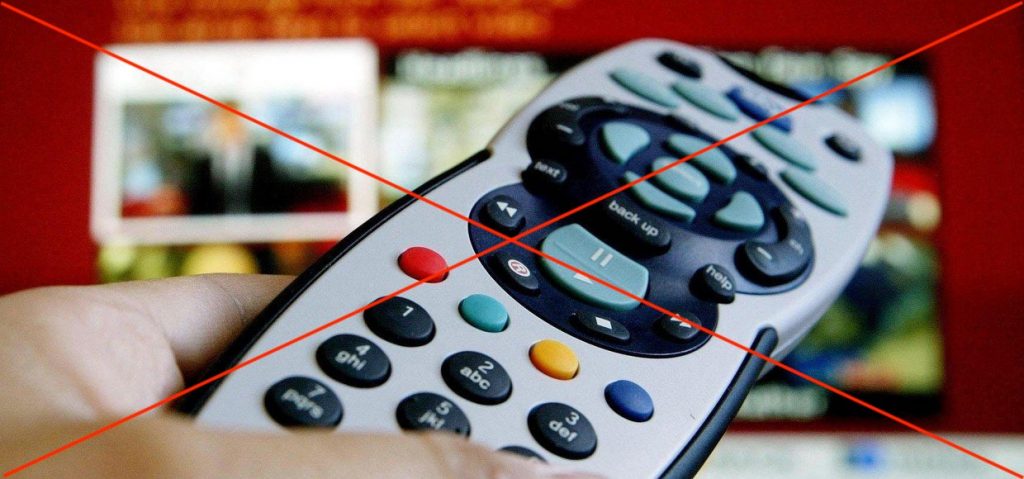
Ovládání televizoru pouze tlačítky
Pokud se budeme bavit o starých modelech, tedy CRT televizorech, tak ty měly vpředu velký tlačítkový panel, kterým se dalo ovládat zařízení. Všechna tlačítka jsou odpovídajícím způsobem označena, takže uživatel může přepínat televizní kanál nebo měnit hlasitost. Uživatelé téměř nikdy neměli problémy se správou takového zařízení.
Zapnutí televizoru bez dálkového ovladače od zahraničního výrobce je trochu obtížnější, protože všechna tlačítka jsou označena v angličtině. Panel tlačítek se již dávno přesunul na zadní nebo boční kryt televizoru. To vám umožní co nejefektivněji využít prostor na obrazovce.
Nezapomeňte, že absolutně všechny televizory jsou vybaveny panelem pro ruční ovládání. Jediný rozdíl je v tom, že vývojáři znatelně zmenšili velikost kláves a také je přesunuli na boční nebo zadní panel. Může být tak miniaturní, že si toho uživatel jednoduše nevšimne.
Pokud používáte zařízení od společnosti Philips, Toshiba, postavte se čelem k obrazovce a hledejte panel na levé straně. U televizorů Panasonic a Bravia je nabídka ručního ovládání vpravo. Společnosti Sony, Samsung, LG umísťují všechna potřebná tlačítka na zadní panel televizoru, na stejné místo jako všechna rozhraní. Umístění hlavních tlačítek na panelu televizoru se může lišit v závislosti na modelu a výrobci. Nejprve si musíte podrobně prostudovat návod k obsluze zařízení.
Co dělat, když potřebujete zapnout tuner bez dálkového ovládání? V tomto případě se situace znatelně zkomplikuje. Musíte si koupit nový dálkový ovladač v supermarketu s elektronikou. Protože na předním panelu tuneru nejsou žádná tlačítka pro přepínání kanálů nebo úpravu hlasitosti.
Standardní označení
Předpokládejme, že byl rozpoznán ruční ovládací panel televizoru, ale jak jej přesně použít? Bez ohledu na to, jakou značku televizoru používáte: LG, Samsung nebo Sony, sada tlačítek a jejich význam bude stejný:
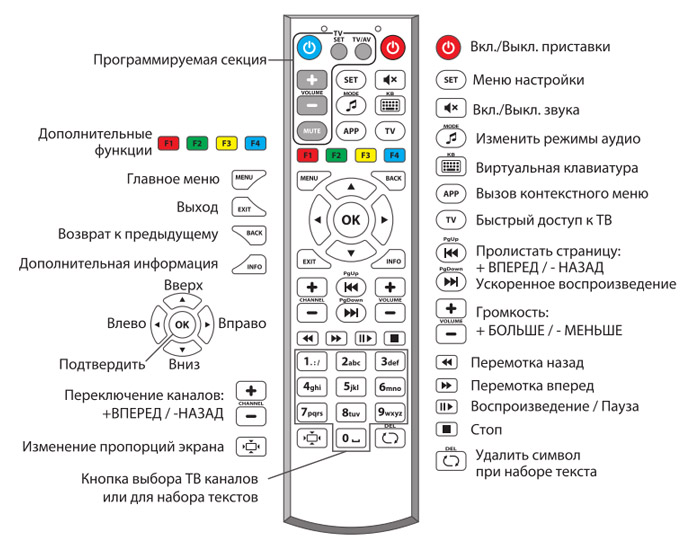
- POWER – tlačítko pro zapnutí/vypnutí TV. Většinou je umístěno odděleně od ostatních tlačítek.
- MENU – tlačítko pro vstup do nabídky u některých modelů se toto tlačítko používá k zapnutí televizoru;
- tlačítko OK – je nutné potvrdit konkrétní příkaz. Například kliknutím na něj můžete vybrat konkrétní sekci nabídky.
- nebo > – tato tlačítka jsou potřebná pro přepínání televizních kanálů. Musí být také použity k přepínání mezi sekcemi nabídky.
- Tlačítka – и + jsou určeny k úpravě zvuku.
Měli bychom také mluvit o změně zdroje signálu. To se provádí především prostřednictvím menu, konkrétně v příslušné sekci. Starší modely jsou však vybaveny speciálním tlačítkem, které je označeno „AV“ stačí stisknout. To je velmi výhodné, pokud je k televizoru připojen tuner nebo přehrávač médií.
Vytlačujeme weby do TOPu pomocí Sledgehammeru – Unikátní příležitosti od SeoHammeru
Každý odkaz je analyzován pomocí tří hodnotících balíčků: SEO, návštěvnost a SMM. SeoHammer usnadňuje a zpřehledňuje propagaci webových stránek. Odkazy, trvalé odkazy, články, zmínky, tiskové zprávy – využijte maximální potenciál SeoHammeru k propagaci vašich webových stránek.
Co umí SeoHammer
— Propagace jedním kliknutím, inteligentní výběr vyhledávacích dotazů, nákup nejlepších odkazů s vysokou úrovní kvality z nejlepších odkazových burz.
— Pravidelná kontrola kvality odkazů u více než 100 ukazatelů a denní přepočet ukazatelů kvality projektu.
— Všechny známé formáty odkazů: pronajaté odkazy, trvalé odkazy, publikace (zmínky, názory, recenze, články, tiskové zprávy).
— SeoHammer ukáže, kde dochází k růstu nebo poklesu, a také dotazy, které vyžadují pozornost.
SeoHammer také poskytuje technologie Posílit, urychluje postup desítkykrát a první výsledky se objevují již během prvních 7 dnů.
Zaregistrujte se a začněte propagovat
Moderní modely televizorů Samsung, Panasonic, Philips jsou vybaveny ručním ovládacím panelem, který vizuálně připomíná herní joystick.
Zapínání a vypínání televizoru bez dálkového ovládání
Jak již bylo zmíněno dříve, pokud je dálkové ovládání rozbité, pak pro zapnutí nebo vypnutí televizoru musíte najít ruční ovládací panel. Všechny nuance jsou jasně popsány v návodu k použití. Jak zapnout televizi bez dálkového ovládání? Musíte stisknout tlačítko POWER. Některé modely se zapínají přes Menu.

Zkontrolujte, zda svítí indikátor LED. Pokud ne, problém není v dálkovém ovladači. Zařízení nemusí být připojeno k síti. Dále je nutné zkontrolovat funkčnost všech prvků energetického systému. Moderní modely televizorů jsou vybaveny dotykovým vypínačem. Po spuštění zařízení se tlačítko rozsvítí odpovídající barvou.
Přepínání kanálů
Po zapnutí televizoru se spustí ukázka televizního programu, který byl naposledy vybrán před koncem poslední relace. V předběžném nastavení můžete vybrat kanál, aby se zapnul ihned po spuštění televizoru. Jak změnit kanály bez dálkového ovládání na zařízení od Panasonic, Daewoo? Výrobce nehraje zvláštní roli, protože přepínání mezi televizními kanály se provádí podle stejného algoritmu.
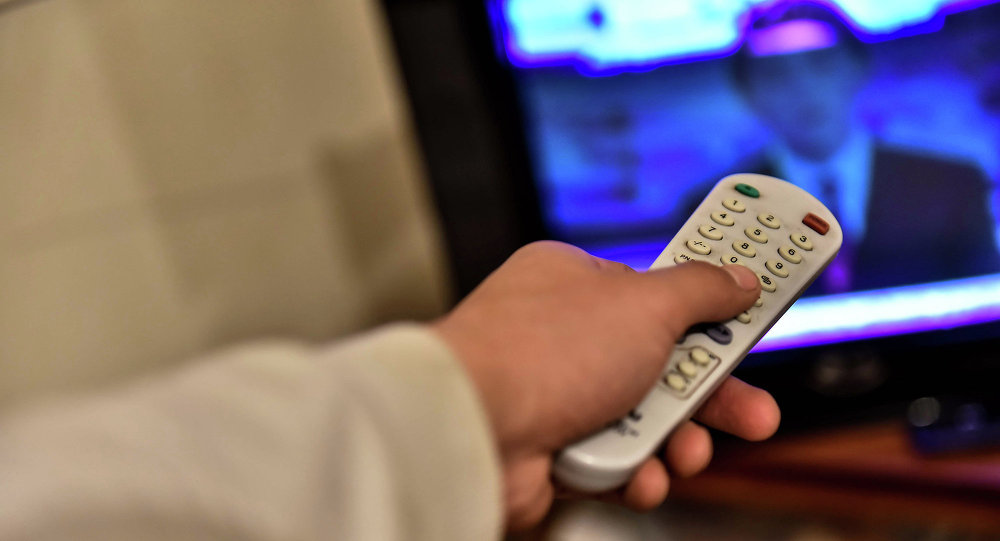
Na ručním ovládacím panelu jsou speciální tlačítka < a >. Kliknutím na ně můžete procházet televizní kanály dopředu nebo dozadu. Co dělat, když tato tlačítka chybí? Jak změnit kanály? V tomto případě musíte přejít do příslušné části nabídky a přepnout na jiný kanál pomocí tlačítek hlasitosti + a –.
Nastavení televizoru bez dálkového ovládání
Některé modely televizorů mají manuální ovládací panel, který vizuálně velmi připomíná herní joystick. Celkově jde o jednu velkou klávesu, se kterou můžete televizor plně ovládat. Chcete-li akci potvrdit, musíte podržet klávesu uprostřed. Chcete-li vybrat požadovaný příkaz, stiskněte v určitém směru. Operační algoritmus je velmi podobný starým mobilním telefonům.
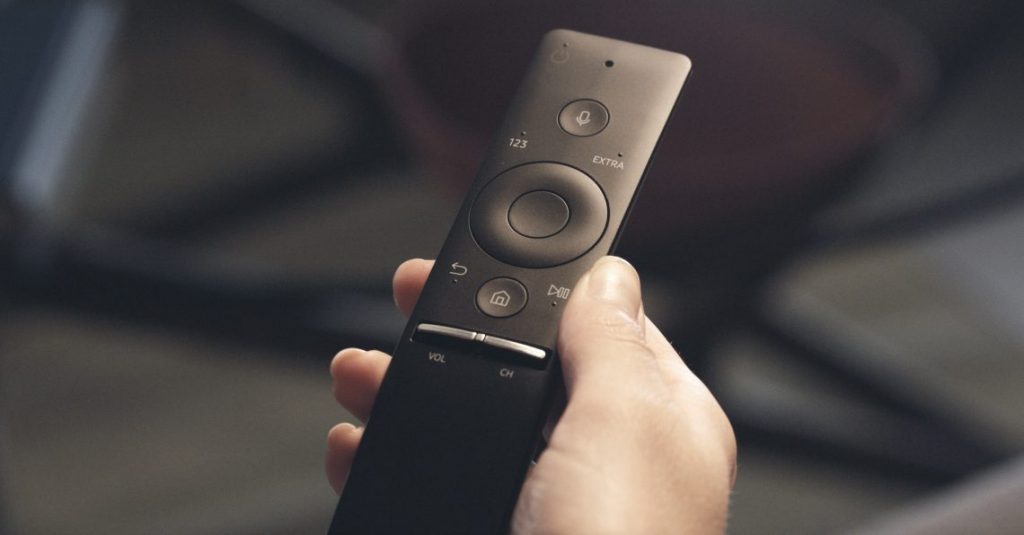
Převážně manuální ovládací panel v podobě joysticku najdeme u televizorů od Samsungu nebo Daewoo.
Na příkladu takového televizoru chceme analyzovat postup pro úpravu například jasu:
Online rezervační služba na vašem vlastním telegramovém robotu
Vyzkoušejte online rezervační službu VisitTime založenou na vašem vlastním Telegram botu:
— Uleví mistrovi, specialistovi nebo firmě od pracovní zátěže;
— Umožňuje flexibilní řízení harmonogramu a pracovní zátěže;
— Zasílání oznámení o nových službách nebo akcích;
— Umožňuje přijímat platby na kartu/peněženku/účet;
— Umožňuje vám přihlásit se na skupinové i individuální návštěvy;
– Pomůže získat zpětnou vazbu od klienta o jeho návštěvě u vás;
— V ceně je zahrnuta služba spropitného.
Pro nové uživatele je první měsíc zdarma.
Zaregistrujte se ve službě
- Nejprve musíte otevřít hlavní nabídku, podržte joystick uprostřed a podržte jej v této poloze po dobu několika sekund.
- Na obrazovce se zobrazí seznam funkcí, které lze použít ke konfiguraci zařízení.
- Vyberte požadovanou funkci pohybem mezi možnostmi stisknutím joysticku nahoru a dolů.
- Zavolá se potřebný příkaz “Kontrast”Chcete-li jej vybrat, stiskněte střed joysticku.
- Změňte úroveň kontrastu na požadovanou hodnotu. Pro nastavení použijte levé a pravé tlačítko.
- Chcete-li uložit nastavení, stiskněte střed joysticku.
- Chcete-li opustit menu nastavení, podržte joystick uprostřed a podržte jej několik sekund.
Tento princip se používá ke konfiguraci absolutně všech funkcí bez výjimky. Ruční ovládací panel velmi usnadňuje nastavení pořadí televizních kanálů. Nalezení požadovaného programu bude mnohem jednodušší. To se provádí podle následujícího algoritmu:
- Přejděte do hlavní nabídky kliknutím na příslušné tlačítko.
- Vyberte sekci “Nastavení kanálů”a poté podsekci “Manuální nastavení”.
- Pro potvrzení vstupu do sekce nebo podsekce klikněte na tlačítko “OK”.
- Otevřít položku “programy”.
- Přiřaďte každému televiznímu kanálu specifické sériové číslo.
- Pro přepínání mezi čísly použijte tlačítka: nahoru, dolů, doleva, doprava.
- Nezapomeňte potvrdit dříve zvolené hodnoty stisknutím tlačítka “OK”.
- Barva regionu se vybírá podobným principem.
- Upravte nastavení zvuku.
- Začněte hledat nové televizní kanály.
Nalezené TV kanály musí být uloženy do paměti TV. Chcete-li najít nové kanály, opakujte výše uvedené kroky.
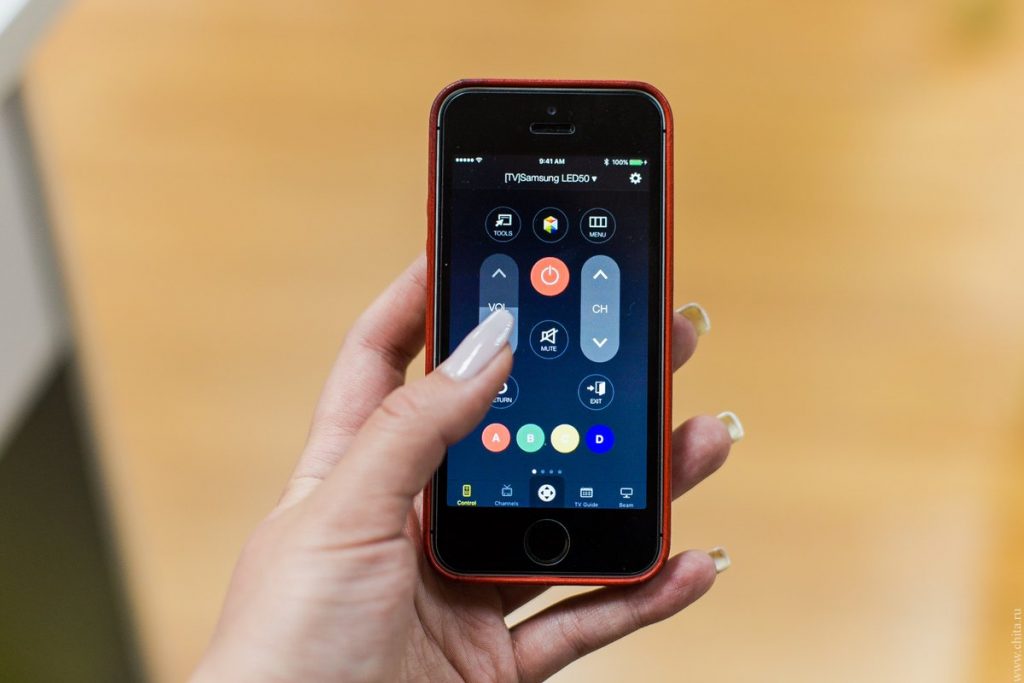
Ovládání televizoru pomocí chytrého telefonu
Stažení speciální aplikace vám umožní používat váš mobilní telefon jako dálkové ovládání. Existuje několik účinných programů pro plné ovládání vašeho televizoru. Nejlepší možností by však bylo TV Remote. Tento program je vhodný pro naprosto všechny televizory. Software si můžete stáhnout z AppStore nebo Google Play.
Nainstalujte aplikaci. Synchronizaci mobilního telefonu s televizorem lze provést několika způsoby:
- infračervený port;
- Wifi;
- Bluetooth.
Hodně záleží na modelu televizoru a telefonu. Za jednu z hlavních výhod tohoto programu je považováno intuitivně jednoduché a srozumitelné rozhraní. V aplikaci najdete pouze potřebné příkazy.
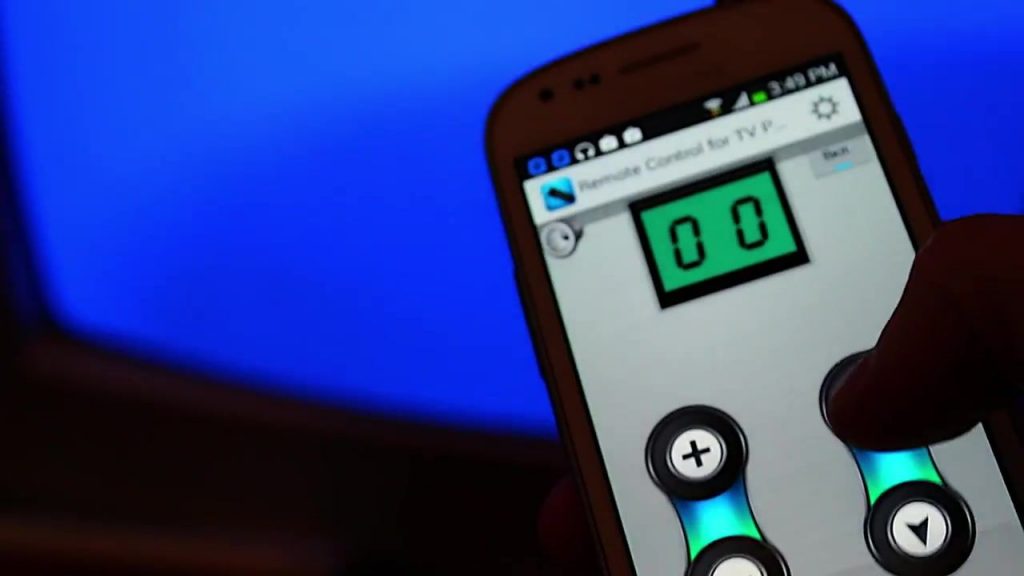
Absolutně všechny modely televizorů mají takovou možnost, jako je ochrana dětí. Funkce zahrnuje zablokování všech tlačítek na ručním ovládacím panelu. Bez dálkového ovládání nebudete moci dětskou pojistku deaktivovat. Některé modely mohou být výjimkou, ale k tomu budete muset zadat speciální heslo. Proto si nejprve přečtěte pokyny.
To je vše. Nyní víte, že můžete ovládat svůj televizor bez dálkového ovladače. Stačí použít ruční ovládací panel.
Hodnocení vašeho článku:*
Jak propagovat web na přední pozice?
Vytvořili jste nebo teprve plánujete vytvořit svůj vlastní web, ale nevíte, jak ho propagovat? Propagace webu není jen proces, ale celá řada aktivit směřujících ke zvýšení jeho návštěvnosti a zlepšení pozic ve vyhledávačích.
Pokud je pro vás obtížné dostat se na přední pozice ve vyhledávání sami, zkuste technologii Posílit, urychluje pokrok desítkykrát a první výsledky se dostavují během prvních 7 dnů. Pokud se žádný z vašich dotazů nedostane do Top 10 za měsíc, pak SeoHammer pro posilovač vrátí peníze.
Online rezervační služba na vašem vlastním telegramovém robotu
Každý, kdo pracuje v odvětví služeb, ví, že nemůžete dělat nic bez vedení záznamů o svých klientech. Nejen, že potřebujete vidět svůj rozvrh, ale také musíte klientům připomínat jejich návštěvy. Našli jsme nejvýhodnější a nejoptimálnější možnost: Služba VisitTime.
Pro nové uživatele první měsíc zdarma.
Chatbot pro řemeslníky a specialisty, který zjednodušuje vedení záznamů:
– Osobně eviduje klienty a připomíná jim jejich návštěvu;
– Personalizuje slevy, tipy, cashback a platby předem;
– Zvyšuje ziskovost a pomáhá vám vydělávat více;