
Jednou z nejčastějších otázek týkajících se CarPlay od Apple je, jak připojit mobilní zařízení s aplikací k hlavní jednotce automobilu. Níže se podíváme na vlastnosti připojení zařízení pomocí kabelu nebo bezdrátového připojení, poskytneme základní nastavení a také si povíme o požadavcích na zařízení.
Jak připojit Apple CarPlay k iPhone
Vývojáři softwaru udělali vše pro to, aby uživatelé programu neměli potíže s připojováním zařízení. Aplikaci si nemusíte ani stahovat do smartphonu. V tomto případě existují dvě možnosti připojení Apple CarPlay na automobilech BMW, Audi nebo jiných značek – pomocí USB kabelu nebo bezdrátově. Podívejme se blíže na každou z možností.
Přes kabel
Nejjednodušší způsob připojení Apple Car Play je pomocí kabelu USB. Chcete-li to provést, proveďte následující kroky:
- Nastartujte auto a ujistěte se, že je aktivní hlasové ovládání pomocí Siri.
- Připojte svůj iPhone s Apple CarPlay k hlavní jednotce pomocí kabelu. Vezměte prosím na vědomí, že na kabelu je ikona Car Play nebo obrázek telefonu.
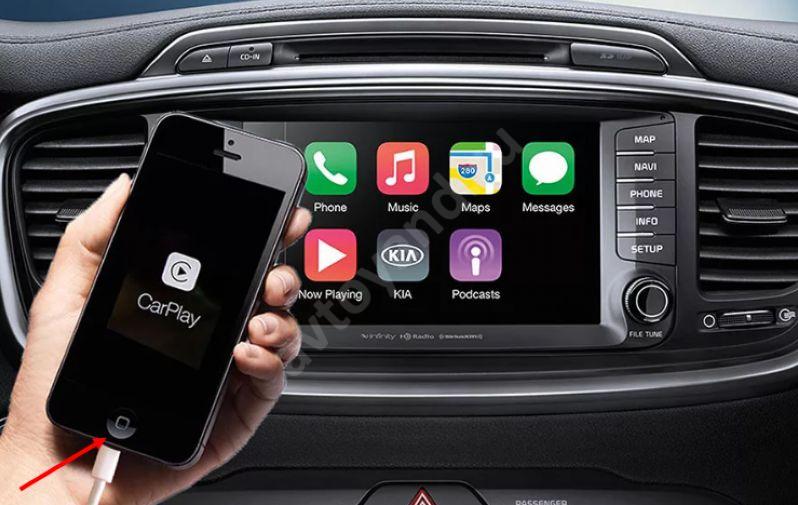
- Počkejte na připojení k zařízení a využijte možnosti aplikace.
Bezdrátové připojení
Neméně důležitou otázkou je, jak připojit Apple CarPlay ke Kia Rio 2019 nebo jinému modelu pomocí bezdrátového připojení. Okamžitě poznamenejme, že tato funkce není podporována na všech autech a chytrých telefonech (o tom se budeme dále bavit níže).
Chcete-li připojit Car Play, postupujte takto:
- Stiskněte a podržte tlačítko hlasových příkazů na volantu.
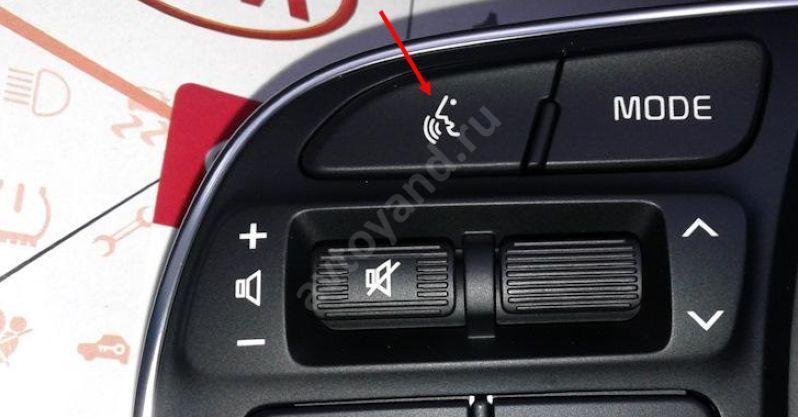
- Počkejte, až přejdete do bezdrátového režimu nebo režimu Bluetooth, abyste mohli začít nastavovat Apple CarPlay.
- Zapněte svůj iPhone a přejděte do Nastavení.
- Přihlaste se do General/Basic a poté CarPlay.
- Klikněte na Dostupné vozy a vyberte vůz.
Další informace o připojení Apple CarPlay naleznete v návodu k vašemu vozu. To je důležité, protože přístupy k nastavení se mohou lišit.
Jak nastavit systém
Jak můžete vidět z návodu výše, připojení telefonu s aplikací k hlavní jednotce není nic složitého. Důležitějším bodem je nastavení a aktivace Apple CarPlay. Zde musíte projít několika fázemi, kterým se budeme věnovat podrobněji.
Přidávání a odebírání aplikací
- Vstupte do sekce Nastavení a přejděte na Obecné/Základní.
- Klikněte na název programu.
- Vyberte stroj a klikněte na Konfigurovat.
- Chcete-li přidat a odstranit, klikněte na odpovídající tlačítka se znaménkem plus a mínus.
Jakmile jsou aplikace Apple CarPlay nainstalovány, jejich pořadí na displeji se aktualizuje. V tomto případě se zobrazí pouze programy, které podporují funkce Car Play.
Změna vzhledu karet
- Přepínejte mezi detailním a vyšším zobrazením.
- Měřítko změňte pomocí plus a mínus.
- Posouvejte mapu kliknutím na šipky.
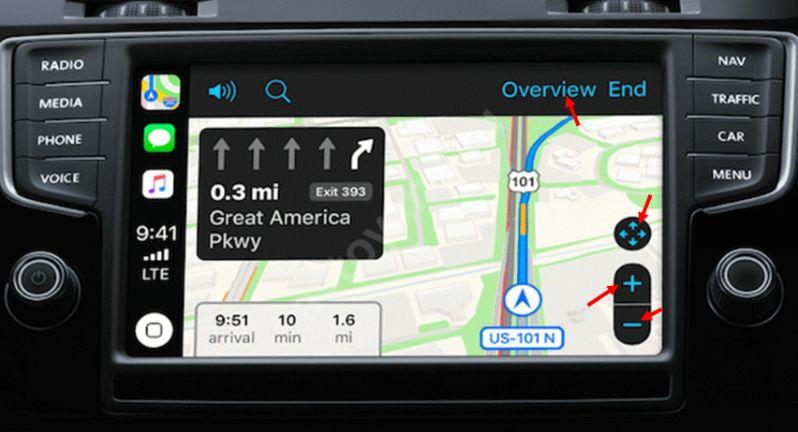
Výše popsané kroky lze provést poté, co se vám podaří připojit Apple CarPlay k vozidlu a spustit navigátor.
Nerušit
Chcete-li povolit režim Nerušit, postupujte takto:
- Otevřete nastavení CarPlay pomocí vestavěných ovládacích prvků. Jako poslední možnost klikněte na obrázek s osmi čtverečky.
- Vyberte možnost Nerušit při řízení.
- Povolit Aktivovat přes.
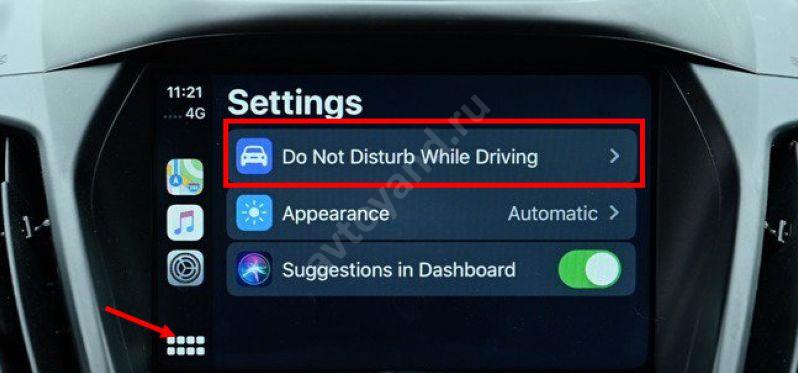
Toto je důležitá fáze při přípravě práce pro Apple CarPlay, protože vám umožňuje zbavit se všeho nepotřebného a nenechat se rozptylovat cizími věcmi při řízení.
Přepnout vzhled
- Vstupte do nastavení Car Play.
- Přejděte do sekce Zobrazit.
- Určete Vždy tmavé.
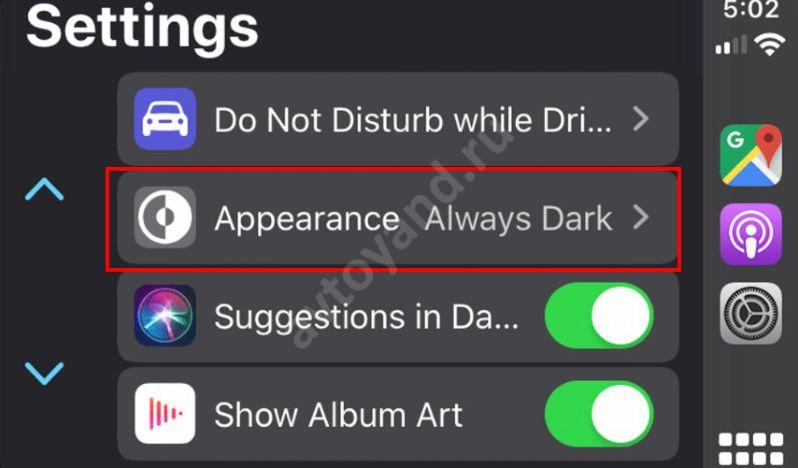
Tuto možnost se doporučuje povolit při jízdě po silnicích v noci, kdy světlo z displeje oslepuje oči.
Funkce správy
Výše jsme se krátce podívali na to, jak nastavit a připojit Apple CarPlay. Pokud je vše provedeno podle pokynů, program funguje správně a umožňuje vám používat všechny funkce aplikace. V budoucnu můžete změnit další parametry, například skrýt a zobrazit nabídky na palubní desce Car Play, změnit vzhled atd.
Poté, co se vám podaří nainstalovat Apple CarPlay do auta a připojit telefon, můžete přistoupit ke správě aplikace. To lze provést dvěma způsoby:
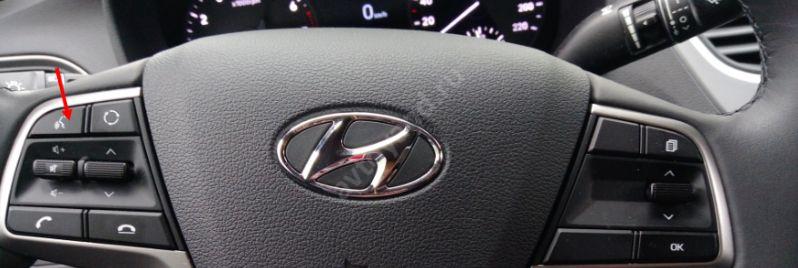
- Stiskněte a podržte tlačítko hlasových příkazů na volantu. Poté položte Siri otázku a požádejte ji, aby provedla akci.
- Stiskněte a podržte tlačítko panelu nástrojů KarPlay Dashboard nebo tlačítko hlavní obrazovky programu na dotykové obrazovce. Zeptejte se Siri nebo ji požádejte, aby něco udělala.
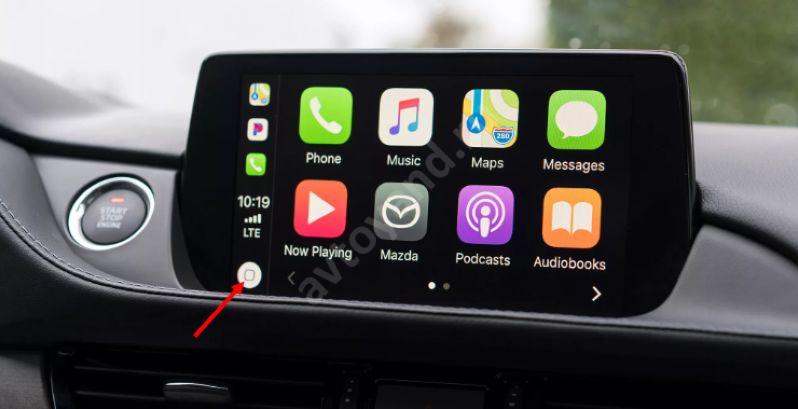
Zároveň se na obrazovce objeví návrhy Siri na další akce, například ohledně cesty na schůzku.
Jak a kam nainstalovat multimédia Apple CarPlay
Důležitost kontroly kompatibility zařízení již byla zmíněna výše. Před aktivací Apple CarPlay a připojením k hlavní jednotce se ujistěte, že je kompatibilní. Je důležité vzít v úvahu následující body:
- Režim Car Play funguje pouze na některých iPhonech. Podporovány jsou zejména modely od 5, 5C a 5S a vyšší. Tato možnost však není k dispozici na iPadech a iPadech Touch. Program lze nainstalovat na jakékoli kompatibilní zařízení a není potřeba žádný další aktivátor Apple CarPlay.

- Aplikace funguje pouze na multimediálních rádiích s velkou obrazovkou, kde lze zobrazit navigační systém. Možnost připojení zařízení v autě můžete zkontrolovat pomocí odkazu apple.com/ru/ios/carplay/available-models. Zde bereme v úvahu všechny modely, které mají hlavní jednotky, které podporují možnost zájmu.

- Tato funkce nemusí fungovat ve všech zemích. Pokud mluvíme o SNS, lze jej použít pouze v Rusku, stejně jako v jiných zemích. Podrobný seznam je k dispozici na adrese URL apple.com/ru/ios/feature-availability/#apple-carplay.

Pokud jsou telefon a hlavní jednotka automobilu kompatibilní, neměly by být žádné potíže s jejich kombinací.

Nyní víte, jaké jsou funkce Apple Car Play a jak aplikaci propojit s vozem Kia Optima nebo jakýmkoli jiným vozem. Proces kombinace telefonu a hlavní jednotky je maximálně zjednodušen. Pokud k tomu máte dotazy, podrobné informace lze získat na oficiálních stránkách aplikace – apple.com/ru/ios/carplay.