Rostlinu nebo zvíře můžete identifikovat z fotografie v počítači nebo telefonu. Popsaná metoda je vhodná i pro identifikaci jakéhokoli předmětu: oblečení, obuvi, jídla. U textu vytištěného v knize nebo jinde můžete přeložit z cizího jazyka do ruštiny.
p, bloková uvozovka 1,0,0,0,0 ->
p, bloková uvozovka 2,0,0,0,0 ->
- Obrázky Google: identifikace z fotografií v počítači
- Yandex.Pictures: Určete, co je na fotografii v počítači
- Video: Jak identifikovat zvířata a rostliny z fotografií online v počítači a telefonu
- Chytrý fotoaparát v Yandex
- Video: Jak zjistit, co je na fotografii na vašem smartphonu
- Google lens: Jak identifikovat zvíře nebo rostlinu z fotografie v telefonu
- Aplikace pro chytré telefony iNaturalist
Obrázky Google: identifikace z fotografií v počítači
V počítači můžete použít vyhledávač Google nebo Yandex. Začněme vyhledávačem Google.
p, bloková uvozovka 3,0,0,0,0 ->
Na hlavní stránce vyhledávače Google je odkaz „Obrázky“ (obr. 1):

p, bloková uvozovka 4,0,0,0,0 ->
Pokud kliknete na „Pictures“ v pravém horním rohu (obr. 1), otevře se služba Google Images (obr. 2). Nebo můžete kliknout na odkaz níže:
p, bloková uvozovka 5,0,0,0,0 ->
p, bloková uvozovka 6,0,0,0,0 ->
Ve vyhledávací liště (obr. 2) je ikona fotoaparátu, která se nazývá „Vyhledat podle obrázku“.

p, bloková uvozovka 7,0,0,0,0 ->
Musíte kliknout na ikonu fotoaparátu (obr. 2). Poté přistoupíme k hledání obrázku na počítači (obr. 3):

p, bloková uvozovka 8,0,0,0,0 ->
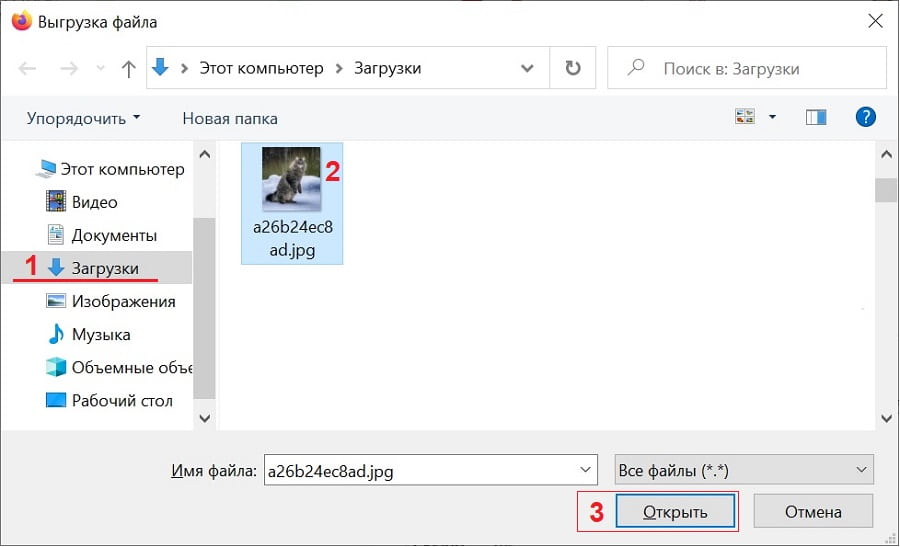
Pro vyhledávání podle obrázku budete potřebovat buď „Vložit odkaz na obrázek“ (můžete ho stáhnout z internetu), nebo musíte poskytnout obrázek z počítače. Chcete-li to provést, klikněte na „nahrát soubor“ (obr. 3). Objeví se okno (obr. 4):
p, bloková uvozovka 9,0,0,0,0 ->
Dále je třeba najít složku, ve které se fotografie nachází. Na obrázku 4 je takovou složkou „Stažené soubory“. Ve složce je třeba kliknout na obrázek a stisknout tlačítko „Otevřít“. Fotografie se nahraje na server Google. Zároveň se spustí vyhledávání ve vyhledávači Google. Vyhledávání proběhne okamžitě.
p, bloková uvozovka 10,0,1,0,0 ->
Při vyhledávání Googlem bylo zjištěno, že na obrázku je sibiřská lesní kočka. Můžete si přečíst vše, co Google v této věci našel, včetně otevření Wikipedie, prohlížení podobných obrázků a hledání dalšího podobného zvířete. To znamená, že ze svého obrázku nebo fotografie můžete získat poměrně podrobné informace.
p, bloková uvozovka 11,0,0,0,0 ->
Yandex.Pictures: Určete, co je na fotografii v počítači
p, bloková uvozovka 12,0,0,0,0 ->
Na hlavní stránce vyhledávače musíte kliknout na ikonu „Hledat podle obrázku“ (obr. 5).

p, bloková uvozovka 13,0,0,0,0 ->
Ve vyhledávacím řádku je ikona kamery, klikněte na kameru (obr. 5).
p, bloková uvozovka 14,0,0,0,0 ->
Odkaz na obrázek musíte zadat tam, kde je uvedeno „Adresa obrázku“. Odkaz můžete zkopírovat z internetu. Nebo klikněte na „Vybrat soubor“ v počítači (obr. 6).

p, bloková uvozovka 15,0,0,0,0 ->
Pokud kliknete na červené tlačítko „Vybrat soubor“ (obr. 6), zobrazí se okno „Otevřít“. Je to přesně stejné okno jako v Google Images.
p, bloková uvozovka 16,0,0,0,0 ->
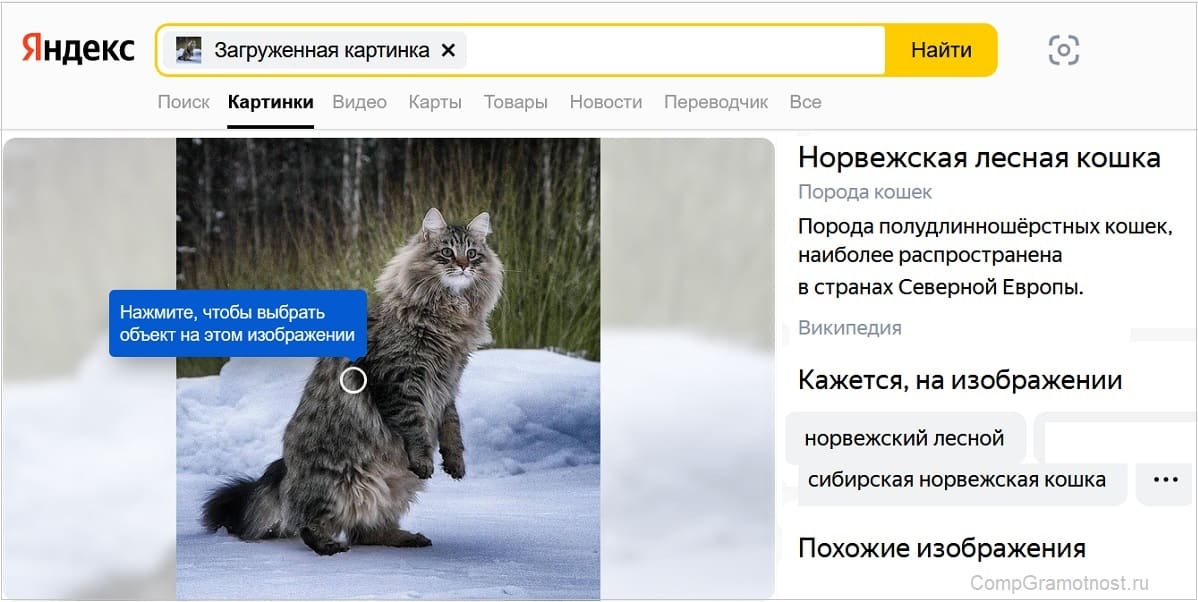
V počítači vyhledejte fotografii a klikněte na „Otevřít“. Použil jsem stejný obrázek, který byl výše, pro obrázky Google. Poté se okamžitě zobrazí odpovědi, které jsou na obrázku (obr. 7):
p, bloková uvozovka 17,0,0,0,0 ->
V důsledku hledání ve své databázi Yandex odhalí, že na obrázku je norská lesní kočka. Po vyhledání stejného obrázku na Googlu bylo oznámeno, že se jedná o sibiřskou lesní kočku. A Yandex, jak vidíme, má na tuto věc jiný názor, i když se příliš neliší od názoru Google.
p, bloková uvozovka 18,0,0,0,0 ->
Po vyhledání Yandexu si můžete přečíst různé informace o této kočce, porovnat informace v Yandexu a Google. Díky tomu si můžete vybrat, která verze se vám nejvíce líbí, která je vhodnější.
p, bloková uvozovka 19,0,0,0,0 ->
Video: Jak identifikovat zvířata a rostliny z fotografií online v počítači a telefonu
p, bloková uvozovka 20,1,0,0,0 ->
Chytrý fotoaparát v Yandex

Aplikace Yandex se jmenuje „Smart Camera“ a byla vydána v roce 2021. Chcete-li ji používat, můžete si stáhnout aplikaci Yandex (pokud ji nemáte v telefonu). Poté klikněte na ikonu fotoaparátu ve vyhledávacím panelu Yandex vlevo (obr. 8). Nebo požádejte Alici o spuštění aplikace „Smart Camera“.
p, bloková uvozovka 21,0,0,0,0 ->
p, bloková uvozovka 22,0,0,0,0 ->
Pokud budete postupovat podle výše uvedeného odkazu, níže můžete vidět odkazy ke stažení aplikace Yandex na Google Play nebo na Apple Store pro zařízení Apple.

p, bloková uvozovka 23,0,0,0,0 ->
„Chytrý fotoaparát“ má mnoho funkcí: vyhledávání informací o vaší fotografii a další. Aplikaci NELZE stáhnout, ale chytrý fotoaparát můžete používat přímo v Yandexu, podrobněji to ukazuji ve videu níže.
p, bloková uvozovka 24,0,0,0,0 ->
Video: Jak zjistit, co je na fotografii na vašem smartphonu
p, bloková uvozovka 25,0,0,0,0 ->
Google lens: Jak identifikovat zvíře nebo rostlinu z fotografie v telefonu
Google má skvělou aplikaci s názvem Google Lens. Jedná se o skvělou aplikaci, která vám umožní najít informace o rostlinách a zvířatech. Kromě toho pomáhá najít odpovědi na otázky z jakýchkoli zdrojů. To platí i pro školní předměty v matematice a další.
p, bloková uvozovka 26,0,0,0,0 ->
p, bloková uvozovka 27,0,0,0,0 ->
Pokud otevřete výše uvedený web, můžete si do svého smartphonu nainstalovat aplikaci Google Lens z Google Play nebo App Storu.
p, bloková uvozovka 28,0,0,0,0 ->
Google Lens si ale instalovat nemusíte, stačí si jen otevřít vyhledávač Google ve smartphonu.
p, bloková uvozovka 29,0,0,0,0 ->
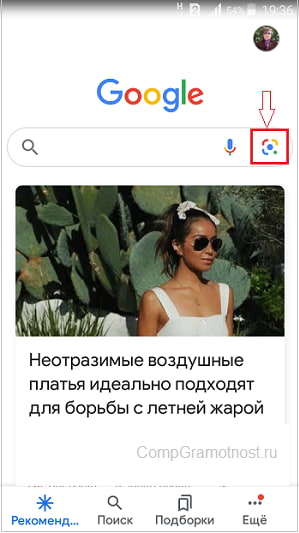
Pokud na svém smartphonu otevřete vyhledávač Google, je tam ikona fotoaparátu (obr. 10), je třeba na tuto ikonu kliknout. Poté přiveďte svůj chytrý telefon k předmětu, který vás zajímá – zvířeti nebo rostlině nebo jakémukoli jinému předmětu. A klikněte na „Vyfotit“. Získejte okamžitou odpověď na to, co to je nebo kde to můžete najít, kde to koupit a tak dále.
p, bloková uvozovka 30,0,0,1,0 ->
Velmi pohodlná služba – Google Lens, doporučuji. Můžete si ji stáhnout z Apple Store nebo Google Play a nainstalovat do svého zařízení. Pomocí Google Lens můžete zjistit předpověď počasí, překládat z jednoho jazyka do druhého, získat přesné odpovědi na otázky, procházet neznámá místa a tak dále.
p, bloková uvozovka 31,0,0,0,0 ->
Možností je spousta – jedná se o pohodlnou aplikaci pro váš telefon. I když není nutné aplikaci instalovat. Můžete jednoduše použít vyhledávač Google.
p, bloková uvozovka 32,0,0,0,0 ->
Aplikace pro chytré telefony iNaturalist
Konečně existuje i specializovaná aplikace pro chytré telefony s názvem iNaturalist. Byl vytvořen v roce 2017. Umožňuje rozpoznávat předměty živé přírody, dokonce i houby. Na houby je ale třeba dávat pozor.
p, bloková uvozovka 33,0,0,0,0 ->
Tato aplikace má oficiální webovou stránku. Buď si jej můžete stáhnout do zařízení Apple na iOS nebo Android.
p, bloková uvozovka 34,0,0,0,0 ->
iNaturalist je aplikace, která rozpoznává objekty živé přírody https://www.inaturalist.org/
p, bloková uvozovka 35,0,0,0,0 ->
Pokud používáte tuto aplikaci, můžete určit, která rostlina nebo zvíře je před vámi.
p, bloková uvozovka 36,0,0,0,0 ->
Спасибо за внимание!
p, bloková uvozovka 37,0,0,0,0 ->
p, bloková uvozovka 38,0,0,0,0 ->
p, bloková uvozovka 39,0,0,0,0 ->
p, blockquote 40,0,0,0,0 —> p, blockquote 41,0,0,0,1 —>